


通常、コンテンツのWordPressバックアップを作成し、コンピューターに保存できます。ただし、これらのバックアップは、WordPressを再度インストールしないと読み取れず、共有も簡単ではありません。
もう1つの簡単なアプローチは、記事やランディングページをコンピューターに保存することです。これにより、バックアップとして復元する必要がある場合や、ウェブサイトを閉鎖することを考えている場合にコンテンツのコピーを保持できます。
この記事では、ブログコンテンツのコピーを簡単に保存し、読んだり、共有したり、さらには電子書籍に変換したりする方法をご紹介します。
ブログ投稿をコンピューターに保存する必要があるのはいつですか?
ブログ投稿をコンピューターに保存する理由はいくつかあります。
最も一般的な理由は、ブログのバックアップを作成し、後で復元できるようにすることです。新しいWordPressサイトに移動したい場合や、セキュリティ対策として安全に保管しておきたい場合があります。
または、WordPressウェブサイトを閉鎖して削除したいが、ブログコンテンツを読みやすい形式で保存しておきたい場合もあります。バックアップファイルとして保存する代わりに、すべてのブログ投稿をPDFまたは電子書籍として保存できるため、記事を簡単に読んだり共有したりできます。
もう1つの一般的な理由は、他のブログプラットフォームからWordPressに移行する場合です。これを行うには、ブログ投稿を保存してからWordPressにインポートする必要があります。
ブログ投稿を保存およびダウンロードするには、複数の方法があります。ニーズに応じて、最適な方法を選択できます。
オプション1:ブログ全体のバックアップを作成する
この方法は、ブログ投稿を安全に保管するためにバックアップを作成したい場合に推奨されます。
他の WordPress ウェブサイトにブログ投稿を復元できます。ただし、ブログ投稿は読み取り可能または共有可能な形式では保存されません。
WordPressには、ブログ投稿をエクスポートする組み込み機能があります。WordPress管理画面のツール » エクスポートページにアクセスするだけです。ここで、サイト全体をダウンロードするか、ブログ投稿のみをダウンロードするかを選択できます。
その後、エクスポートファイルをダウンロードボタンをクリックすると、WordPressはすべてのブログ投稿をXML形式でダウンロードします。このファイルは、サイトを復元したり、別のドメインまたは異なるウェブホストに移行したりするために使用できます。

メディアライブラリ全体をダウンロードして、画像や動画を個別に保存することもできます。
ただし、WordPressサイト全体のバックアップを保持したい場合は、エクスポートツールは理想的な方法ではありません。他のウェブサイトデータ、設定、WordPressテーマ、またはプラグインは保存されません。
そのためには、適切なWordPressバックアッププラグインを使用する必要があります。これらのプラグインを使用すると、WordPressウェブサイト全体のバックアップを作成し、それをコンピューターに保存したり、GoogleドライブやDropboxなどのクラウドストレージにアップロードしたりできます。
定期的に自動バックアップを実行し、リモートに保存するように設定することもできます。
私たちはDuplicatorの使用をお勧めします。これは最高のバックアッププラグインであり、使いやすく、複数のクラウドストレージオプションをサポートし、無料バージョンを提供しています。また、パートナーウェブサイトのバックアップにも使用しており、非常に信頼性が高いことが証明されています。
詳細については、Duplicatorレビューと、WordPressバックアップの設定方法に関するガイドをご覧ください。
オプション2:ブログのPDFまたは電子書籍を作成する
ブログコンテンツを、人々がオフラインで保存して読めるものにしたいですか?もしそうなら、ブログ記事をPDFまたは電子書籍として保存することをお勧めします。このセクションでは、ブログをPDFとしてダウンロードする方法を説明します。
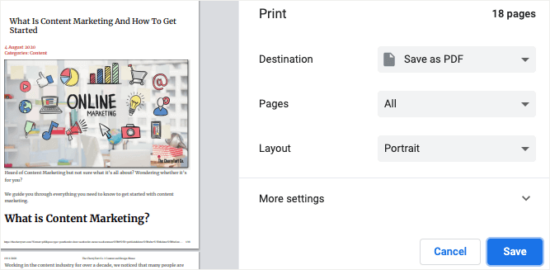
単一のブログ記事のみを保存したい場合は、ブラウザで開き、キーボードショートカットのCTRL + P(Windowsの場合)またはCMD + P(Macの場合)を使用するのが最も簡単な方法です。これにより、ブラウザの印刷設定ウィンドウが開きます。
これで、[宛先] を「PDF として保存」に変更し、「保存」ボタンをクリックすると、コンピューターにダウンロードできます。
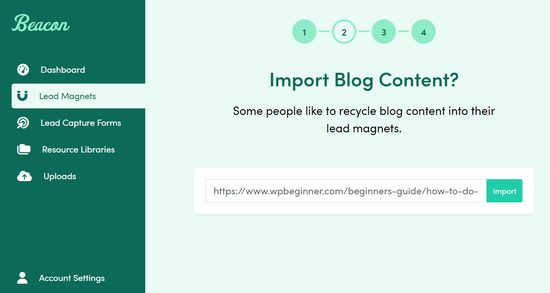
代替案として、Beaconのようなオンラインツールを使用して、単一のブログ投稿をPDF電子書籍に変換できます。便利なブログ投稿リサイクル機能が付属しており、非常に簡単です。
ブログ投稿のURLを入力するだけで、ツールがコンテンツをインポートします。
次に、事前に作成されたテンプレートを選択し、ドラッグアンドドロップビルダーを使用して、カバーからコールトゥアクションまで、すべてのページをカスタマイズできます。
完了したら、PDFとしてダウンロードできます。
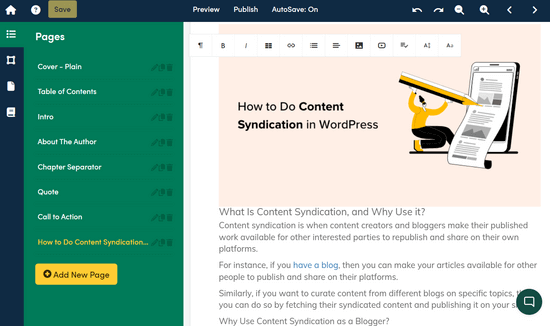
注意:Beaconは無料で開始できます。ただし、PDFをダウンロードするにはプレミアムアカウントが必要です。
さて、すべてのブログ投稿を一度にPDFとして保存したい場合は、ブログダウンローダープラグインを使用するのが最も簡単な方法です。
まず、Print My Blogプラグインをインストールしてアクティブ化する必要があります。詳細については、WordPressプラグインのインストール方法に関するステップバイステップガイドをご覧ください。
アクティベート後、設定を構成するには、Print My Blog » Quick Printページにアクセスする必要があります。
ここから、物理的なコピーを印刷するか、PDFファイルを保存するか、電子書籍を作成するか、HTML形式で保存するかを選択できます。
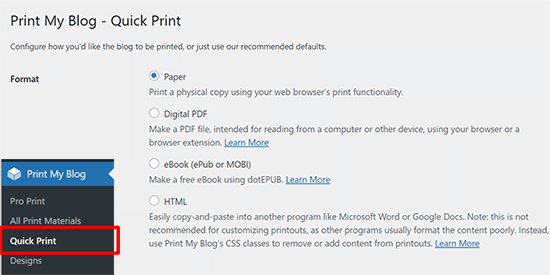
デジタルPDFを選択すると、コンピューターに読み取り可能なPDFファイルを作成して保存できます。あるいは、電子書籍を選択すると、オンラインで公開できるデジタルブックを作成できます。
その後、「印刷オプションを表示」メニューをクリックして展開し、ブログのコピーをカスタマイズします。
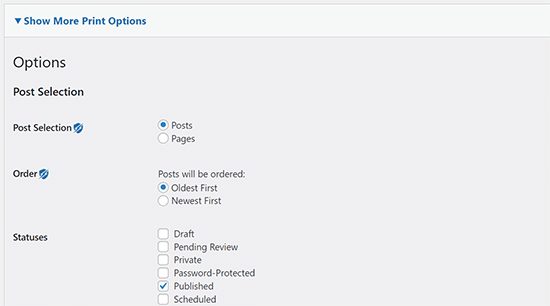
ほとんどの場合、デフォルト設定で十分です。しかし、ブログのコピーが必要なものと完全に一致していることを確認するために、それらを確認することをお勧めします。
ドロップダウンメニューから、いくつかのフィルターを適用できます。たとえば、WordPress サイトの投稿またはページのみを保存できます。
最も古い投稿を先に表示するか、最も新しい投稿を先に表示するかなど、投稿の表示順序を選択することもできます。
もう1つのオプションは、投稿をステータスでフィルタリングすることです。
公開済みの投稿のみをダウンロードするか、下書きやゴミ箱にある削除済み投稿を含めるかを選択できます。
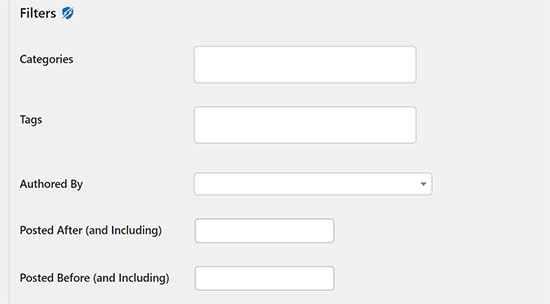
カテゴリ、タグ、著者、日付で投稿をフィルタリングすることもできます。これは、プロジェクトのために特定のカテゴリのみをダウンロードしたい場合や、単一の著者によって書かれたすべての記事のドキュメントが必要な場合に便利です。
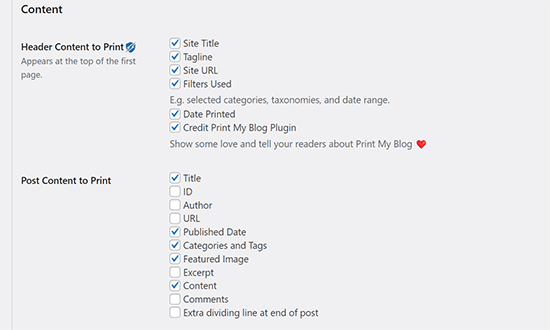
このプラグインでは、保存されたコピーに表示したいヘッダーと投稿コンテンツを選択することもできます。
デフォルトでは、日付とプラグインのブランディングが選択されていますが、この情報がPDFに表示されないようにしたい場合は、選択を解除できます。
これらのフィルターをすべての投稿に適用し、公開日、コメント、URL、著者など、各投稿に表示したい情報を選択できます。
最後に、ページレイアウトを決定できます。Print My Blogは、すべてのブログコンテンツに対して単一のPDFファイルを生成します。
各新しい投稿が新しいページから始まるように選択して、適切な分離を確保できます。
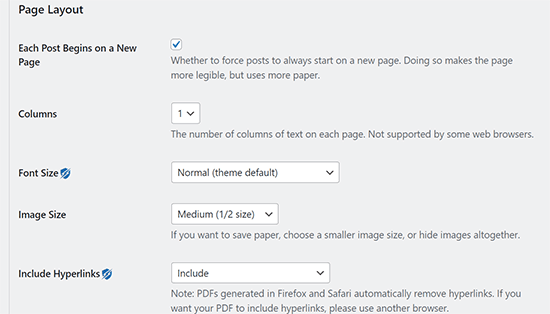
フォントサイズ、画像サイズをカスタマイズしたり、ハイパーリンクを含めるかどうかを選択したりすることもできます。
設定に満足したら、「印刷ページを準備」ボタンをクリックして続行します。電子書籍を印刷するには、dotepub拡張機能を使用する必要があります。
PDFファイルを保存するには、「PDFに印刷」ボタンをクリックしてファイルを保存します。
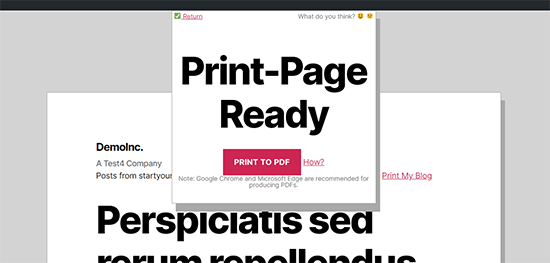
これでブラウザの印刷設定が表示されます。
PDF として保存 オプションを選択し、「保存」ボタンをクリックして、PDF ファイルをコンピューターに保存します。
注意:PDFへの保存機能は、Google ChromeおよびMicrosoft Edgeブラウザで最も効果的に機能します。
電子書籍を作成した場合は、WordPressサイトに電子書籍ダウンロードを追加する方法に関するガイドが役立つかもしれません。
オプション3:ブログ投稿を本として印刷する
ブログを物理的な書籍に変換して、友人やイベントで配布することもできます。また、オンラインストアを作成して、ウェブサイトから販売することもできます。
ブログ投稿を本にするのに役立つ多くのサードパーティ製ツールがあります。例えば、BlookUpやLuluのようなツールは、WordPress、Tumblr、Typepad、Bloggerのブログをプロが製本した本に変換できます。
また、Instagramフィードを本にすることもできます!
一部のツールはコンテンツを自動的にフォーマットします。含めたいコンテンツを選択し、ブックカバーをカスタマイズして、写真や補足テキストを追加することで、ブログ投稿のシリーズというよりも、出版された書籍のように見せることができます。
使用できる別のプラットフォームはInto Real Pagesです。4つのフォーマットと8つの素晴らしいテーマから選択できます。独自のカバーをデザインし、追加のテキストや写真を追加できます。また、大量印刷の割引も提供しています。
オプション4:移行のためにブログコンテンツを準備する
多くの人がブログ投稿を保存して、他の場所に移行したいと考えています。現在、ブログ移行には2つの一般的なタイプがあります。
- WordPressブログを別のWordPressブログに移動する。これは、ユーザーがWordPressホスティング会社またはドメイン名を変更し、WordPressファイルを新しい場所に移動する必要がある場合に発生します。
- サードパーティプラットフォームから WordPress への移行。多くの人が他のブログプラットフォームから始め、後でブログを WordPress に移行したいと考えています。
両方のユースケースについて説明し、ブログ投稿を正しく保存して移行する方法を示します。
1. WordPressブログの移行
新しいドメイン、別のホスト、または別のトップブログプラットフォームに移動するには、ブログのコピーを作成する必要があります。このコピーは、移行に使用できます。
自動的にバックアップを作成し、新しいドメインまたは新しいホストへの移行を可能にする移行プラグインを使用できます。
選択できる移行プラグインはたくさんありますが、Duplicatorは市場で最高のものの1つです。1,500,000人以上のウェブサイト所有者が使用しています。
Duplicatorには、簡単な移行ウィザード、ドラッグアンドドロップサイトインポート、2ステップインストーラーモード、リカバリポイントなどが付属しています。
サイトをあるドメインから別のドメインに移動したいが、ブログコンテンツを失うことを心配している場合は、WordPressを新しいドメインに移動する方法に関するガイドを参照してください。このガイドは、SEOの取り組みを失わないことも保証します。
サブドメインでブログを書いていて、それをメインドメインにマージしたい場合、プロセスは非常に簡単です。ただし、エラーに直面しないように、ステップバイステップで従う必要があります。WordPressでサブドメインをルートドメインに移動する方法に関するガイドを参照してください。
ホストやサーバー間で移動することもできますが、ダウンタイムのリスクがあります。WordPressを新しいホストまたはサーバーに移動する方法に関するガイドでは、コンテンツを失ったりダウンタイムが発生したりすることなく切り替える方法を示しています。
2. サードパーティ製ブログのWordPressへの移行
多くのユーザーは、すべてのコンテンツをWordPressに移行できるように、ブログ投稿を保存したいと考えています。
WordPressブログには2種類あります。ホスティングサービスであるWordPress.comと、セルフホスト型WordPressとも呼ばれるWordPress.orgです。詳細については、詳細な長所と短所を含むWordPress.comとWordPress.orgの違いに関するガイドを参照してください。
WordPress.orgが必要です。なぜなら、WordPressのすべての機能にすぐにアクセスできるからです。
開始するには、ドメイン名と WordPress ホスティングアカウントが必要です。ドメイン名はウェブサイトのアドレス(例: wpbeginner.com)であり、ホスティングアカウントはすべてのウェブサイトファイルが保存される場所です。
Bluehostの使用をお勧めします。彼らは世界有数のホスティング会社であり、公式に推奨されているWordPressホスティングプロバイダーです。
彼らはWPBeginnerユーザーに、無料のドメイン名とSSL証明書付きのホスティングで寛大な割引を提供しています。
ホスティングアカウントにサインアップしたら、WordPressブログの開始方法に関するステップバイステップチュートリアルに従って、完全なセットアップを行うことができます。
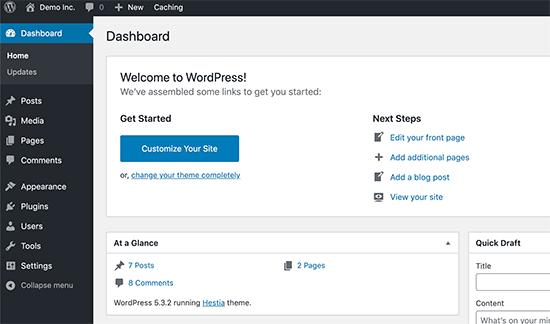
セットアップ後、WordPress管理ダッシュボードにアクセスできます。
WordPressは、インターネット上のすべてのウェブサイトの43%を動かしています。このため、多くのユーザーがブログプラットフォームを切り替えてWordPressを使用したいと考えています。
他のブログプラットフォームからWordPressブログにブログ投稿を簡単にインポートできます。移行元のプラットフォームに応じて、以下のガイドのステップバイステップの手順に従ってください。
- ブログを WordPress.com から WordPress.org に移行する
- BloggerからWordPressへのブログ移行
- WeeblyからWordPressへウェブサイトを移行する
- WixからWordPressへのウェブサイトの移行
- JoomlaからWordPressへのウェブサイトの移行
- SquarespaceからWordPressへのウェブサイト移行
- Medium から WordPress への記事の移行
- TumblrからWordPressへのブログ記事の移行
- LiveJournalからWordPressへブログを移行する
- GoDaddy Website BuilderからWordPressへの移行
オプション5:WordPress.comのブログ投稿を保存する
WordPress.comを使用している場合でも、WordPress.comのブログ投稿をコンピューターに保存できます。WordPress.orgに移動したり、ダウンロードしたファイルをいつでも復元できるバックアップとして使用したりすることもできます。
まず、ブログにログインしてから ツール » エクスポート » すべてエクスポート に移動します。WordPress.com は XML ファイルを作成し、ブラウザがそれをコンピューターにダウンロードします。
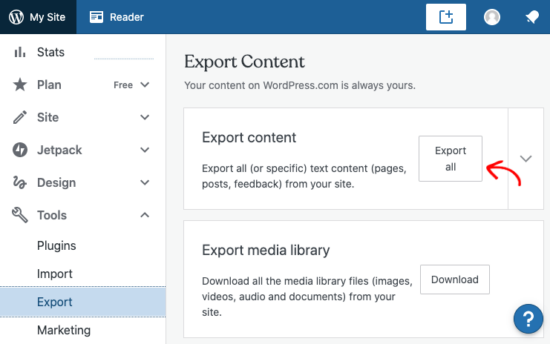
このファイルはWordPress.orgと同じ形式を使用しており、これによりブログをWordPress.comからWordPress.orgブログに簡単に移行できます。
この記事でブログ投稿をコンピューターに保存する方法を学べたことを願っています。また、どのWordPressファイルをバックアップすべきか、およびWordPressデータベースを手動でバックアップする方法に関するガイドも参照してください。
この記事が気に入った場合は、WordPressのビデオチュートリアルのために、YouTubeチャンネルを購読してください。また、TwitterやFacebookでも私たちを見つけることができます。



Kavneet
その記事はとても役に立ちました
WPBeginnerサポート
Glad to hear it was helpful
管理者
イジー・ヴァネック
ブログチュートリアルの一部をシリーズとして電子書籍に変換し、ニュースレターのメールアドレスと引き換えに提供したいと考えていました。まさに探していたものです。Print My Blog プラグインは、まさに私が求めていることを実行できそうで、記事を本にしながらメールリストを増やすのに役立つかもしれません。
Claudia N Rodriguez
ご協力ありがとうございます。
WPBeginnerサポート
どういたしまして!
管理者
カーラ
wordpress.com のウェブサイトを閉鎖したいのですが、かなり大きなブログアーカイブがあります。やめる前にプラグインにお金を払いたくありません。xml ファイルは保存しましたが、おっしゃる通り、コードに詳しくない人には読めません。元の文章に変換することはできますか?
WPBeginnerサポート
代替案として、以下のガイドに従ってローカルインストールを作成し、コンテンツを移動することができます。
https://www.wpbeginner.com/wp-tutorials/how-to-install-wordpress-on-your-windows-computer-using-wamp/
現在、エクスポートファイルからデータを抽出するための推奨される代替ツールはありません。
管理者
エスター
まさに必要としていたものです。この役立つ記事をありがとうございます!
WPBeginnerサポート
当社の記事がお役に立てて嬉しいです!
管理者
Gail Landgraf
これは素晴らしいアドバイスでした!ありがとうございます!
WPBeginnerサポート
You’re welcome
管理者