


私たちの最初のオンラインビジネスに訪問者を信頼させるのがいかに大変だったかを覚えています。
WordPressウェブサイトにユーザーレビューやお客様の声を表示し始めてから、状況は変わり始めました。突然、訪問者は実際の顧客からのフィードバックを見ることができるようになり、売上は伸び始めました。
Trustpilotは、企業にとって最も人気のあるレビュープラットフォームの1つであり、多くの人々が偏りのないフィードバックのためにそれを信頼しています。しかし、Trustpilotのレビューをあなたのウェブサイトに追加することは、コピー&ペーストするほど簡単ではありません。
これらのレビューを、信頼を築き、コンバージョンを促進する方法で表示することです。
このガイドでは、WordPressサイトにTrustPilotレビューを追加するための実績のある方法を共有します。

💡クイックアンサー:WordPressにTrustpilotレビューを表示する
目標に応じて、WordPressサイトにTrustpilotレビューを追加するには、主に2つの方法があります。以下に簡単な概要を示します。
- 既存のレビューを表示する場合: 最善の方法は、Reviews Feed Pro のようなプラグインを使用することです。これにより、Trustpilot のレビューの完全にカスタマイズ可能なフィードを作成し、任意のページまたは投稿に表示できます。
- 新しいレビューを収集する場合: 無料の公式 Trustpilot レビュープラグイン を使用すると、「レビューコレクター」ウィジェットを追加できます。このウィジェットは、訪問者に Trustpilot にアクセスして、あなたのビジネスの新しいレビューを書くように促します。
Trustpilot とは何ですか?
Trustpilot は、消費者のレビューサイトです。ユーザーが Trustpilot にアクセスすると、レビューするビジネスを見つけ、証言を書き、ブランドを 1 から 5 のスケールで星評価することができます。
また、興味のあるビジネスのレビューを読むことで、より十分な情報に基づいて意思決定を行うことができます。
ビジネスオーナーにとって、Trustpilot は最も忠実な顧客にブランドの 肯定的な証言 を残す機会を与えます。ビジネスが否定的なレビューを受け取った場合、それに対応し、顧客の懸念に対処することができます。
Trustpilot レビューの長所と短所
Trustpilotの使用に興味がある場合、それがあなたに適しているかどうか疑問に思っているかもしれません。このプラットフォームの長所と短所を見てみましょう。
Trustpilotのメリット
- 人気があり評判の良いレビューサイトなので、そこからのレビューを表示すると、ソーシャルプルーフ を高めることができます。
- 無料プランがあり、新規ビジネスでも利用しやすいです。
- WordPress に加えて、PayPal、Pinterest、Facebook などの他のサードパーティツールとも統合できます。
Trustpilotのデメリット
- Trustpilotはオープンなプラットフォームであるため、無料プランでは検証されていない、またはスパムのようなフィードバックを管理するのが難しい場合があります。
- Trustpilotは、月額約200〜250ドルの有料プランにアップグレードしない限り、プロフィールページに広告を表示します。
- また、毎月送信できる認証済みレビュー招待の数も制限しています。
WordPress製品向けのTrustpilotの代替
WordPress 製品のレビューをさらに増やすためのプラットフォームを探しているなら、私たちの WPBeginner ソリューションセンター が素晴らしい選択肢です。

ご存知のとおり、WPBeginnerは最大の無料WordPressリソースウェブサイトです。Solution Centerは、WordPressプラグイン、テーマ、ホスティング、マーケティングツールを見つけるためのワンストップレビューハブです。
Trustpilotとは異なり、WPBeginner Solution CenterではWordPress製品のみをレビューしているため、顧客はニーズに最適なソリューションを見つけることができます。
WordPress製品を掲載するメリットをいくつかご紹介します。
- 無料の専門家レビュー: ほとんどのWordPressブロガーは、製品レビューの掲載に600ドル以上を請求します。WPBeginner Solution Centerを利用すれば、無料で掲載できます。
- 広告なしのページ: あなたの競合他社の広告が、あなたの製品リストページに掲載されることはありません。
- WPBeginner認定バッジを取得: ウェブサイトにWPBeginner認定バッジを表示することで、潜在顧客からの信頼を築きましょう。
WordPress 製品を持っていて、WPBeginner ソリューションセンターに掲載されたい場合は、ここから申請を送信 できます。
さて、それでもWordPressウェブサイトにTrustpilotレビューを表示したい場合は、2つの異なる方法でその手順を説明します。目的の方法にスキップするには、クイックリンクを使用できます。
注意: まだ Trustpilot ビジネスアカウント をお持ちでない場合は、製品またはサービスをリストするために作成することをお勧めします。
方法1:Reviews Feed ProでTrustpilotレビューを表示する(推奨)
Trustpilot レビューを表示するための最初の方法は、Smash Balloon の Reviews Feed Pro プラグインを使用することです。これは、さまざまなウェブサイトから顧客レビューを自動的に表示するための最も簡単な WordPress プラグインです。
Trustpilot 以外にも、Yelp、TripAdvisor、Google、WordPress.org、および Facebook ページからレビューを表示できます。
多くのレビューサイトを使用している場合、Reviews Feed Pro はそれらをすべて 1 か所で簡単に管理できます。詳細については、完全な Smash Balloon レビュー をお読みください。
ステップ 1: Reviews Feed Pro プラグインのインストールとセットアップ
最初のステップは、Reviews Feed Pro プラグインをインストールしてセットアップすることです。このチュートリアルでは、Trustpilot 機能が利用可能な Plus または Elite プラン が必要になります。または、Smash Balloon のソーシャルメディアプラグインも使用したい場合は、All Access Bundle を購入することもできます。
購入が完了したら、プラグインをインストールして有効化してください。詳細については、WordPress プラグインのインストール方法 に関する記事をご覧ください。
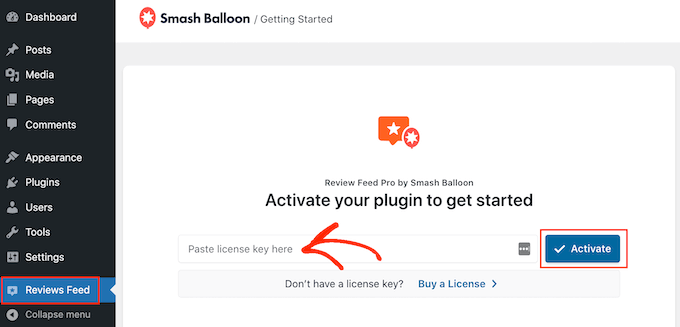
プラグインが有効になったら、ライセンスキーを有効化してください。プラグインの「はじめに」ウィザードにライセンスキーを貼り付け、「有効化」をクリックします。
ステップ 2: WordPressサイトをTrustpilotに接続する
この時点で、WordPress ウェブサイト、オンラインストア、または オンラインマーケットプレイス と Trustpilot ページとの統合を開始できます。
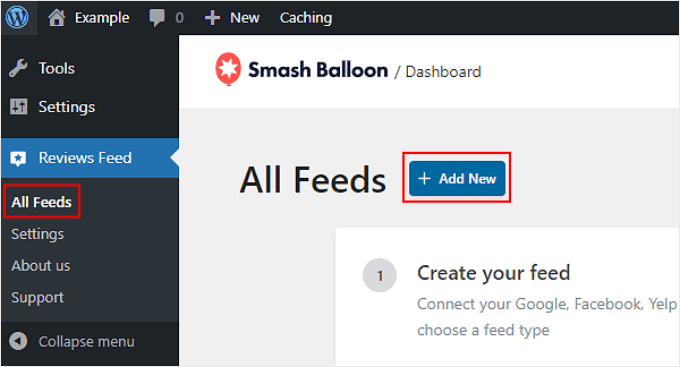
そのためには、Reviews Feed » All Feedsに移動し、「+ 追加」をクリックしてください。
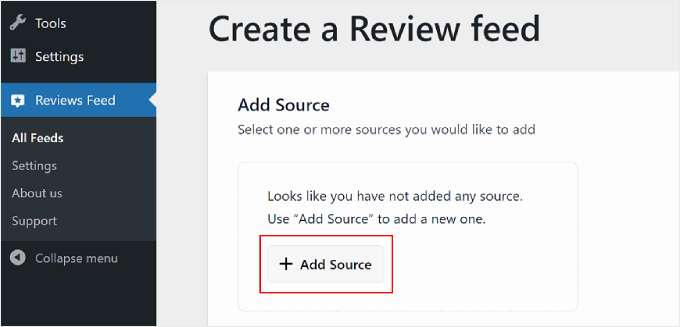
次のページで「+ソースを追加」を選択します。
複数のソースを選択して 顧客レビュー を取得できることに注意してください。
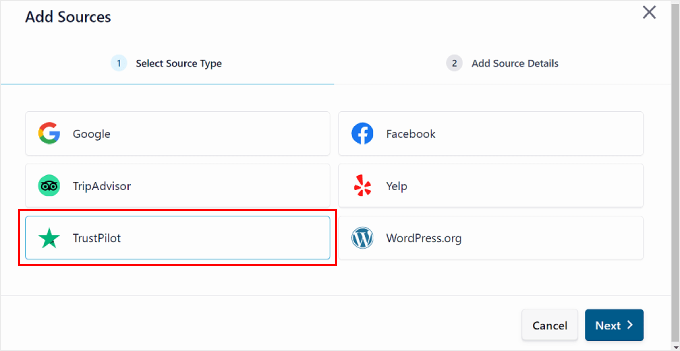
レビューサイトを選択するよう求めるポップアップが表示されます。
「Trustpilot」を選択し、右下隅の「次へ」をクリックします。
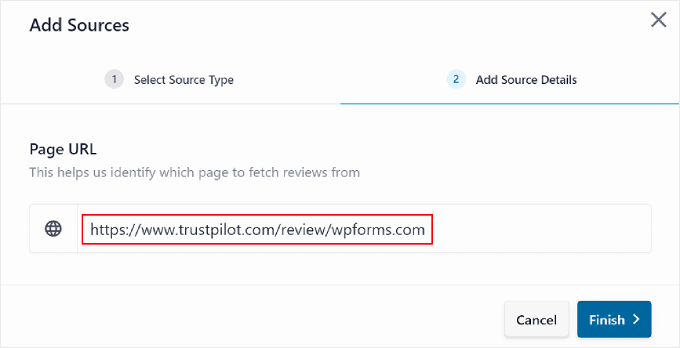
次のポップアップウィンドウで、TrustpilotレビューページのURLをフィールドに入力するだけです。
その後、「完了」ボタンをクリックします。
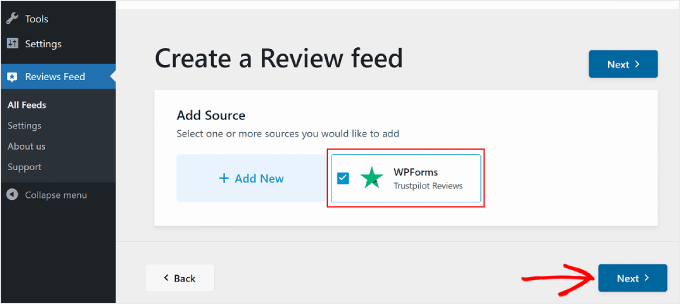
接続が成功すると、ソースの追加セクションにTrustpilotページが表示されるはずです。
次に、「次へ」をクリックして続行します。
ステップ3:Trustpilotレビューカードのカスタマイズ
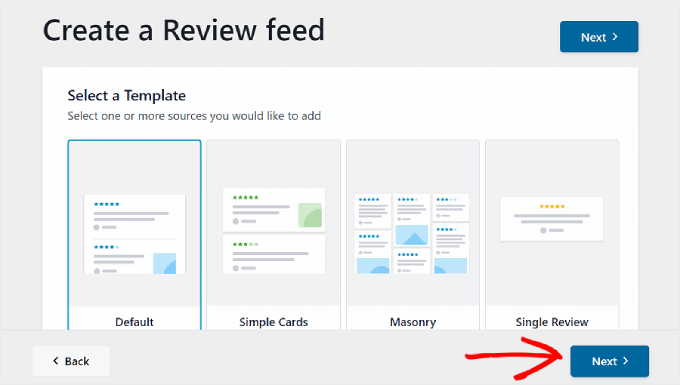
セットアップステージを完了した後、Trustpilotレビューを表示するためのテンプレートを選択できます。7つの選択肢があります:デフォルト、シンプルなカード、マソンリー、単一レビュー、ショーケースカルーセル、カルーセル、グリッドカルーセル。
すべてのテンプレートはカスタマイズ可能なので、正確なニーズに合わせて変更できます。
選択したら、「次へ」をクリックします。
現在、Trustpilotレビューテンプレートエディター内にいます。
このステップでは、「カスタマイズ」タブ内の 5 つの設定、つまり「テンプレート」、「レイアウト」、「ヘッダー」、「レビュー」、「さらに読み込むボタン」に焦点を当てます。
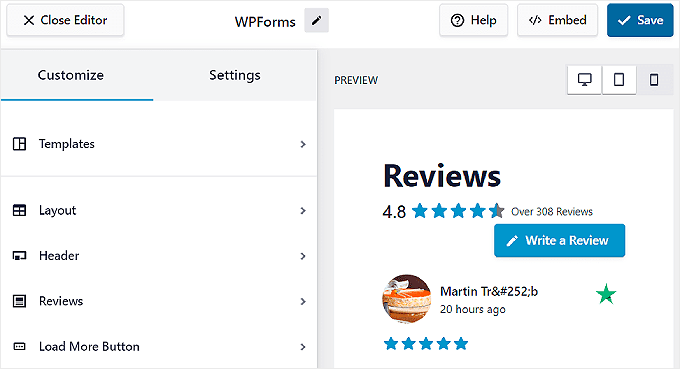
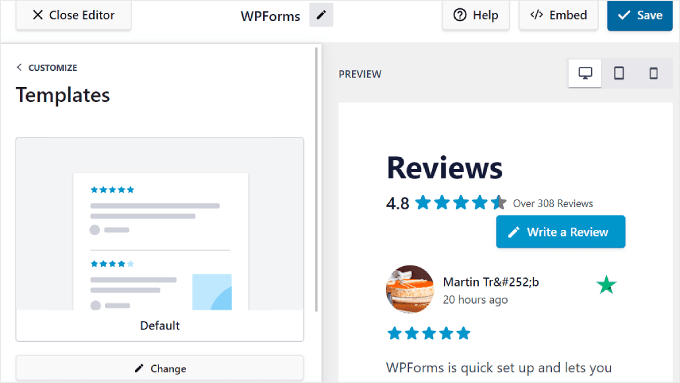
後でテンプレートを変更したい場合は、「テンプレート」設定を使用して行うことができます。
ただし、以前のテンプレートに加えたカスタマイズはすべて上書きされることに注意してください。
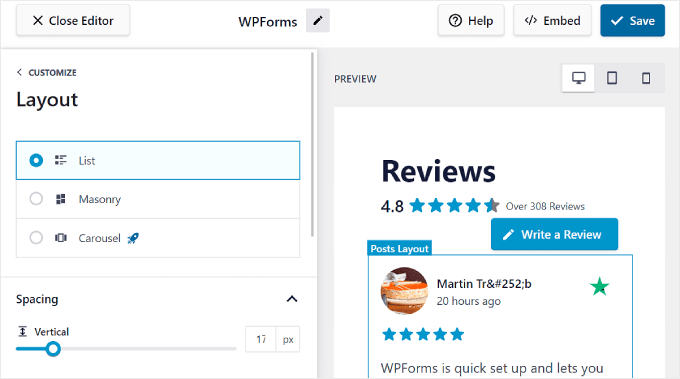
テンプレートの外観を変更するには、「レイアウト」に移動します。このタブでは、カードのレイアウトをリスト、メーソンリー、またはカルーセルに変更できます。
レビュー間の間隔を調整して、より読みやすくすることもできます。
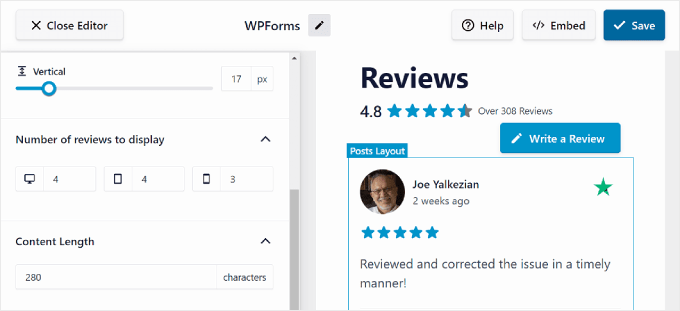
下にスクロールすると、表示するレビューの数をカスタマイズできます。これは、ウェブサイトがデスクトップ、モバイル、またはタブレットデバイスで表示されるかによって変更できます。
さらに、各レビューに表示される最大文字数を自由に調整できます。
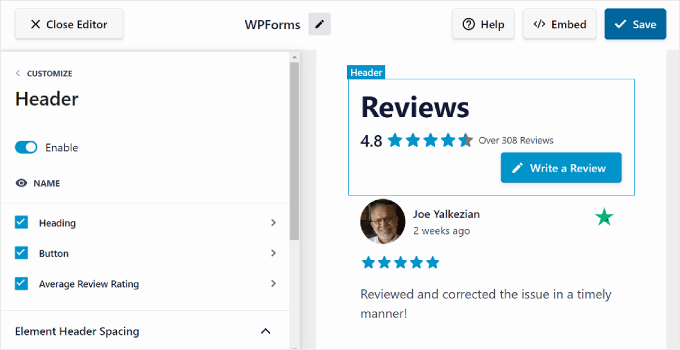
ヘッダー設定を使用すると、レビューカードの上部セクションを変更し、そこに表示する要素を選択できます。
例えば、すべてのTrustpilotレビューの平均評価を表示して、訪問者に全体的な評判の概要を素早く提供することができます。
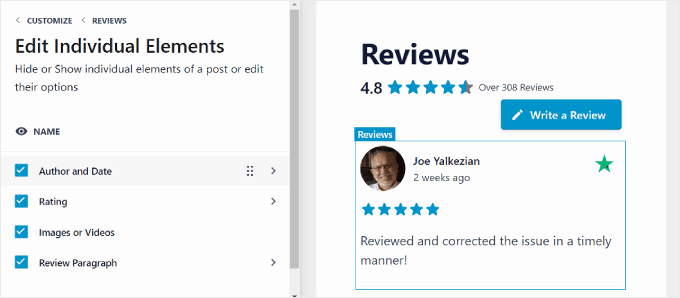
レビューでは、著者と日付、評価、画像または動画、レビュー段落などのレビュー要素を有効または無効にすることができます。
好みに合わせて並べ替えることも可能です。
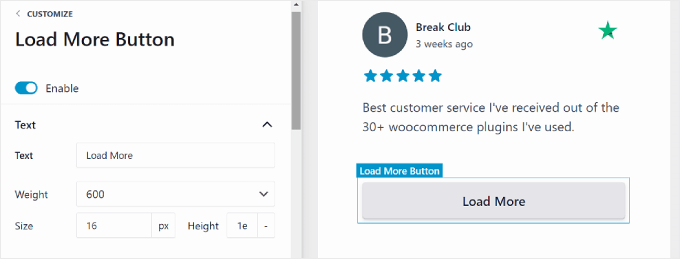
カスタマイズタブの最後の設定は「さらに読み込む」ボタンです。これは、多くのレビューがあり、すべてを1つのリストに表示したくない場合に役立ちます。
ボタンのテキスト、色、間隔は、ウェブサイトのデザインに合わせてカスタマイズできます。
ステップ4:表示レビュー設定の構成
場合によっては、どのレビューを人に見せるかを選択したい場合があります。このようにすれば、肯定的なレビューが少なすぎる表示を避け、新規ユーザーに良い印象を与えることができます。
または、訪問者があなたの 製品 や サービス に関する最新の意見を得られるように、新しいレビューを最初に表示したい場合もあります。
これを行うには、「カスタマイズ」タブの隣にある「設定」タブに切り替えることができます。このガイドのこのステップでは、並べ替え、フィルター、モデレーション、言語設定に焦点を当てます。
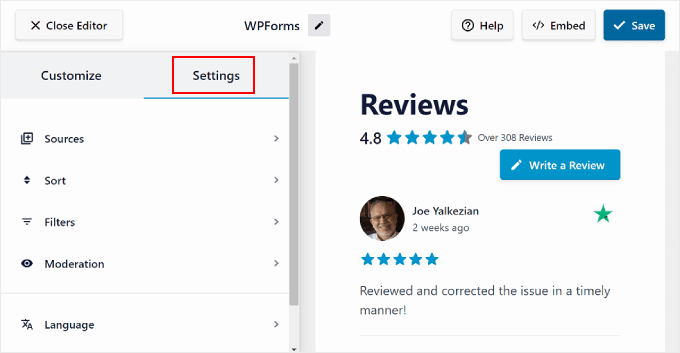
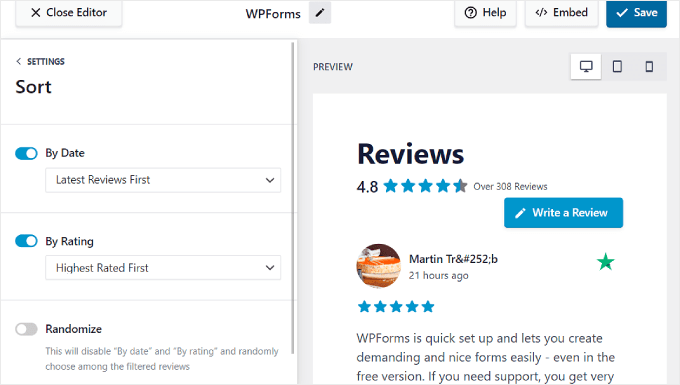
上部に表示されるレビューの種類を決定したい場合は、「並べ替え」メニューに移動できます。
この設定では、日付順(最も古いレビューまたは最も新しいレビューを最初に表示するなど)にレビューを表示することを選択できます。または、最も高いまたは最も低い星評価に基づいて表示することもできます。特に希望がない場合は、「ランダム化」を選択してください。
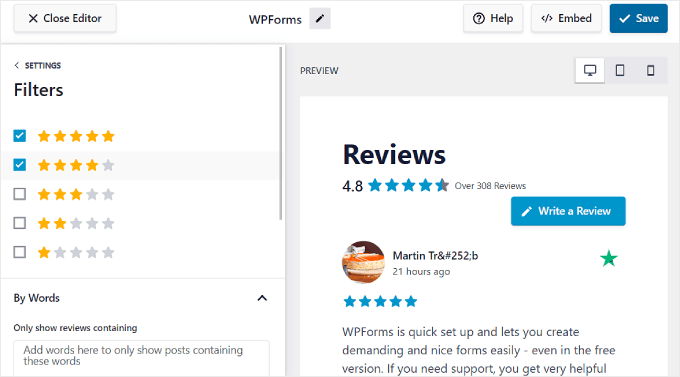
表示するレビューをフィルタリングするには、「フィルター」メニューに移動します。
ここでは、星評価や特定のキーワードなどの特定の基準に基づいてレビューを表示するように選択できます。後者は、特定の商品ページの特定の商品のレビューを表示することを選択した場合に役立ちます。
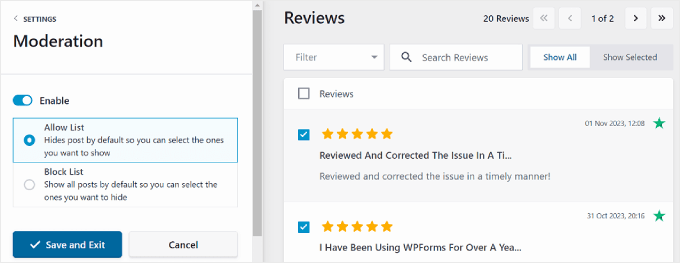
また、特定のレビューのみをウェブサイトに表示できるモデレーション設定もあります。
この設定では、「有効化」ボタンをアクティブにする必要があります。次に、許可リストまたはブロックリストモードを選択できます。前者は表示対象となるレビューを選択でき、後者では非表示にするレビューを選択できます。
レビュープラグインは、プラットフォームのAPI制限により、Trustpilotから最新の100件のレビューしか表示できないことに注意してください。
ほとんどのビジネスにとって、これは十分すぎるほどです。特に、新しいレビューや評価の高いレビューを先に表示するように並べ替えることができるためです。
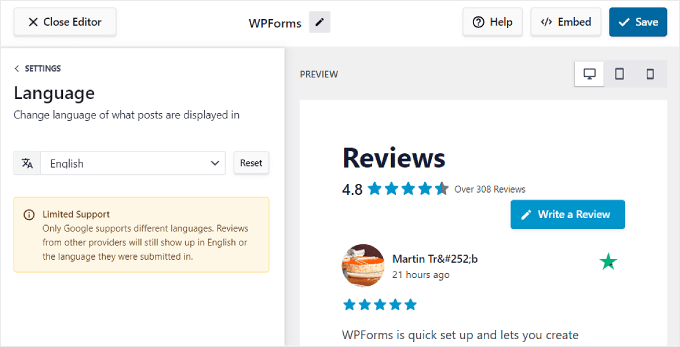
次に、多言語ウェブサイトを運営していて、特定の言語を使用してレビューを表示したいとします。
設定タブの「言語」に移動し、ドロップダウンメニューから希望の言語を選択できます。
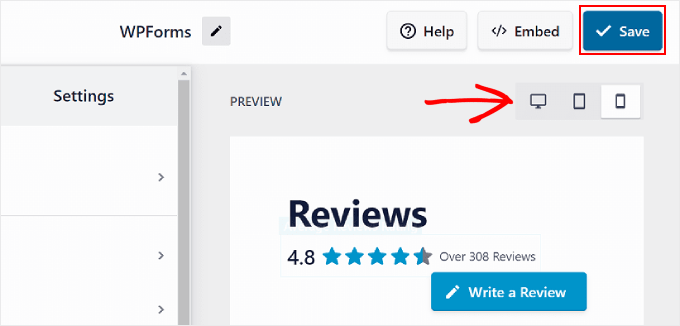
レビューカードの設定が完了したら、右上付近にあるデバイスプレビューボタンを使用して、デスクトップ、タブレット、モバイルでどのように表示されるかを確認できます。これにより、訪問者がどのデバイスを使用しているかに関わらず、見栄えが良くなります。
次に、レビューカードに満足したら、「保存」ボタンをクリックするだけです。
ステップ5:WordPressのページまたは投稿にTrustpilotレビューウィジェットを埋め込む
それでは、TrustpilotのレビューをWebページに追加しましょう。
これを行うには、「保存」の隣にある「埋め込み」ボタンをクリックする必要があります。「埋め込みフィード」ポップアップが表示されます。
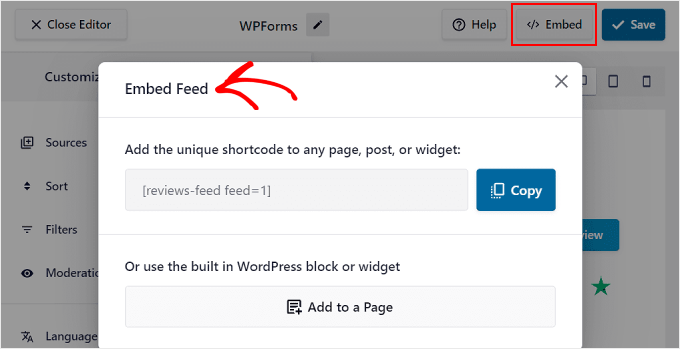
Trustpilotのレビューを追加するには、ショートコードを使用するか、WordPressの組み込みブロックまたはウィジェットを使用するかの2つのオプションがあります。
この2つの方法のうち、最も簡単なのはブロックまたはウィジェットを使用する方法です。
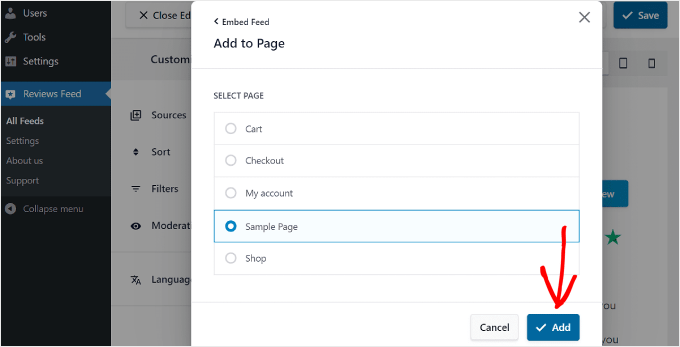
「ページに追加」ボタンをクリックするだけです。WordPressテーマによっては、「ウィジェットに追加」というラベルの付いた別のオプションが表示される場合もあります。
その後、目的のページを選択します。完了したら、ポップアップの下部にある「追加」ボタンをクリックします。
その後、そのページのWordPressブロックエディターにリダイレクトされ、そこにレビューフィードブロックを追加する方法の説明が表示されます。
ページ上の黒い「+」追加ブロックボタンをクリックし、「Reviews Feed」と検索してください。
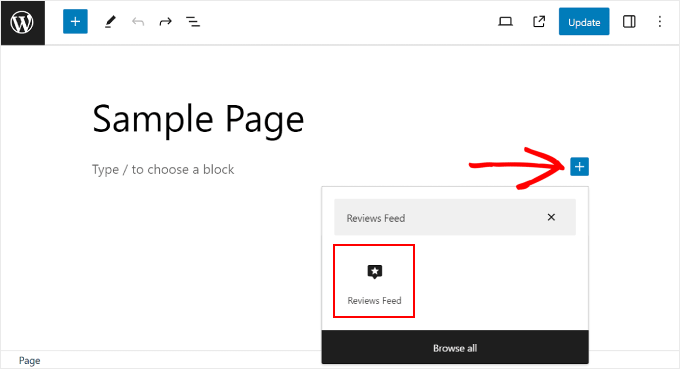
それが完了したら、ページ上の最適な場所にドラッグアンドドロップするだけです。
あとは「更新」ボタンをクリックするだけで、ブロックの追加が完了します。
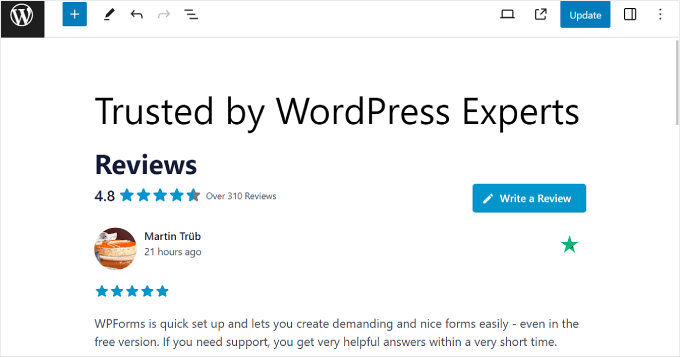
さらに、サイドバーのようなウィジェットエリアにレビューを表示したい場合も同様に行うことができます。詳細については、WordPressでウィジェットを追加して使用する方法に関するガイドをご覧ください。
ショートコードオプションは、クラシックサイドバーウィジェット、フッターエリア、または一部のページビルダーモジュールなど、ブロックを追加できない場所にレビューを表示したい場合に最適です。
これを行うには、「コピー」ボタンをクリックし、Trustpilotレビューを挿入したいページまたは投稿に移動します。
次に、ショートコードブロックを使用して、コピーしたショートコードをここに貼り付けます。例:
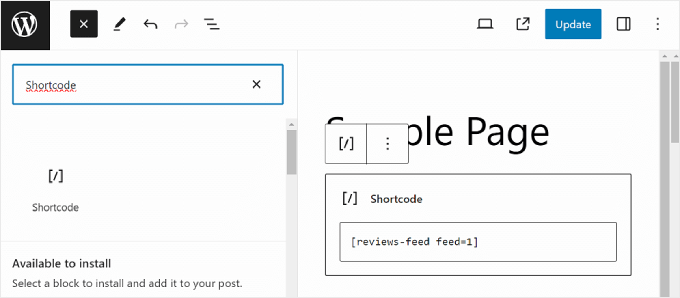
前の方法と同じように、「更新」ボタンをクリックするだけで変更が確定します。これで完了です!
Trustpilotレビューカードがウェブサイトにどのように表示されるかの例を次に示します。

方法2:Trustpilotプラグイン(無料)でTrustpilotレビューを表示する
この2番目の方法では、公式のWordPress Trustpilot Reviewsプラグインを使用します。これにより、Trustpilotが「TrustBoxes」と呼ぶウィジェットをウェブサイトに追加できます。
ただし、このプラグインの無料版は、主に新しいレビューの収集用であり、既存のレビューの表示には適していません。カスタマイズオプションも、Reviews Feed Proと比較すると制限されています。
ステップ1:Trustpilot Reviewsプラグインをインストールする
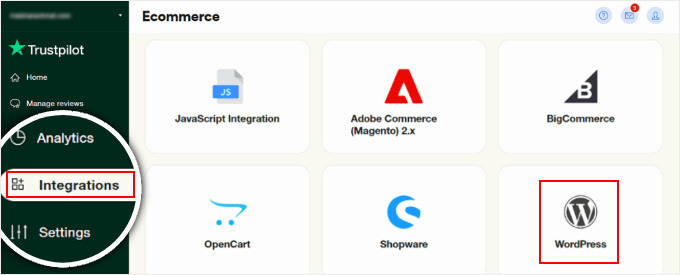
まず、Trustpilotビジネスアカウントにログインし、「インテグレーション」メニューに移動する必要があります。Eコマースセクションで「WordPress」を選択します。
注意: Trustpilot Reviews プラグインは、最新バージョンの WordPress でテストされていません。しかし、テスト中にプラグインを使用した際には、問題なく動作していました。
それでも不明な場合は、古いWordPressプラグインの使用に関するガイドを確認することをお勧めします。
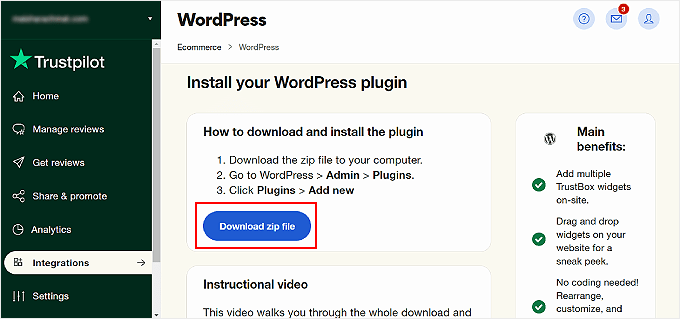
Trustpilotプラグインパッケージにアクセスするための「zipファイルをダウンロード」ボタンが表示されます。
ボタンをクリックしてプラグインをWordPress管理パネルにインストールするだけです。WordPressプラグインのインストールと有効化の方法に関するこのガイドに従って、手順を確認してください。
この時点で、Trustpilotプラグインがインストールされ、有効化されているはずです。
ステップ 2: WordPress と Trustpilot アカウントを接続する
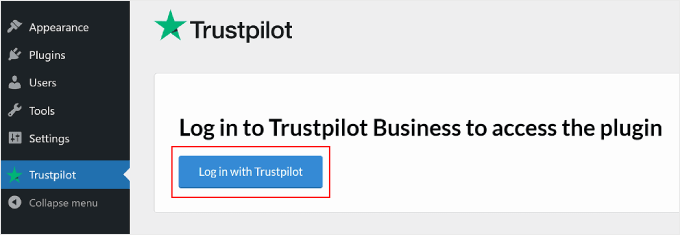
WordPressダッシュボードのTrustpilotタブを開きます。次に、「Trustpilotでログイン」をクリックして、プラグインをアカウントに接続します。
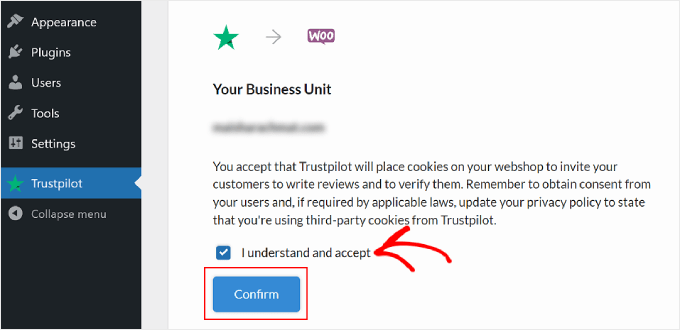
その後、TrustpilotからのCookie配置通知が表示されます。
「理解し、同意します」ボックスをチェックして「確認」をクリックして続行してください。
ステップ 3: TrustBox ウィジェットを追加してカスタマイズする
これで、ウェブサイトにTrustpilotレビューカード(TrustBoxとも呼ばれます)を追加できるようになります。
左側のパネルからTrustBoxを選択し、ページのプレビュー側にドラッグアンドドロップするだけです。
「TrustBoxを選択」セクションの下にあるドロップダウンメニューを使用して、利用可能なさまざまなTrustBoxをフィルタリングできます。
注意: 無料のTrustpilotプランをご利用の場合、使用できるTrustBoxはレビューコレクターのみです。このTrustBoxは、以前の顧客によるレビューを表示するのではなく、ユーザーにTrustpilotにアクセスしてあなたのビジネスをレビューするように促します。
より多くのオプションを得るには、有料のTrustpilotプランにアップグレードする必要があります。
また、「プレビュー対象:」の隣にあるメニューを使用して、プレビューページを商品カテゴリや単一商品ページなどの他のページに変更することも自由にできます。
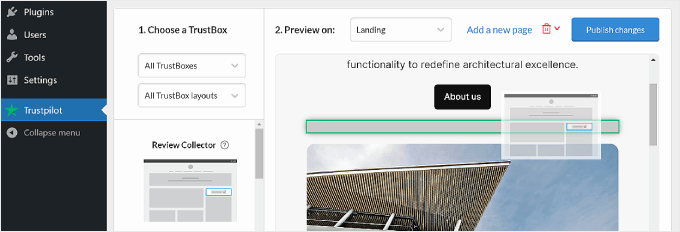
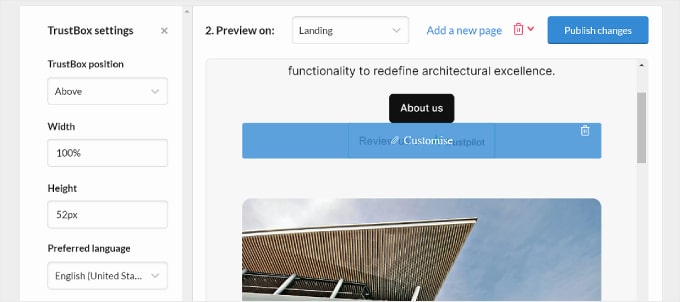
TrustBoxをカスタマイズするには、TrustBox要素にカーソルを合わせて「カスタマイズ」をクリックします。
左側にはいくつかのTrustBox設定が表示され、位置、間隔、サイズ、言語を変更できます。
ステップ 4: TrustBox をウェブサイトに公開する
TrustBoxウィジェットの外観に満足したら、右上隅にある「変更を公開」ボタンをクリックできます。
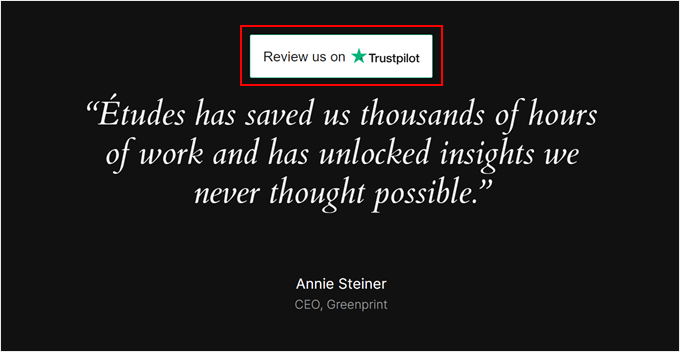
こちらが、テストサイトに表示されるレビューコレクターTrustBoxの例です。
ボーナスのヒント: ソーシャルプルーフ通知を追加して信頼性を高める
Trustpilotのレビューを追加することは、ブランドの信頼性を構築する一つの方法にすぎません。もう一つできることは、WordPressウェブサイトにリアルタイムのソーシャルプルーフ通知を追加することです。
これらは基本的に、誰かがあなたのビジネスから購入したときにウェブサイトに表示される小さな通知です。例を挙げます。
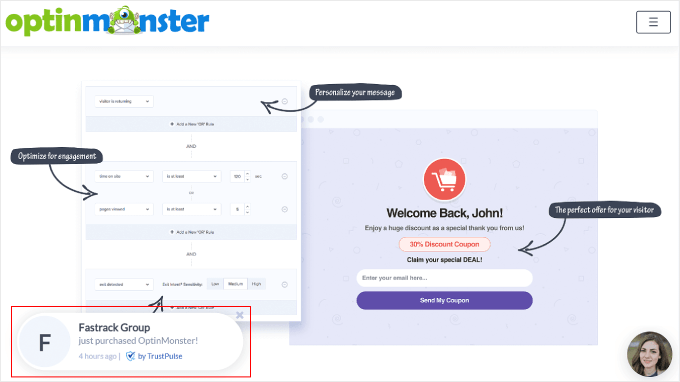
これにより、実際の購入者がオンラインストアから購入していることを潜在顧客に示すことができます。これは、彼らが同じ行動をとることを奨励する可能性があります。
これを実行したい場合は、TrustPulseの使用をお勧めします。これは、利用可能な最高のWordPressソーシャルプルーフプラグインです。上記のスクリーンショットのように、ウェブサイトで購入されている商品のリアルタイム通知を表示できます。
TrustPulseの詳細については、完全なTrustPulseレビューをご覧ください。また、FOMOを使用してコンバージョンを増やす方法に関するガイドを読むこともお勧めします。
この記事が気に入った場合は、WordPressのビデオチュートリアルのために、YouTubeチャンネルを購読してください。また、TwitterやFacebookでも私たちを見つけることができます。



Dayo Olobayo
以前から自分のWordPressサイトにTrustpilotのレビューを組み込むことを考えていたのですが、この記事で素晴らしい洞察を得ることができました。助かりました!
神に感謝ジョナサン
TrustPilotは非常に良いですが、非常に高価です。
無料のビジネスページは非常に限られており、広告も表示され、広告を削除するために毎月250ドルを支払うように要求されます。それは高すぎます。
モイヌディン・ワヒード
肯定的なレビューは、ブランドの信頼と好意を築くのに役立ちます。ブログやウェブサイトへのトラフィック増加にもつながります。
しかし、初心者ブロガーや企業にとっては、非常にコストがかかり、手が出せないものです。
wpbeginner solution centerで実際のレビューを得る方が良いでしょう。
これは無料で、ブログや企業に実際のレビューを提供します。
イジー・ヴァネック
初心者のブロガーや中小企業にとっては、TrustpilotよりもGoogleレビューの方が優れています。ビジネスやブログをGoogleに追加するだけで、ユーザーがレビューを投稿できます。これは完全に無料であり、レビューをウェブサイトに統合できる多くのWordPressプラグインがあります。これにより、無料で素晴らしいフィードバックが得られるだけでなく、ウェブサイトの推薦セクションで肯定的なレビューを披露することもできます。
ラルフ
視聴者が見ることができるレビューがあることは、信頼を築き、コンバージョンを増やす可能性があるため重要です。Trustpilotはそのための最高のツールの1つであり、それをウェブサイトに表示することは長期的な成功にとって不可欠だと思います。このガイドで示されたように、プロセス全体が簡単であることは良いことです。唯一の問題はテンプレートの選択だと思います。どれも投稿したくなるほど魅力的です!