


ウェブサイトを訪れて、「このサイトは活気があるな、参加したい!」と思ったことはありませんか?それが、最新メンバーを紹介する力の証です。
WordPressサイトに最近登録されたユーザーを表示すると、コミュニティの感覚が生まれ、より多くの人々が参加するようになります。アクティブで成長しているユーザーベースを強調することで、信頼が構築され、エンゲージメントが促進されます。
ただし、注意点があります。それは正しく行う必要があるということです。つまり、プライバシー、デザイン、そしてシームレスな統合のバランスを取る必要があります。
この記事では、WordPressで最近登録されたユーザーを表示して、より多くの参加を促す方法を正確に説明します。

WordPressで最近登録されたユーザーを表示する理由
新規登録者をあなたのウェブサイトに表示することは、ソーシャルプルーフの典型的な例です。潜在的なユーザーが他の人も積極的に参加しているのを見ると、即座に信頼が築かれ、活気のあるコミュニティの感覚が生まれます。
会員サイトを運営してきた経験から、活発なコミュニティを紹介することが、新規登録を促進する最も効果的な方法の1つであることがわかりました。それは、あなたのサイトが人々を興奮させる本物の価値を提供していることを示します。
最近のユーザーリストを使用できる方法はほんのいくつかです。
- メンバーの共有連絡先情報のリストを作成する。
- 中小企業のサイトの場合は、チームメンバーや貢献者のフィルタリング可能なディレクトリを作成します。
- あなたの非営利団体の寄付者リストを表示します。
- コミュニティが成長していることを示すことで、新しいフォーラムへのサインアップを奨励します。
- エンゲージメントを高めるために、オンラインコースの新規受講生を表示します。
最大限の効果を得るために、最近のユーザーのリストをコミュニティの「概要」ページのサイドバーウィジェットに配置することを検討できます。または、登録フォームのすぐ隣に配置して、潜在的なメンバーに最終的な参加のプッシュを与えることもできます。
これを踏まえ、WordPressで最近登録されたユーザーを表示する方法をご紹介します。使用したい方法に直接ジャンプするには、以下のクイックリンクを使用するだけです。
準備はいいですか?始めましょう。
方法1. WordPressにコードを追加して最近登録されたユーザーを表示する
最近登録されたユーザーを表示する最も簡単な方法は、WordPressにコードを追加することです。
通常、テーマの functions.php ファイルにカスタムコードスニペットを追加するように指示されます。
ただし、これを行うことは強くお勧めしません。初心者向けではなく、わずかな間違いでもウェブサイトが壊れるリスクがあります。
その代わりに、WPCodeのようなコードスニペットプラグインの使用をお勧めします。これにより、サイトにカスタムコードスニペットを安全に追加および管理できます。
WPCodeは最高のコードスニペットプラグインであり、私たちは自身のウェブサイトでも使用しています。このツールについてさらに詳しく知りたい場合は、当社の詳細なWPCodeレビューをご覧ください。

✋ 簡単な注意: 無料のWPCodeプラグインを使用してカスタムコードスニペットを追加できます。ただし、コードのスケジュール設定や履歴アクセスなどの追加特典が必要な場合は、WPCode Proへのアップグレードがおすすめです!
それでは、WPCodeプラグインをインストールして有効化しましょう。ヘルプが必要な場合は、WordPressプラグインのインストール方法に関するガイドを参照してください。
有効化したら、まず コードスニペット » + スニペットを追加 に移動しましょう。
次の画面で、「カスタムコードを追加(新規スニペット)」にカーソルを合わせ、「+カスタムスニペットを追加」ボタンをクリックします。

その後、WPCode はコードタイプの選択を促します。
ここで、「PHPスニペット」をクリックする必要があります。

これでコードエディタに移動します。
まず、カスタムコードスニペットに名前を付けます。これは参照用ですので、好きな名前を自由につけてください。後で参照しやすくするために、わかりやすい名前を使用してください。
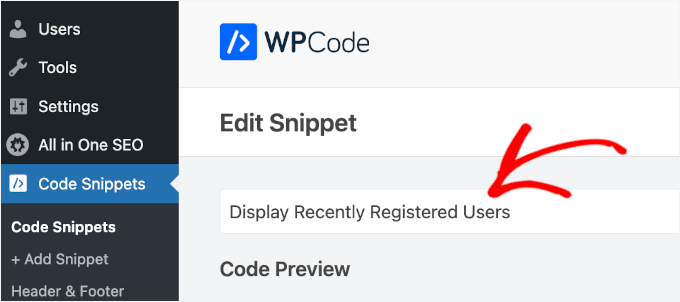
次に、以下のカスタムコードスニペットを「コードプレビュー」エリアに貼り付けることができます。
function wpb_recently_registered_users() {
    global $wpdb;

    ob_start();

    $recent_users = $wpdb->get_results(
        "SELECT user_nicename, user_url, user_email
        FROM $wpdb->users
        ORDER BY user_registered DESC
        LIMIT 5"
    );

    if ( $recent_users ) {
        echo '<ul class="recently-registered-users">';
        foreach ( $recent_users as $user ) {
            $avatar = get_avatar( $user->user_email, 45 );
            $user_url = esc_url( $user->user_url );
            $user_nicename = esc_html( $user->user_nicename );

            echo '<li>';
            if ( ! empty( $user_url ) ) {
                echo '<a href="' . $user_url . '" title="' . $user_nicename . '">' . $avatar . $user_nicename . '</a>';
            } else {
                echo $avatar . $user_nicename;
            }
            echo '</li>';
        }
        echo '</ul>';
    }

    return ob_get_clean();
}
add_shortcode( 'wpb_newusers', 'wpb_recently_registered_users' );
このようになります。
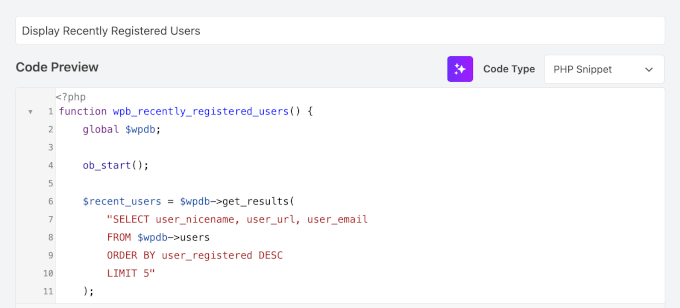
その後、「非アクティブ」スイッチを「アクティブ」に切り替えることができます。
そして最後に、「スニペットを保存」ボタンをクリックするのを忘れないでください。

このコードスニペットは、いくつかの重要なことを行います。WordPress データベースから最近登録された上位 5 人のユーザーを安全に取得し、ユーザー名とアバターを取得して、簡単なリストにラップします。
最後に、[wpb_newusers] ショートコードを作成するため、このリストをサイトのどこにでも簡単に表示できます。
🧑💻 プロのヒント: コード内の LIMIT 5 を LIMIT 10 のような別の数値に変更することで、表示されるユーザー数を簡単に変更できます。また、ユーザー名がクリック可能なリンクになるのは、WordPress プロフィールにウェブサイトのアドレスを追加した場合のみであることに注意してください。
ショートコードをウェブサイトに追加するには、ユーザーリストを表示したいページを開くだけです。
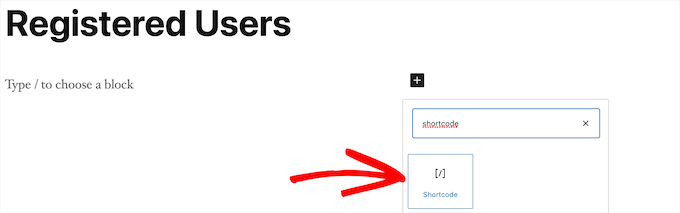
次に、「+」追加ブロックアイコンをクリックし、「ショートコード」を検索して選択します。
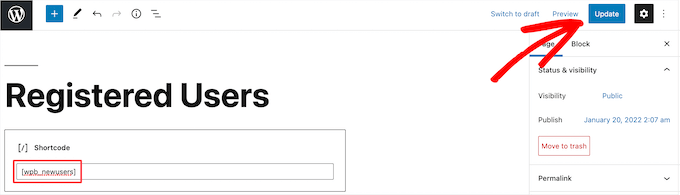
その後、[wpb_newusers] ショートコードをブロックに貼り付けることができます。
変更が完了したら、「更新」または「公開」ボタンをクリックして、変更をライブにしてください。
ショートコードを投稿またはウィジェットエリアに追加することで、同じ手順を実行できます。
これで、最近登録されたユーザーのリストを表示できます。

方法 2. Formidable Forms で最近登録されたユーザーを表示する
最近登録されたユーザーを表示する別の方法として、Formidable Formsプラグインを使用する方法があります。
これは、トップクラスのコンタクトフォームプラグインであり、WordPress向けの最高のユーザー登録プラグインでもあります。このプラグインには、ユーザープロファイルデータを含む、ユーザーが送信したデータをウェブサイトのフロントエンドでフォーマット、フィルタリング、表示できる高度な機能があります。
Formidable Forms の完全レビューで、当社がテストしたすべての機能をご覧ください。

この方法ではすべてのユーザーが自動的に表示されるわけではありませんが、より多くの制御とリッチなプロフィールが得られます。自己紹介、ソーシャルメディアリンク、役職などのカスタムフィールドを追加できます。
MemberPressとも統合されているため、最近登録されたメンバーのリストをメンバーシップウェブサイトに簡単に表示できます。
さらに、Webディレクトリ、オンライン計算機など、さまざまな便利なオンラインツールを作成するために使用できます。
🚨 重要: Formidable Forms はすべての新しいユーザーを自動的に表示しません。代わりに、どのユーザーとどの情報を表示するかを完全に制御できます。
ディレクトリにユーザーを表示するには、個別のフォームを作成して入力する必要があります。その方法を説明します。
まず、Formidable Formsプラグインをインストールして有効化します。詳細については、WordPressプラグインのインストール方法に関するガイドをご覧ください。
有効化したら、Formidable » グローバル設定 に移動する必要があります。
次に、「アカウントを接続」ボタンをクリックするか、ライセンスキーを手動で入力します。この情報は、Formidable Formsウェブサイトのアカウントの下にあります。
それが完了したら、「ライセンスを保存」ボタンをクリックしてください。
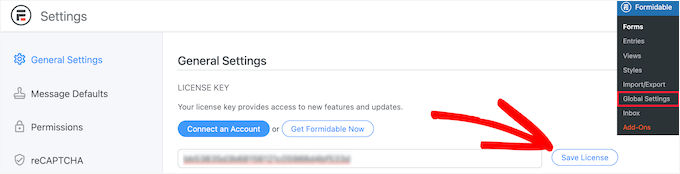
次に、Formidable Directory アドオンをインストールする必要があります。プランによっては、このアドオンが既に有効になっている場合があります。
そうでない場合は、Formidable Directoryページに移動し、「Formidable Directoryを取得」ボタンをクリックする必要があります。
購入が完了すると、アカウントに自動的に追加されます。
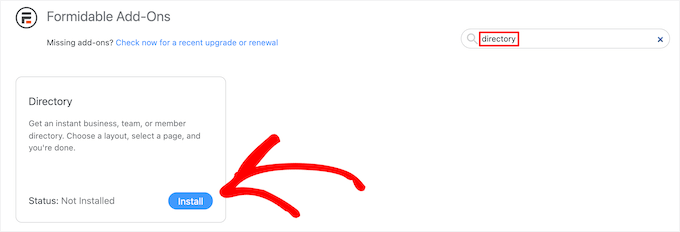
次に、Formidable Forms » Add-Ons に移動し、「Directory」アドオンを検索します。
見つけたら、「インストール」ボタンをクリックします。
その後、Formidable » Global Settings に移動します。
次に、「ディレクトリ」メニューオプションをクリックします。
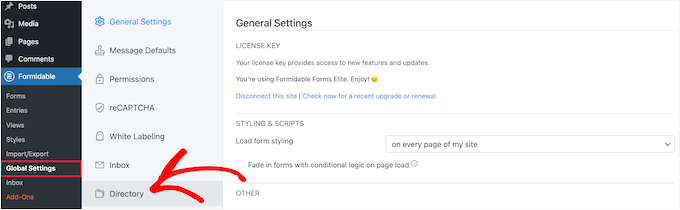
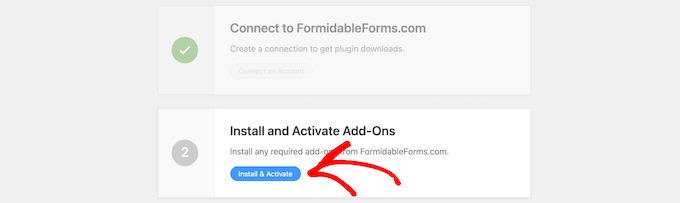
これにより、セットアップウィザードが自動的に開始され、ユーザーディレクトリの作成に役立ちます。サイトをFormidable Formsに接続していない場合は、ここで接続するように求められます。
次のステップは、「インストール&アクティベート」ボタンをクリックして、必要なアドオンを使用できるようにすることです。
「ユーザー/メンバー」ボックスをクリックすると、最近登録されたユーザーが表示され、「2列」または「テーブルリスト」の表示を選択できます。
次に、リスティングフォームのページ名とディレクトリページを入力し、「今すぐ作成」ボタンをクリックします。
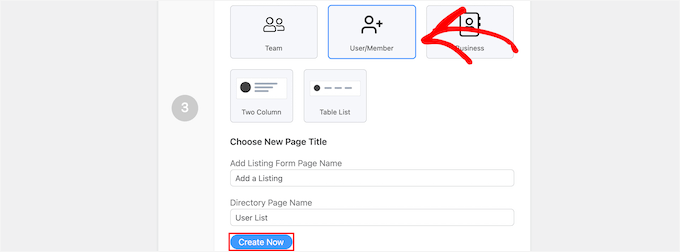
これにより、ユーザーを表示するために必要なフォーム、ビュー、およびページが自動的に作成されますが、まだ公開されないため、変更を加えることができます。
その後、「新しいページをカスタマイズ」セクションの「ページを表示」ボタンをクリックできます。

ここに登録済みユーザーのリストが表示されるページに移動します。
このページには、検索バー、A-Zフィルター、および登録済みユーザーそれぞれを含むボックスが含まれています。これらの機能を利用して、ユーザーリストを探索してください。
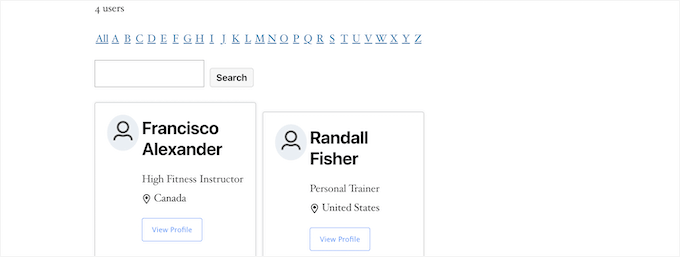
すべての設定が完了したら、公開する時間です。
これを行うには、画面上部にある「ページを編集」ボタンをクリックするだけです。
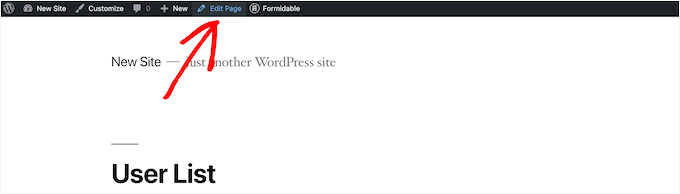
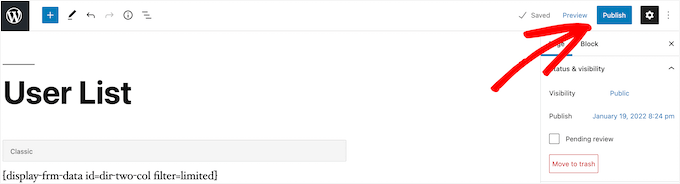
これでページエディタ画面が開きます。このページを編集し、他のWordPressページと同様に必要な調整を行うことができます。
ページの編集が完了したら、「公開」ボタンをクリックして公開できます。
登録ユーザーディレクトリの外観をカスタマイズしたい場合は、Formidable » Views に移動してください。
このエリアでは、作成したばかりのビューにカーソルを合わせ、「編集」をクリックします。

これで、ビューエディタ画面が表示されます。
ここで、ユーザーディレクトリの外観を完全にカスタマイズできます。たとえば、1ページあたりのユーザー数を制限したり、ユーザーエントリをフィルタリングおよび並べ替えたり、個々のプロファイルにコンテンツを追加したりできます。
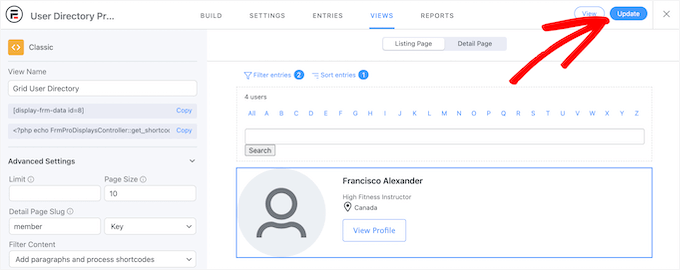
変更が完了したら、「更新」ボタンをクリックしてください。
これにより、先ほど公開したユーザーディレクトリが自動的に更新されます。

ユーザープロフィールフォームを公開する
ユーザーディレクトリをカスタマイズして公開したら、ディレクトリに接続されているフォームも公開する必要があります。
すでにWordPressサイトに登録済みのユーザーは、ユーザーディレクトリに表示されるために、この別のフォームに入力する必要があります。
これは、デフォルトのWordPress登録とは異なり、ディレクトリを使用するとユーザーがよりリッチなプロフィールを共有できるためです。自己紹介や写真などを追加できますが、その情報を公開することを選択した場合のみです。
まず、ページ » 全ページに移動し、以前に作成されたページをクリックします。この場合、「リスティングを追加」です。

これにより、ページエディタ画面に移動し、ページタイトルとショートコードが表示されます。
次に、「公開」ボタンをクリックするだけで、ページを公開できます。
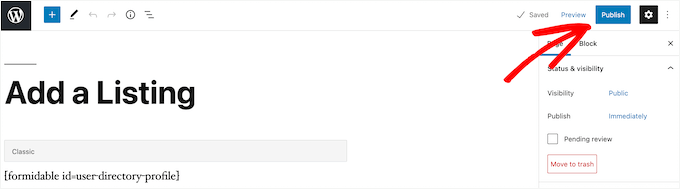
これで、ページとユーザー登録フォームを表示できます。
新規ユーザーは、このフォームを使用して、ウェブサイトでユーザーディレクトリのプロフィール情報を入力できます。
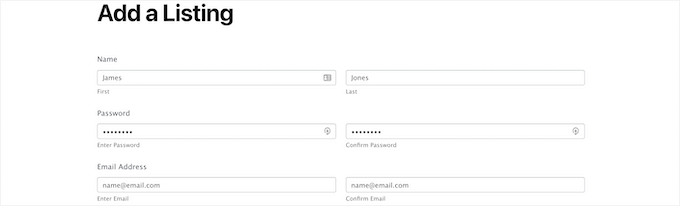
フォームフィールドをカスタマイズしたい場合は、Formidable » Formsに移動してください。
次に、先ほど名前を付けたフォームをクリックします。この場合、「ユーザーディレクトリプロファイル」フォームです。
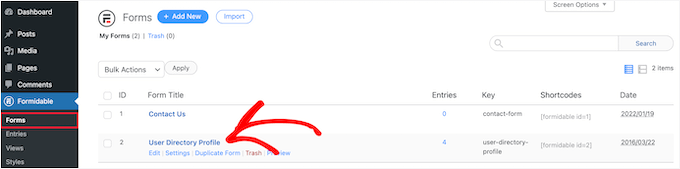
これでフォームビルダーが起動します。
新しいフォームフィールドを追加したい場合は、左側のオプションパネルからフォームにドラッグアンドドロップするだけです。
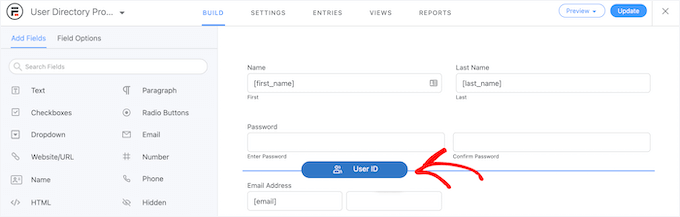
既存のフォームフィールドを削除するには、フィールドをクリックし、「3つのドット」メニューオプションをクリックします。
利用可能なドロップダウンメニュー項目から「削除」をクリックしてください。

フォームのカスタマイズが完了したら、必ず「更新」ボタンをクリックして変更を保存してください。フォームは自動的に更新されます。
方法3:ダイナミックユーザーディレクトリで最近登録されたユーザーを表示する
無料で軽量なオプションを好む場合は、Dynamic User Directoryプラグインが最適です。Formidable Formsほど高度でカスタマイズ可能ではありませんが、最近登録されたユーザーのシンプルなリストを表示できます。
まず、プラグインをインストールして有効化する必要があります。詳細については、WordPressプラグインのインストール方法に関するステップバイステップガイドをご覧ください。
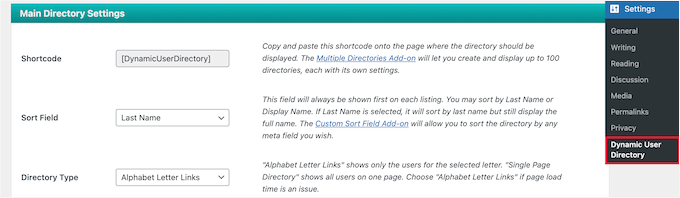
その後、ディレクトリ設定を構成するために 設定 » 動的ユーザーディレクトリ に移動する必要があります。
登録ユーザーリストの並べ替えは、「並べ替えフィールド」ドロップダウンで制御できます。次に、「ディレクトリタイプ」から表示したいディレクトリの種類を選択します。
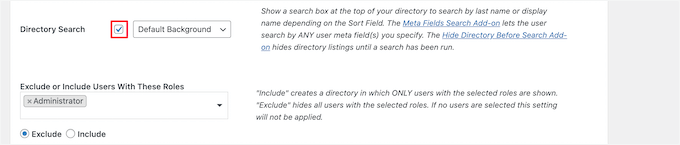
その後、「Directory Search」ボックスをチェックすることで、ディレクトリ検索機能を有効にできます。
除外したい特定のユーザーロールや特定のユーザーをドロップダウンリストから選択できます。
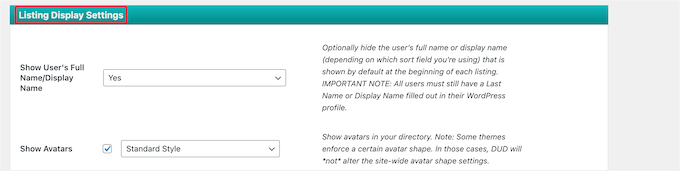
次に、ディレクトリの外観と表示されるユーザー情報を制御しましょう。
これを行うには、「リスティング表示設定」セクションに移動するだけです。ここでは、ユーザーの名前、アバター、境界線などを制御できます。
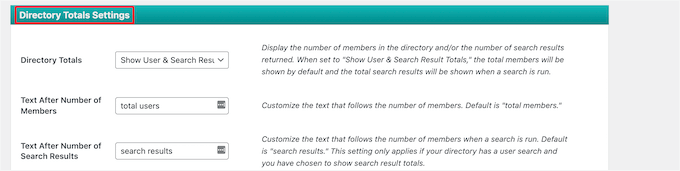
その下にある「ディレクトリ合計設定」メタボックスで、ユーザーの合計数を選択したり、テキストをカスタマイズしたりできます。
ユーザー数を表示することは、ソーシャルプルーフを利用して新規ユーザーにサイトのアカウント作成を促したい場合に役立ちます。
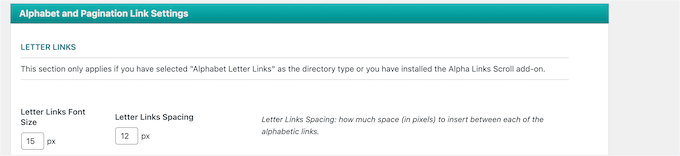
次に、文字リンクとページネーションがユーザーリストにどのように表示されるかをカスタマイズできます。
1ページに表示するユーザー数を設定したり、間隔を変更したりできます。
完了したら、画面下部にある「オプションを保存」ボタンをクリックして、ディレクトリを保存してください。
これにより、ページの上部にユーザーディレクトリのショートコードが作成され、表示されます。これをコピーして、ディレクトリをサイトに追加する必要があります。

ユーザーリストを表示するページ、投稿、またはウィジェットエリアを開くだけです。
次のステップは、「+」アイコンをクリックして「ショートコード」を検索することです。見つけたら、それをクリックできます。
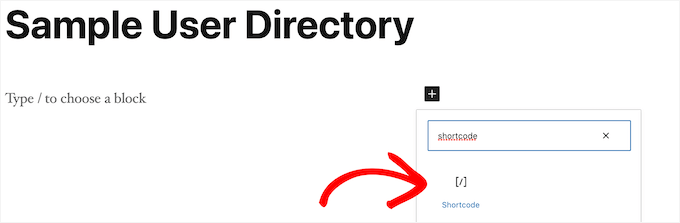
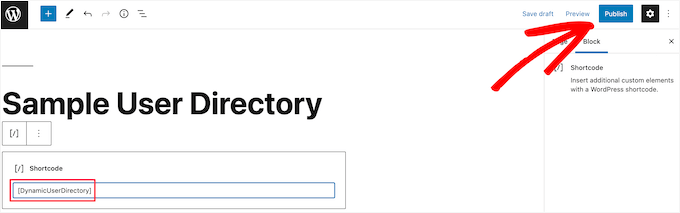
エディターに「ショートコード」ブロックを追加したら、ボックスにショートコードを貼り付けることができます。
次に、「公開」または「更新」ボタンをクリックしてください。
これで、サイトで最近登録されたユーザーのリストを表示できます。
上記の手順を繰り返して、最近登録されたユーザーのリストを投稿またはウィジェット領域に追加できます。

ボーナスのヒント: TrustPulse でソーシャルプルーフを最大化する
最近登録されたユーザーを表示することは、コミュニティがアクティブであることを示す素晴らしい方法です。他の人がすでに参加しているのを見ると、人々はサイトをより信頼するため、これは効果があります。
このアイデアをさらに進めて、TrustPulseでリアルタイムのソーシャルプルーフ通知を追加できます。新しいユーザーのリストを表示するだけでなく、TrustPulseは誰かがサインアップしたり、フォームを送信したり、購入したりするたびにサイトに小さなメッセージを表示します。
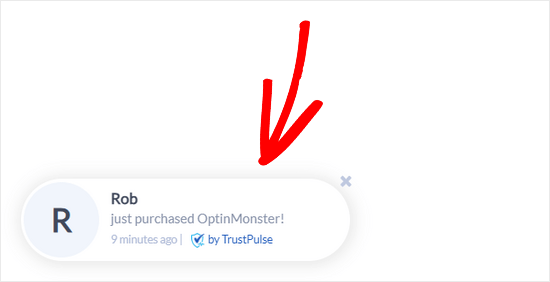
✋ ちょっとした注意:TrustPulseには、月間500セッションまでの無料プランがあり、WordPressサイトにソーシャルプルーフのレイヤーを追加する簡単な方法です。
例えば、当社のパートナーブランドであるOptinMonsterは、TrustPulseを使用して最近のサインアップや顧客のアクティビティを表示しており、緊急性と信頼性を高めるのに役立ちます。この戦略が、ためらっている訪問者に購入を促すことでコンバージョンを向上させることができることを私たちは目の当たりにしてきました。
詳細については、WordPressサイトでFOMOを使用してコンバージョンを増やす方法に関するガイドをご覧ください。
WordPress で最近登録されたユーザーを表示することに関する FAQ
WordPressサイトでユーザー情報を公開しても安全ですか?
表示する情報によって異なります。メールアドレスや氏名などの機密性の高いデータを、同意なしに表示することは絶対に避けることをお勧めします。さらに、Formidable Formsのようなオプトインディレクトリはより安全です。
どのユーザー情報を表示するか選択できますか?
はい。Formidable Formsのようなプラグインを使用すると、完全に制御できます。開発者はカスタムコードスニペットを変更して、フィールドを追加または削除することもできます。
ユーザーリストを表示するとサイトが遅くなりますか?
正しく実装されていれば、遅くなりません。ショートコードとプラグインは軽量であり、数千人のユーザーがいる場合はページネーションが役立ちます。
その他のユーザー管理のヒント
この記事が、WordPressで最近登録されたユーザーを表示する方法を学ぶのに役立ったことを願っています。
さらに詳しく知りたいですか? WordPress サイトをよりスムーズに運営するための、ユーザー管理に関するヒントをさらにご紹介します。
- WordPressでユーザーが友人を登録に招待できるようにする方法
- WordPressユーザーをアカウントを削除せずにブロックする方法
- WordPressでユーザーごとにパーソナライズされたコンテンツを表示する方法
- WordPressで全登録ユーザーにメールを送信する方法
- WordPressでユーザーログインを1台のデバイスに制限する方法
- WordPressで特定のユーザーロールにCSSを適用する方法
- WordPress向けの無料ユーザー管理プラグイン
この記事が気に入ったら、WordPressのビデオチュートリアルについては、YouTubeチャンネルを購読してください。 TwitterやFacebookでもフォローできます。




イジー・ヴァネック
MemberPressを使用してコミュニティウェブサイトをセットアップしましたが、コミュニティを成長させるためにユーザーに登録を促すさまざまな方法を常に探しています。他の人がサインアップしているのを見ると、彼らも登録する意欲が高まると思います。これは、コミュニティが拡大していることを人々に示すための、素晴らしく微妙な方法のように思えます。完璧なアイデアと、コミュニティウェブサイト構築のパズルに追加する素晴らしい詳細をありがとうございます。
FM Brohi
素晴らしい!しかし、アバターを使用すると、メンバーのユーザー名がリストに表示されますが、私は彼らの名を表示する必要があります。
どうすればよいですか?
ジミー
こんにちは、
この最近登録された機能は素晴らしいです!
手伝ってもらえる質問が2つだけありますか?
1. メンバー(アバター)はありますが、プロフィールにクリック可能にできますか?現在、クリック可能ではなく、単なるアバターです。
2. しかし、表示されるユーザーがすべて1列にまっすぐ下に並んでいます。例えば、各行に5人のメンバー、2行目に5人、というように表示することは可能ですか?合計5行です。
100人以上の新規メンバーが登録された場合、最新のメンバーを表示するために自動的にスクロールアップまたはダウンし続けるという意味ですか?カルーセルのように。
ヘルプをお願いします。ありがとうございます。
ウダイ
特定のロールを持つユーザーのみを表示するにはどうすればよいですか?
Jonas
ログイン中の登録ユーザーを表示するにはどうすればよいですか?
例えば……。「オンライン中のユーザー」。
WPBeginnerサポート
WordPressでリアルタイムのオンラインユーザーを表示する方法については、こちらをご覧ください。
管理者
エドモンド
それでは、どのように横に並べて表示させることができますか?
Adam
こんにちは、
指定されたロールを持つユーザーのみを表示する可能性はありますか?
それについて助けていただけると、本当に感謝します。
dimmka
チュートリアルありがとうございます。
WordPressで最近登録されたユーザーの数を表示するにはどうすればよいですか?
Edosa Uyi
編集スタッフの皆様、この記事は本当に助かりました。ユーザー名と一緒に登録日を表示したいのですが、どうすればできますか?
andrewmichaelsa
素晴らしい投稿です。簡単に機能させることができました。リストのスタイルを変更したいのですが、その方法について何かアイデアはありますか?
ベン
アバターと名前の間にスペースを挿入する方法を知りたいです。また、「登録名」ではなく「BuddyPressのユーザー名」を使用する方法も知りたいです。
laura
ありがとうございます。すべての作業をプラグインだけで済ませるというレベルに「踏み込む」つもりはまったくありませんでした。しかし、プラグインでは作成できないリストを作成したいのです。ですから、「自分でやってみる」ことにします。これは、「やり方」の基本が見えたので助かりました。あとは、リストにしたいフィールドを希望の順序で配置させるために、もっと具体的に作業する必要があります。笑 ~~ これがどう機能するか見てみましょう!(何か試す前に必ずバックアップを取ります…子テーマも使用しています。)ありがとうございます!
マーク・テイラー
これは非常に良いですね。管理者のユーザー名が表示されないようにするにはどうすればよいですか?管理者は表示せず、ブログ購読者のみを表示するコードを追加することはできますか?
WPBeginnerサポート
07行目のSQLクエリは次のように変更できます。
$usernames = $wpdb->get_results("SELECT user_nicename, user_url, user_email FROM $wpdb->users WHERE user_login != 'admin' ORDER BY ID DESC LIMIT 5");1-click Use in WordPress
管理者
クリス・マッコイ
wp user query も使用できます。
$user_query = new WP_User_Query( array(‘orderby’ => ‘user_registered’) );
Rick Meader
新しい購読者(テストとして私自身を含む)の誰もWordPressからパスワードを受け取っていません。それを行うために必要な設定はありますか?
WPBeginnerサポート
メール設定に問題がある可能性があります。WordPressサイトからメールは届いていますか?例えば、新しいユーザーがサイトに登録したときや、コメントがモデレーション待ちのときなどです。もし届いていない場合は、WP Mail SMTP プラグインを試すことをお勧めします。
管理者