


訪問者がウェブサイトで探しているものを見つけやすくするための最良の方法の1つは、カテゴリやタグのようなタクソノミーでコンテンツを整理することです。しかし、ウェブサイトに多くのサブカテゴリがある場合、訪問者が関連情報を見つけるのが難しいことがあります。
この問題を解決するために私たちが見つけた最善の方法は、メインのカテゴリページにサブカテゴリを表示することです。たとえば、「旅行」というカテゴリと「ヨーロッパ」というサブカテゴリがある場合、「旅行」のメインカテゴリページに「ヨーロッパ」を表示することができます。
これにより、ユーザーはウェブサイトの特定の領域にすばやく移動できます。上級ユーザーは、コードスニペットでタクソノミーアーカイブページをカスタマイズすることでこれを実現できます。
この記事では、子タクソノミーを親タクソノミーアーカイブページに簡単に表示して、ユーザーエンゲージメントとナビゲーションを強化する方法をご紹介します。
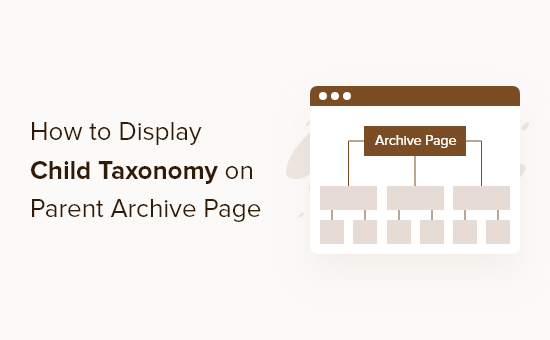
親タクソノミーアーカイブページに子タクソノミーを表示する理由
親タクソノミーアーカイブページにすべての子タクソノミーを表示することで、汎用性を低くし、訪問者にとってより役立つものにすることができます。
たとえば、本に関するWordPressブログを運営していて、「件名」という名前の分類がある場合、「フィクション」、「ノンフィクション」などの子分類を追加できるため、読者は本を簡単に並べ替えることができます。
コンテンツが多い場合、整理しやすくなるだけでなく、訪問者が関連コンテンツをより速く見つけるのに役立ちます。
分類の使用方法の詳細については、WordPressでカスタム分類を作成する方法に関するガイドを参照してください。
それでは、親タクソノミーのアーカイブページに子タクソノミーを表示する方法を見ていきましょう。
親タクソノミーアーカイブページに子タクソノミーを表示する
このチュートリアルでは、WordPressにコードを追加する方法についての基本的な理解が必要です。詳細については、Web上のスニペットをWordPressに貼り付けるための初心者向けガイドを参照してください。
次に、WordPressテーマのタクソノミータープレートファイルを見つける必要があります。通常、taxonomy-{taxonomyname}.phpのような名前が付いています。
「books」というカスタムタクソノミーを作成した場合、ファイル名は taxonomy-books.php になります。このファイルがない場合は、まず作成する必要があります。
詳細については、編集する必要のある分類テーマテンプレートファイルを見つけるのに役立つWordPressテンプレート階層チートシートを参照してください。
適切な分類テンプレートファイルを見つけたら、リストを表示したい場所に以下のコードを追加するだけです。
<?php
$term = get_term_by( 'slug', get_query_var( 'term' ), get_query_var( 'taxonomy' ) );
if ($term->parent == 0) {
$args = array(
        'taxonomy' => 'subject',
        'depth'    => 1,
        'show_count' => 0,
        'title_li' => '',
        'child_of' => $term->term_id
    );
wp_list_categories($args);
} else {
  $args = array(
        'taxonomy' => 'subject',
        'depth'    => 1,
        'show_count' => 0,
        'title_li' => '',
        'child_of' => $term->parent
    );
wp_list_categories($args);
}
?>
タクソノミー subject を、お使いのタクソノミーの名前に置き換える必要があります。
このコードは、投稿のスラッグに基づいて現在の親タクソノミーを識別し、そのタームに関連する子タクソノミーを表示します。
子タクソノミーリストは訪問者にはこのように表示されます。

単一の親タクソノミーの子タクソノミーがすべてリストされていることに注目してください。この場合、親タクソノミーに存在するさまざまな書籍の主題が表示されます。
分類ページのカスタマイズの詳細については、WordPressで現在の分類のタイトル、URLなどを表示する方法に関するガイドを参照してください。
WordPressのカスタムタクソノミーに関するエキスパートガイド
この記事が、親タクソノミーアーカイブページに子タクソノミーを表示する方法を学ぶのに役立ったことを願っています。カスタムタクソノミーに関連する他のガイドも参照することをお勧めします。
- WordPressでカスタム投稿タイプまたはタクソノミーが必要になるのはいつですか?
- WordPressでカスタムタクソミーを作成する方法
- WordPressのカテゴリをカスタムタクソノミーに変換する方法
- WordPressで現在の分類名、URLなどを表示する方法
- WordPressにタクソノミー画像(カテゴリアイコン)を追加する方法
- WordPressでカスタム分類にカスタムメタフィールドを追加する方法
- WordPress のカスタム投稿タイプにカテゴリを追加する方法
- WordPressサイドバーウィジェットにカスタムタクソノミータームを表示する方法
- WordPress検索にあいまいタクソノミーフィルターを追加する方法
この記事が気に入った場合は、WordPressのビデオチュートリアルのために、YouTubeチャンネルを購読してください。また、TwitterやFacebookでも私たちを見つけることができます。





kzain
多階層の分類法を持つウェブサイトにとって、これは非常に価値のあるソリューションです!コードスニペットのアプローチは、親アーカイブページに子分類法を表示するのに簡単そうです。コードに慣れていない人にとって、テーマファイルを編集せずにこの機能を実現できる代替プラグインはありますか?
WPBeginnerサポート
We will be sure to take a look and if there is one we recommend we will update this article and share!
管理者
Zulya
こんにちは。コードをありがとうございます。動作しました。
しかし、質問があります。カスタム分類のリンクにカーソルを合わせたときに「タイトル」を非表示にするにはどうすればよいですか?現在、カーソルを合わせたときに各カスタム分類の説明が表示されています。ありがとうございます。
スーザン・クリフトン
Taxonomy Imagesプラグインを使用しているため、このリストにサムネイルを含めたいと考えています。私の構造は以下の通りです。
カスタム投稿タイプ = アートワーク
階層型タクソノミー = アーティスト名
サムネイル付きで、グリッドリスト形式でアートワークを表示するために、各アーティストの名前を探しています。
シングルアーティストページの分類テンプレートを作成しましたが、問題なく動作しました。しかし、アーティストのリストを作成する方法がわかりません。この解決策はほぼうまくいっています。しかし、このリストに各アーティストが複数回表示されてしまいます。
Hint…Hint
編集スタッフ
スーザンさん、
各アーティストが複数回表示される理由がわかりません。Taxonomy Imagesについては、Michael Fieldsがプラグインページに多くのクエリを持っています。
管理者
ジェイク
探していたものとほぼ同じです。しかし、1つ問題があります。分類法に子がない場合、「カテゴリなし」という単一のリストアイテムが表示されます。子がない場合は何も表示しないようにするにはどうすればよいですか?
とても感謝しています!
ジェームズ
しばらくこのような解決策を探していました。ありがとうございます。
ラシャ
子タームでもサムネイルを表示できますか??
よろしくお願いします
Rottenpeach_com
@syedbalkhi タクソノミーと剥製術を混同してしまいました…#TheAwkwardMoment
syedbalkhi
@rottenpeach_com 笑