


横スクロールバーは、そのページの要素が画面に表示するには幅が広すぎて画面からはみ出す場合に表示されます。ほとんどのWordPressテーマでは、サイトのレイアウトを崩したり、ユーザーを混乱させたりする可能性があるため、横スクロールは使用されません。
サイトオーナーであるあなたにとってはイライラすることであり、信じてください、訪問者があなたのコンテンツをナビゲートしようとする際には、さらにイライラすることです。
幸いなことに、私たちの経験では、オーバーフローを無効にしてスクロールバーを削除することは通常簡単であり、サイトの外観と使いやすさに大きな違いをもたらします。
この記事では、WordPressでオーバーフローを簡単に無効にし、水平スクロールバーを削除する方法を説明します。当社のわかりやすい手順は、コーディングの専門家でなくても、ユーザーフレンドリーで簡単に実行できます。
WordPressで横スクロールバーまたはオーバーフローが発生する原因は何ですか?
WordPressウェブサイトをセットアップする際には、すべての人にとってユーザーフレンドリーでアクセスしやすいものにすることが重要です。
WordPressでは、要素がウェブサイトのレイアウトよりも幅広くなると、水平スクロールバーが表示されます。これは「オーバーフロー」と呼ばれます。水平スクロールバーがあると、デザインが崩れたり、ウェブサイトの使いやすさが低下したりする可能性があります。
水平スクロールバーと垂直スクロールバーの両方があるウェブページは、訪問者にとって混乱しやすく、ナビゲートが困難になる可能性があります。これにより、サイトを離れる人が増え、コンバージョン率や売上が低下する可能性があります。
オーバーフローを無効にすると、サイトがよりユーザーフレンドリーになり、固定幅のレイアウトが作成され、サイト全体の応答性が向上します。
これを踏まえて、WordPressでオーバーフロー水平スクロールバーを簡単に無効にする方法を見ていきましょう。
方法1:テーマカスタマイザーを使用してCSSスニペットを追加する
テーマカスタマイザーの「追加CSS」オプションにCSSコードを追加するだけで、WordPressでオーバーフローを無効にできます。
WordPress ダッシュボードから 外観 » カスタマイズ ページにアクセスするだけです。
注意: カスタマイズの代わりに外観 » エディターと表示される場合があります。これは、テーマがテーマカスタマイザーではなくフルサイトエディター(FSE)を使用していることを意味します。その場合は、テーマカスタマイザーが見つからない場合の修正方法に関するガイドを確認するか、以下の方法2を使用してください。
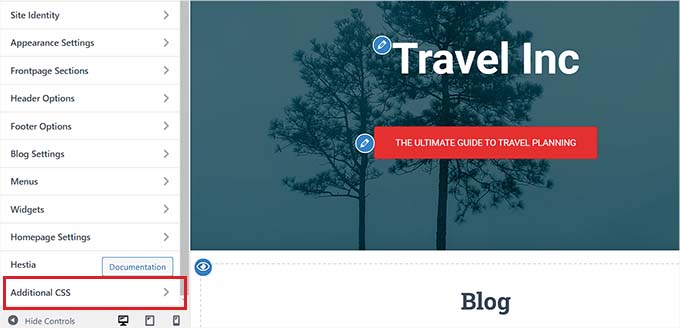
カスタマイズページに移動したら、「追加CSS」タブをクリックします。
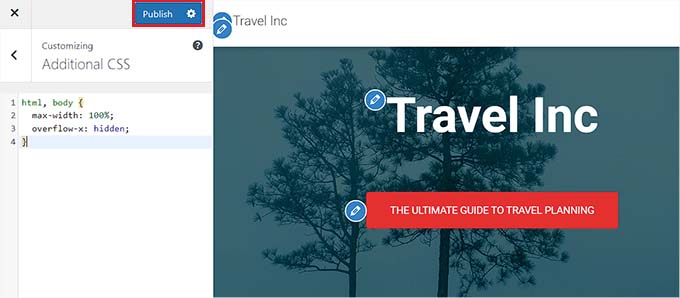
次に、次のコードをコピーして貼り付けるだけです。
html, body {
	max-width: 100%;
	overflow-x: hidden;
}
その後、オーバーフローは削除され、ウェブサイトのライブプレビューペインに適用されているのが表示されます。
完了したら、ページ上部にある「公開」ボタンをクリックすることを忘れないでください!
方法2:WPCodeを使用してCSSスニペットを追加する
WPCodeプラグインを使用して、コードスニペットでCSSコードを追加することもできます。
WPCodeは、市場で最高のWordPressコードスニペットプラグインであり、100万以上のウェブサイトで使用されています。
このプラグインを使用すると、テーマファイルを編集することなく、WordPressにカスタムコードを簡単に追加できるため、この方法をお勧めします。
まず、ウェブサイトにWPCodeプラグインをインストールして有効化します。詳細については、WordPressプラグインのインストール方法に関するステップバイステップガイドをご覧ください。
注意: WPCodeには、このチュートリアルで使用できる無料版もあります。ただし、プレミアムプランを購入すると、条件付きロジック、コードスニペットのクラウドライブラリなどの機能が利用できるようになります。
有効化したら、WordPressダッシュボードからCode Snippets » + Add Snippetsページにアクセスしてください。
ここで、「カスタムコードを追加(新規スニペット)」オプションの下にある「+ カスタムスニペットを追加」ボタンをクリックします。

次に、画面に表示されるオプションのリストから、コードの種類として「CSSスニペット」を選択する必要があります。

次に、「カスタムスニペットを作成」ページに移動します。ここで、コードスニペットのタイトルを入力することから始めます。
この名前はユーザーには表示されず、お客様の識別のためにのみ使用されます。
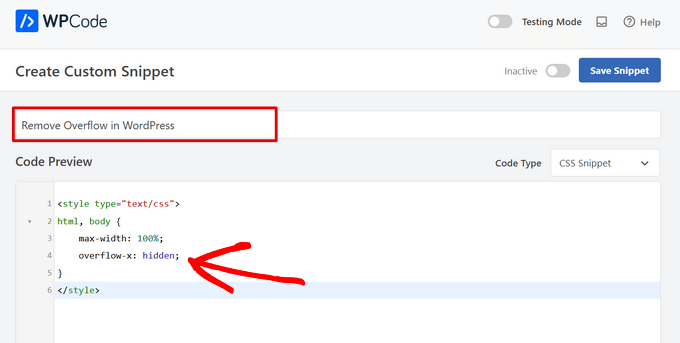
その後、以下の CSS コードスニペットをコピーして「コードプレビュー」ボックスに貼り付けます。
<style type="text/css">
html, body {
	max-width: 100%;
	overflow-x: hidden;
}
</style>
その後、「挿入」セクションまでスクロールすると、「自動挿入」と「ショートコード」の2つのオプションがあります。
ここから、「自動挿入」モードを選択して、アクティベーション時にコードを自動的に実行します。

ただし、特定のページでのみ横スクロールバーを無効にしたい場合は、「ショートコード」モードを選択できます。
これを行うと、WPCode はスニペットのアクティベーション時にショートコードを提供します。これを特定のウェブサイトのエリアまたはページに貼り付けて、オーバーフローを削除できます。
オプションを選択したら、ページの上部に戻り、右上隅のスイッチを「非アクティブ」から「アクティブ」に切り替えます。
次に、「スニペットを保存」ボタンをクリックするだけです。
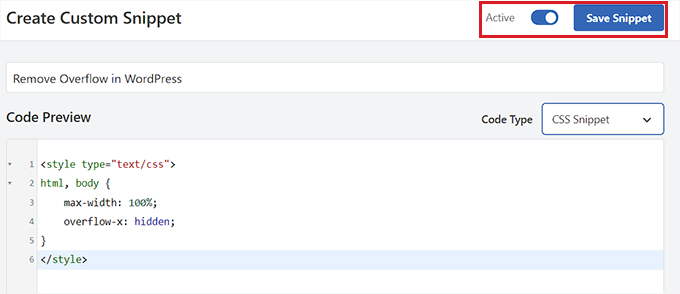
これで完了です!サイトの横オーバーフローのスクロールバーを削除しました。
ボーナス:WordPressにカスタムスクロールバーを追加する
横スクロールバーを無効にした後、カスタムスクロールバーを追加することもできます。
例えば、サイトがブランドカラーに従って特定のカラースキームを使用している場合、スクロールバーにも同じ色を使用できます。これは視覚的に魅力的で、ユーザーにサイトの探索を促します。
カスタムスクロールバーを作成するには、Advanced Scrollbarプラグインをインストールして有効化します。詳細については、WordPressプラグインのインストール方法に関する初心者向けガイドをご覧ください。
有効化したら、WordPressダッシュボードからSettings » Advanced Scrollbar Settingsページにアクセスしてください。ここから、スクロールバーの色をお好みに合わせて変更できます。
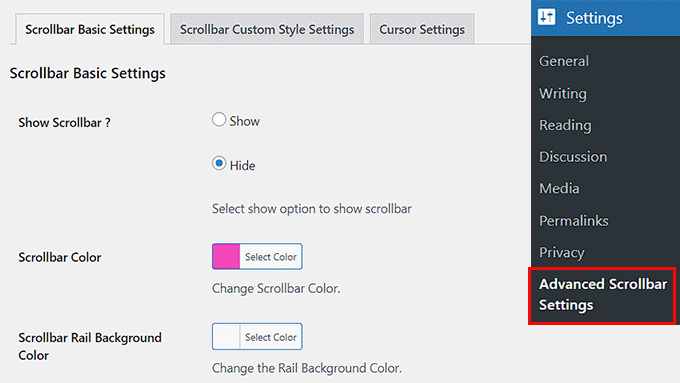
完了したら、「変更を保存」ボタンをクリックして設定を保存します。詳細については、WordPressでカスタムスクロールバーを追加する方法に関するチュートリアルをご覧ください。
この記事が、WordPressサイトでオーバーフローを無効にする方法を学ぶのに役立ったことを願っています。また、WordPressサイトで使用するのに最適なコードスニペットの専門家によるおすすめや、WordPressで未使用のCSSを削除する方法に関する初心者向けガイドもご覧ください。
この記事が気に入った場合は、WordPressのビデオチュートリアルのために、YouTubeチャンネルを購読してください。また、TwitterやFacebookでも私たちを見つけることができます。



ダニエラ・デジュ
方法1は完璧に機能しました、ありがとうございます!!
WPBeginnerサポート
You’re welcome!
管理者
デニス・ムトミ
この役立つガイドをありがとうございます。
WPCodeプラグインを使用してCSSコードを追加する2番目の方法を試しましたが、ウェブサイトのフロントエンドに変更が反映されていないようです。すべてのキャッシュをクリアしましたが、水平スクロールバーはまだ表示されています。
使用しているテーマに関連する問題でしょうか?
WPBeginnerサポート
はい、特定のテーマがCSSを上書きしている可能性は十分にあり、テーマのサポートに連絡すれば、手助けしてくれるはずです。
管理者
イジー・ヴァネック
CSS コードを使用しましたが、ブラウザでサイトのサイズを例えば 130% に拡大すると、下部にスクロールバーが表示されますか?どこで間違っていますか?
また、文字 x を y に置き換えると、右側のスクロールバーは消えますが、ウェブサイトは下にスクロールしなくなりますか?
何かアドバイスはありますか?
WPBeginnerサポート
ブラウザのズームを使用すると、ページ自体にある何かが最小幅を持っており、それがスクロールバーの問題を引き起こしている可能性があります。
y を使用することは、サイトでのスクロールを可能にするためにその設定がされていない状態であるため、推奨しません。
管理者
イジー・ヴァネック
Y軸に関するアドバイスありがとうございます。X軸で問題が発生している可能性のある箇所をページで探します。注力すべき点に関するアドバイスありがとうございます。
Tanvi
WP Code プラグインを使用したとき、これはすべてのページで機能しましたが、ホームページでは機能しませんでした。特定のページでのみ水平スクロールバーを無効にするために何もしていません。これについてどうすればよいですか?
WPBeginnerサポート
特定のテーマのサポートに問い合わせて、ホームページ専用のCSSコードで上書きされていないか確認する必要がある場合があります。
管理者
マーラ
コードを投稿しましたが、モバイルで縦スクロールができなくなりました。解決方法をご存知ですか?
WPBeginnerサポート
テーマの設定方法によります。overflow-x はサイトの水平方向のオーバーフローのみを削除するように設計されており、テーマが overflow を特定の目的で使用している可能性があります。テーマのサポートに問い合わせて、支援を受けてください。
管理者
トービン・ラブデイ
みんな、ありがとう、これはとても役に立ちました!
テーマにはこれが自動的に含まれているはずですが、まあいいでしょう。
WPBeginnerサポート
Glad our guide was helpful and some themes have added this but not all themes
管理者