


クライアントのためにWordPressサイトの管理を始めた当初、コメントスパムへの対応は毎日の頭痛の種でした。
デフォルトでは、WordPressではユーザーがコメントに<a>、<em>、<strong>などの特定のHTMLタグを含めることができます。これらのタグは役立つ場合がありますが、スパマーはそれらを悪用してリンクや書式設定を追加し、ディスカッションを不要なプロモーションの散らかった混乱に変えることがよくあります。
スパムをブロックするために多くの方法を試しましたが、最も簡単で効果的な方法の1つは、コメントでHTMLを無効にすることです。この簡単な変更により、実際の訪問者が会話に参加できるまま、スパムをすぐに減らすことができます。
このガイドでは、コードを書かずにWordPressのコメントでHTMLを無効にする方法を説明します。技術的なことは何も心配しないでください。数回のクリックで設定できる簡単な修正です!🛠️
📌 簡単な概要:簡単なPHPコードスニペットを追加することで、WordPressのコメントでHTMLを簡単に無効にできます。サイトのfunctions.phpファイルを編集せずに安全にコードを追加するために、無料のWPCodeプラグインを使用することをお勧めします。
WordPress のコメントで HTML を無効にする理由
コメントを投稿する際、ユーザーはメッセージにリンク、太字、斜体などの要素を追加できます。これは無害に聞こえますが、必ずしも良いこととは限りません。
HTMLを許可すると、ユーザーはコメントをフォーマットできますが、悪用への扉も開いたままになります。ボットやスクリプトは、HTMLタグを使用してスパムリンクを忍び込ませるコメントスパムを投稿するようにプログラムされていることが多く、コメントセクションを乱雑で安全でないものにします。
そのため、HTMLを無効にすると、これらの不要な投稿をブロックし、サイトを安全に保つことができます。
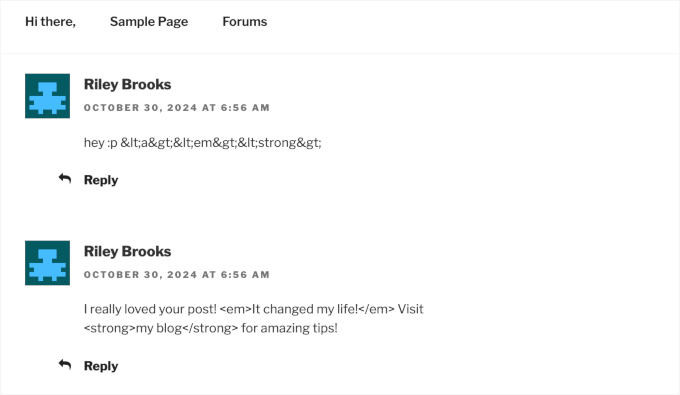
これは、誰かがまだ次のようなものを投稿できることを意味します。
I really loved your post! <em>It changed my life!</em> Visit <strong>my blog</strong> for amazing tips!
または、このような非常にランダムな文字列:
コメントは引き続き表示されますが、HTMLタグは機能しなくなります。
このシンプルな機能により、WordPressウェブサイトで共有されるコンテンツの種類をより細かく制御できます。また、サイトの管理が容易になり、読者を不要なコメントや有害なコメントから保護します。
さて、WordPressのコメントでHTMLを無効にする方法を見てみましょう。このガイドで取り上げるトピックはすべて次のとおりです。
WordPressのコメントでHTMLを無効にする
一部のチュートリアルでは、カスタムコードをテーマファイルに直接追加するように指示しています。テーマのfunctions.phpファイルを開き、カスタムコードスニペットを追加する必要があると言われています。
ただし、これは最も初心者向けの簡単な方法ではなく、functions.php ファイルを変更するとサイトが壊れるリスクがあります。
私たちの経験では、WPCodeはテーマを壊すことなくこのPHPスニペットを実行する最も安全な方法です。そのため、WordPressの最高のコードスニペットプラグインとしてお勧めします。
WPCode を使用すると、カスタム CSS、PHP、HTML などを WordPress に安全に追加できます。スニペットをエディターに貼り付けて、ワンクリックで有効化できます。
当社のパートナーブランドの中には、WPCodeを使用してウェブサイトにカスタムコードスニペットを追加および管理している企業があります。ワークフローがどのように効率化されるかを確認しており、WPCodeの完全レビューでその仕組みについて詳しく知ることができます。

それを念頭に置いて、WPCodeプラグインをインストールしてアクティブ化しましょう。
カスタムコードスニペットをサポートしているため、無料バージョンから始めることができます。ヘルプが必要な場合は、WordPressプラグインのインストール方法に関するガイドに従ってください。
📝 注意: WPCode Proにはさらに多くの機能が付属しています。したがって、プラグインが気に入った場合は、プレミアムバージョンにアップグレードすることを検討してください。これには、コメントの無効化や添付ファイルページの無効化などの、100以上の既製スニペットのライブラリが含まれています。
さらに、すべてのスニペットの完全なリビジョン履歴にアクセスしたり、コードをスケジュールしたりすることもできます。
有効化したら、コードスニペット » + スニペットを追加 に移動してください。

これでコードスニペットライブラリに移動します。
カスタムスニペットを使用するため、「カスタムコードを追加(新しいスニペット)」にカーソルを合わせ、「+カスタムスニペットを追加」ボタンをクリックします。

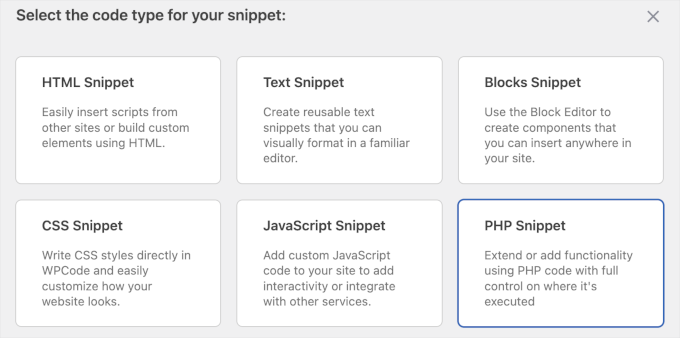
次の画面で、WPCodeはコードタイプを選択するように求めます。
関連するボックスをクリックして、「PHPスニペット」オプションを選択するだけです。
コードエディタに到達するはずです。
ここで、カスタムコードスニペットにタイトルを追加できます。すべてを整理するのに役立つように、明確な名前を使用するようにしましょう。たとえば、「コメントでのHTMLを無効にする」を使用します。
次に、「コードプレビュー」ボックスで、次のカスタムコードスニペットを追加できます。このコードは、単純なPHP関数を使用して、特殊なHTML文字をプレーンテキストエンティティに変換します。
これにより、ブラウザは悪意のあるスクリプトや隠されたスパムリンクを完全に無効にして、生のタグをコードとして実行するのではなく、画面上のテキストとして安全に表示します。
add_filter( 'preprocess_comment', function( $comment_data ) {
    $comment_data['comment_content'] = htmlspecialchars( $comment_data['comment_content'] );
    return $comment_data;
} );
エディタではこのようになります:

ここから先は、コードを実行するだけです。
これを行うには、トグルを「非アクティブ」から「アクティブ」に切り替え、「スニペットの保存」または「更新」ボタンをクリックします。

それで終わりです!
これで、新しいシークレットまたはプライベートブラウジングウィンドウでブログ投稿を開き、HTMLタグを使用したコメントをテストして、フロントエンドにどのように表示されるかを確認できます。
デモサイトではこのようになります:
💡 プロのヒント: WPCodeのようなプラグインを、テーマのfunctions.phpファイルを直接編集する代わりに使うのはなぜですか?functions.phpに追加されたカスタムコードは、テーマを更新したときに消去される可能性があります。
WPCodeはスニペットを安全かつ個別に保持するため、テーマを更新したりプラグインを更新したりしても、常に機能し続けます。
ボーナスヒント:WordPressコメントでのURLの自動リンクを無効にする
サイトのセキュリティをさらに強化したい場合は、WordPressのコメントでURLの自動リンクを無効にすることをお勧めします。
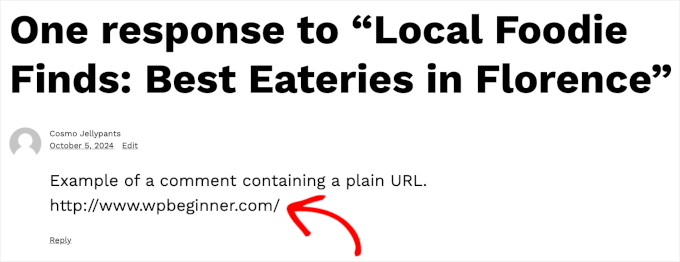
デフォルトでは、WordPressはコメントに貼り付けられたプレーンテキストURLを自動的にクリック可能なリンクに変換します。この自動リンクはデータベースを変更しませんが、管理エリアとコメントセクションにライブリンクを表示します。
一部のコメント投稿者にはリンクを貼り付ける正当な理由があるかもしれませんが、スパマーは独自のSEOを向上させたり、訪問者をだましたりするために、コメントセクションに悪意のあるURLを氾濫させることがよくあります。
スパムのようなURLはセキュリティリスクとなる可能性があります。これらのリンクの中には、悪意のあるサイトや詐欺につながる可能性があり、訪問者の安全を脅かすものもあります。
コメントセクションをこれらの直接URLからクリーンに保つことで、サイトのすべてのユーザーにとってより良いユーザーエクスペリエンスを確保するのに役立ちます。
良いニュースは、WPCode を使用すると、これを簡単かつ安全に行えることです。ステップバイステップの手順については、WordPressのコメントでURLの自動リンクを無効にする方法に関するガイドをご覧ください。
よくある質問:WordPressコメントでのHTMLの無効化
コメントでHTMLを無効にすることについて、まだ質問がありますか?ここでは、読者が私たちに尋ねる最も一般的な質問をいくつか紹介します。
コメントでHTMLを無効にすると、既存のコメントに影響がありますか?
いいえ、このコードは新しいコメントにのみ影響します。HTMLを含む古いコメントは、手動で編集しない限りそのまま残ります。
WPCodeを使用しても安全ですか?
はい。サイトを壊す可能性のあるエラーを防ぐため、functions.phpを編集するよりも安全です。
後でHTMLを再度有効にできますか?
はい、WPCode でスニペットを非アクティブ化または削除するだけです。
WordPressコメントを改善するための追加リソース
この記事が、WordPressのコメントでHTMLを無効にする方法を学ぶのに役立ったことを願っています。
これで、悪意のあるHTMLからコメントセクションを保護したので、この新しく保護された領域を最適化するための他のガイドを検討することをお勧めします。
- WordPressのコメントを改善するための最高のプラグイン
- WordPressで著者のコメントを強調表示する方法
- WordPressで最もコメントされた投稿を表示する方法
- WordPressでユーザーがコメントを編集できるようにする方法
- WordPressでブログ記事のコメントを検索可能にする方法
この記事が気に入った場合は、WordPressのビデオチュートリアルのために、YouTubeチャンネルを購読してください。また、TwitterやFacebookでも私たちを見つけることができます。




Gwyneth Llewelyn
残念ながら、Peter’s Literal Comments プラグインはもはやアクティブではありません。最後に更新されたのは 2015 年で、最新バージョンでは動作しない可能性もあります。代わりに別のプラグインを推奨する必要があるかもしれません…
WPBeginnerサポート
プラグインが現在アクティブでないことをお知らせいただきありがとうございます。記事を更新する際には、代替手段を探します
管理者
KM Shariful
WordPressサイトのコメントボックスで、訪問者としてどのようなHTMLコードを使用できますか?
WPBeginnerサポート
こんにちは、
デフォルトでは、コメントで次のHTMLタグを使用できます。
WPCode を使用すると、これを簡単かつ安全に行えることです。ステップバイステップの手順については、WordPressのコメントでURLの自動リンクを無効にする方法に関するガイドをご覧ください。管理者
サン・ソランキ
非常に良く書かれた記事です。WordPressの問題はいつもあなたのブログを参考にしています。ありがとうございます。
Ekesmall
ここでは機能しません……何か方法はありますか?
Sandile Nxumalo
長年経ってもこれはまだ機能します。ありがとう
carlo
おい、閉じ括弧 } を忘れてるぞ
WPBeginnerサポート
ご指摘ありがとうございます。コードスニペットを修正しました。
管理者
anshu
私のすべてのブログ投稿にたくさんのコメントがあります… スパムから私のブログ投稿を防ぐために、HTML ハイパーリンクを無効にするにはどうすればよいですか?
falvarez
何かが足りないと思います。次のように、関数 plc_comment_display() をフィルタースタックに追加する必要があります。
add_filter(‘comment_text’, ‘plc_comment_display’);
よろしくお願いいたします。
johnroypaul
素晴らしい記事、ありがとうございます!最新バージョンの WordPress (3.3) でも完璧に動作するようです。コードが言及されているようにずっとクリーンになり、コメントフォームをサイドエリアなどに実装しようとするときに生活が楽になったようです。(通常のコードを以前使用したときは悪夢でした)
WordPress ホスティング
年齢を重ねるほど、海外で望ましくないことが起こるリスクが高まります。このブログで提案を共有していただきありがとうございます。WordPress に関する素晴らしい情報をお持ちで、私の問題をとても簡単に解決していただきありがとうございます。
カマル
素晴らしい、この方法で誰もコメントボックスにリンクを貼れないようにできます。不必要にそうする人を本当に見たくありません。
shoaib hussain
素晴らしいコードですが、もし私が使っているようなThesisを使用している場合、ラジオボタンをチェックするだけでHTMLコードが消えます。
編集スタッフ
はい、おっしゃる通りですが、このサイトではThesisをサポートしていません。GPLライセンスとの互換性がないためです。
管理者
Cruz3N
それで混乱しましたが、> ;に置き換えることができる簡単なプラグインを作成しました。
/*
Plugin Name: Filter Comments
Plugin URI: http://cruzenaldo.com/plugin-sederhana-filter-komentar/
Description: Plugin sederhana untuk melakukan filterisasi terhadap komentar dan mencegah user menginput tag – tag HTML
Author: Cruz3N
Author URI: http://www.cruzenaldo.com/
Version: 1.0
*/
function my_function ($text) { $text = str_replace('’, ‘> ;’, $text); return $text; }
add_filter(‘comment_text’, ‘my_function’);
?>
それはもっと改善できます…役立つことを願っています。
ここからダウンロード
http://www.box.net/shared/rgb4lmt5uy
そしてこれが私の醜いブログです :p
http://cruzenaldo.com/
敬具
Cruz3N
Infographiste
便利なチュートリアルとわかりやすい説明をありがとうございます。HTMLを無効にする方法を説明している別のものを見つけましたが、難しすぎて説明が悪かったのですが、とにかくもう一度ありがとうございます。良い週末をお過ごしください
ミシェル
これは素晴らしく、大量のスパムをブロックするのに役立つはずです ありがとう
ありがとう
初心者ブロガー
素晴らしいヒントをありがとうございます。
コメントラヴプラグインに影響していますか?
編集スタッフ
まだ試していませんが、試すべきではないと思います。
管理者
フリーマン様
これは、20個ほどのリンクを含むコメントを残そうとするスパムボットから非常に役立つでしょう…(笑)ありがとうございます。
Jad Limcaco
ありがとう!以前はどうすればいいかわかりませんでした。