


第一印象は重要です – パスワードリセットページでさえも。✨
WordPressのカスタマイズオプションをテストした結果、適切に設計されたパスワードリセットページは、サイトのプロフェッショナルな外観を向上させ、ユーザーエクスペリエンスを高めることができることがわかりました。
デモ環境でWordPressのリセットページをカスタマイズするためのさまざまな方法をテストし、さまざまなアプローチを比較して、最も実用的なソリューションを見つけました。
この調査により、見過ごされがちなサイトの一部をブランド化し、改善するためのいくつかの効果的な方法が明らかになりました。
このガイドでは、WordPressのパスワードリセットページをカスタマイズするための最も信頼できる方法をご紹介します。
💡クイックアンサー:WordPressのパスワードリセットページをカスタマイズする
プラグインを使用してWordPressのパスワードリセットページをカスタマイズできます。テストで見つかった最良の方法は次のとおりです。
- Formidable Formsを使用する:最も簡単な方法です。簡単なショートコードで、任意のページにパスワード紛失フォームを追加できます。
- Theme My Loginを使用する:無料のプラグインで、すべてのメンバーシップページにテーマのスタイルを適用し、一貫した外観にします。
- WPFormsを使用する:最も柔軟なオプションです。ドラッグアンドドロップエディターを使用して、完全にカスタムフォームを作成できます。
WordPressでパスワードリセットページをカスタマイズする理由
パスワード紛失ページをカスタマイズする主な理由は、より良く、よりプロフェッショナルなユーザーエクスペリエンスを提供することです。
これは、お客様がこれらのページに直接関わるeコマースストアや会員制サイトを運営している場合には、特に重要です。
デフォルトでは、WordPressは独自のロゴとブランディングを表示します。あなたとあなたのチームだけがログインするサイトではこれで問題ありませんが、顧客にとってはプロフェッショナルに見えず、サイトのデザインの一貫性を損なう可能性があります。
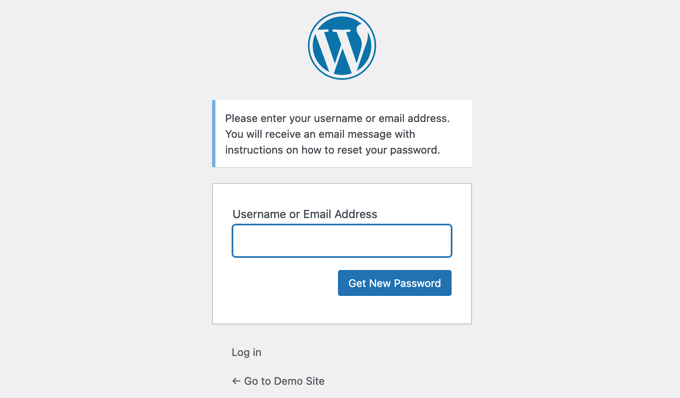
カスタムページを作成することで、デフォルトのブランディングを独自のブランディングに置き換えることができます。ウェブサイトのデザインに合わせたり、ロゴを追加したり、さらに役立つコンテンツを含めてユーザーとの信頼を築くことができます。
すでに、カスタムユーザー登録フォームとログインページの追加方法に関する他のガイドに従っているかもしれません。
さて、パスワードリセットページをカスタマイズする方法を見てみましょう。下のクイックリンクを使用して、使用したい方法に直接ジャンプしてください。
方法 1: Formidable Forms(簡単)を使用してパスワードリセットページをカスタマイズする
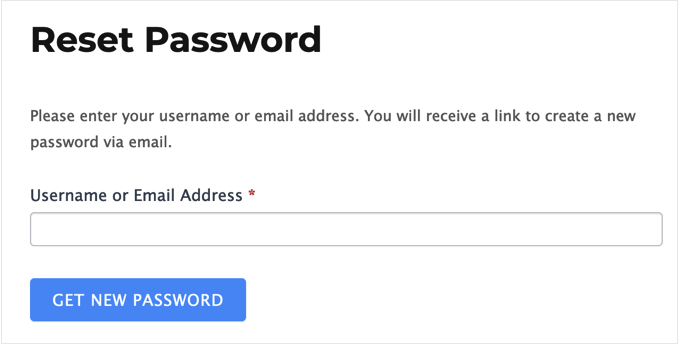
WordPressのパスワードリセットページを置き換える最も簡単な方法は、Formidable Formsを使用することです。テスト中に、ショートコードを使用してデフォルトのパスワードリセットページを置き換えることができることがわかりました。
この方法ではパスワードリセットフォームを編集できませんが、その周りに独自のコンテンツを追加できることに注意してください。たとえば、標準のWordPress投稿エディターを使用して、テキスト、画像、その他のコンテンツを追加できます。
詳細については、Formidable Forms レビューをご覧ください。
ステップ1:Formidable Formsとアドオンをインストールする
まず、プラグインの無料バージョンをインストールする必要があります。WordPressダッシュボードで、プラグイン » 新規追加に移動し、「Formidable Forms」を検索します。プラグインをインストールして有効化します。
ユーザー登録機能を利用するには、プレミアムバージョンが必要です。購入後、プレミアムFormidable Formsプラグインをインストールできます。
詳細については、WordPressプラグインのインストール方法に関するステップバイステップガイドをご覧ください。
それが完了したら、ダッシュボードのFormidable Forms » グローバル設定ページに移動し、「ライセンスキーを手動で入力」を選択します。
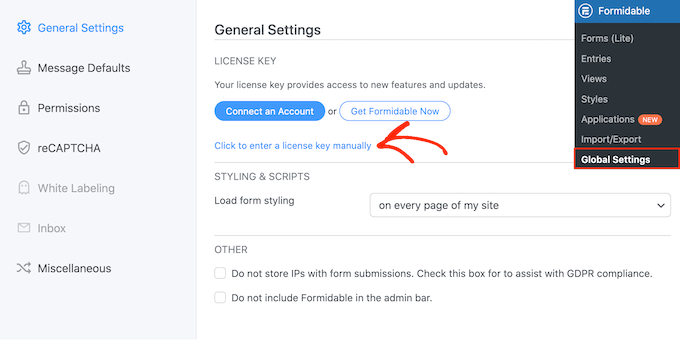
ライセンスキーは、Formidable Formsのウェブサイトのアカウントで見つけることができます。この情報を入力したら、「ライセンスを保存」ボタンをクリックしてください。
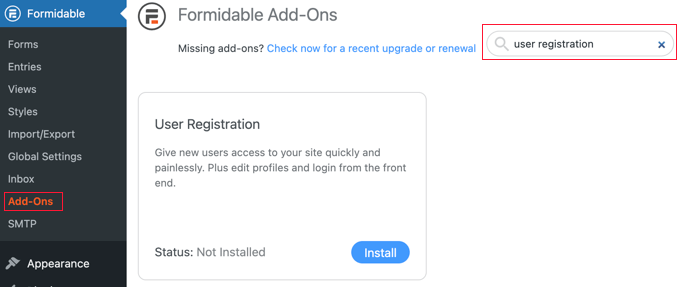
次に、Formidable » Add-Ons に移動して、ユーザー登録アドオンをインストールする必要があります。この画面で、ユーザー登録アドオンを見つけて、「インストール」ボタンをクリックしてください。
ステップ2:カスタムページの作成
これで、ページ » 新規追加に移動して、カスタムパスワードリセットページを作成する準備ができました。
まず、ページにタイトルを付け、次に+ボタンをクリックします。表示されるポップアップで、「ショートコード」と入力し始めます。
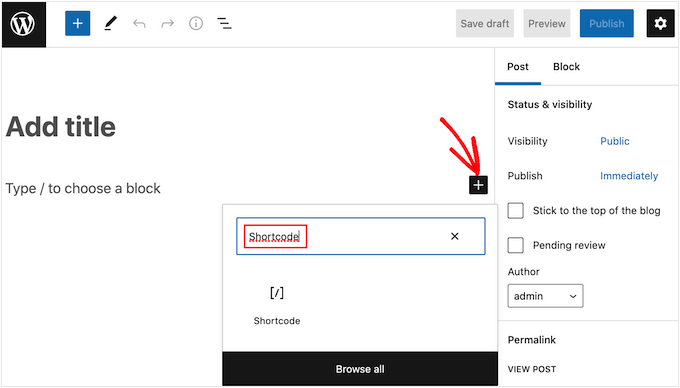
ページに追加するには、右側のブロックをクリックするだけです。
次のショートコードを追加できます:[frm-reset-password]。
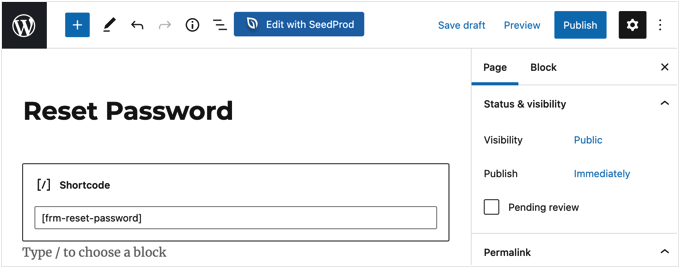
この時点で、パスワードリセットページに表示したいその他のコンテンツを追加できます。
ステップ3:ページの公開と設定
ページのレイアウトに満足したら、「公開」ボタンをクリックして公開します。
最後に、デフォルトのパスワードリセットページではなく、このページを使用するようにWordPressに指示する必要があります。これを行うには、Formidable » Global Settings に移動し、メニューの「Registration」タブをクリックします。
ここから、「パスワードリセットページ」ドロップダウンを開き、作成したページを選択します。
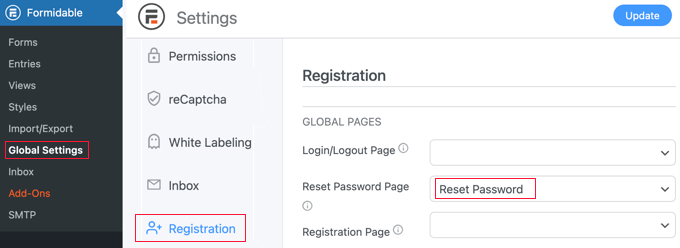
設定を保存するために、画面上部にある「更新」ボタンをクリックすることを忘れないでください。
これで、WordPressウェブサイトにアクセスして、カスタムリセットパスワードページが機能していることを確認できます。
方法 2: 「Theme My Login」(無料)を使用してすべてのメンバーシップページをカスタマイズする
一貫したユーザーエクスペリエンスを提供するために、すべての会員ページで同じスタイルを使用することをお勧めします。Theme My Loginは、WordPressの組み込みダッシュボード、ログイン、ログアウト、登録、パスワード忘れ、パスワードリセットページを置き換えることができる無料のプラグインです。
最もカスタマイズ性の高いソリューションではありませんが、そのすべてのページでWordPressテーマが使用されます。
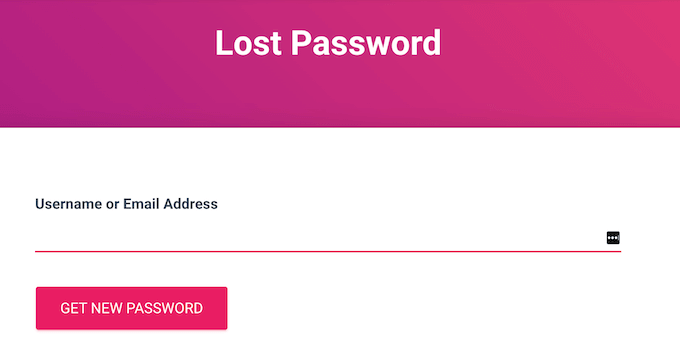
ステップ1:プラグインのインストール
まず最初に行う必要があるのは、Theme My Loginプラグインをインストールして有効化することです。詳細については、WordPressプラグインのインストール方法に関するステップバイステップガイドをご覧ください。
アクティベートすると、Theme My Login はカスタムログイン、ログアウト、登録、パスワード紛失、パスワードリセット画面のURLを自動的に作成します。これらのURLは、Theme My Login » General ページにアクセスすると確認できます。
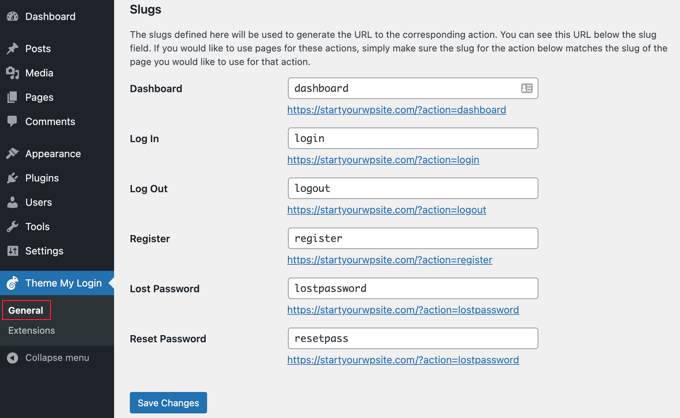
これらのページを置き換えるには、この正確なURLで新しいページを作成するだけです。
ステップ2:新しいページを作成し、ショートコードを追加する
WordPressのカスタムパスワードリセットページを作成するには、ページ » 新規追加に移動します。ここで、「+」アイコンをクリックし、「ショートコード」と入力し始めます。
右側のブロックが表示されたら、クリックしてページに追加します。
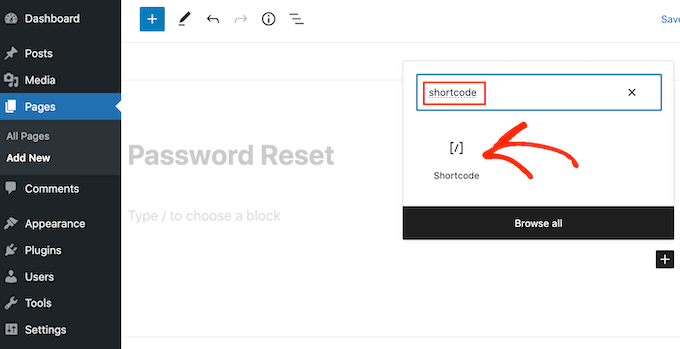
ブロック内に、次のショートコードを追加します。
[theme-my-login action="lostpassword"]
パスワードリセットページに表示したいロゴなどの追加コンテンツを自由に追加できます。
ステップ3:ページの保存とクイック編集
ページのセットアップが完了したら、「下書き保存」をクリックしてください。
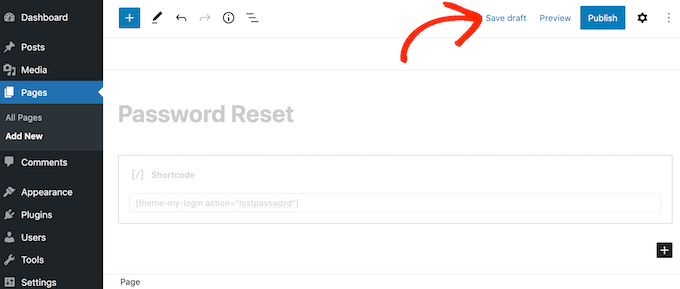
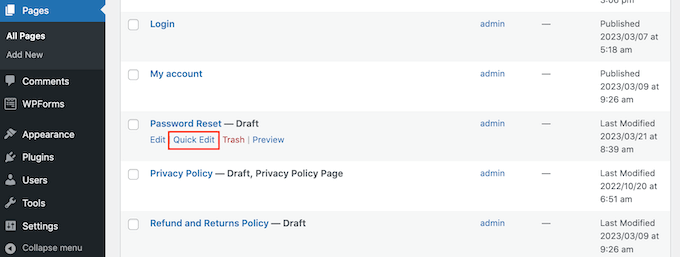
その後、 ページ » 全ページ に移動し、作成したばかりのパスワードリセットページを見つけます。
ページの上にマウスカーソルを合わせ、表示されたら「クイック編集」ボタンをクリックするだけです。
ステップ4:スラッグの設定と公開
「スラッグ」フィールドに「lostpassword」と入力します。
その後、「ステータス」ドロップダウンを開き、「公開済み」を選択します。
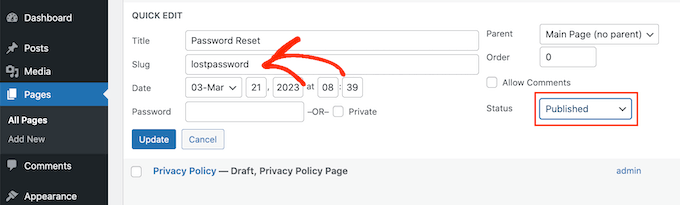
それが終わったら、「更新」をクリックして進んでください。これで、WordPressブログにアクセスすると、パスワード紛失ページがライブで表示されます。
その他のWordPressの組み込みメンバーシップページを置き換えるには、同じプロセスに従うことができます。各ページで正しいURLスラッグとショートコードを使用してください。
- ログインページ:スラッグ
loginとショートコード[theme-my-login]を使用します。 - ログアウトページ:スラッグ
logoutとショートコード[theme-my-login action="logout"]を使用します。 - 登録ページ:スラッグ
registerとショートコード[theme-my-login action="register"]を使用します。 - パスワードリセットページ:スラッグ
resetpassとショートコード[theme-my-login action="resetpass"]を使用します。
方法3:WPFormsを使用してパスワードリセットページを作成する(完全にカスタマイズ可能)
デフォルトのパスワードリセットページを完全にカスタムフォームに置き換えたい場合は、WPFormsの使用をお勧めします。
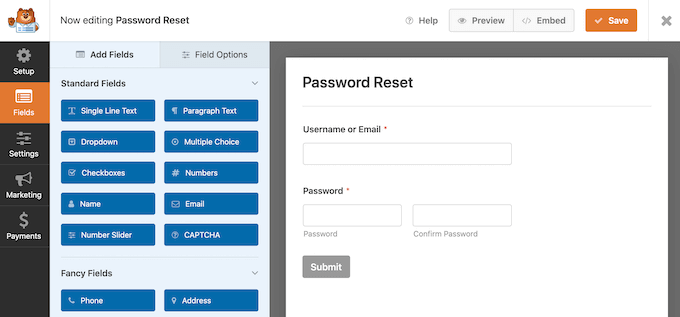
このプラグインには、「ユーザーパスワードリセットフォーム」テンプレートがあり、独自のテキスト、画像、ブランディングでカスタマイズできます。フィールドを追加および削除して、メンバーから必要な情報を正確に収集することもできます。
WPBeginnerでは、これを使用して年次アンケートやお問い合わせフォームを作成しており、非常に初心者フレンドリーであることがわかりました。詳細については、WPForms レビューをご覧ください。
ステップ1:WPFormsとアドオンのインストール
まず最初に行う必要があるのは、WPFormsプラグインをインストールして有効化することです。詳細については、WordPressプラグインのインストール方法に関するステップバイステップガイドをご覧ください。
有効化したら、WPForms » 設定に移動し、ライセンスキーを入力します。この情報は、WPFormsウェブサイトのアカウントで見つけることができます。

ライセンスキーを入力した後、User Registrationアドオンをインストールする必要があります。これにより、サイトのカスタムユーザー登録、パスワードリセット、ログインフォームを作成できます。
ダッシュボードで、WPForms »アドオンに移動し、ユーザー登録アドオンを見つけます。

「アドオンのインストール」をクリックしてダウンロードし、「有効化」をクリックして有効にします。
ステップ2:テンプレートからフォームを作成する
これで、WPForms » 新規追加 ページに移動して、独自のカスタムパスワードリセットフォームを作成する準備ができました。ここで、新しいフォームのタイトルを入力します。
これが完了したら、「ユーザーパスワードリセットフォーム」テンプレートまでスクロールし、「テンプレートを使用」ボタンをクリックします。
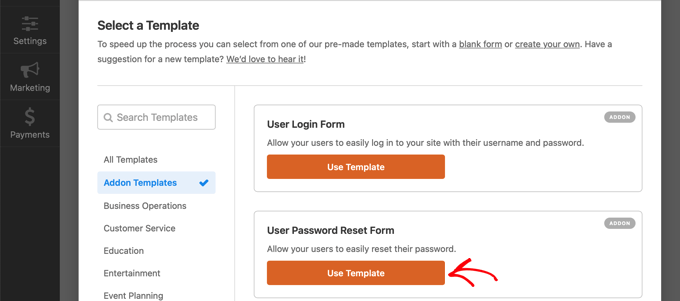
WPFormsは、ユーザーパスワードリセットフォームテンプレートを読み込みます。
フィールドを独自のテキスト、ラベル、または説明でカスタマイズするには、それをクリックして選択し、左側のメニューの設定を使用するだけです。
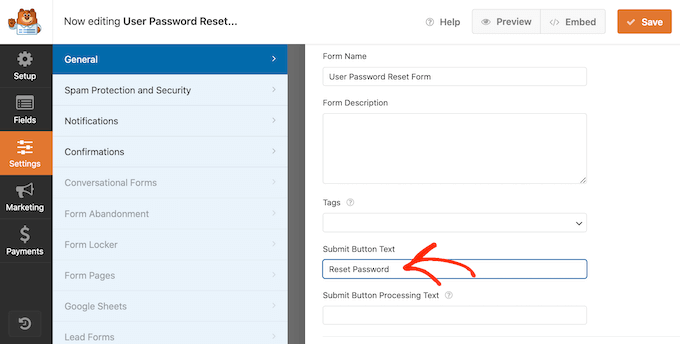
例えば、テンプレートには「送信」ボタンがあります。別のボタンラベルを表示するには、フィールドをクリックして選択し、「送信ボタンのテキスト」に新しいメッセージを入力するだけです。
また、設定 » 確認に移動することで、ユーザーがパスワードリセットリクエストを送信したときに何が起こるかを変更することもできます。
ここで、「確認タイプ」ドロップダウンを開き、ユーザーを別のページまたはURLにリダイレクトするか、パスワードリセットメールを確認するように促すメッセージを表示するかを選択します。
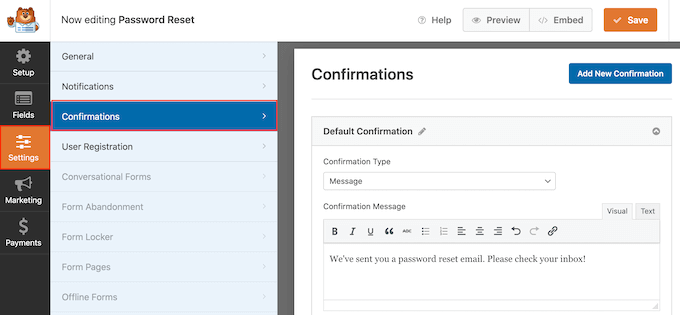
小さなテキストエディタに入力してメッセージをカスタマイズすることもできます。たとえば、ユーザーにスパムフォルダを確認するようにリマインドすることができます。
プロのヒント: メールが定期的に迷惑メールに送信されている場合は、SMTPサービスプロバイダーを使用してメール配信率を改善することをお勧めします。
フォームの設定が完了したら、画面の右上にある「保存」ボタンをクリックします。
ステップ3:新しいページにフォームを埋め込む
デフォルトの WordPress パスワードリセットページを置き換えるには、スラッグが「one password」のページを作成します。次に、そのページにフォームを追加します。
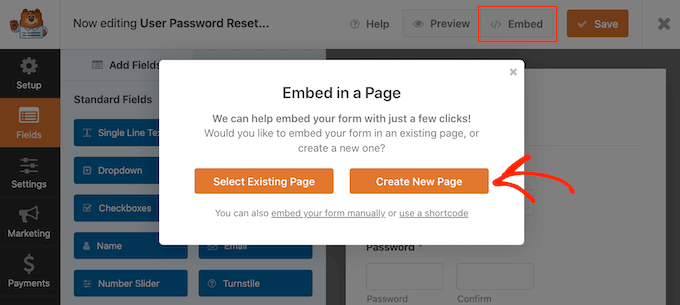
これを簡単に行う方法は、WPFormsエディターの「埋め込み」ボタンをクリックし、「新規ページを作成」を選択することです。
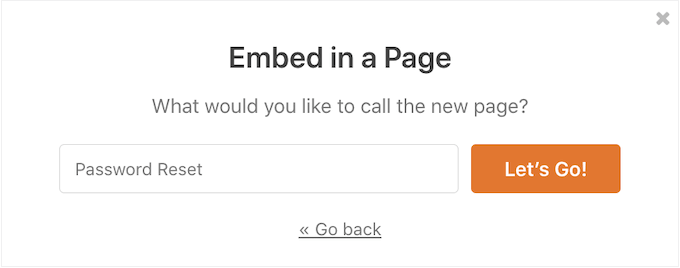
次に、新しいページのタイトルを入力します。スラッグは後で変更するので、好きなものを入力できます。
それが終わったら、「開始する」をクリックします。
これにより、フォームが新しいページに追加されたWordPressのページエディタに移動します。これで、追加のテキスト、カスタムロゴ、またはカテゴリとタグの追加など、このページに変更を加えることができます。
ページの見た目が気に入ったら、「下書き保存」ボタンをクリックしてください。
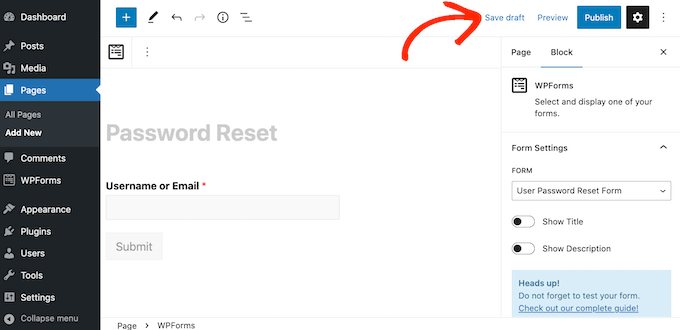
ステップ4:スラッグの設定と公開
その後、ページ » 全ページ に移動し、作成したばかりのパスワードリセットページを見つけます。
ここで、「クイック編集」ボタンをクリックします。
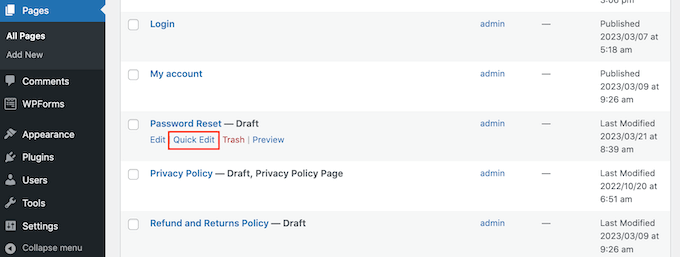
「スラッグ」フィールドに「lostpassword」と入力します。
その後、「ステータス」ドロップダウンを開き、「公開済み」を選択します。
ステップ 5: WPCode のインストールと有効化
次に、WordPressログインフォームのデフォルトの「パスワードをお忘れですか?」リンクが新しいカスタムページを指していることを確認する必要があります。これを行う最も簡単な方法は、無料のWPCodeプラグインを使用することです。
WPCodeは、200万以上のWordPressウェブサイトで使用されている最高のコードスニペットプラグインです。functions.phpファイルを編集することなく、WordPressにカスタムコードを簡単に追加できます。
WPCodeを使用すると、初心者でもウェブサイトのコードを編集でき、多くの一般的なWordPressのエラーを引き起こす可能性のある間違いやタイプミスをリスクなく行うことができます。
最初に行う必要があるのは、 無料のWPCodeプラグインをインストールして有効化することです。詳細については、WordPressプラグインのインストール方法に関するステップバイステップガイドをご覧ください。
ステップ 6: 新しいスニペットの作成
有効化したら、Code Snippets » Add Snippet に移動します。
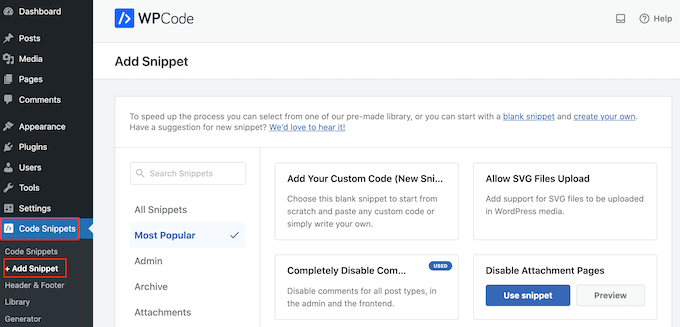
ここでは、WordPressに追加のファイルタイプをアップロードしたり、添付ファイルページを無効にしたり、コメントを完全に無効にしたりできる、既製のスニペットが見つかります。
「カスタムコードの追加」にマウスカーソルを合わせ、表示されたら「スニペットを使用」をクリックするだけです。
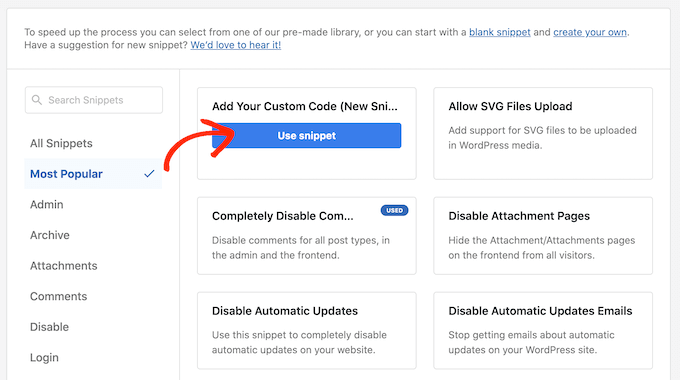
開始するには、カスタムコードスニペットのタイトルを入力します。これは、WordPressダッシュボードでスニペットを識別するのに役立つものであれば何でも構いません。
その後、「コードタイプ」ドロップダウンを開き、「PHPスニペット」を選択します。
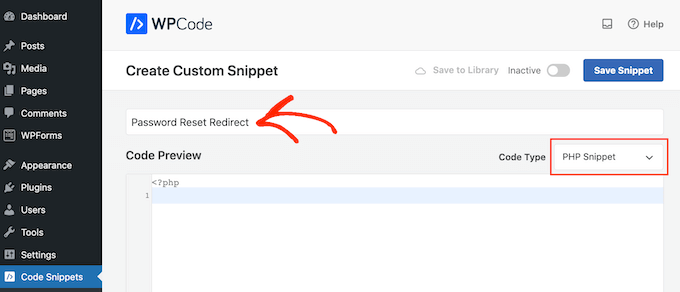
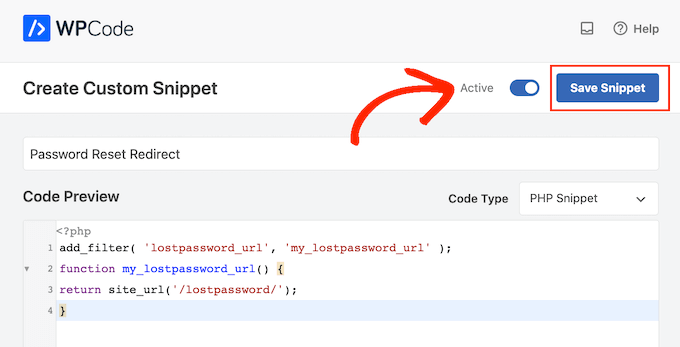
コードエディターで、次のコードスニペットを追加します:
add_filter( 'lostpassword_url', 'my_lostpassword_url' );
function my_lostpassword_url() {
return site_url('/lostpassword/');
}
次に、「挿入」セクションまでスクロールします。WPCode は、各投稿の後、フロントエンドのみ、または管理画面のみなど、さまざまな場所にコードを追加できます。
カスタム PHP コードをウェブサイト全体、ブログ、または WooCommerce ストアで使用するには、「自動挿入」が選択されていない場合は選択します。次に、「場所」ドロップダウンを開き、「すべて実行」を選択します。
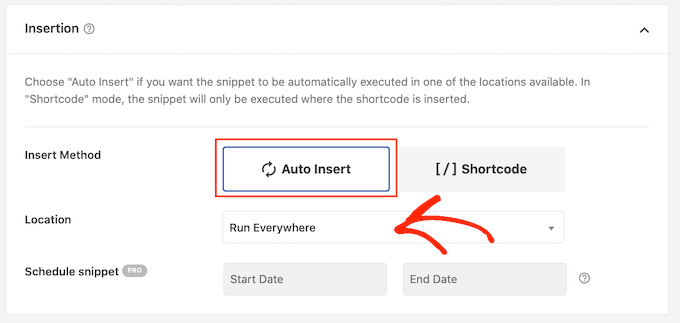
その後、画面の上部までスクロールして「非アクティブ」トグルをクリックし、「アクティブ」に変更する準備ができました。
ステップ 7: スニペットの有効化
最後に、「スニペットを保存」をクリックしてPHPスニペットを公開します。
さて、WordPressの組み込みログイン画面にアクセスしてみてください。
「パスワードをお忘れですか?」リンクをクリックすると、作成したカスタムパスワードリセットページにリダイレクトされます。
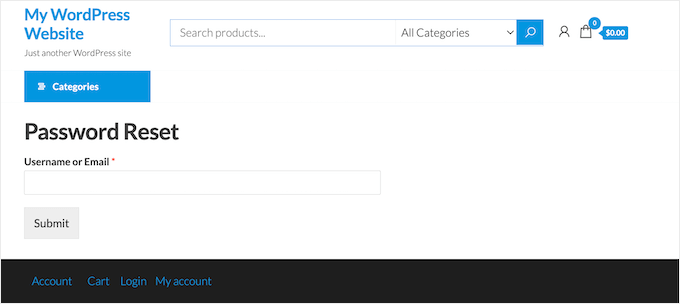
サイトの設定方法によっては、他のページでパスワードリセットリンクを更新する必要がある場合があります。
WPFormsのようなプラグインを使用してWordPressのカスタムログインページを作成した場合は、このフォームに新しいパスワードリセットリンクを追加することもお勧めします。
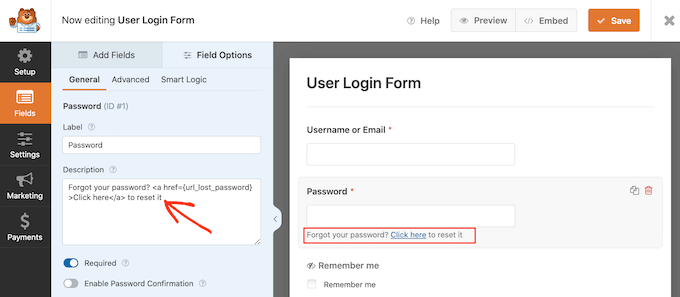
プロのヒント: このコードは、デフォルトの WordPress ログインリンクのみを変更します。サイトの他の場所(フッターやサイドバーなど)にパスワード紛失ページへのリンクがある場合は、それらの URL を新しいページを指すように手動で更新する必要があります。
WordPress ページカスタマイズに関するエキスパートガイド
このチュートリアルが、WordPress のパスワードリセットページをカスタマイズする方法を学ぶのに役立ったことを願っています。WordPress のログインセキュリティを強化するためのチュートリアルも参照してください。
- カスタムWordPressログインページを作成する方法(究極ガイド)
- WordPressでログイン試行を制限する方法と理由
- WordPress管理エリアを保護するための重要なヒント
- WordPressログイン画面にセキュリティの質問を追加する方法
- WordPressでカスタムログインURLを追加する方法(ステップバイステップ)
この記事が気に入った場合は、WordPressのビデオチュートリアルのために、YouTubeチャンネルを購読してください。また、TwitterやFacebookでも私たちを見つけることができます。




イジー・ヴァネック
現在、複数のユーザーが利用するウェブサイトを使用しており、この記事に出会いました。ウェブサイトの色に合わせてあらゆる部分をカスタマイズしたいので、サイトのブランドカラーにすべてを合わせるために何が残っているかについて、またアイデアを得ました。細部をいじるのが好きなので、このブログを読むのが大好きです。このような小さな詳細でさえ、何も見落としません。
デニス・ムトミ
WPBeginnerの記事が好きなのはこのためです。
常にスキルレベルやニーズの異なる複数の方法を提供してくれます。カスタマイズオプションが最も多いと思われるWPFormsの方法を試してみます。
この記事をありがとう。
やんちゃ
こんにちは、Formidable Forms の最初の方法には有料ライセンスが必要ですか?
WPBeginnerサポート
はい、現時点ではユーザー登録は有料プランの一部です。
管理者
レノン
記事は素晴らしくて役に立ちます
WPBeginnerサポート
ガイドがお役に立てて嬉しいです!
管理者