


WooCommerceのメールのレイアウトとデザインをカスタマイズしますか?
WooCommerce のメールは、顧客が注文状況、配送時間などの情報を得るのに役立ちます。これらのメールをカスタマイズすることで、コンバージョンを増やし、ブランドを構築することができます。
この記事では、WooCommerce のメールをカスタマイズする方法、さらには売上を伸ばすための WooCommerce メール自動化を作成する方法を説明します。
WooCommerceメールをカスタマイズする理由
WooCommerceストアを運営していると、顧客はさまざまなトランザクションメールを受け取ります。これらのメールは、注文確認、注文状況の追跡、請求書の取得、製品の返品方法の学習、およびオンラインストアに関する詳細情報の提供に役立ちます。
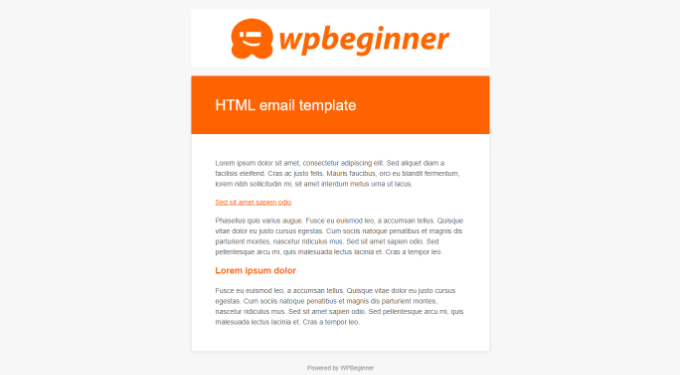
デフォルトでは、WooCommerceから送信されるメールのデザインとレイアウトはシンプルで一般的です。ほとんどの事業主はカスタマイズせず、標準テンプレートを使用しており、その見た目は次のようになります。
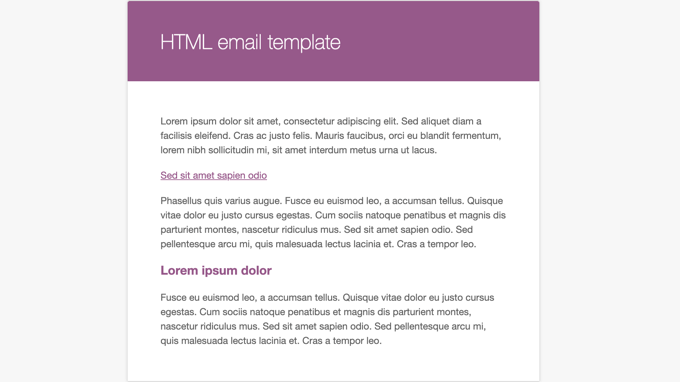
WooCommerceメールをカスタマイズすることで、多くの機会が開かれます。メールがブランドに一致すると、顧客との信頼関係を築き、ブランド認知度を高め、ストアに戻ってきてもらうことができます。
WooCommerceのメールに割引クーポンを含めたり、人気商品を表示したり、今後のセールを告知したりすることもできます。その結果、より多くの商品を購入するように促すことで、より多くの売上を得ることができます。
それでは、WooCommerce のメールをカスタマイズする方法を見てみましょう。デフォルトの WooCommerce メール設定と、ドラッグ&ドロップのメールカスタマイザーとワークフロービルダーを備えた WooCommerce 用の強力なメール自動化プラグインの 2 つの方法をカバーします。
動画チュートリアル
書き言葉での説明をご希望の場合は、そのままお読みください。
グローバル設定を使用した WooCommerce メールのカスタマイズ
WooCommerceメールのテキストと基本的な色を編集するには、WooCommerceのデフォルトのグローバル設定を使用できます。
WordPress管理画面からWooCommerce » 設定に移動し、「メール」タブをクリックします。
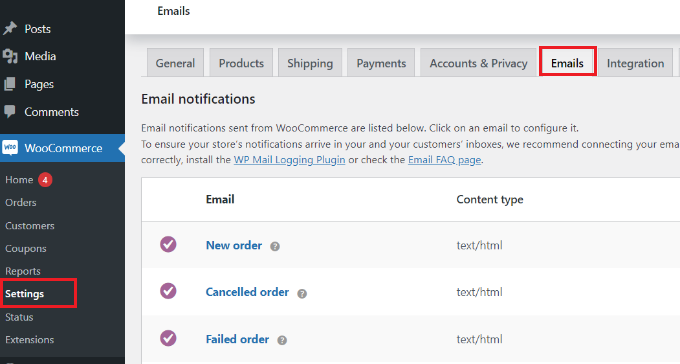
ここでは、新規注文、キャンセルされた注文、失敗した注文、返金された注文、パスワードリセット、新規アカウントなど、WooCommerce が顧客に送信するすべてのメールが表示されます。
次に、メール送信者オプションとメールテンプレートセクションまで下にスクロールできます。これらのセクションの下には、送信者名とメールアドレスを編集するオプションがあります。
さらに、ヘッダー画像、フッターテキストを追加したり、ベースカラー、背景色、本文のテキストの色を変更したりして、ブランドに合わせてWooCommerceのメールをカスタマイズできます。
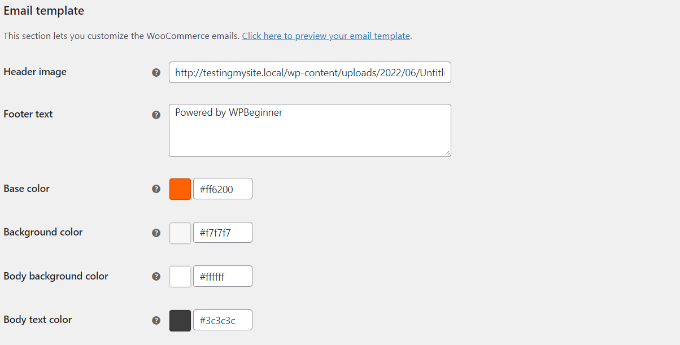
完了したら、変更を保存することを忘れないでください。これらの変更はグローバルであり、すべてのWooCommerceメールに影響することに注意してください。
「ここをクリックしてメールテンプレートをプレビュー」リンクをクリックすると、変更をプレビューすることもできます。
ここでは、デモウェブサイトでカスタマイズされたWooCommerceメールのプレビューをご覧ください。
WooCommerceでは、個々のメールをカスタマイズすることもできます。
WooCommerce設定の「メール」タブで、いずれかのメールをクリックするか、「管理」ボタンをクリックすると、特定のメールの設定が表示されます。
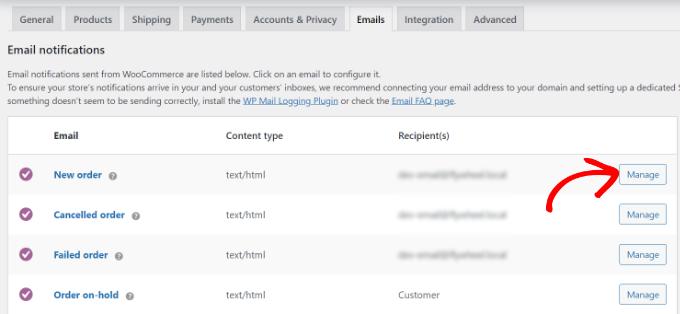
その後、メールのさまざまな要素をカスタマイズできます。
例えば、新しいメールの件名、本文、メールのヘッダー、メールの種類を入力します。
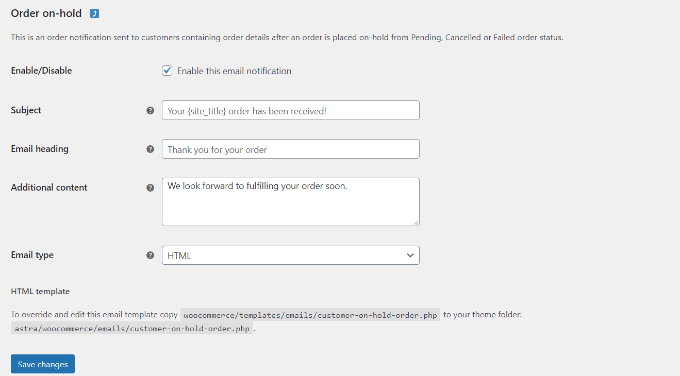
完了したら、「変更を保存」ボタンをクリックしてください。
FunnelKit Automationsを使用したWooCommerceメールのカスタマイズ
WooCommerceのメールをカスタマイズするもう1つの方法は、人気のWooCommerceプラグインであるFunnelKit Automationsを使用することです。これはマーケティングオートメーションのためのプラグインです。
WooCommerce のメールを完全にカスタマイズできるだけでなく、スマートな自動フォローアップメールやワークフローを設定して売上を伸ばすこともできます。
まず、FunnelKit Automationsプラグインをインストールして有効化する必要があります。詳細については、WordPressプラグインのインストール方法に関するガイドをご覧ください。
有効化すると、FunnelKit AutomationsダッシュボードからCampaigns » Automations (Next-Gen) » Add New Automationに移動して、成果が証明されている、増え続ける既製のWooCommerceメールライブラリを確認できます。

ワンクリックで、事前に作成されたメールコピー、遅延間隔、目標などを備えた完全なメール自動化ワークフローをインポートできます。
次に、ビジュアルメールオートメーションビルダーを使用して、必要なカスタマイズを行うことができます。たとえば、これはWooCommerceの放棄されたカートリカバリメールのワークフローです。
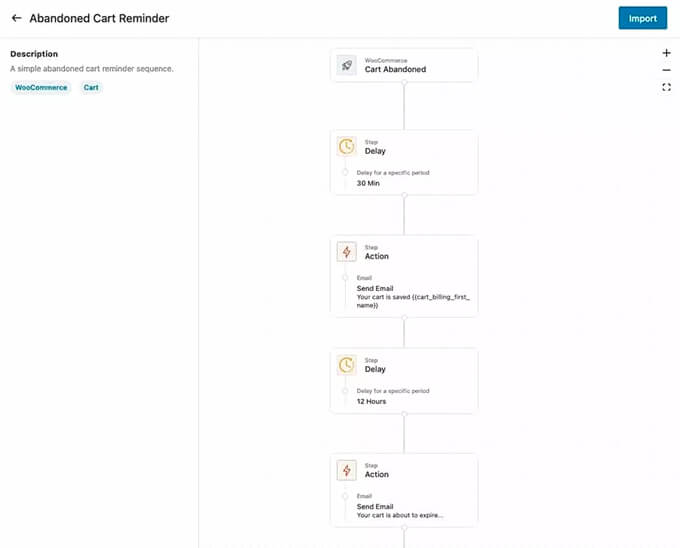
FunnelKit Automationsを使用すると、あらゆるWooCommerceメールをカスタマイズでき、WordPress内のドラッグ&ドロップメールビルダーを使用してカスタムWooCommerceメールを作成することもできます。
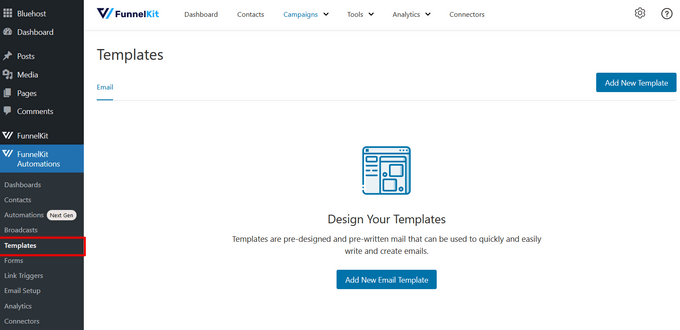
WordPressダッシュボードからFunnelKit Automations » Templatesに移動し、「Add New Email Template」ボタンをクリックします。
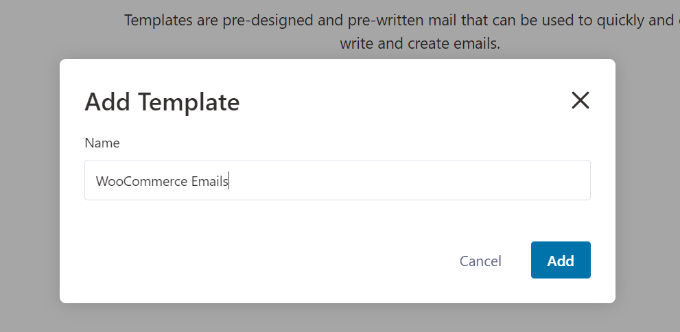
次に、メールテンプレートの名前を入力できます。
「追加」ボタンをクリックするだけで続行できます。
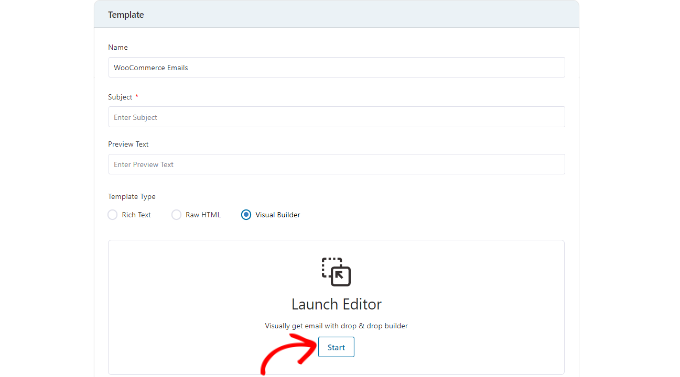
その後、プラグインでメールの件名とプレビューテキストを選択できるようになります。
それに加えて、リッチテキスト、生のHTML、またはビジュアルビルダーの3つの方法でWooCommerceメールの内容をカスタマイズできます。
「ビジュアルビルダー」オプションを選択し、「開始」ボタンをクリックしてください。
これで、ドラッグ&ドロップのメールビルダーが起動します。
左側のメニューからさまざまな要素を選択し、テンプレートに配置するだけです。
例えば、「コンテンツ」タブでは、列、ボタン、見出し、メニュー、テキストなどを追加できます。
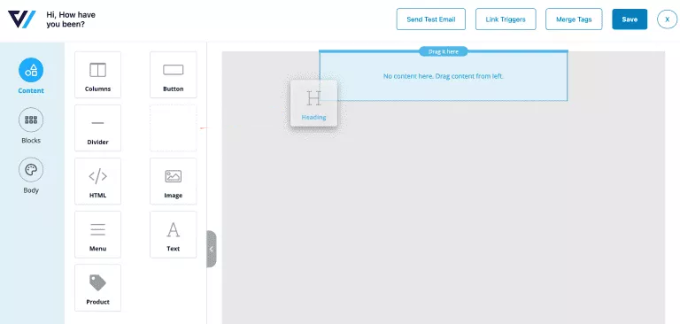
「本文」タブに移動すると、テキストの色、配置、フォント、サイズなどの各要素をさらにカスタマイズできます。
完了したら、上部にある「保存」ボタンをクリックできます。
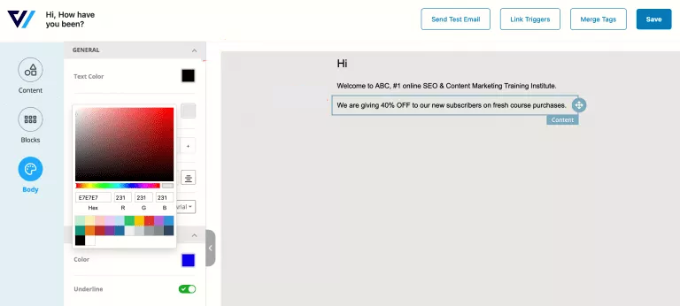
テストメールを指定したアドレスに送信して、WooCommerceメールがどのように表示されるかを確認するオプションさえあります。
これらの手順を繰り返すことで、好きなだけカスタムWooCommerceメールを作成できるようになりました。
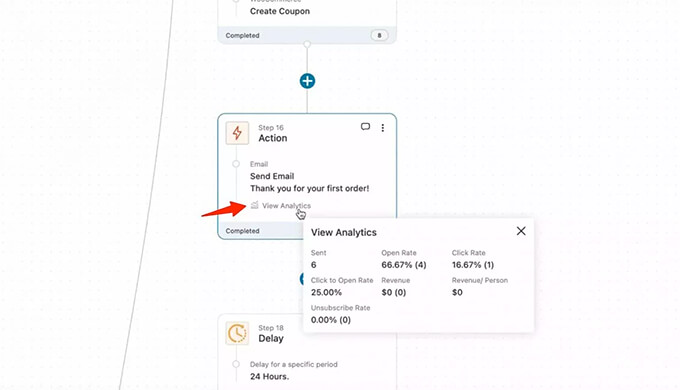
FunnelKit Automations が非常に強力なのは、各メールのインライン分析を表示するカスタム目標駆動型メール自動化ビルダーです。
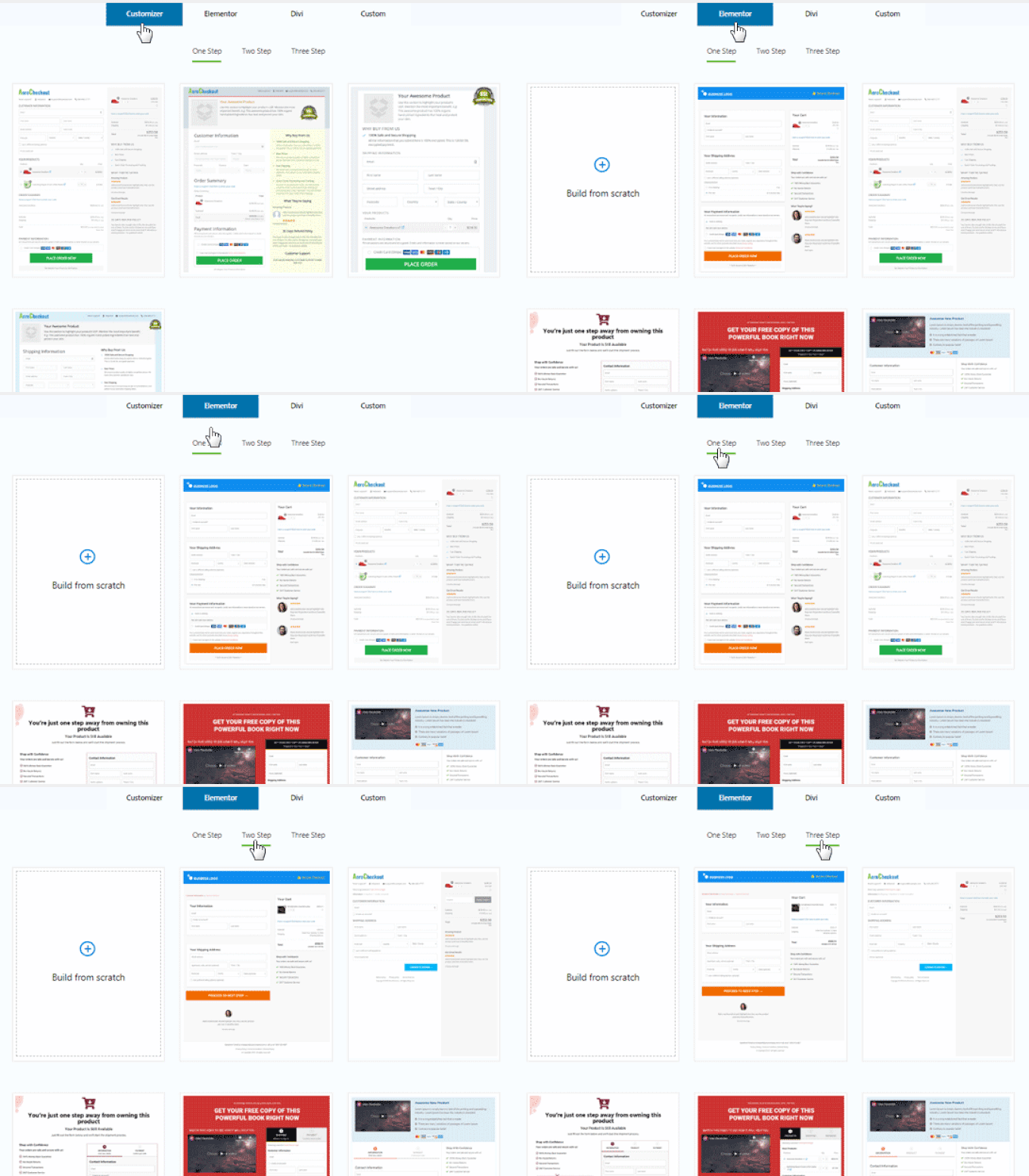
FunnelKit Automationsは、WooCommerce向けの強力なセールスファネルビルダーであるFunnelKit(旧WooFunnels)の姉妹製品です。これを使用して、最初から最後まで完全なセールスファネルを作成し、売上を最大化できます。カスタムチェックアウトページ、注文追加商品、ワンクリックアップセルなどのための既製のテンプレートが付属しています。
WooCommerceストアの成長を真剣に考えているなら、FunnelKit Automationsは必須のソリューションです。
ボーナス:WooCommerceメール送信問題の修正
WordPressから直接メールを送信すると、配信の問題が発生する可能性があります。これは、WordPressがメールを送信するためにPHPのmail()関数を使用しており、ほとんどのウェブホスティング会社が適切に設定していないためです。
その結果、WooCommerceのメールが受信者に届かないか、スパムフォルダに振り分けられてしまいます。この問題を解決するには、SMTPサービスを使用できます。SMTP、またはセキュアメール転送プロトコルは、メールを送信するための標準的な方法であり、メールが顧客の受信トレイに届くことを保証します。
WP Mail SMTPは、WordPress向けの最高のSMTPサービスです。メールの配信を大幅に改善し、メールが失われたりスパムフォルダに振り分けられたりする問題を解決します。
WP Mail SMTPは、Sendinblue、Amazon SES、Microsoft Outlook、Gmailなど、さまざまなメーラーと互換性があります。さらに、WooFunnelsとも簡単に統合できます。
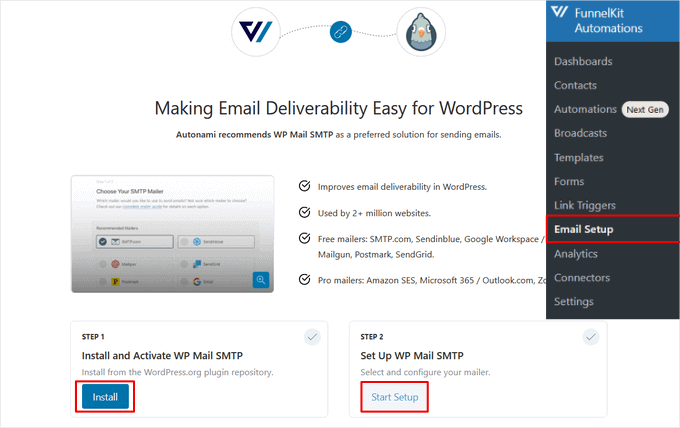
WP Mail SMTPをFunnelKit Automationsに接続するには、WordPressダッシュボードから**FunnelKit Automations » Email Setup**に移動するだけです。
次に、「インストール」ボタンをクリックしてWP Mail SMTPをインストールして有効化します。インストールが完了したら、「セットアップ開始」ボタンをクリックし、画面の指示に従ってプラグインを設定してください。
開始するには、WP Mail SMTPを任意のホストとセットアップする方法に関する詳細ガイドに従ってください。
この記事がWooCommerceのメールをカスタマイズする方法を学ぶのに役立ったことを願っています。また、ストア向けの最高のビジネス電話サービスと最高のWooCommerceホスティングに関するガイドも参照することをお勧めします。
この記事が気に入った場合は、WordPressのビデオチュートリアルのために、YouTubeチャンネルを購読してください。また、TwitterやFacebookでも私たちを見つけることができます。




アンドリュー・ウィルカーソン
素晴らしい!ありがとうございます。ついにできました。思ったよりも簡単でした。もっと早くやるべきでした。
WPBeginnerサポート
You’re welcome, glad we could help simplify the process
管理者
リチャード・リールダー
この投稿に感謝します。しかし、何か見落としているのでなければ、WooCommerceは注文が完了したときに自動的に顧客にメールを送信します。そのメールは、標準のWooCommerceセットアップでカスタマイズ可能なメールのリストにはないようです。そのメールを編集または無効にする方法はありますか?
WPBeginnerサポート
お探しのメールが処理順序のメールである場合は、それを編集する必要があります。
管理者
アナイス
WooCommerce > 設定 > メール > リスト内のいずれかのメールの「管理」に進み、無効にするチェックボックスを外すことで無効にできます。