


他のブログライターを管理していた頃、彼らが従うべきガイドラインのリストがありましたが、禁止語のようなこれらのガイドラインが見落とされるのではないかと心配していました。
明確な指示があっても、ライターはブランドの声に合わないタイトルや、避けたい単語を含むタイトルを使用することがありました。
その時、WordPressのタイトルに禁止ワードリストを作成する方法を発見しました。このシンプルな機能のおかげで、特定の単語やフレーズが出版前に自動的にブロックされることを知り、安心感を得られました。
私は、コンテンツに対する編集管理を改善したいと考えているサイトオーナーに、このヒントを定期的に共有しています。ニッチな機能のように聞こえるかもしれませんが、複数の著者がいるブログを管理している人や、一貫したブランドメッセージを維持したい人にとっては非常に役立ちます。
このチュートリアルでは、WordPressのタイトルの禁止語リストを作成する方法を説明します。公開される内容を完全に制御できるようになり、コンテンツが常に基準を満たしていることを保証できます。
WordPressで投稿タイトルの禁止単語リストを作成する理由
複数の著者サイトで、すべての著者に編集スタイルやポリシーについて最新情報を伝えるのは簡単ではありません。複数の著者サイトでは、WordPressプラグインを使用して編集コメントを残したり、メモやカスタムステータスを追加したりできますが、投稿タイトルは監視されません。
著者に公開権がある場合、不要な単語がウェブサイトに公開される可能性があります。ユーザーから公開権限を削除することでこれを防ぐことができますが、投稿を自分でレビューして公開する必要があるため、作業量が増えます。
とはいえ、WordPressの投稿タイトルに禁止単語のリストを簡単に追加する方法を紹介します。
WordPress投稿タイトルに禁止単語リストを追加する
この機能は、WordPressサイトにコードを手動で挿入することで追加できます。この方法は、コードスニペットをWordPressに貼り付けることに慣れている場合に機能しますが、注意が必要です。
テーマのfunctions.phpファイルを直接編集すると、問題が発生した場合にサイトが破損する可能性があります。変更を加える前に、必ずWordPressサイトをバックアップしてください。
より安全なアプローチを好む場合は、WPCode を使用した簡単な方法も紹介します。これにより、テーマファイルを変更せずに同じ機能を追加できます。
追加する必要があるコードは、テーマのfunctions.phpファイル、サイト固有のプラグイン、またはコードスニペットプラグインのいずれかにあります。
function wpb_forbidden_title($title){
global $post;
$title = $post->post_title;

// Add restricted words or phrases separated by a semicolon

$restricted_words = "word1;word2;word3";

$restricted_words = explode(";", $restricted_words);
foreach($restricted_words as $restricted_word){
if (stristr( $title, $restricted_word))
wp_die( __('Error: You have used a forbidden word "'. $restricted_word .'" in post title') );
}
}
add_action('publish_post', 'wpb_forbidden_title', 10, 1);
注意: 禁止したい単語を $restricted_words 変数に追加することを忘れないでください。単語やフレーズを区切るにはセミコロンを使用する必要があります。
前述したように、このコードスニペットを追加するより安全な方法は、最高のWordPressコードスニペットプラグインであるWPCodeを使用することです。これにより、テーマファイルを変更せずにWordPressダッシュボードからコードを追加できます。

また、一般的なコードスニペットのライブラリ、自動コードチェック、条件付きロジックオプション、およびコーディングを容易にする追加ツールにもアクセスできます。
まず、無料のWPCodeプラグインをインストールしてアクティブ化する必要があります。手順については、WordPressプラグインのインストール方法に関するこのガイドを参照してください。
注意:無料のWPCodeプラグインには、WordPressにカスタムコードを安全に追加するために必要なすべてが含まれています。AIスニペットジェネレーター、コンバージョンピクセルなどの追加機能が必要な場合は、WPCode Proにアップグレードできます。
プラグインを有効化したら、WordPressダッシュボードからCode Snippets » + Add Snippetページに移動します。
そこから、「カスタムコードを追加(新規スニペット)」オプションの下にある「+ カスタムスニペットを追加」ボタンをクリックします。

次に、画面に表示されるオプションリストからコードタイプとして「PHP Snippet」を選択する必要があります。

次に、コードが何のためかを覚えておくのに役立つスニペットのタイトルを入力します。
その後、上記のコードを「コードプレビュー」ボックスに貼り付けます。
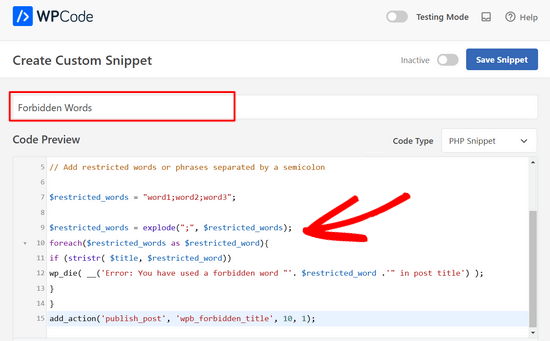
最後のステップとして、スイッチを「非アクティブ」から「アクティブ」に切り替え、「スニペットを保存」ボタンをクリックしてください。

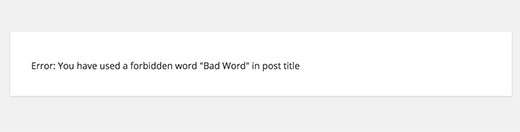
これで、ユーザーが投稿を公開しようとしたときに、投稿タイトルに制限された単語が含まれているかどうかを確認する関数がトリガーされます。投稿タイトルに制限された単語が見つかった場合、ユーザーには次のようなエラーが表示されます。
以上で、WordPress投稿タイトルに禁止語リストを追加する方法を学習できたことを願っています。また、WordPressで投稿にアイキャッチ画像が必要な方法に関するガイドや、WordPressで最も人気のある投稿プラグインの専門家による選び方も参照してください。
この記事が気に入った場合は、WordPressのビデオチュートリアルのために、YouTubeチャンネルを購読してください。また、TwitterやFacebookでも私たちを見つけることができます。




デニス・ムトミ
これを実装しましたが、非常に役立ちました。もう1つのヒント:禁止されている単語の理由を説明する共有ドキュメントを著者に作成することを検討してください。そうすれば、全員が理解でき、後で投稿を編集する回数を減らすことができます。共有ありがとうございます!
ペトリ
素晴らしい、簡単な例です。投稿コンテンツについても同様のことを行いたい場合、これをどのように変更すればよいですか?投稿タイプを定義できれば、さらに良いです。
チャールズ・ランガット
上記のコードを修正して、WordPressの投稿のテキストエリアに検閲された単語を表示するために使用することは可能ですか?
ベンカト
こんにちは。私のWordPressサイトで、FTP経由で.sqlファイルをアップロードしました。
その.sqlファイルを別のページで開くと、ファイルが禁止されています…403 Forbiddenエラーが発生しています…これらのファイルにどのようにアクセスできますか?
助けてください