


WordPressサイトを運営している場合、メールが必ずしも受信トレイに届かないことに気づいたことがあるかもしれません。WordPressは単独ではメール送信が得意ではないため、お問い合わせフォームの通知、注文確認、ユーザー通知などが届かないことがよくあります。
これは訪問者を混乱させ、ドメインの評判を損なう可能性さえあります。
これを修正する簡単な方法は、サイトをMicrosoft Outlookに接続することです。これにより、メールが認証され、安全かつ確実に配信されるようになります。
このステップバイステップガイドでは、Microsoft OutlookをWordPressに接続して、メールが実際にユーザーに届くようにする方法を説明します。📩
WordPressメール送信にMicrosoft Outlookを使用する理由
Microsoft Outlookは、WordPressのメール送信において優れた選択肢です。なぜなら、配信率の向上、送信制限の緩和、信頼性の高いビジネスメール設定を提供してくれるからです。
Office 365をすでに利用している場合は、さらに簡単です。既存のOutlookアカウントをWordPressウェブサイトに接続し、サイトのすべてのメール(お問い合わせフォームのメッセージ、注文の更新、ログイン情報など)を送信するために使用できます。
最大のメリットの1つは信頼性です。MicrosoftのAPIにより、メールは安全に送信されることが保証されており、これは標準的なWordPressホスティングのメールサーバーに依存するよりもはるかに優れています。
Outlookを使用すると、WordPressのデフォルトのPHP mail()関数を回避できます。この関数は、メールが失われたり迷惑メールフォルダに入ったりすることがよくあります。多くのWordPressホスティングサービスでは適切に設定されていないため、Gmailなどのメールサービスは、メッセージの送信元が誰であるかを検証できません。
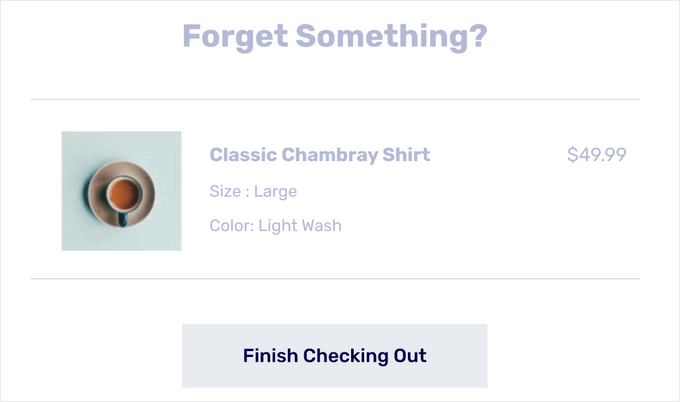
オンラインストアを運営していて、レシート、配送情報、放棄されたカートのリマインダー、注文確認などを即座に配信する必要がある場合に非常に役立ちます。
OutlookのSMTPサービスを介してSMTPサービスプロバイダーを使用してメールを送信することにより、メッセージは認証され、本来あるべき受信トレイに表示される可能性がはるかに高くなります。
✏️ SMTPとは? SMTP(Simple Mail Transfer Protocol)は、実際に受信トレイに届くメールを送信するための標準的な方法です。適切な認証を追加し、メッセージが迷惑メールフォルダに入らないようにします。
SendLayer、SMTP.com、Brevo、Office 365/Outlook、Gmail、Amazon SESなどのサービスでSMTPを使用できます。
ここでは、Microsoft OutlookアカウントをWordPressに接続する方法を説明します。以下は、次のセクションで説明するすべての項目です。
準備はいいですか?始めましょう!
OutlookをWordPressサイトに接続する方法
Microsoft OutlookをWordPressに追加する最も簡単な方法は、WordPress用のWP Mail SMTPを使用することです。これはWordPressで最も人気があり、最高のSMTPプラグインです。
このプラグインは、メッセージを適切なメールサーバー経由でルーティングすることにより、メール配信の問題を解決するのに役立ちます。さらに、Microsoft APIを安全に使用してサイトのメールを認証できます。
WPBeginnerでは、メールがユーザーの受信トレイに届き、迷惑メールフォルダに入らないようにするためにWP Mail SMTPを使用しています。プラグインの詳細については、WP Mail SMTPの完全レビューをご覧ください。

Office 365 / Outlookを含む複数の統合を備えた、WP Mail SMTPの無料バージョンがあります。
ただし、このチュートリアルでは、WP Mail SMTP Proを使用します。これにより、メールログを追跡し、メールが配信されていることを確認する方法も示すことができます。
WP Mail SMTP の設定
まず、WP Mail SMTPのアカウントを取得しましょう。
WP Mail SMTPのウェブサイトで、「WP Mail SMTPを今すぐ入手」ボタンをクリックしてください。次に、プランを選択してチェックアウトプロセスを完了します。
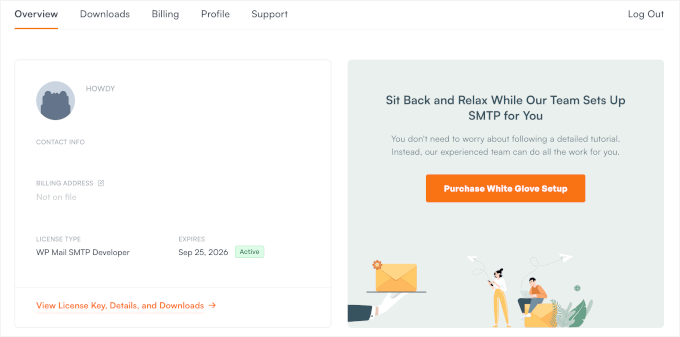
サインアップすると、独自の WP Mail SMTP ダッシュボードが提供されます。ここに、WP Mail SMTP Pro のライセンスキーがあります。
これが完了したら、WordPress ウェブサイトに WP Mail SMTP プラグインをインストールして有効化する必要があります。
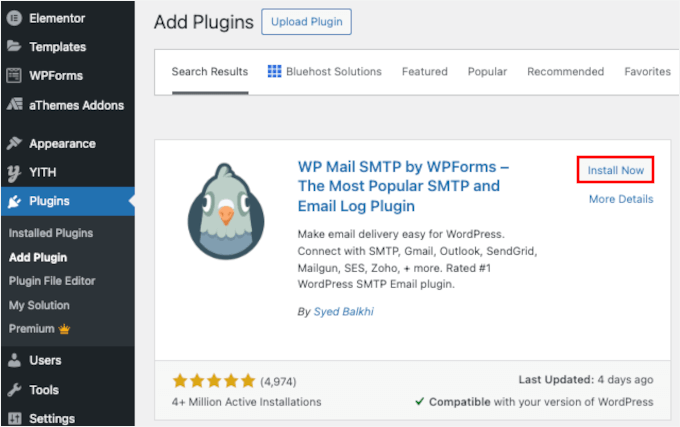
WordPressのダッシュボードで、プラグイン » 新規追加に移動します。

次に、検索機能を使用してプラグインを検索できます。
検索結果で、「今すぐインストール」ボタンをクリックし、表示されたら「有効化」をクリックします。WordPressプラグインのインストール方法に関するステップバイステップガイドを参照してください。
✋ 重要: Outlookメーラーは、ウェブサイトにSSL証明書がある場合にのみ機能することを忘れないでください。WordPressサイトにSSLを設定する方法に関するガイドをご覧ください。
有効化したら、WP Mail SMTP » 設定 に移動してライセンスキーを入力できます。
これにより、無料版の WP Mail SMTP が Pro にアップグレードされ、組み込みのメール追跡やスマートメールルーティングなどの機能が利用できるようになります。

ここから、ページを下にスクロールして Outlook アカウントを接続しましょう。
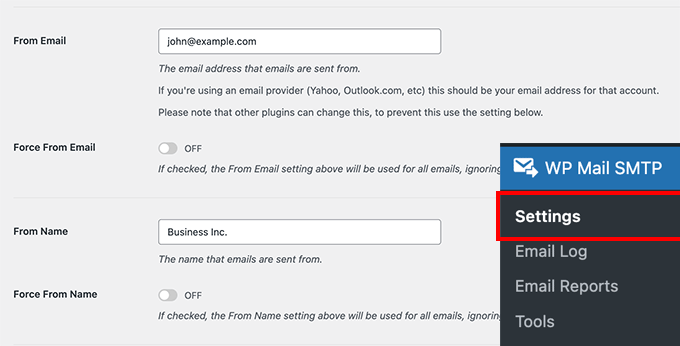
「送信元メールアドレス」フィールドはそのままにしておいてください。Outlook は常に接続した Microsoft アカウントからメールを送信します。したがって、ここに別のものを入力しても、代わりに Outlook のメールが自動的に使用されます。
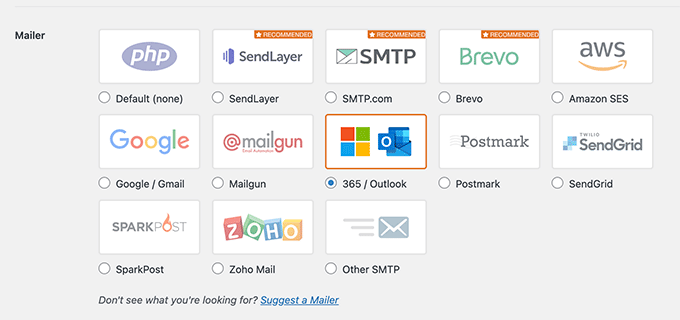
その下に、メーラー設定の横に異なるオプションが表示されます。
「Mailer」オプションとして「365 / Outlook」を選択してください。
次に、WP Mail SMTPにOutlookアカウントの設定が表示される新しいセクションが表示されます。
このようになります:
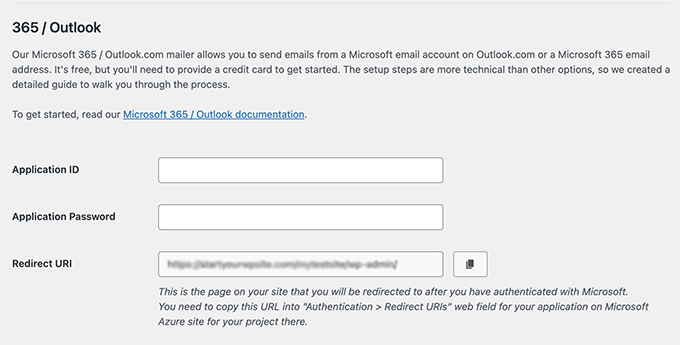
アプリケーション ID、アプリケーション パスワード、およびリダイレクト URI を見つけるには、Microsoft Azure アカウント内に Web アプリケーションを作成する必要があります。心配しないでください。この手順をステップバイステップで説明します。
情報の入力に戻る必要があるため、WP Mail SMTP Outlookの設定は別のタブまたはウィンドウで開いたままにしておくことをお勧めします。
既存のMicrosoftメールアカウント(Outlook.com、Live、Hotmail、Office 365など)を使用してMicrosoft Azureにログインできます。これを行う場合、すべてのWordPressメールはそのメールアドレスから送信されることに注意してください。
Microsoft OutlookまたはMicrosoft 365アカウントをお持ちでない場合、または別のメールアドレスからメッセージを送信したい場合は、Microsoft Azureのウェブサイトにアクセスして新しいアカウントを作成できます。
作成するアカウントで、メール送信権限のあるメールアドレスを使用していることを確認してください。
アカウントの作成は無料です。Microsoftは、本人確認とスパム削減のためにクレジットカード情報の入力を求めますが、このアプリの作成で料金が請求されることはありません。
その後、使用したいメールアドレスを使用してMicrosoft Azureポータルにログインできます。
アプリケーションIDを作成する
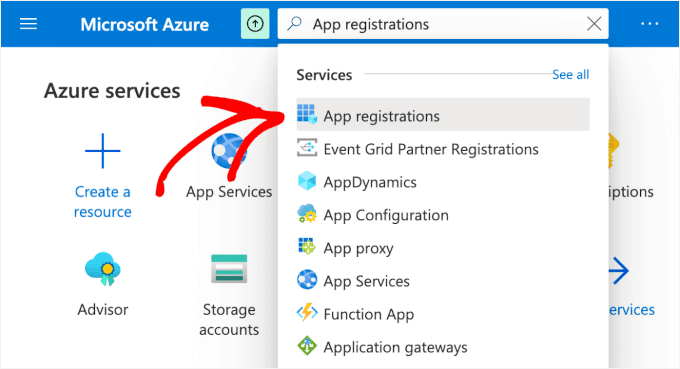
Azureポータルを開いたら、適切な設定を見つける最も簡単な方法は、ページ上部にある検索バーを使用することです。
「アプリの登録」と入力してください。
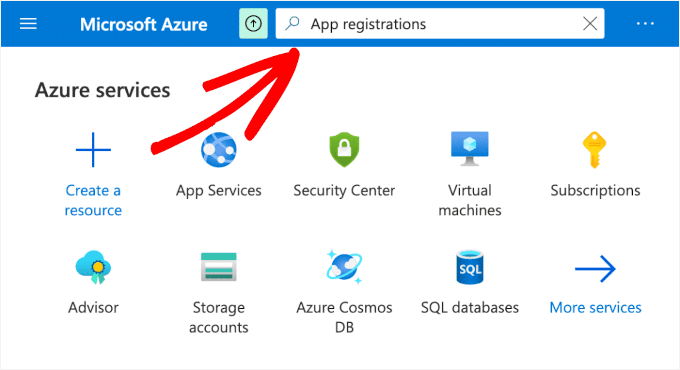
次に、「サービス」リストに多くのオプションが表示されます。
「アプリの登録」オプションを選択してください。
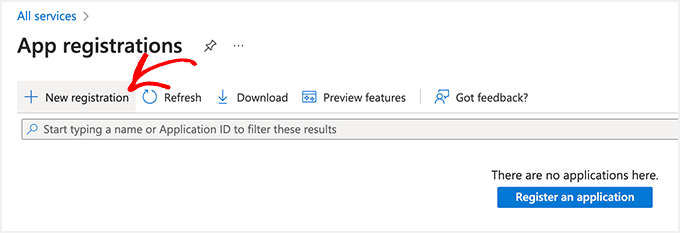
その後、「+ 新規登録」ボタンをクリックする必要があります。
これでアプリケーションが作成されます。
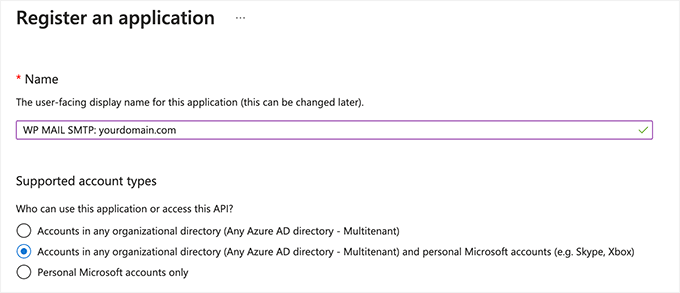
これでフォームに入力できます。
- 名前: これは内部使用のみです。「WP Mail SMTP: yourdomain.com」のようなわかりやすい名前を付けることができます。
- サポートされているアカウントの種類:「任意の組織ディレクトリ内のアカウントと個人のMicrosoftアカウント」を選択してください。このオプションが表示されない場合は、代わりに「任意の組織ディレクトリ内のアカウント(任意のAzure AD - マルチテナント)」を選択できます。
画面上ではこのようになります。
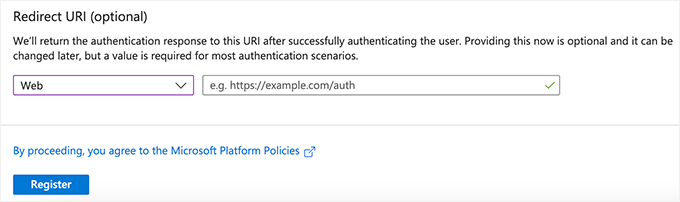
その後、リダイレクトURI設定までスクロールダウンします。
フォームの最初のフィールドのドロップダウン設定は、「Web」のままにしておくことができます。
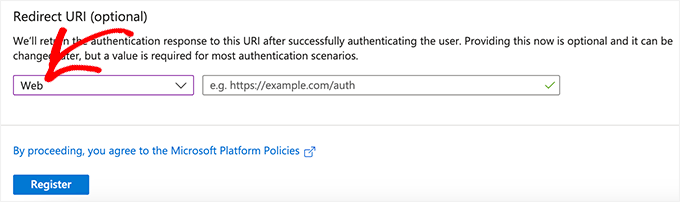
2番目のフィールドには、WP Mail SMTPの設定からリダイレクトURIが必要になります。
リダイレクトURIを見つけるには、WordPressタブに戻り、「Outlook / 365」セクションの下を見て、「リダイレクトURI」とラベル付けされた値をコピーしてください。
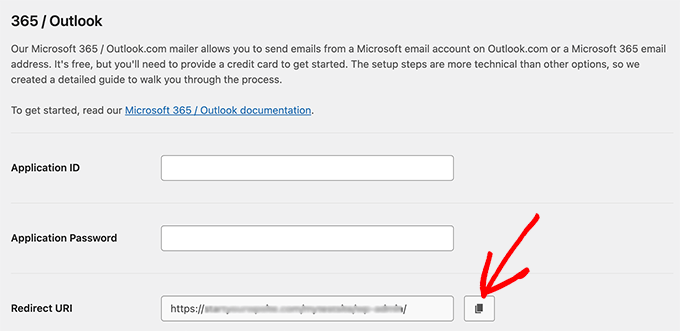
この正確なURLをAzureフォームのリダイレクトURIフィールドに貼り付けることができます。
ここから、両方のタブを開いたままにしておく必要があります。それらの間を切り替え続けるためです。
すべてが正しく表示されたら、「登録」をクリックします。
登録後、Azureはアプリの概要ページに移動します。ここで、アプリケーション(クライアント)IDが表示されます。
コピーアイコンをクリックするだけでコピーできます。
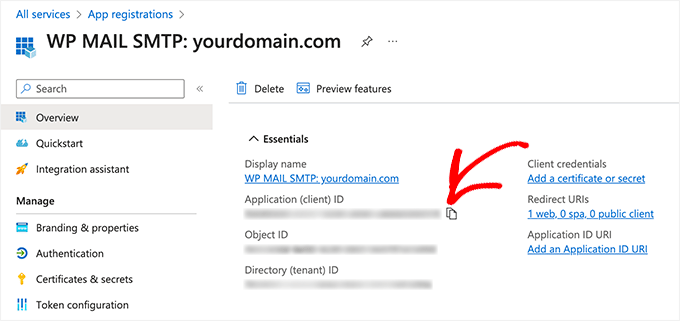
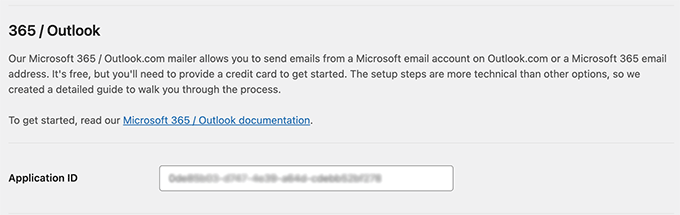
次に、この値をWP Mail SMTP設定のアプリケーションIDフィールドに貼り付けることができます。
これを行うには、WP Mail SMTPの設定ウィンドウに移動し、値を「アプリケーションID」フィールドに貼り付けます。
アプリケーションパスワードを作成する
アプリケーションIDを入力したら、アプリケーションパスワード(クライアントシークレットとも呼ばれます)を作成する必要があります。
Azureアプリの左側サイドバーにある「証明書とシークレット」オプションをクリックして開始できます。
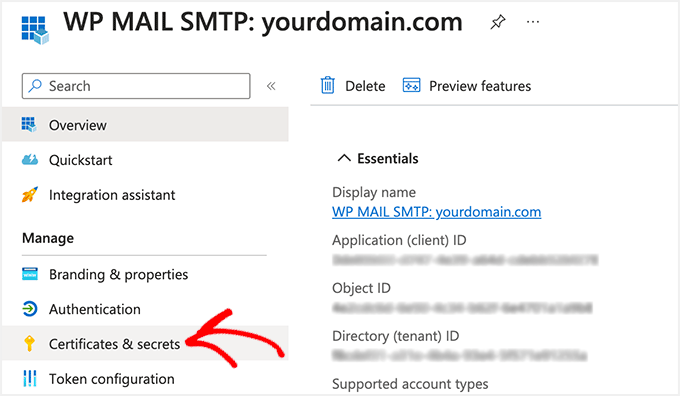
次の画面で、「証明書」セクションをスキップし、「クライアントシークレット」セクションまでスクロールダウンできます。
次に、「+ 新しいクライアントシークレット」オプションをクリックして、クライアントシークレットを追加します。
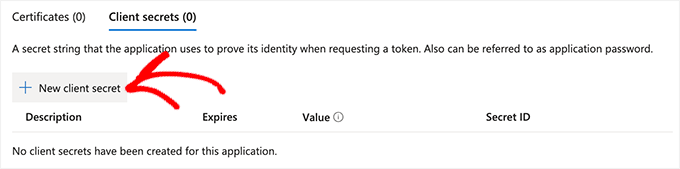
右側から新しいオーバーレイウィンドウがスライドして表示されます。ここに記入する内容は次のとおりです。
- 説明:
your_app_passwordのような簡単なものを使用できます。 - 有効期限: Microsoft Azureでは、プリセットの有効期限(3か月、6か月(推奨)、12か月、18か月など)を選択するか、カスタム期間を設定できます。
最長の利用可能な期間(例:24か月)またはカスタム範囲を選択することをお勧めします。
また、このパスワードの有効期限が切れると、WordPressのメールは機能しなくなります。そのため、有効期限が切れる前に更新するためのカレンダーリマインダーを設定しておくと良いでしょう。

設定に満足したら、「追加」ボタンをクリックするだけです。
Azureには、値列の下にクライアントシークレットが表示されます。「クリップボードにコピー」トリガーをクリックして、パスワードをコピーできます。
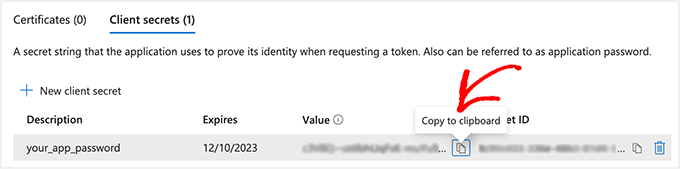
📌 重要: このページを離れると、この値は再度表示できなくなりますので、安全な場所に保管してください。
次に、このパスワードをWP Mail SMTPの設定に入力します。
WP Mail SMTPの設定に戻り、パスワードを「アプリケーションパスワード」フィールドに貼り付けます。
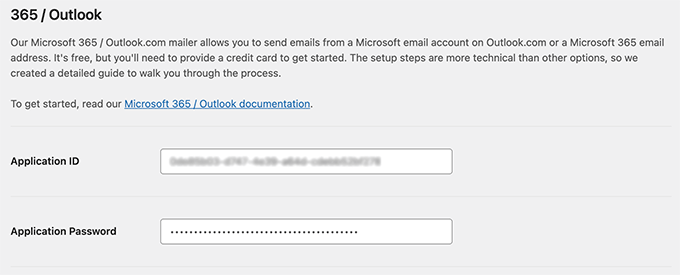
これで両方のフィールドが入力されたはずです。
これが完了したら、下にスクロールして「設定を保存」をクリックして構成を保存します。
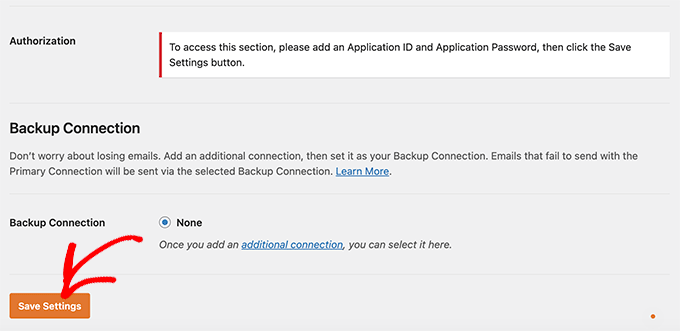
WP Mail SMTPを承認する
保存後、「承認」にアクセスできるようになります。
「プラグインにMicrosoftアカウントを使用してメールを送信することを許可する」ボタンをクリックして、承認を開始できます。
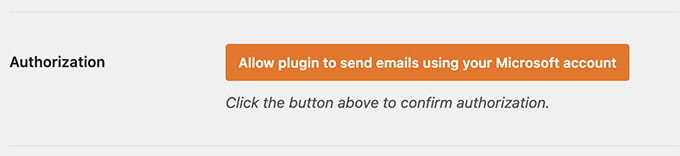
ボタンをクリックするとすぐに、Microsoftのアクセス許可フォームにリダイレクトされます。
下部にある「はい」ボタンをクリックするだけです。これにより、WP Mail SMTPがMicrosoftアカウントに接続できるようになります。
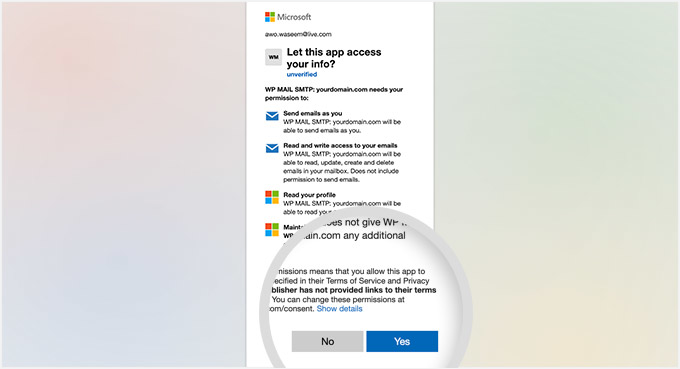
承認が完了すると、WP Mail SMTPの設定ページに戻ります。
上部には、Microsoftアカウントが正常に接続されたことを確認するメッセージが表示されるはずです。
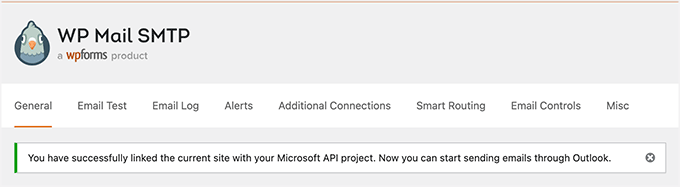
これで、すべてが正常に機能することを確認するためにテストメールを送信できます。
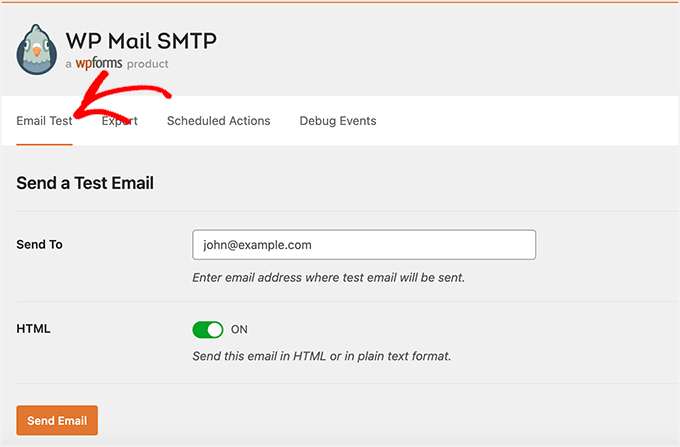
テストメールを送信するには、WP Mail SMTP » 設定 に移動し、上部にある「メールテスト」タブをクリックするだけです。
設定に満足したら、下部にある「メールを送信」ボタンをクリックするだけです。
メールを送信した後、受信トレイに移動する必要があります。
ここで、テストメールを受信したかどうかを確認できます。

ボーナスヒント🌟:WP Mail SMTPでメールログを表示
Microsoft OutlookとWP Mail SMTPを接続したら、WordPressダッシュボードから直接すべてのメールログを簡単に表示できます。
これにより、メールが正常に送信されていることを確認し、メールアクティビティを追跡できます。
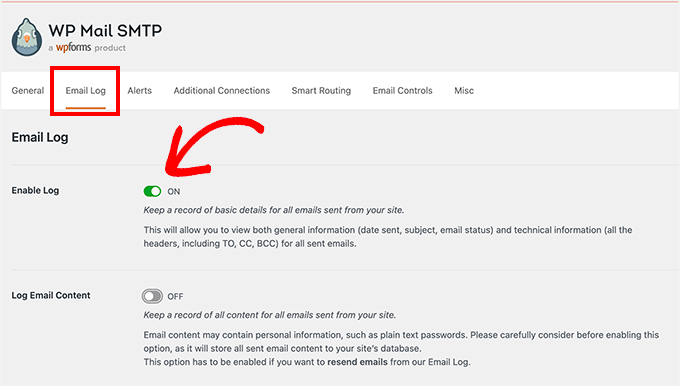
この機能を有効にするには、WP Mail SMTP » 設定ページにアクセスし、「メールログ」タブに切り替えます。次に、「ログを有効にする」スイッチをオンにし、「設定を保存」ボタンをクリックします。
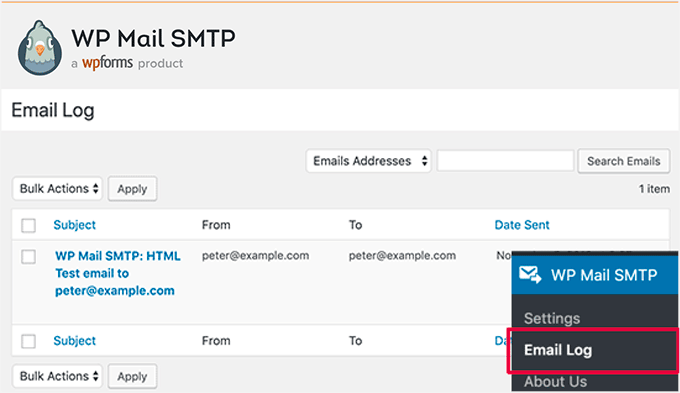
次に、WordPress管理エリアから、WP Mail SMTP » Email Logページに移動します。
ここで、機能が有効になってから送信したすべてのメールのリストを表示できます。
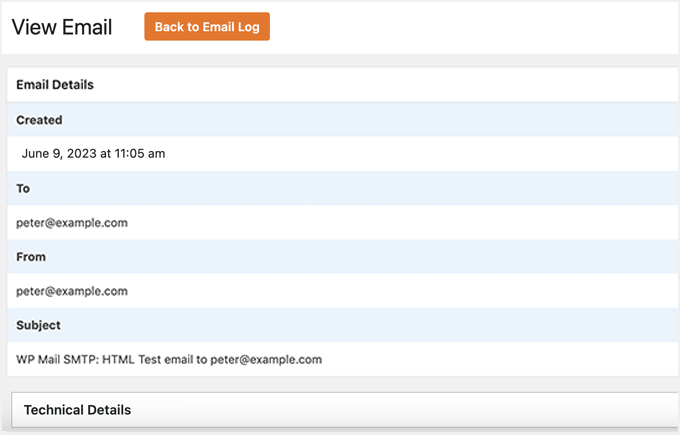
各個々のエントリにマウスカーソルを合わせて「編集」リンクをクリックすると、詳細を表示することもできます。
これにより、ユーザーのメールアドレス、およびメールの件名と本文を表示できる新しい画面に移動します。
WordPressのメールログの設定方法については、チュートリアルで詳しく説明しています。こちらをご覧ください。
OutlookをWordPressに接続することに関するFAQ
OutlookをWordPressに接続することについて、ユーザーからよく寄せられる質問をいくつかご紹介します。
OutlookのメールをWordPressにリンクするにはどうすればよいですか?
WordPressにOutlookメールをリンクするには、WP Mail SMTPのようなSMTPプラグインを使用する必要があります。このプラグインは、Microsoft Azure APIを使用してWordPressサイトをOutlookアカウントに接続します。これにより、メールが確実に認証され、安全に配信されます。
Outlookのメールにウェブサイトを埋め込むにはどうすればよいですか?
セキュリティ上の理由から、Microsoft Outlookでは、メール内に機能的なウェブサイト(iframeやスクリプトを使用)を埋め込むことは許可されていません。試した場合、コードはブロックされる可能性が高いです。
その代わりに、ウェブサイトのスクリーンショットを挿入し、実際のページにリンクすることを推奨します。または、読者をあなたのサイトに誘導するテキストハイパーリンクを追加するだけでも構いません。
WP Mail SMTPプラグインは無料ですか?
WP Mail SMTP Liteという無料版があります。これにはMicrosoft Outlook / Office 365の連携機能が含まれているため、無料でアカウントを接続できます。ただし、Pro版ではメールログ、開封追跡、クリック追跡などの高度な機能が利用可能になります。
動画チュートリアル:OutlookをWordPressに接続する
動画チュートリアルをご希望ですか?Microsoft OutlookをWordPressに接続する方法についてのステップバイステップガイドを以下でご覧いただけます。
ボーナスリソース 🔗:その他のWordPressメールガイド
この記事で、Microsoft OutlookをWordPressに接続する方法を学べたことを願っています。
次に、メールマーケティングキャンペーンに役立つその他のWordPressガイドも確認することをお勧めします。
- 中小企業向け最高のEメールマーケティングサービス
- WordPressメールマーケティング自動化の初心者ガイド
- Eメールニュースレターを正しく作成する方法(ステップバイステップ)
- Eメールブラストとは?Eメールブラストを「正しい方法」で行う方法
- WordPressメールトラッキングの設定方法(開封、クリックなど)
この記事が気に入った場合は、WordPressのビデオチュートリアルのために、YouTubeチャンネルを購読してください。また、TwitterやFacebookでも私たちを見つけることができます。


イジー・ヴァネック
SMTP接続が時々難しく、また時々簡単になることがあるとは、誰も思わないでしょう。私は常に自分のドメインでSMTPを使用することに慣れており、それは非常に簡単でした。SMTPで遭遇した最大の難点は、Gmailで初めて試したときでした。これらのサービスに誰かのSMTPを接続する必要があるたびに、誰かが同様に十分に文書化されたガイドを持っていることを祈っています。少なくとも今では、Microsoftサービス用のSMTP設定が必要なときにどこを見ればよいかを知っています。
WPBeginnerサポート
For Gmail SMTP we would recommend taking a look at our article below but we’re glad you found our guide helpful
https://www.wpbeginner.com/plugins/how-to-send-email-in-wordpress-using-the-gmail-smtp-server/
管理者
イジー・ヴァネック
リンクをありがとう。時々Gmailの設定は私にとって本当に面倒です。だから、あなたがどうやるのか知りたいです。