


皆さんと同じように、私たちもWordPressで多くのプラグイン競合に直面してきました。レイアウトの破損から奇妙なエラーメッセージまで、すべて経験しました。
最近、友人の一人が私たちに身近な話を共有しました。彼女の新しいニュースレターポップアッププラグインは最初は完璧に機能していましたが、定期的なアップデートの後、彼女のサイト全体が混乱しました。
イライラする原因?それは適切な知識があれば回避できたかもしれません。
WPBeginnerを通じて多くの異なるWordPressユーザーを支援してきた経験から、信頼性の高い特定方法があれば、プラグインの競合は恐れる必要がないことを学びました。
このガイドでは、WordPressプラグインの競合を確認するための2つの実績ある方法を説明します。これらは、何千人もの読者のサイトをスムーズに稼働させるのに役立ったのと同じ手順です。🙌
WordPressプラグイン競合とは何ですか?
プラグインの競合は、1つ以上のプラグインが互いに、またはウェブサイトのテーマやWordPressコアファイルに干渉する場合に発生します。
これは、プラグインが古い、ソフトウェアとの互換性がない、コーディング方法が悪い、または2つのプラグインが全く同じ作業を行おうとして競合するなど、さまざまな理由で発生する可能性があります。
プラグインの競合が発生すると、通常、WordPressサイトには明確な症状が現れます。一般的なものとしては、真っ白な画面、壊れたり整理されていないレイアウト、予期しないエラーメッセージ、サイト全体の不安定さなどがあります。
さて、ウェブサイトでWordPressプラグインの競合を確認するさまざまな方法を見てみましょう。プラグインを無効にすることで手動で競合を確認したり、トラブルシューティングプラグインを使用して問題を特定したりできます。
両方の方法をカバーし、将来の競合を回避するためのヒントを共有します。以下のリンクを使用して、任意のセクションにジャンプできます。
🧑💻 プロのヒント: プラグインの競合を解決しようとする前に、ウェブサイトのバックアップを作成することをお勧めします。これにより、万が一問題が発生した場合でも、コンテンツや設定を簡単に復元できます。
さあ、始めましょう。
方法1: すべてのプラグインを無効化し、手動で有効化する
プラグインの競合があるかどうかを確認する最も簡単な方法は、サイトのすべてのプラグインを無効化してから、1つずつ有効化することです。
プラグインを無効にすると、直面しているWordPressのエラーがプラグインに関連しているかどうかを確認するのに役立ちます。もしそうであれば、各プラグインを1つずつ再アクティブ化することで、問題を引き起こしているプラグインを特定できます。
管理画面にまだアクセスできる場合は、プラグイン » インストール済みプラグインページに移動する必要があります。その後、プラグイン名の下の「無効化」オプションをクリックするだけです。

または、サイトのプラグインを一括非アクティブ化することもできます。
上部にあるチェックボックスをクリックするだけで、すべてのプラグインを選択できます。
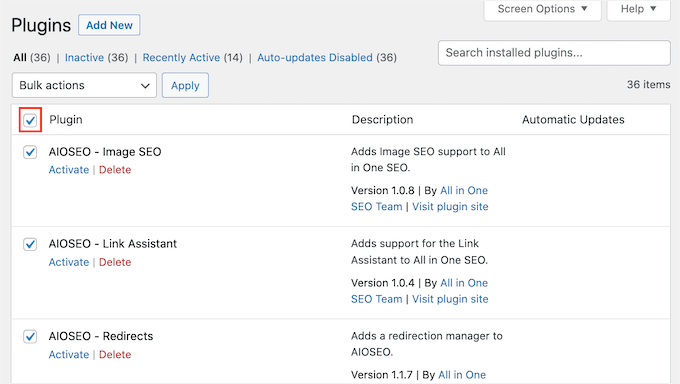
次に、上部にある「一括操作」ドロップダウンメニューをクリックできます。
ここから、「非アクティブ化」オプションを選択します。次に、「適用」ボタンをクリックしてすべてのプラグインを非アクティブ化します。

また、wp-adminにアクセスできない場合にプラグインを無効化する方法に関するガイドも参照してください。
すべてのプラグインを無効にしたので、ウェブサイトのエラーがまだ発生しているかどうかを確認してください。
エラーが解消された場合は、サイト上の各プラグインを手動で再アクティブ化してください。これにより、どのプラグインが競合を引き起こしているかを確認できます。
それでもエラーが解消しない場合は、テーマが問題を引き起こしているかどうかを確認することをお勧めします。現在のテーマを無効化し、WordPressのデフォルトテーマ(例:Twenty Twenty-Four)のいずれかを有効にして、問題が解決するかどうかを確認する必要があります。
これを行う方法の詳細については、WordPressテーマを変更する方法に関するチュートリアルを参照してください。
方法2:プラグインを使用して競合をチェックする
WordPressでプラグインの競合を確認する別の方法として、Health Check & Troubleshootingのようなプラグインを使用する方法があります。
これは無料のWordPressプラグインで、デフォルトのテーマとすべてのプラグインが無効な状態でエラーをトラブルシューティングするのに役立ちます。
最も良い点は、プライベートユーザーセッションでトラブルシューティングできることです。これは、ライブウェブサイトの訪問者のエクスペリエンスに影響を与えることなく、プラグインの競合を確認できることを意味します。
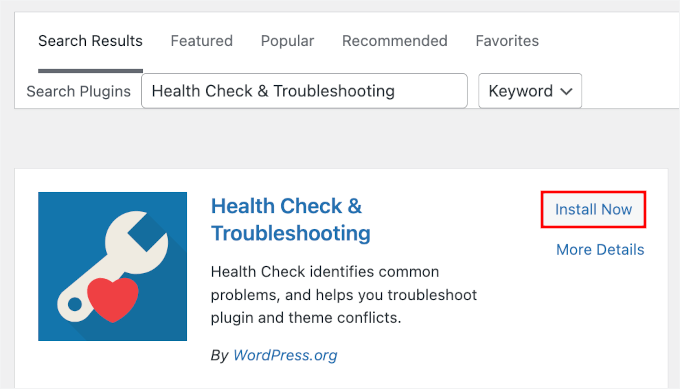
まず、Health Check & Troubleshooting プラグインをインストールしてアクティブ化する必要があります。
WordPressの管理エリアで、プラグイン » 新規追加に移動します。

次に、検索バーを使用してプラグインをすばやく見つけることができます。
見つかったら、「今すぐインストール」ボタンをクリックしてください。WordPressサイトで有効にするために、表示されたら「有効化」をクリックするのを忘れないでください。
ヘルプが必要な場合は、WordPressプラグインのインストール方法に関するガイドを参照してください。
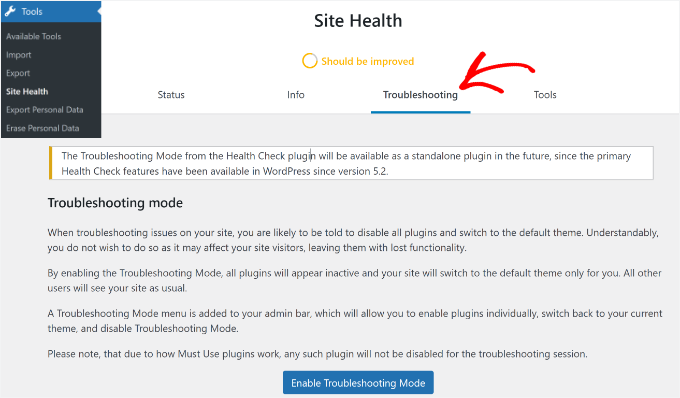
有効化したら、WordPressダッシュボードからツール » サイトヘルスに移動できます。ここから「トラブルシューティング」タブに切り替えることができます。
⚠️ 免責事項: このプラグインは最新のWordPressバージョンでテストされていません。しかし、私たちは自身でテストし、私たちの経験ではまだうまく機能しています。不明な場合は、古いプラグインを使用しても安全かどうかに関する記事を参照してください。
次に、「トラブルシューティングモードを有効にする」ボタンをクリックできます。
これにより、ユーザーセッションのすべてのプラグインが無効になり、デフォルトのテーマに切り替わります。これにより、エラーやその他の問題を引き起こしている可能性のあるプラグインの競合を確認できます。その間、訪問者は通常のサイトを引き続き表示できます。
WordPressプラグインの競合を修正する方法
問題のあるプラグインを特定したら、その問題を修正する必要があります。作業を完了するためのヒントをいくつかご紹介します。
1. サイトのプラグインを更新する
プラグインの更新は、プラグインの競合を解決できるバグ修正やその他の改善を提供することがよくあります。したがって、適切なプラグインを更新するだけで問題が解決する場合があります。
プラグインに利用可能な更新があるかどうかを確認するには、プラグイン » インストール済みプラグイン にアクセスし、その下に「今すぐ更新」リンクがあるかどうかを確認できます。

または、ダッシュボード » 更新 にアクセスして、利用可能な更新を確認することもできます。
より詳細な手順については、WordPressプラグインを適切に更新する方法に関するガイドを参照してください。
2. プラグインとWordPressのバージョンを確認する
WordPressとプラグインのバージョンが一致しない場合があり、それが競合の原因となることがあります。
新しいプラグインをインストールする際は、現在のWordPressバージョンと互換性があることを確認してください。これは、プラグインの説明の下部で確認できます。
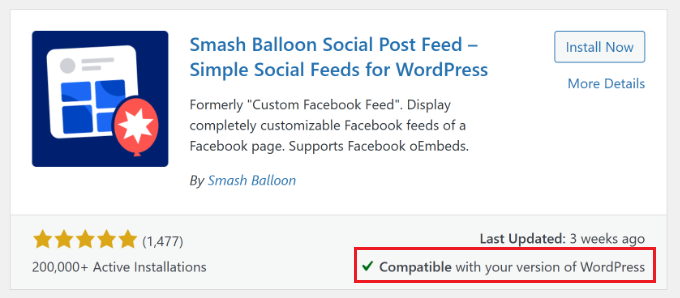
プラグインとサイトの両方が最新の状態であれば、「WordPress のバージョンと互換性があります」というメッセージが表示されるはずです。
それ以外の場合は、ここに「WordPress のバージョンでテストされていません」と表示されます。その場合は、更新を実行するか、別のプラグインの使用を検討する必要があるかもしれません。
3. WordPressテーマを更新または切り替える
前述したように、問題はプラグインとWordPressテーマの間にある場合があります。
テーマを変更して問題が解決した場合、テーマがプラグインのいずれかと競合している可能性が高いです。原因を特定するには、元のテーマを再度有効にします(これにより、おそらくエラーが再発します)。次に、問題が解決するまで、サイトのプラグインを1つずつ無効にしてください。
問題を解決するには、まずWordPressテーマを更新して最新バージョンにすることをお勧めします。これにより、プラグインと干渉している可能性のあるバグや互換性の問題が修正されるはずです。

それでも問題が解消しない場合は、ウェブサイトのテーマを切り替えることを検討すると良いでしょう。
詳細については、WordPressテーマを適切に変更する方法に関するガイドを参照してください。
4. プラグイン開発者に連絡する
更新してもプラグインの問題が解決しない場合は、プラグインの開発者に連絡することをお勧めします。
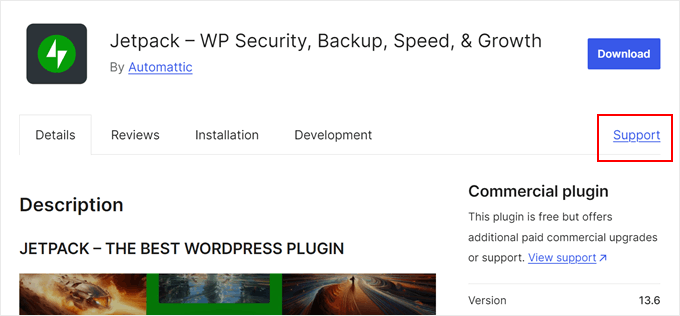
プラグインのWordPress.orgページまたは開発者のウェブサイトにアクセスして、サポートオプションまたは連絡先情報を探すことができます。
フォーラムやプラグインのサポートチームに問題を説明する際は、詳細な情報を提供することをお勧めします。これには、表示されたエラーメッセージ、WordPressのバージョン、および問題を再現するための手順が含まれる場合があります。
このように、プラグイン開発者は問題をよりよく理解し、迅速な解決策を見つけるのに役立つ可能性があります。
詳細については、WordPressサポートの依頼方法と受け取り方に関するガイドを参照してください。
5. 代替プラグインを見つける
上記のすべての方法を試してもプラグインの競合を解決できない場合は、問題のあるプラグインを互換性のあるものに置き換える必要があるかもしれません。
同様の機能を持つプラグインを見つけるには、WordPressプラグインリポジトリを使用できます。良い代替プラグインを見つけたら、切り替える前に、プラグインのレビュー、評価、インストール数、最新のWordPressバージョンでのテスト状況、およびサポートの応答性を必ず確認してください。
例えば、WordPressのフォームプラグインの代替を探しているとしましょう。WordPress.orgのウェブサイトにアクセスし、プラグインセクションに移動するだけです。
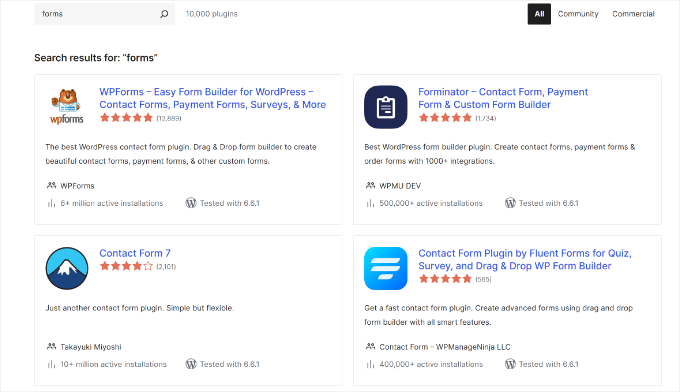
ここから、検索バーで「フォーム」を検索すると、多くのオプションが表示されます。
また、WPBeginner Solution Centerもご覧ください。そこでは、私たちのチームによる専門的なプラグインのおすすめと、実際の顧客からのレビューを見つけることができます。
今後のWordPressプラグインの競合を防ぐ
プラグインの競合は、ウェブサイトで多くの問題を引き起こし、特定が困難になる可能性があるため、それらを回避する方法を探すことが重要です。
プラグインの競合のリスクを最小限に抑えるためのベストプラクティスを以下に示します:
- 定期的なアップデートを実行する – プラグイン、テーマ、WordPressコアを最新の状態に保ち、互換性の問題や競合を引き起こす可能性のあるバグに遭遇しないようにします。
- 必要なプラグインのみを使用する – ウェブサイトで本当に必要な、不可欠なWordPressプラグインのみを使用して、競合の可能性を減らします。プラグインが多いほど、プラグインの競合が発生する可能性が高くなります。
- コードが適切に記述されたプラグインを選択する – レビューの良い、信頼できる開発者からプラグインを選択します。可能な場合は、新しいプラグインをステージングサイトでテストして、ライブウェブサイトで有効にする前にニーズに合っているか確認します。
FAQ:WordPressプラグインの競合を確認する方法
まとめに入る前に、プラグインの安全性とトラブルシューティングに関して読者からよく寄せられる質問をいくつかご紹介します。
WordPressプラグインが安全かどうかを確認するにはどうすればよいですか?
プラグインは、適切にメンテナンスされており、信頼できるものであれば、一般的に安全です。インストールする前に、更新履歴、ユーザーレビュー、アクティブなインストール数、およびWordPressのバージョンとの互換性を確認してください。信頼できる開発者または公式のWordPress.orgディレクトリからプラグインをインストールすることもお勧めします。
WordPressでプラグインがアクティブかどうかを確認するにはどうすればよいですか?
ダッシュボードでプラグイン » インストール済みプラグインに移動します。プラグイン名の下に青い「非アクティブ化」リンクが表示されている場合、それは現在アクティブであることを意味します。代わりに「アクティブ化」リンクが表示されている場合は、プラグインは非アクティブです。
「致命的なエラーが発生したため、プラグインをアクティブ化できませんでした」というエラーを修正するにはどうすればよいですか?
これは通常、プラグインにコーディングの問題があるか、サイト上の何かに競合していることを意味します。これを修正するには、FTPまたはホスティングファイルマネージャー経由でサイトに接続し、/wp-content/plugins/フォルダを開き、プラグインのフォルダ名を(例:plugin-name-old)に変更します。
これにより、プラグインは即座に非アクティブ化され、ダッシュボードに再度アクセスできるようになります。その後、より安定したバージョンをインストールするか、代替プラグインを選択できます。
古いプラグインを使用しても安全ですか?
必ずしもそうではありません。古いプラグインは、互換性の問題を引き起こしたり、機能を壊したり、セキュリティリスクを導入したりする可能性があります。プラグインが長期間更新されていない場合や、最新バージョンのWordPressで動作しない場合は、代替を探す方が良いでしょう。
追加リンク 🔗: WordPressの管理とメンテナンスガイド
この記事がWordPressプラグインの競合をチェックする方法を学ぶのに役立ったことを願っています。
次の記事も参照してください。
- WordPressダッシュボードからプラグインが消えるのを修正する方法
- WordPressサイトを公開前にプレビューする方法
- WordPressサイトをメンテナンスモードにする方法
- WordPressで訪問者をメンテナンスページにリダイレクトする方法
- 来る vs メンテナンスモード:違いは何ですか?
- WordPressメンテナンスの究極ガイド
この記事が気に入った場合は、WordPressのビデオチュートリアルのために、YouTubeチャンネルを購読してください。また、TwitterやFacebookでも私たちを見つけることができます。



オラフ
時々、プラグインが機能せず、開発者が最近アップデートを行ったのを見た場合、プラグインリポジトリにアクセスして、現在のバージョンより前のバージョンを試します。これは最終的な解決策としてはお勧めしません。プラグインを最新の状態に保つのが最善だからです。しかし、最新アップデート前の古いバージョンを試すだけで問題を解決できたことがよくあります。その後、開発者に連絡し、新しいアップデートを待つ、PHPバージョンの問題、他のプラグインとの競合など、問題点を特定するなど、より良い解決策を探すのが良いでしょう。
イジー・ヴァネック
プラグインの競合を手動で、通常は一つずつ無効にしてから解決策と正常な状態を探すという方法で対処してきたので、**Health Check & Troubleshooting** プラグインは私にとって非常に興味深い新しいツールです。プラグイン同士、テーマ、またはWordPressコアとの間で時折発生するプラグインの競合は非常に一般的で、ほとんど認めがたいほどなので、間違いなく詳しく見ていきます。素晴らしい記事と、単にプラグインを無効にして文字通りの探偵作業をするだけでなく、競合を解決するための新しい方法を紹介していただきありがとうございます。
モイヌディン・ワヒード
これらは、過去数年間私がたどってきた正確な手順です。
まず、すべてのプラグインを無効にし、次に1つずつ手動で有効にして、競合がまだ存在するかどうかを確認します。
これにより、ほとんどの場合問題が解決します。
チェックヘルスとトラブルシューティングプラグインは使用していませんが、試すのに非常に良い選択肢のようです。
これにより、どのプラグインが正常に機能しておらず、問題を引き起こしている可能性があるかを確認するのに役立ちます。
アシュラフ・ヘブブル
これはWordPressユーザーが遭遇する典型的な問題であり、特にプラグインやテーマを適切に管理するのに苦労しているユーザーに多く見られます。競合を回避し、ハッキングやその他の脅威から身を守るために、WordPressプラグインやテーマを扱う個人には、オンラインで調査し、ユーザーレビューを読んでからプラグインをインストールすることをお勧めします。特に一般的でないプラグインには注意が必要です。
WPBeginnerサポート
It would depend on the user’s needs as not all plugins for every need have a large audience but for most use cases this is a good idea
管理者
イジー・ヴァネック
個人的には、ステージングプラグインを使用してウェブサイトのコピーを作成し、そこで一定期間変更をテストできるのは素晴らしいソリューションだと思います。すべてが期待どおりに機能すれば、ステージングサイトからライブサイトに変更を適用できます。この方法は、公開されていないウェブサイトのコピーで何もかもテストできるため、初心者にも適しています。これにより、あまり人気がなく確立されていないプラグイン、特にあまり知られていないプラグインしか提供しない特定の機能が必要な場合でも、安全に試すことができます。