


WordPressの投稿を一括削除したいですか?
管理画面から個々の投稿を管理するのは簡単です。しかし、大量の投稿を削除したい場合、個別に選択して削除するのは非常に時間がかかります。
この記事では、ブログからWordPress投稿を一括削除する2つの迅速かつ簡単な方法を紹介します。
WordPress投稿を一括削除する理由
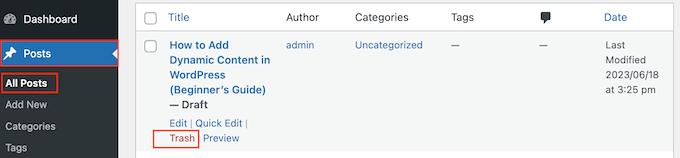
WordPressウェブサイトから投稿を削除したい場合は、投稿 » すべての投稿に移動し、削除したい記事にカーソルを合わせるだけです。
表示されたら、「ゴミ箱」リンクをクリックするだけで、その投稿をゴミ箱に送ることができます。
デフォルトでは、WordPressはゴミ箱に30日間あったものはすべて自動的に削除します。その後、自動ゴミ箱クリア機能を無効にしない限り、WordPressデータベースから完全に削除されます。
ただし、投稿を一括削除する必要がある場合もあります。たとえば、ゲストブログを受け入れている場合、ウェブサイトに適さない投稿が数十件、あるいは数百件になる可能性があります。各投稿を手動で削除するには時間がかかります。
それでは、WordPressの投稿を一括削除する方法を見ていきましょう。
動画チュートリアル
動画チュートリアルを見たくない場合は、下のテキストバージョンを読み続けることができます。簡単なリンクを使用して、希望する方法に直接ジャンプしてください。
方法1:一括操作機能を使用する(プラグイン不要)
WordPressの投稿を一括削除する最も簡単な方法は、一括アクション機能を使用することです。このツールはWordPressに組み込まれているため、追加のWordPressプラグインをインストールする必要はありません。
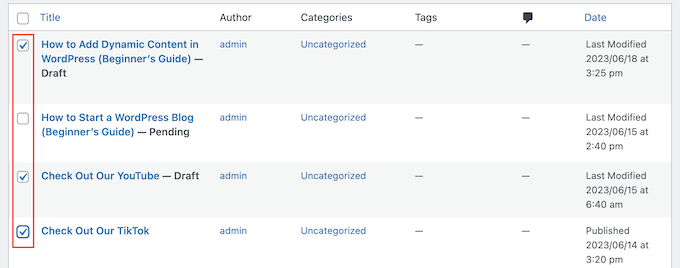
まず、投稿 » 全投稿に移動します。削除したい各投稿の横にあるチェックボックスをオンにします。
「タイトル」の横にあるチェックボックスをオンにすると、現在のページにあるすべてのWordPress投稿が選択されます。
その後、削除したくない投稿のチェックを外すことができます。
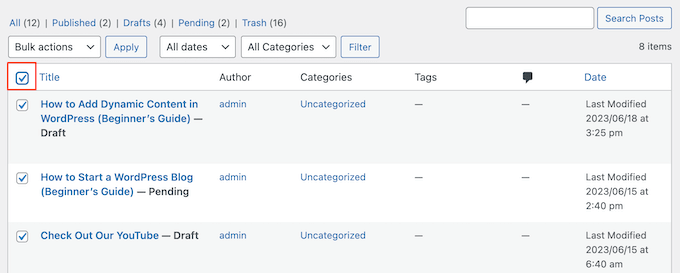
選択に満足したら、デフォルトで「一括操作」と表示されているドロップダウンメニューを開き、「ゴミ箱に移動」を選択します。
最後に、「適用」をクリックして、選択した投稿をWordPressブログから削除します。
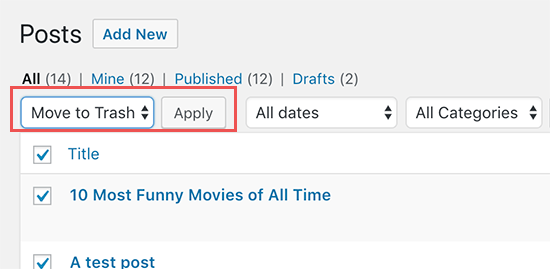
WordPressは選択された投稿をゴミ箱に移動します。
この方法では、一度に最大20件の投稿を削除できます。ただし、WordPress管理画面をカスタマイズして1ページあたりの表示投稿数を増やすことで、より多くのアイテムを一括削除することが可能です。
これを行うには、画面右上にある「画面表示オプション」をクリックします。次に、「1ページあたりの表示項目数」ボックスに新しい数値を入力します。
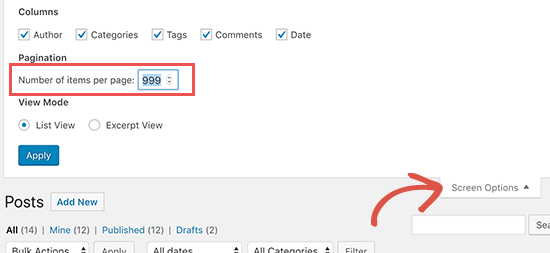
次に、「適用」ボタンをクリックするだけで、WordPressは以前に入力した投稿数を表示します。
上記で説明したのと同じ手順に従って、これらのWordPressブログ投稿を一括削除できるようになりました。
特定の著者またはカテゴリで投稿を一括削除
特定のカテゴリまたはタグ、あるいは特定のライターが書いた投稿を、マルチライターのWordPressブログから一括削除したい場合があります。
これを行うには、投稿 » すべての投稿に移動し、カテゴリ、タグ、または作成者名をクリックします。
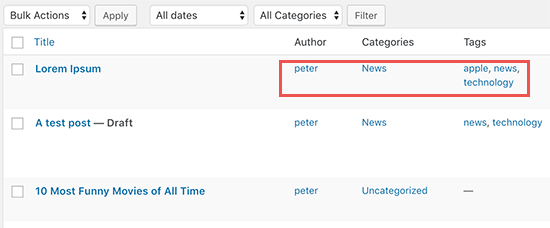
これにより、このカテゴリ、タグ、または作成者を持つすべての投稿が表示されます。たとえば、「Apple News」カテゴリをクリックすると、ニュースアグリゲーターウェブサイトでそのカテゴリに分類されたすべての投稿が表示されます。
その後、上記と同じ手順で投稿を一括削除できます。
方法2:Bulk Deleteプラグインを使用する(より多くのオプション)
WordPressの組み込みの一括削除機能は、ほとんどのウェブサイトにとって良い解決策です。しかし、投稿ステータス、投稿が受け取ったコメント数、またはそのURLなど、特定の基準に基づいて投稿を削除したい場合があります。
この場合、Bulk Delete プラグインを使用できます。この無料プラグインを使用すると、カスタム分類、カスタム投稿タイプ、投稿ステータス、その他の基準に基づいて一括削除できます。
まず、Bulk Deleteプラグインをインストールして有効化する必要があります。詳細については、WordPressプラグインのインストール方法に関するステップバイステップガイドをご覧ください。
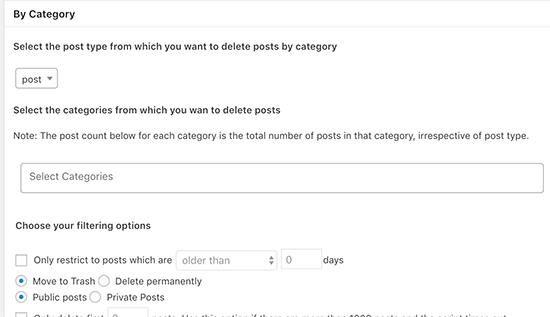
有効化したら、一括WP » 一括投稿削除 に移動して、使用できるすべての異なるフィルターを確認する必要があります。期間で投稿をフィルタリングしたり、過去x日間に公開された投稿を選択したり、ゴミ箱に送らずに即座に削除したり、後で削除するようにスケジュールしたりすることもできます。
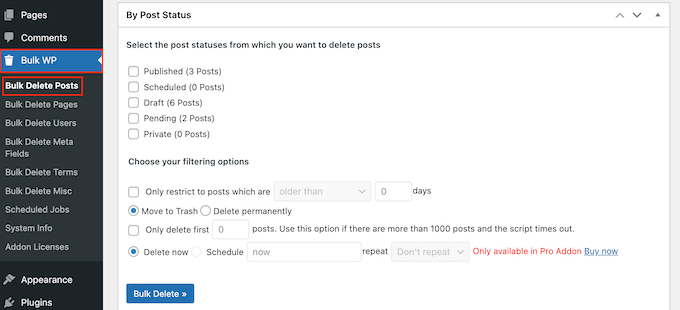
設定画面をさらに下にスクロールすると、カテゴリ、カスタムタクソノミー、カスタム投稿タイプなどで投稿を選択して削除するオプションがさらに見つかります。
WordPressのコメント、ページ、ユーザー、カスタムフィールドをすべて一括削除することもできます。
この記事が、これらの2つの方法を使ってWordPressの投稿を簡単に一括削除する方法を学ぶのに役立ったことを願っています。また、WordPress管理画面を改善するためのおすすめのプラグインのリストや、カスタムダッシュボードウィジェットを追加する方法に関するガイドも参照することをお勧めします。
この記事が気に入ったら、WordPressのビデオチュートリアルについては、YouTubeチャンネルを購読してください。 TwitterやFacebookでもフォローできます。


kzain
ありがとうございます!
サイトに古い下書き投稿がたくさん散らかっていて、バルクアクション機能を使って数秒で整理できました。その基本的なタスクのためにプラグインは必要ありません。
イジー・ヴァネック
指示は素晴らしいのですが、すべての記事を1つのプロセスとして削除するのか、それとも各削除が個別のプロセスなのか疑問に思っています。たとえば、100以上の記事を削除する場合、WordPressがすべてを1つのプロセスとして処理すると、PHPサーバーの制限に非常に簡単に遭遇する可能性があります。
WPBeginnerサポート
これは特定のホスティングプロバイダーによって異なります。投稿をゴミ箱に移動するのは通常サーバー負荷の低い操作ですが、一度に移動する数を制限することは良い習慣かもしれません。
管理者
イジー・ヴァネック
わかりました、ありがとうございます。検討し、サーバーに設定されている最大実行時間を超えないように、より大きな記事の削除はいくつかの小さなブロックに分割します。
Noble
この一括削除で、アイキャッチ画像も削除されますか?投稿と一緒にアイキャッチ画像も削除したいのですが…
ありがとうございます…
WPBeginnerサポート
掲載された画像はメディアライブラリにありますが、どの投稿にも添付されていません。
管理者
ジョセフ・テルソー
サイトで最初の方法と2番目の方法を試しましたが、問題は、タイミングよく実行できていないことでした。処理に5分ほどかかり、削除される投稿は約20件でした。プラグインを使用した場合も同様ですが、問題は何でしょうか?削除したい投稿が2000件以上あります。
WPBeginnerサポート
使用していないプラグインに競合があり、サイトの速度低下の原因となっている可能性がある場合は、無効にすることを検討してください。もう1つの選択肢は、次の方法で実行時間を増やすことです。https://www.wpbeginner.com/wp-tutorials/how-to-fix-fatal-error-maximum-execution-time-exceeded-in-wordpress/
または、100件のようなより小さなバッチで投稿を削除することです。
管理者
アシシュ・プネサ
素晴らしい投稿です。
確認したいのですが、WordPressデータベース経由での削除は可能でしょうか?
ありがとう。
編集スタッフ
こんにちは、アシッシュさん。
上記の方法を使用すると、投稿はWordPressデータベースから削除されます。
データベースで直接投稿を削除するためにSQLクエリを使用することもできますが、その方法は初心者向けではなく、より多くのエラーが発生しやすくなります。
Thanks for leaving a comment
管理者