


インタラクティブな計算ツールは、静かにウェブ上で最も強力なツールの1つになりつつあります。訪問者をサイトに長く滞在させ、瞬時に信頼を築き、訪問者をリードや顧客に転換させます。
訪問者はパーソナライズされた結果を得られるため、それらと関わり、そのエンゲージメントがコンバージョンにつながります。
問題は、計算ツールの作成には、複雑な数式を扱ったり、開発者を雇ったりする必要があったことです。もうそうではありません。
AIと適切なWordPressツールを使えば、数分でプロフェッショナルな計算ツールを作成できます…数学の専門知識は不要、コードを書く必要もありません。このガイドでは、簡単なフォームテンプレートを使用してAI搭載の計算ツールを構築する方法を正確に説明します。
TL;DR: AI電卓はコード不要でエンゲージメントを高め、リードを獲得します。このガイドでは、WPForms(価格見積もりと簡単な計算用)とFormidable Forms(複雑なAI駆動型アドバイス用)を使用してそれらを構築する方法を説明します。
WordPressサイトにAI搭載計算ツールを追加する理由
インタラクティブな電卓は、実績のあるリードジェネレーションツールです。受動的な読者を受動的な参加者に変え、訪問者をサイトに長く留め、結果を得るためにメールアドレスを共有するように促します。
しかし、従来はそれらを構築するには複雑な数学とカスタムコードが必要でした。AIは、あなたが重労働を行うことでそれを変えます。
AI搭載の計算機が画期的な理由を以下に示します。
| AIの利点 | あなたにとってのメリット |
|---|---|
| 数学やコーディングは不要 | 計算したいことを通常の英語で説明するだけで、AIが数式を作成します。 |
| パーソナライズされたアドバイス | AIは、単なる数値ではなく、入力値を分析して、人間のコンサルタントのように、カスタマイズされたヒントを提供できます。 |
| 複雑なロジックに対応 | AIは、曖昧または不完全な入力でも処理し、正確で役立つ結果を即座に提供できます。 |
価格見積もりツールが必要な場合でも、住宅ローン計算機が必要な場合でも、AIはセットアッププロセスを迅速かつ確実にします。
良いニュースは、WPForms ProやFormidable Formsのような評判の良いプラグインが、実績のあるテクノロジーに基づいてAI機能を構築しており、優れたサポートを提供し、何千ものWordPressサイトから信頼されていることです。
構築の準備はできましたか?最も簡単な方法を見てみましょう。
方法1:WPFormsを使用したAI支援計算(より簡単)
WPFormsは、単純な計算と条件付きロジックを備えた電卓が必要な場合に最適です。この方法は、価格見積もり、イベント予算、および選択に基づいてコストを追加したり、割引ルールを適用したりして値を乗算する配送計算機に最適です。
プラグインのAI搭載数式ジェネレーターが、このアプローチを初心者向けにしている理由です。複雑な数式構文を学ぶ代わりに、計算したいことをプレーンな英語で説明するだけで、AIがそれを正しい数式に変換してくれます。
注: WPFormsの無料版が利用可能です。ただし、このチュートリアルでは、必要な計算アドオンが含まれているため、Proバージョンを使用します。
ステップ1:WPFormsとアドオンのインストール
まず、WPForms Proをインストールしてアクティブ化します。ヘルプが必要な場合は、WordPressプラグインのインストール方法に関するガイドを参照してください。
アクティブ化したら、WPForms »設定に移動します。ここで、ライセンスキーを「ライセンスキー」フィールドに入力できます。この情報は、WPFormsアカウントまたはプラグインを購入したときに受信したメールで確認できます。

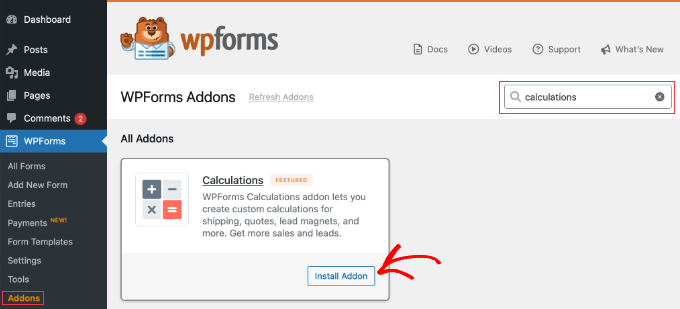
次に、計算機能(Calculations)を有効にする必要があります。WPForms » アドオン に移動し、「Calculations」を検索して、「アドオンをインストール」ボタンをクリックします。
この機能はProプランに含まれているため、別途購入する必要はありません。
ステップ2:AIで計算機を生成する
次に、WordPressダッシュボードで WPForms » 新規フォームを追加 に移動します。
まず、画面上部で計算機の名前を入力します。
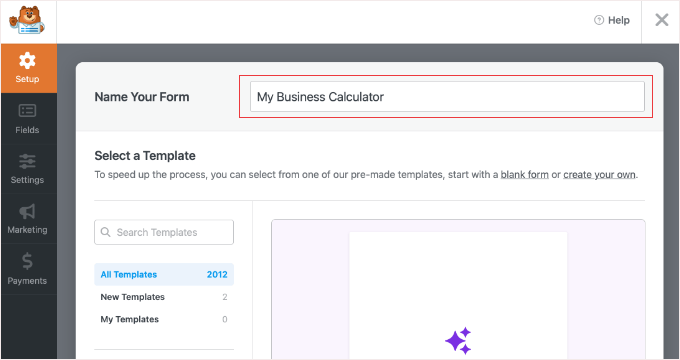
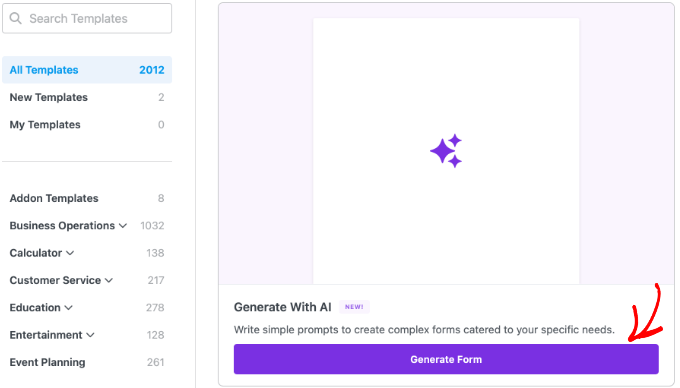
AIを使用して計算機を作成するには、「AIで生成」というテンプレートを探します。
次に、「フォームを生成」ボタンをクリックします。
推奨アドオンのインストールを求めるポップアップが表示される場合があります。必要なツールがすべて有効になっていることを確認するために、「はい、インストール」ボタンをクリックしてください。
チャットボックスで、計算機を詳細に説明する必要があります。具体的に記述するほど、計算はより正確になります。
例えば:
「結婚式の費用見積もりを作成してください。ゲスト用の数値フィールド(ゲスト一人あたり$50を乗算)、会場タイプ用のドロップダウン(ホテルは$1000を追加)、追加料金用のチェックボックス(DJは$500を追加)を含めてください。最後に合計フィールドを追加してください。」
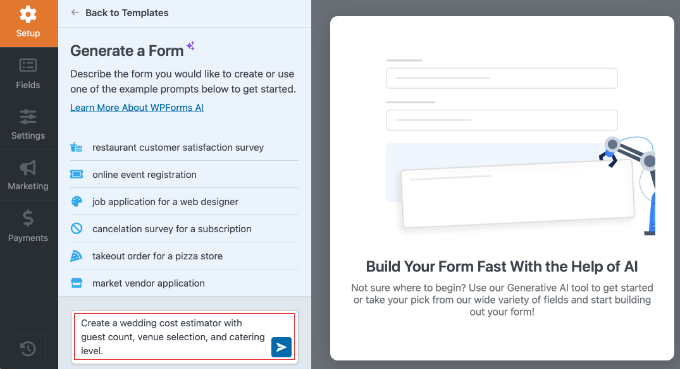
青い右矢印ボタンをクリックしてフォームを生成できるようになりました。WPFormsは自動的にフィールドを構築し、数式も作成します。
例えば、上記の例のプロンプトを使用して作成されたフォームは次のとおりです。
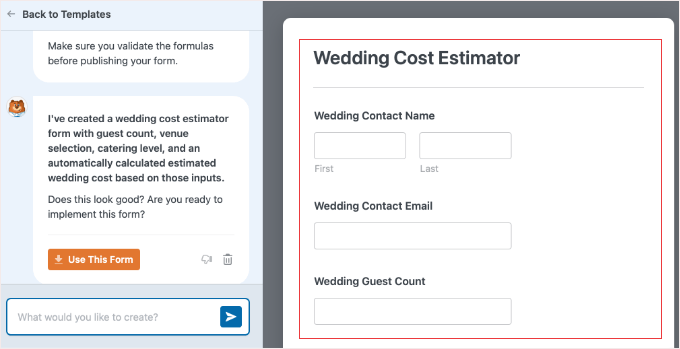
フォームに満足したら、オレンジ色の「このフォームを使用」ボタンをクリックします。そうでない場合は、別のプロンプトを入力してフォームを改善できます。
ステップ3:数式を確認してカスタマイズする
AIがすでに数式を作成しているので、それを確認するだけで済みます。
「合計」フィールドまでスクロールダウンし、クリックして設定を開きます。「詳細設定」タブに切り替えます。「計算を有効にする」がオンになっており、数式コードがボックスに既に入力されているはずです。
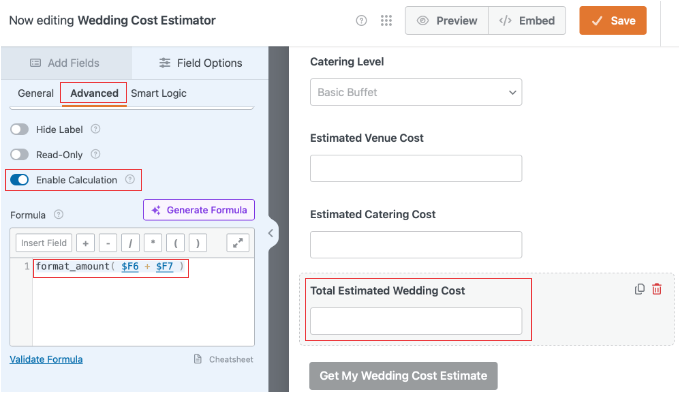
正しく表示されている場合は、他に何もする必要はありません。
ただし、ロジックを変更したい場合は、「数式を生成」ボタンをクリックするだけです。
たとえば、プロンプトで言及し忘れた税率を追加したい場合は、AIに次のように指示できます。「現在の数式を使用して、結果に10%の税金を追加してください。」AIはすぐにコードを書き換えます。
重要: 新しい数式を生成すると、そのフィールドの既存のコードが上書きされます。ここに大きな変更を加える前に、まずフォームをテストすることをお勧めします(ステップ4)。
ステップ4:プレビューと埋め込み
公開する前に、フォームビルダーの上部にある「プレビュー」ボタンをクリックします。これにより、計算機が新しいタブで開き、実際の値でテストできます。ここでは、フィールド値を変更すると、合計がリアルタイムで更新されるのを確認できます。
計算機がうまく機能することに満足したら、「保存」ボタンをクリックし、次に「埋め込み」をクリックして、WordPressサイトの任意のページまたは投稿に追加します。
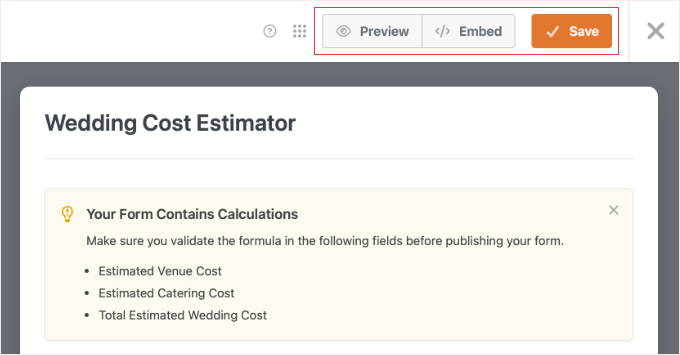
または、WPFormsブロックを使用して手動で投稿またはページに追加することもできます。これを行う方法の詳細については、WordPressフォームの埋め込み方法に関するガイドを参照してください。
方法2:Formidable Formsを使用した高度なAIロジック
Formidable Formsは、単なる数値ではなく、結果がアドバイス(テキスト)である必要がある高度な電卓に最適です。
ここでの主な違いはAIフィールドであり、自然言語処理を使用して複雑な計算を処理し、人間が読めるアドバイスを生成します。方法1は数学には適していますが、AIにデータを分析させて推奨事項を作成させたい場合は、この方法を使用してください。
この方法では、AIジェネレーターを使用して入力フィールドを構築し、その後、ロジックを処理するためのAIフィールドを手動で追加する方法を示します。
ステップ1:Formidable FormsとAIアドオンをインストールする
まず、Formidable Formsをインストールしてアクティブ化する必要があります。ヘルプが必要な場合は、WordPressプラグインのインストール方法に関するガイドを参照してください。
注意: AI機能を使用するには、 Business プラン以上が必要です。
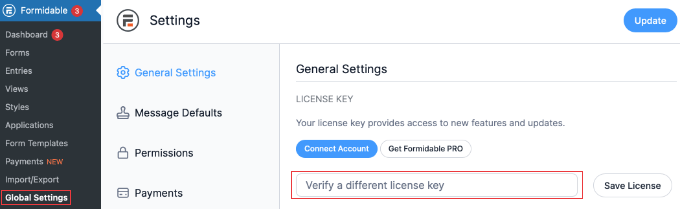
有効化したら、Formidable » Global Settings に移動してライセンスキーを入力してください。この情報は、Formidable Forms のウェブサイトのアカウントまたはプラグイン購入時に受信したメールで確認できます。
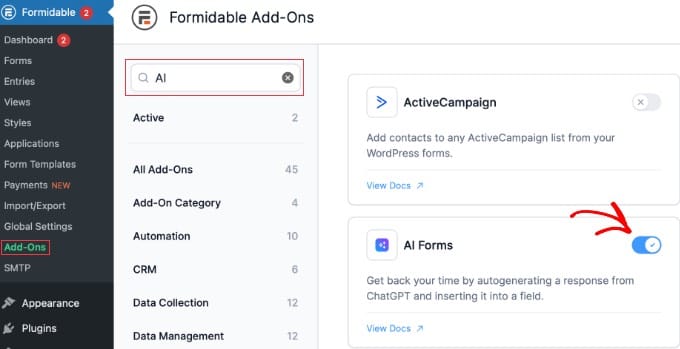
次に、Form AI アドオンをインストールします。 Formidable » Add-Ons に移動し、「AI」を検索してください。
アドオンを見つけたら、トグルスイッチを使用して有効化できます。トグルが「Active」(青色)に切り替わっていることを確認してください。
これで完了です。他の多くのツールとは異なり、Formidable Forms は AI 接続を処理するため、独自の API キーを設定する必要はありません。
ステップ 2: AI を使用して計算機インプットを生成する
次に、Formidable » Forms に移動し、「+ Add New」ボタンをクリックしてください。
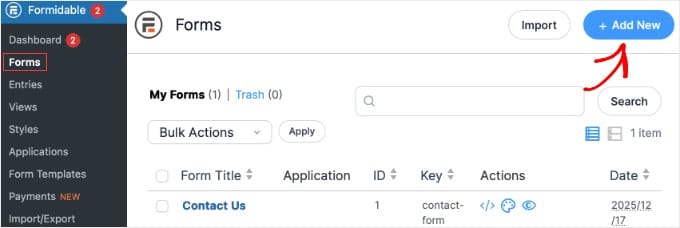
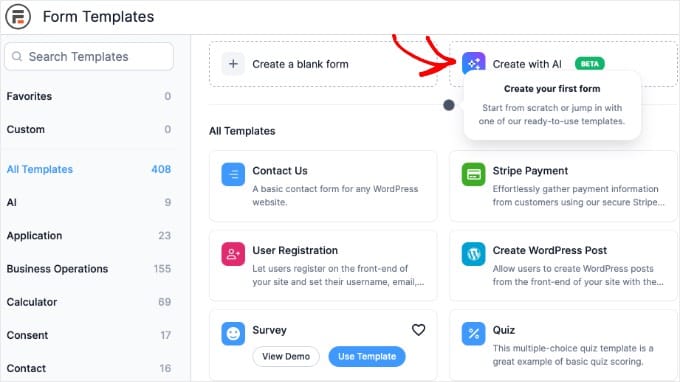
その後、「Create with AI」ボタンをクリックできます。
これを使用して、ユーザーに尋ねたい質問、つまり計算機の「骨格」を構築します。
AI モデル(最新の Gemini や GPT モデルなど)を選択するためのドロップダウンメニューが表示されます。デフォルトのオプションは通常、ほとんどの計算機で十分な速度と精度を備えているため、そのままにしておくことができます。
次に、インプットを説明するプロンプトを入力する必要があります。例:
「住宅ローン計算機のフォームを作成してください。ローン金額、金利、ローン期間を尋ねてください。」
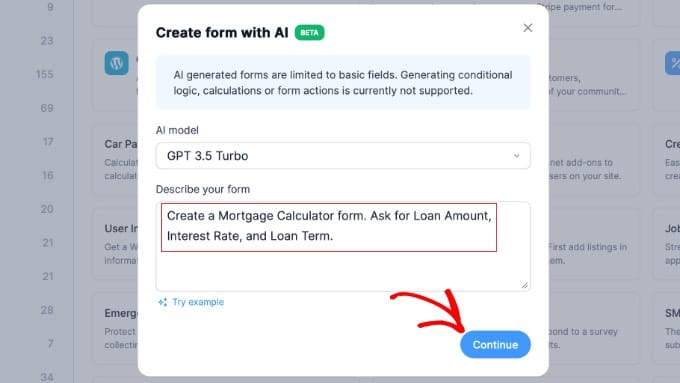
次に、「Continue」ボタンをクリックできます。プラグインが適切なフィールドでフォームを構築します。
ステップ 3: AI フィールドを追加する
次のステップは、ロジックと計算を追加することです。
左側のサイドバーにある「AI」フィールドを探し、フォームにドラッグします。このフィールドが計算を行います。
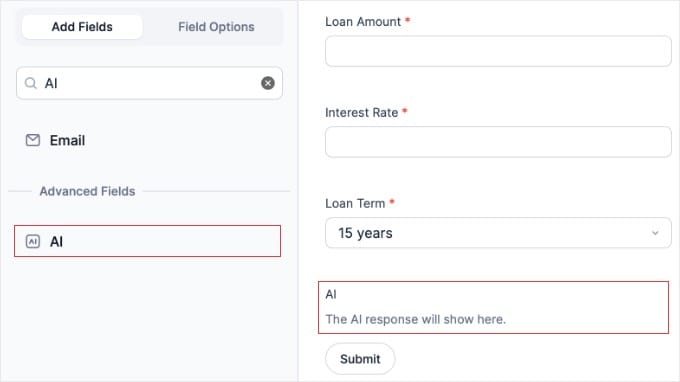
AIフィールドをクリックして設定を開きます。設定する必要がある項目は3つあります。
- 回答を非表示: このボックスのチェックを外しておくと、回答がフォームに表示されます。
- ガイドプロンプト: これが最も重要な部分です。デフォルトでは、AIは計算方法を詳細に説明しすぎます。クリーンな結果を得るには、機械のように振る舞うように指示する必要があります。
このテキストを正確にコピーしてボックスに貼り付けてください:
「あなたは厳格な計算機です。数式、計算、代数は表示しないでください。最終的な数値のみを通貨形式で、その後に1文のアドバイスを付けて提供してください。」 - AI質問: コマンドセンターです。AIに何を計算させるかを指示する場所です。
AI質問ボックスに、AIに送信されるプロンプトを記述します。プロンプトにユーザーの回答を含めるには、フィールドID([100]のような形式)を使用する必要があります。
テキストエリアの右下隅にある3つのドット(…)ボタンをクリックして、フォームからフィールドを選択します。たとえば、「ローン金額」フィールドを選択すると、Formidableが正しいフィールドIDを表示します。
たとえば、プロンプトは次のようになります(必ず独自のフィールドIDを使用してください)。
「[100]のローンを[101]の利率で[102]年間計算し、月々の支払い額を求めてください。計算過程を示し、その後推奨事項を提示してください。」
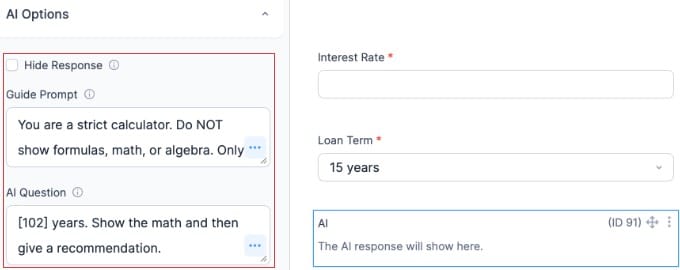
プロンプトをカスタマイズして、回答の形式を変更することもできます。たとえば、「回答を箇条書き形式で表示して、読みやすくしてください。」と追加することもできます。
ステップ4: フォーム設定の構成
計算機が標準的なお問い合わせフォームではなく、実際のツールのように感じられるように、いくつかの設定を調整する必要があります。
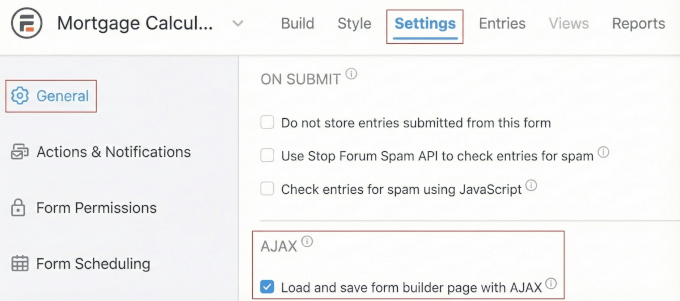
設定 » 一般タブに移動し、「AJAX」セクションまでスクロールします。
まず、「AJAXでフォームビルダーページをロードおよび保存する」設定がチェックされていることを確認してください。これは電卓にとって非常に重要です。なぜなら、ユーザーがボタンをクリックするたびにページ全体が再読み込みされるのを防ぎ、結果が即座に表示されるからです。
次に、「エントリを保存しない」設定がオフになっていることを確認してください。これはリードジェネレーションツールなので、後で潜在顧客にフォローアップできるように、すべての計算を保存したいはずです。
次に、左側のサイドバーにある「アクションと通知」タブをクリックします。
「確認」アクションをクリックして設定を展開します。次に、一番下までスクロールし、「確認メッセージとともにフォームを表示する」というラベルの付いたボックスをチェックします。これにより、回答が画面に表示されたままになります。
次に、メッセージテキストを「計算完了」のような見出しに変更します。
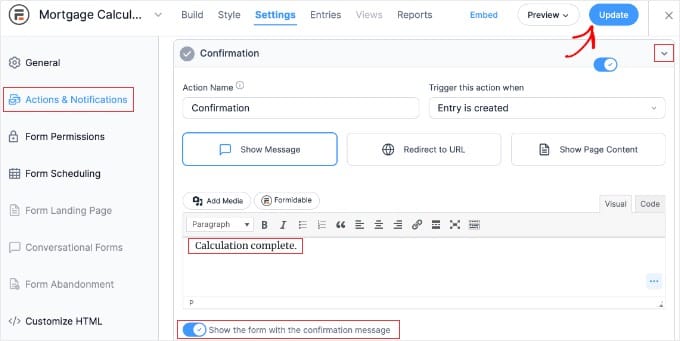
必ず「更新」ボタンをクリックしてフォームを保存してください。これで、計算機は無制限の試行を許可し、毎回結果を完璧に表示します。
ステップ 5: 結果の表示
計算機の設定が完了したので、ウェブサイトに追加する時期です。画面上部にある「埋め込み」ボタンを使用して、新しいページまたは既存のページに追加できます。または、以下の手順に従って簡単に手動で追加することもできます。
計算機を表示したい新しいページを作成するか、既存のページを編集するだけです。WordPressのブロックエディターで、プラス(+)ボタンをクリックして新しいブロックを追加します。
「Formidable Forms」を検索し、ブロックをクリックしてページに追加する必要があります。ブロックの設定には、ドロップダウンメニューが表示されます。作成した計算機フォームを選択するだけです。
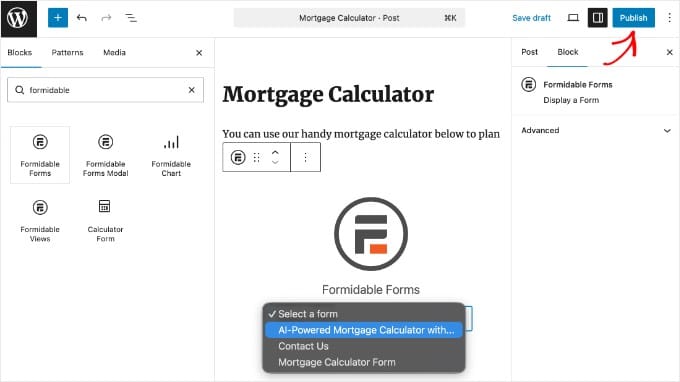
次に、「公開」または「更新」をクリックしてページを保存できます。
ライブページにアクセスして、新しいAI計算機が実際に動作していることをテストできます。
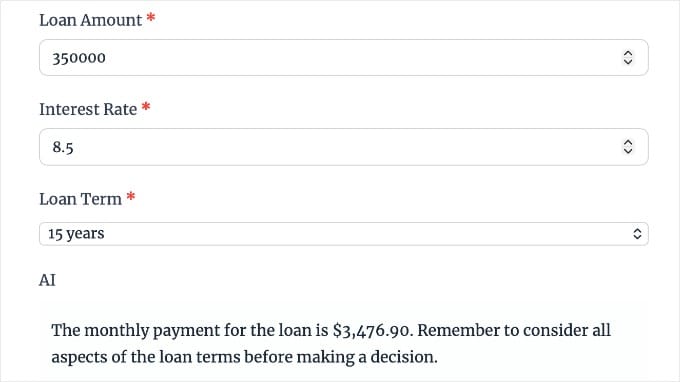
AI計算機をさらに活用するためのボーナスのヒント
計算機の作成は始まりにすぎません。真の価値は、戦略的に共有し、訪問者がどのようにそれを使用してより良いビジネス上の意思決定を行うかを理解することから生まれます。
AI計算機をさらに活用するための3つの簡単な方法を以下に示します。
1. 結果を追跡する
訪問者が電卓を使用しているかどうかを知る必要があります。MonsterInsightsを使用して、何人が電卓を開始したか、何人が完了したかを正確に確認することをお勧めします。
これにより、フォームが長すぎるか複雑すぎるかどうかを特定できます。完全なウォークスルーについては、Google Analyticsでフォームトラッキングを設定する方法に関するガイドを参照してください。
2. ソーシャルメディアで宣伝する
計算ツールをソーシャルメディアの投稿に直接埋め込むことはできないため、共有可能なリンクが必要です。最善の方法は、計算ツールのみをホストする、気を散らすものがないページを作成することです。
これにより、Instagram、LinkedIn、またはFacebookで共有できるクリーンなURLが得られます。ステップバイステップの手順については、WordPressでランディングページを作成する方法に関するガイドを参照してください。
3. 実証済みの計算ツールアイデア
アイデアに詰まっていますか?さまざまな業界で機能する、実証済みの 4 つの計算ツールタイプを以下に示します。
- 住宅ローン計算ツール(不動産): 方法 1(WPForms)を使用して、ローン金額と金利に基づいて月々の支払いを計算します。
- イベント費用見積もりツール(イベント/ケータリング): 方法 1 を使用して、会場の選択とゲスト数に基づいて費用を追加します。
- ROI 計算ツール(B2B サービス): 方法 2(Formidable Forms)を使用して、投資の潜在的な収益を推定し、数字が重要である理由についてのコンテキストを提供します。
- 健康/マクロ計算ツール(フィットネス): 方法 2 を使用して、年齢、体重、活動レベルなどの複雑な変数を処理し、パーソナライズされた健康アドバイスを提供します。
業界を問わず、最適な計算機は、特定のオーディエンスの特定の課題を解決するものです。まずはこのリストからシンプルなアイデアを始め、ツールに慣れてきたら機能を拡張していくことをお勧めします。
オンライン計算機のプライバシーと法的考慮事項
計算機を通じてデータを収集する場合、その保護には責任が伴います。この情報がメールアドレスであれ、財務情報であれ、GDPRのようなプライバシー規制を遵守する必要があります。
まず、常に同意を得てください。これは、ユーザーがフォームを送信する前に利用規約に同意するかどうかを尋ねる明確なチェックボックスを追加する必要があることを意味します。完全なチェックリストについては、WordPressでGDPR準拠のフォームを作成する方法に関するガイドを参照してください。
第二に、AIについて透明性を保ちましょう。方法1(WPForms)を使用する場合、計算はプラグインによって行われます。しかし、方法2(Formidable AI)を使用する場合、ユーザーの入力は処理のためにOpenAI(ChatGPT)に送信されます。このサードパーティによるデータ共有については、プライバシーポリシーで明示的に言及する必要があります。
専門家のアドバイス: WPConsentは、クッキー同意バナー、プライバシーページなどを簡単に作成できる、最高のWordPressプライバシーコンプライアンスプラグインです。詳細については、WPConsentの完全レビューをご覧ください。
最後に、ウェブサイトが安全であることを確認する必要があります。リード獲得計算機を通じて送信されるデータを保護するために、常にSSL暗号化を使用してください。まだ設定していない場合は、WordPressにSSLを追加する方法に関するチュートリアルをご覧ください。
AI搭載計算機の使用に関するよくある質問
WordPressでAI搭載の計算機を使い始めるのは、特にこれらのツールに慣れていない場合、圧倒されるかもしれません。
このFAQセクションでは、よくある質問に答え、AI計算機のセットアップと使用に関する簡単なガイダンスを提供します。
1. 高度な数学を使用せずにWordPressで計算機を構築するにはどうすればよいですか?
高度な数学を使用せずにWordPressで計算機を構築するには、AI搭載機能を提供するWPForms ProやFormidable Formsのようなプラグインを検討してください。
WPForms Proを使用すると、テキストを数式に変換する生成AI機能を使用できます。単純に計算をプレーンな英語で説明するだけで、AIが自動的に数学的な数式に変換します。
この方法は初心者向けで、価格見積もり計算機や送料計算機などの計算機に最適です。
2. WordPressには計算機を作成するためのAIツールがありますか?
WordPress自体には計算機を作成するための組み込みAIツールはありませんが、Formidable Formsのようなプラグインは、複雑な計算機を設計できるAI搭載フィールドを提供しています。
これらのプラグインを使用すると、ユーザーは自然言語で指示を入力でき、AIがそれを実行可能な計算に処理するため、ROI計算機のような洗練された計算機を構築するための強力なツールとなります。
3. WordPress計算機に最適なAIプラグインは何ですか?
WordPress計算機に最適なAIプラグインは、お客様のニーズによって異なります。
AI生成数式を備えた直感的なインターフェイスをお探しの方には、WPForms Proが最適です。プロジェクトでより多くのロジックやAI駆動の計算が必要な場合は、より複雑なシナリオに対応する専門的なAIフィールドを提供するFormidable Formsを検討してください。
4. プロジェクトにどの計算機テンプレートを使用するかどうやって選びますか?
適切な計算機テンプレートの選択は、特定のプロジェクトの要件によって異なります。
簡単な価格見積もり計算機を構築したい場合は、WPForms Proの請求または注文フォームのようなテンプレートが適しています。ROIや住宅ローン計算のようなより複雑な計算には、Formidable Formsの専門テンプレートから始めることを検討してください。
5. WordPressサイトでAI計算機を使用してユーザーエンゲージメントを高めるにはどうすればよいですか?
AI計算機を使用してユーザーエンゲージメントを高めるには、フォームがインタラクティブで視覚的に魅力的であることを確認してください。AI計算機は、ランディングページやブログ投稿など、サイトの戦略的な場所に埋め込むことで、注目を集めることができます。
明確な行動喚起と魅力的なプレビューとともに計算機をソーシャルメディアで共有することで、エンゲージメントをさらに高めることができます。
リードジェネレーションの次のステップ
WordPressでAI搭載の計算機を構築する方法がわかったので、次はご自身のサイト用に作成しましょう。まずは、コストの見積もり、収益の計算、パーソナライズされた推奨事項の提供など、オーディエンスの実際の課題を解決するシンプルな計算機から始めましょう。
WPForms ProやFormidable Formsのようなプラグインを使用する利点は、小さく始めて学習しながら拡張できることです。
最初の計算機は完璧である必要はありません。まずは公開し、訪問者がどのように利用するかを確認し、フィードバックに基づいて改善しましょう。
公開する前に計算機を徹底的にテストし、ユーザーデータを責任を持って扱い、分析に基づいて最適化を続けることを忘れないでください。
ウェブサイトでリードを獲得する方法について、さらにアイデアを得るには、WordPressでのリード獲得に関する究極のガイドをご覧ください。
このガイドがお役に立った場合は、WordPressで安全な問い合わせフォームを作成する方法に関するチュートリアルや、WordPressコンバージョン追跡を簡単にするためのガイドもご覧ください。
この記事が気に入った場合は、WordPressのビデオチュートリアルのために、YouTubeチャンネルを購読してください。また、TwitterやFacebookでも私たちを見つけることができます。


質問や提案はありますか?コメントを残して、議論を開始してください。