


最も成功しているコンテンツサイトが、常に新しく関連性の高いコンテンツを持っていることに気づいたことはありませんか?秘訣は、すべてをゼロから作成しているわけではないということです。
何百ものWordPressブロガーを支援してきた経験から、スマートなコンテンツキュレーションが、一貫したコンテンツ配信の鍵となることが多いことを学びました。
さらに、私たちは数多くのコンテンツキュレーションツールをテストし、多くの読者がそれらを効果的に実装するのを支援してきました。
この記事では、WordPressでコンテンツを自動的にキュレーションするために必要な正確な方法とツールを共有します。

コンテンツキュレーションとは何か、そしてそれを正しく行う方法
コンテンツキュレーションは、すべてのコンテンツを自分で作成することなく、サイトを貴重な洞察で豊かに保つための賢い方法です。
様々なソースから選択されたコンテンツを収集して共有し、質の高い情報を探しているユーザーにワンストップの場所を提供することを含みます。
例えば、会員制ウェブサイトを運営している場合、ユーザーがサードパーティのソースからの業界ニュースを見るセクションをキュレーションできます。
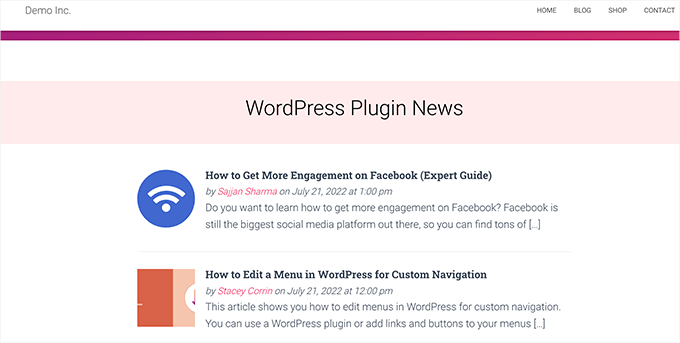
あるいは、さまざまなソースからのトップスポーツハイライトをサイトに表示したい場合。
別のシナリオとしては、ネットワーク上のさまざまなサイトからコンテンツをキュレーションしたいWordPressマルチサイトが考えられます。
たとえば、Awesome Motive(WPBeginnerやその他のブランドの親会社)が、さまざまなブランドのニュースを自社ウェブサイトでどのように表示しているかを以下に示します。
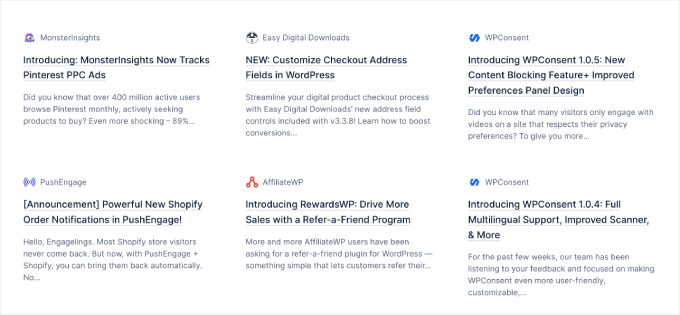
正当なユースケース apart from genuine use cases、オートブログツールを使用して他のソースからのコンテンツを共有するために特別に作成されたウェブサイトもあります。
著作権侵害とSEOペナルティを回避しながらコンテンツをキュレーションする
コンテンツキュレーションは、新しい視点を取り入れることでウェブサイトの価値を高めることができますが、責任を持って扱うことが不可欠です。コンテンツをキュレーションする際に考慮すべき点がいくつかあります。
まず、適切なクレジットを付与すること。コンテンツを共有する際は、必ず元のソースにクレジットを付与してください。これには、ソースへのリンクを提供し、短い抜粋を含め、許可を得た画像を使用することが含まれます。
適切なクレジットや許可なしにコンテンツを使用すると、著作権侵害の苦情につながる可能性があります。
第二に、盗用を避けてください。許可なく記事全体をコピーしないでください。代わりに、要約を追加し、完全な記事へのリンクを貼ってください。
検索エンジンは、コンテンツを盗用したサイトを低品質としてフラグを立て、ペナルティを課す可能性があります。Google検索のペナルティからサイトを回復させるのは非常に困難です。
重大な法的問題につながる可能性もあり、金銭的な負担が生じることもあります。
インターネットには、コンテンツキュレーションツールを使って自動ブログを設置し、広告で収益を得るスパムブログが溢れています。金銭的・法的なコストの可能性や、長期的に持続可能ではないことを考えると、それは良い考えではありません。
それを踏まえた上で、著作権やSEOの問題を回避しながら、WordPressで自動コンテンツキュレーションを適切に設定する方法を見ていきましょう。
WordPressで自動コンテンツキュレーションを適切に設定する方法
あなたのWordPressウェブサイトでコンテンツをキュレーションする最も簡単な方法は、RSSフィードブロックを使用することです。
この方法を使用するには、まずキュレーションされたコンテンツを表示したい投稿またはページを編集し、RSSブロックをコンテンツエリアに追加します。
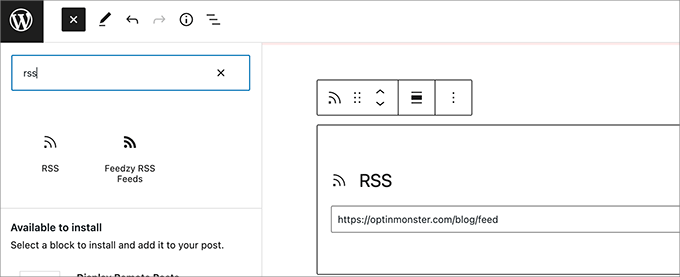
ブロック設定では、表示したいコンテンツソースのRSSフィードURLを入力する必要があります。
WordPress はそのフィードを取得し、画面に表示します。ブロック設定を使用して、スタイル、抜粋の表示、著者、日付情報を変更できます。

この方法の欠点は、ソースごとに個別に RSS フィードを追加する必要があることです。
時間がかかり、ユーザーにとってあまり見栄えが良くありません。
プロセス全体を自動化し、さまざまなソースを組み合わせ、さらにはそれらをカテゴリ分けできるとしたらどうでしょうか?
コンテンツキュレーションプロセス全体を適切に自動化する方法を見てみましょう。
RSSフィードを使用してWordPressでコンテンツを自動キュレーションする方法
まず、Feedzyプラグインをインストールして有効化する必要があります。
ThemeIsleの一部であるこのプラグインは、他のウェブサイトから最新のコンテンツを自動的に取得し、手動での労力をかけずにサイトを最新の状態に保つことを容易にします。
より多くの機能を持つFeedzyのプレミアムバージョンもありますが、このチュートリアルの目的のため、無料バージョンを使用します。
Feedzyの使用を開始するには、プラグインをインストールして有効化する必要があります。詳細については、WordPressプラグインのインストール方法に関するステップバイステップガイドをご覧ください。
プラグインが有効になったら、Feedzy » Feed Categories ページにアクセスし、上部にある「Add Feed Category」ボタンをクリックする必要があります。
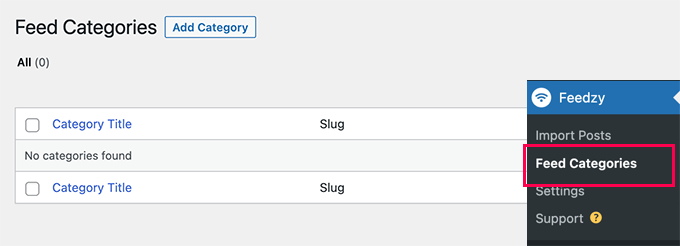
次の画面で、このカテゴリのタイトルを入力する必要があります。
その下に、含めたいRSSフィードのURLを追加します。各URLはカンマで区切ってください。

その後、「公開」ボタンをクリックしてフィードカテゴリを保存します。
カテゴリをさらに作成する必要がある場合は、プロセスを繰り返してください。
フィードからWordPressウェブサイトにキュレーションされたコンテンツをインポートする
Feedzyは、ブログ投稿をフィードからあなたのWordPressブログの投稿にインポートすることもできます。
この方法で、それらは通常の投稿のようにWordPressデータベースに保存され、キュレーションされたコンテンツでさまざまなことを行う柔軟性が得られます。
ただし、WordPressウェブサイトにインポートしたくない場合は、この手順をスキップできます。
ブログ投稿をインポートするには、Feedzy » Import Postsページにアクセスし、上部にある「New Import」ボタンをクリックするだけです。
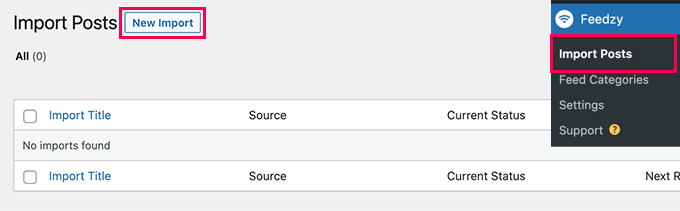
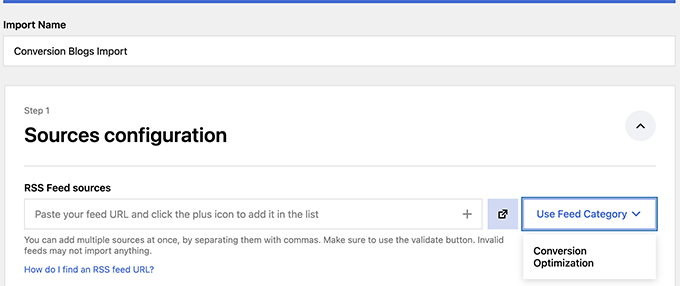
まず、このインポートに名前を付ける必要があります。この名前は、識別するのに役立つものであれば何でも構いません。
その下に、個別のRSSフィードを追加するか、以前作成したフィードカテゴリのいずれかを選択できます。
次に、「コンテンツのマッピング」セクションまで少し下にスクロールします。
ここから、RSSフィードアイテムをWordPressブログ投稿設定にマッピングできます。
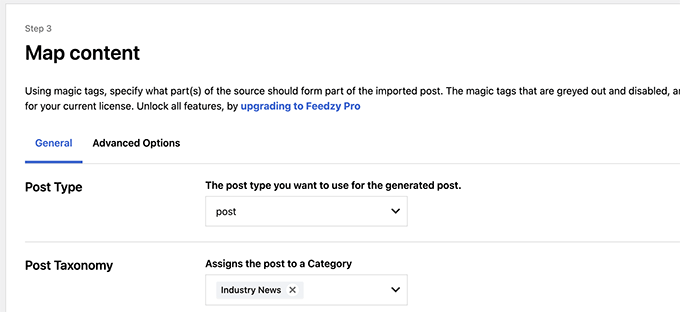
例えば、インポートされたすべての投稿に割り当てるカテゴリを選択できます。
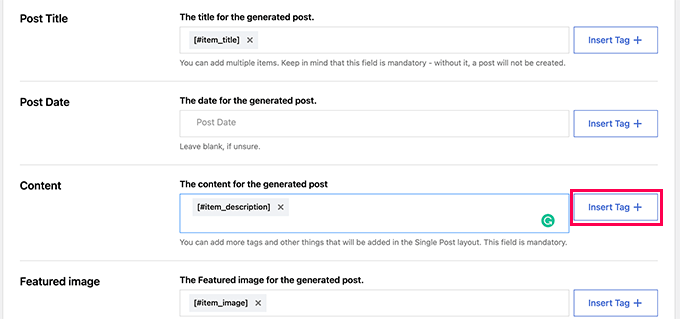
「タグを挿入」ボタンをクリックして、フィード要素を投稿要素にマッピングできます。たとえば、アイテムの説明を投稿コンテンツとして使用するように設定できます。
次に、[一般設定]セクションまでスクロールします。
ここから、インポートしたい投稿の数を選択できます。
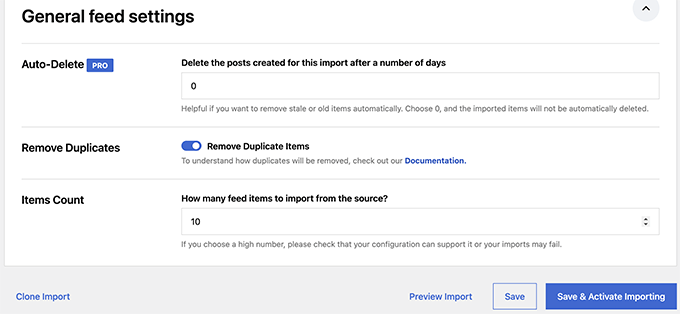
最後に、「インポートの保存と有効化」ボタンをクリックして変更を保存します。
インポートページにリダイレクトされ、作成したばかりのインポートが表示されます。投稿のインポートを開始するには、「今すぐ実行」ボタンをクリックするだけです。
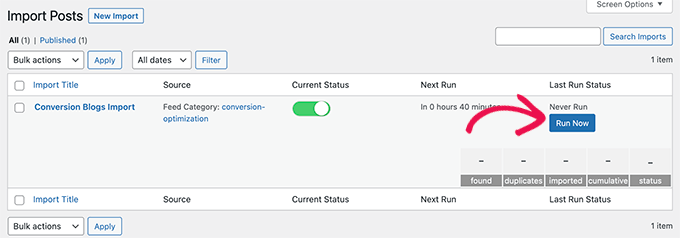
プラグインはバックグラウンドで投稿を取得してインポートし、WordPressウェブサイトに追加します。
完了したら、インポート統計を確認するためにページをリフレッシュする必要があります。
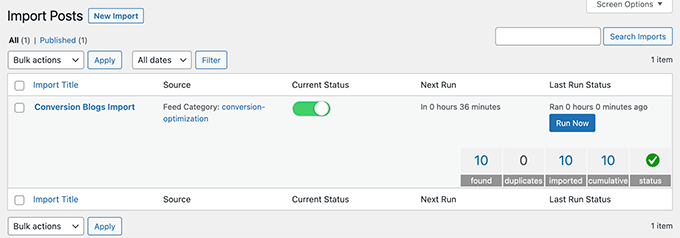
Feedzyは、コンテンツソースから新しい投稿を自動的に取得し、WordPressウェブサイトにインポートするようになりました。
WordPressでキュレーションされたコンテンツを表示する
目的のコンテンツの自動インポートメカニズムを設定したので、次のステップはそれをウェブサイトに表示することです。
Feedzyフィード経由でWordPressにキュレーションされたコンテンツを表示するには、さまざまな方法があります。それらを一つずつ見ていきましょう。
方法1. Feedzy RSSフィードブロック経由でコンテンツを取得する
この方法は、WordPressウェブサイトにコンテンツをインポートしないことを決定した場合に推奨されます。
キュレーションされたコンテンツを表示したい投稿またはページを編集し、コンテンツエリアにFeedzy RSS Feedsブロックを追加するだけです。
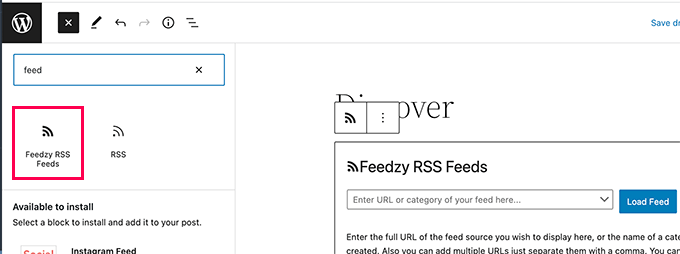
次に、フィードURLを入力して表示するか、以前に作成したフィードカテゴリのいずれかを選択できます。
次に、ブロック設定パネルを使用して、フィードのアイテム数、スタイル、その他の設定を選択します。
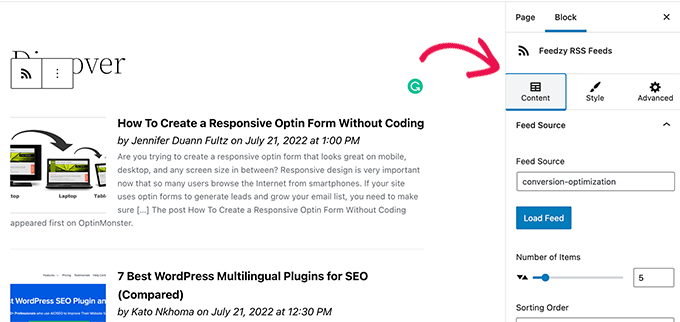
終了したら、投稿やページを保存または公開することを忘れないでください。
これでプレビューして、キュレーションされたコンテンツがどのように機能するかを確認できます。
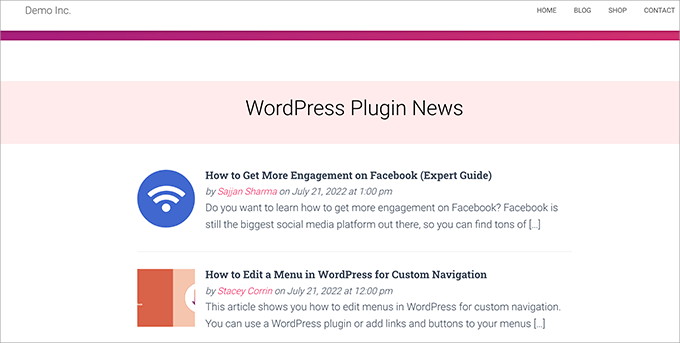
方法2. WordPressにインポートしたコンテンツを表示する
この方法はより柔軟ですが、コンテンツを WordPress ウェブサイトに直接インポートすることにした場合にのみ機能します。
キュレーションされたコンテンツを表示したい投稿またはページを編集するだけです。投稿編集画面で、コンテンツエリアに最新の投稿ブロックを追加します。
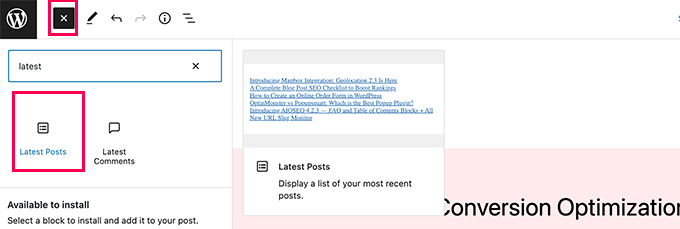
デフォルトでは、ブロックは最新の記事をプレーンなリストで表示します。これはブロック設定で変更できます。
ここから、抜粋、アイキャッチ画像、アイテム数などを表示することを選択できます。
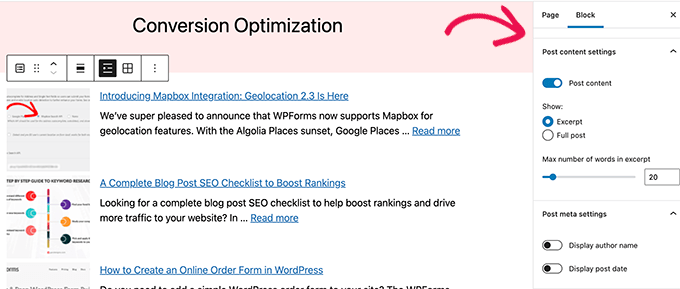
リスト表示からギャラリー表示に切り替えたり、列数を選択したり、特定のカテゴリの投稿のみを表示したりすることもできます。
例えば、インポートされたすべてのコンテンツを「業界ニュース」カテゴリに追加するようにマッピングしたとします。これで、その特定のカテゴリをキュレーションされたコンテンツとして表示できます。
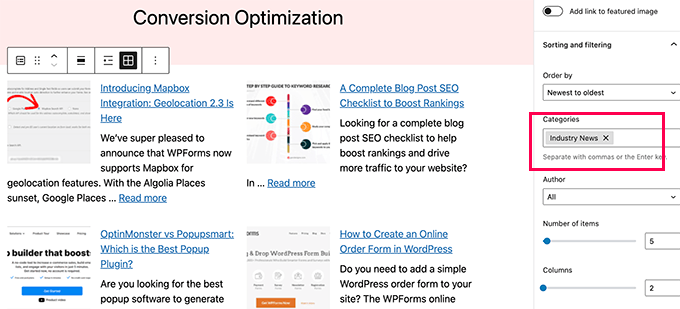
完了したら、投稿/ページを保存または公開し、新しいブラウザタブでプレビューできます。
デモサイトではこのようになりました。
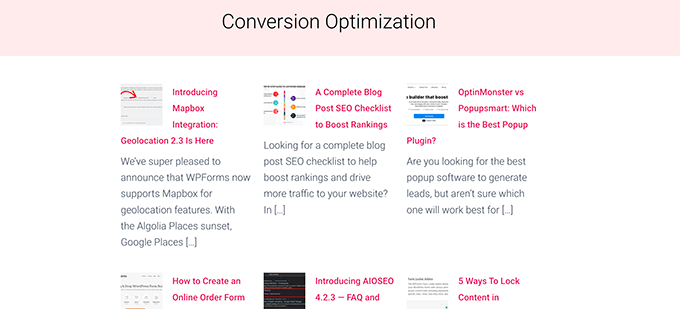
これらのいずれかの方法を使用すると、コンテンツソースからの最新の投稿が自動的に表示されます。
ボーナスヒント:WordPress でのソーシャルメディアコンテンツキュレーション
YouTube、Twitter、Instagram、Facebookのようなソーシャルメディアプラットフォームからコンテンツをキュレーションしたい場合はどうなりますか?
WordPressでソーシャルメディアコンテンツをキュレーションする最も簡単な方法は、Smash Balloonを使用することです。
Smash Balloonは、WordPress向けの最高のソーシャルメディアプラグインです。これにより、WordPressウェブサイトにソーシャルメディアフィードを美しく表示できます。Smash Balloonの詳細レビューをチェックして、その全機能を学んでください。
まず、Smash Balloonプラグインをインストールして有効化する必要があります。詳細については、WordPressプラグインのインストール方法に関するステップバイステップガイドをご覧ください。
Smash Balloonには、さまざまなソーシャルメディアフィード用の個別のプラグインがあります。
すべてのプラグインと、さまざまなソーシャルフィードを1つにまとめることができるソーシャルウォールプラグインが含まれる「オールアクセスバンドル」を購入することもできます。
アクティベート後、ソーシャルメディアアカウントの接続を開始し、表示したいフィードを設定できます。
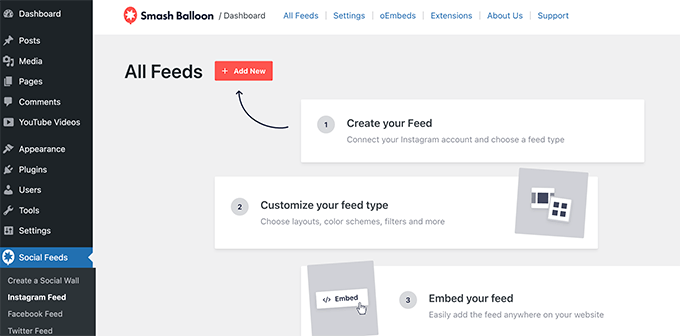
各フィードを設定するために、画面の指示に従ってください。
ソーシャルメディアプロフィール、サードパーティソース、検索語句、ハッシュタグ、プレイリストなどに接続できます。
取得しようとしているものによっては、ソーシャルメディアアカウントに接続し、Smash Balloon がデータにアクセスすることを許可するように求められる場合があります。
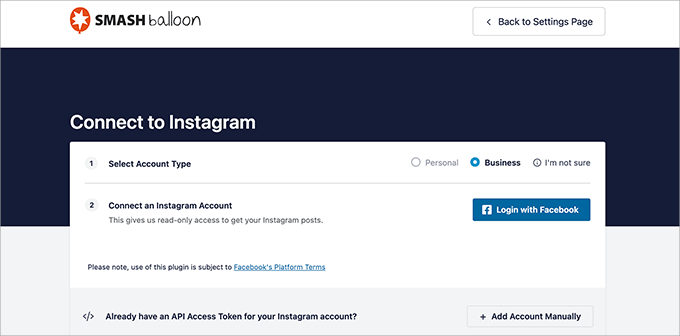
ソーシャルメディアアカウントを接続するには、このプロセスを繰り返してください。
ソーシャルメディアフィードを設定したら、フィードページからショートコードをコピーできます。
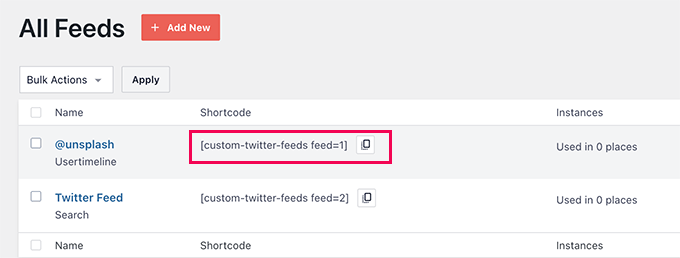
次に、ショートコードを投稿、ページ、またはサイドバーウィジェットに追加する必要があります。
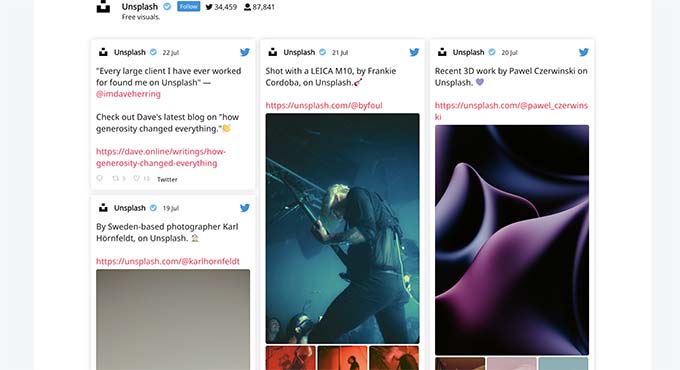
これでウェブサイトにアクセスして、ソーシャルフィードがどのように機能するかを確認できます。
複数のフィードを組み合わせて1つとして表示するソーシャルウォールを作成することもできます。
単純に Smash Balloon » Social Wallを作成ページに移動し、画面に表示されているショートコードをコピーしてください。
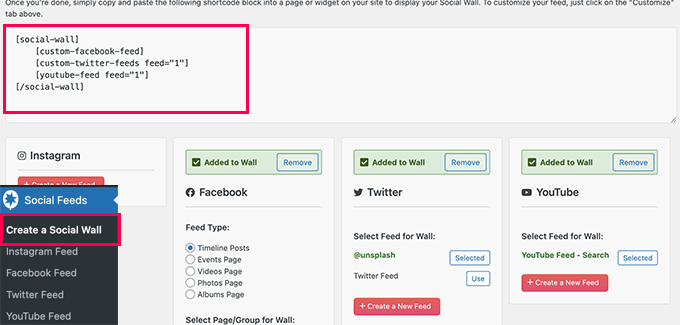
このショートコードを、キュレーションされたソーシャルフィードを表示したいWordPressの投稿、ページ、またはサイドバーウィジェットに追加できるようになりました。
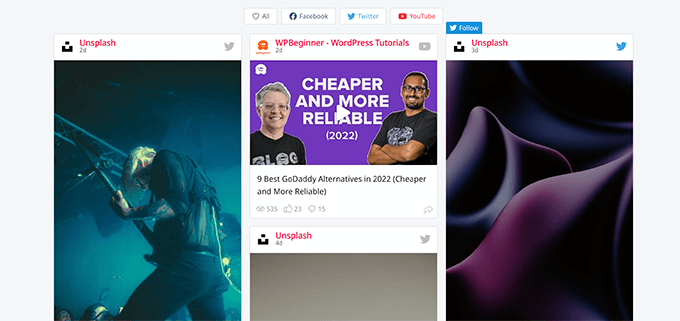
こちらがテストウェブサイトでの表示です。
詳細については、WordPressにソーシャルメディアフィードを追加する方法に関するチュートリアルをご覧ください。
ボーナス:自動コンテンツキュレーションに関する専門家のアドバイス
この記事がWordPressでのコンテンツキュレーションの方法を学ぶのに役立ったことを願っています。必要であれば、コンテンツ戦略を強化するためにこれらのリソースを探索してください。
- WordPressでコンテンツアップグレードを追加してメールリストを増やす方法
- WordPressでコンテンツを保護する方法(究極のガイド)
- おすすめのニュースアグリゲーターウェブサイト(自作する方法も解説)
- WordPressでのブログコンテンツスクレイピングを防ぐための初心者ガイド
- おすすめの WordPress コンテンツ保護プラグイン (専門家ピック)
- ベストWordPressダイナミックコンテンツプラグイン(専門家ピック)
この記事が気に入った場合は、WordPressのビデオチュートリアルのために、YouTubeチャンネルを購読してください。また、TwitterやFacebookでも私たちを見つけることができます。




イジー・ヴァネック
私はRSSアグリゲーターを使用して、テクノロジーブログからの情報を私のウェブサイトに集めています。SEOや、他人のコンテンツをコピーしたと非難されることについて懸念していました。これらの問題を回避する方法についての記事の貴重な情報に感謝します。そのような行動で誰かを傷つけたくはありません。あなたの助言に従い、私は今、抜粋のみを表示し、適切な出典を追加しました。