


免責事項は、あらゆるウェブサイトの重要な部分です。これらは、あなたのビジネスを法的な問題から保護し、ユーザーに重要な情報を提供します。
そのため、すべての投稿に免責事項を常に表示し、訪問者が常にそれらを確認できるようにしています。
ただし、各投稿またはページに手動で免責事項を追加するのは時間がかかり、繰り返し作業になります。いくつかの方法をテストした結果、WordPressサイトに免責事項を自動的に追加する簡単なソリューションを見つけました。それがWPCodeを使用することです。
このコードスニペットプラグインを使用すると、時間を節約し、免責事項を手動で毎回挿入する手間なしに、常に表示されるようにすることができます。
この記事では、WordPressに免責事項を自動的に追加する方法をご紹介します。
WordPressで免責事項を表示する理由
WordPressウェブサイトに免責事項を追加することは、訪問者に重要な通知や発表を伝えるための優れた方法です。また、ユーザーが行った請求に対して、あなたのビジネスが法的な責任を負うことから保護します。
ウェブサイトに免責事項を表示できる状況は数多くあります。例えば、あなたのサイトが製品の推薦を掲載していたり、アフィリエイトリンクを含んでいるとしましょう。その場合、あなたがウェブサイトで紹介する製品の企業から報酬を受け取る可能性があることを示すFTC開示を表示できます。
同様に、異なる規制が適用される業界で事業を行っている場合は、法的免責事項を表示できます。これは、医療や健康に関するアドバイス、法的アドバイス、または金融投資に関するヒントを提供している場合に非常に役立ちます。
例えば、一般データ保護規則(GDPR)に関するブログ記事を書いているとします。ユーザーに弁護士に連絡して法的アドバイスを求めるべきであることを通知する免責事項を表示できます。
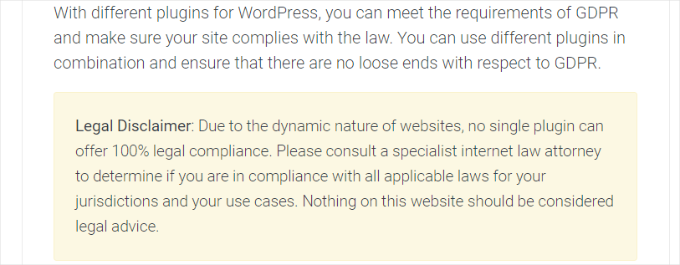
一方で、個人的な意見を共有するWordPressブログをお持ちの場合は、開示情報を追加することで法的な措置からあなたを守ることができます。
これを踏まえ、WordPressで免責事項を自動的に追加する方法を2つのステップでご紹介します。以下のリンクをクリックすると、この投稿の任意のセクションにジャンプできます。
早速始めましょう!
WordPressで免責事項を作成する
WordPressの開示情報は、コンテンツエディターを使用して手動で追加できます。ブログ記事やページに免責事項のコンテンツを入力するだけです。
ただし、これはすべてのページを手動で編集する必要があるため非効率的です。WordPressには、これらの開示情報を自動的に表示するデフォルトのオプションはありません。
これを修正する最善の方法は、WPCodeを使用することです。これは、カスタムコードスニペットの管理を容易にする最高のWordPressコードスニペットプラグインです。
当社では、WPCodeを使用してパートナーウェブサイト全体にカスタムコードスニペットを追加しています。詳細については、当社の完全なWPCodeレビューをご覧ください。
コードブロックのスニペットとは何ですか?
WPCodeは、免責事項を作成するためのカスタムブロックスニペット機能を提供します。この機能を使用すると、カスタムWordPressブロックを作成し、ウェブサイトのどこにでも自動的に挿入できます。
通常、特定の場所にコンテンツを自動的に表示するには、テーマファイルを編集する必要があります。WPCodeはプロセスを容易にするため、コードを編集したり、投稿を手動で更新したりする必要はありません。
免責事項の作成以外にも、この機能を使用して、コールトゥアクションボックスや重要な通知用のカスタムブロックを作成できます。フォームや画像スライダーを含むインタラクティブなブロックを作成することもできます。
このチュートリアルでは、WPCode Pro バージョンを使用します。カスタムブロックのスニペットオプションにアクセスするには、Pro プランが必要です。
まず、WPCode Pro プラグインをインストールして有効化します。ヘルプが必要な場合は、WordPress プラグインのインストール方法に関するガイドを参照してください。
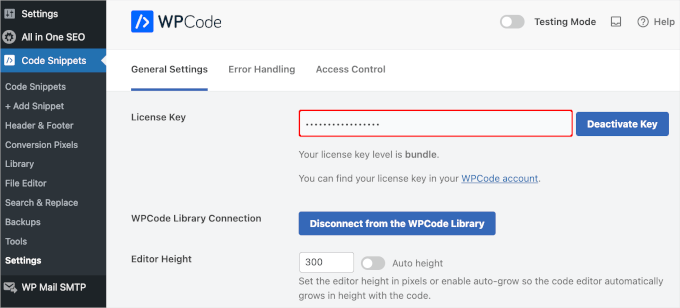
有効化したら、WordPress 管理画面から Code Snippets » Settings に移動してライセンスキーを入力します。この情報は WPCode のアカウントエリアで見つけることができます。
次に、WordPress ダッシュボードから Code Snippets » + Add Snippet に移動します。
ここで、その下にある「+ Add Custom Snippet」ボタンをクリックして、「Add Your Custom Code (New Snippet)」オプションを選択します。

これで新しい画面に移動します。
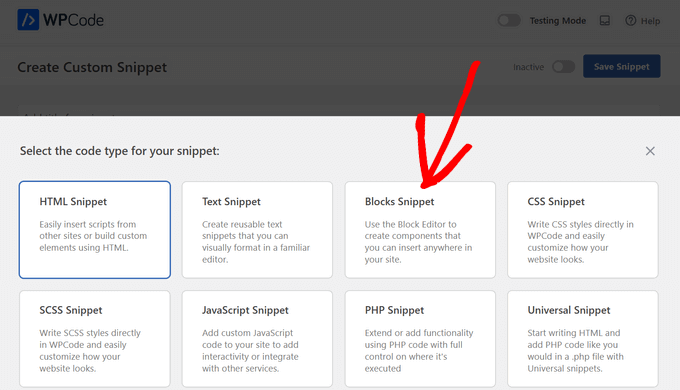
ここで、画面に表示されるオプションのリストから、コードタイプとして「Blocks Snippet」を選択します。
次に、「Disclaimer Notice」のようなスニペットの名前を入力できます。
完了したら、「Save Snippet」ボタンをクリックするだけです。
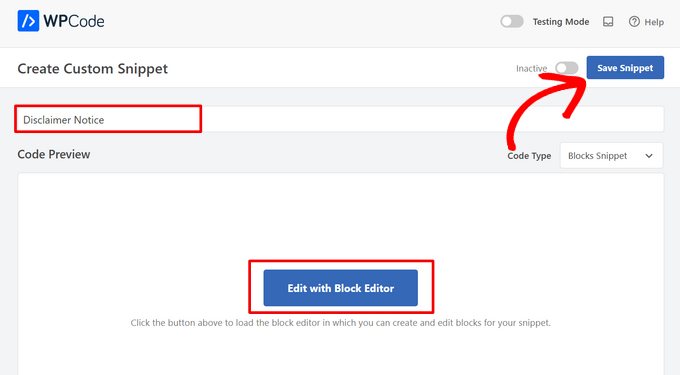
これで、WordPress コンテンツ エディターを使用して免責事項の通知を編集できます。
これを行うには、「Edit with Block Editor」ボタンをクリックします。
次に、ブロックエディターに移動します。免責事項のテキストを入力してください。
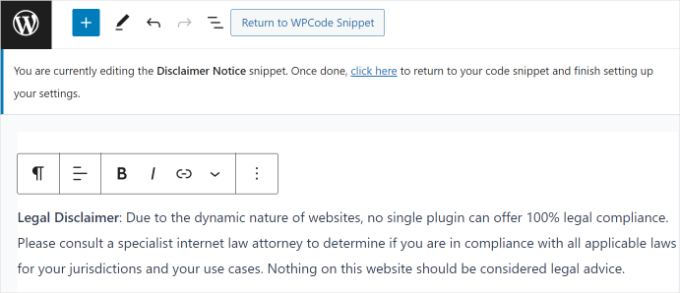
ブロックエディターのスタイリングオプションを使用して、WordPressの免責事項通知をさらにカスタマイズできます。
右側の設定パネルの「スタイル」タブに切り替えるだけです。ここから、テキスト、背景、リンクの色を変更できます。テキストのサイズを編集するオプションもあります。
このチュートリアルでは、免責事項の通知が目立つように 背景色 を追加します。必ず「Update」ボタンをクリックしてください。
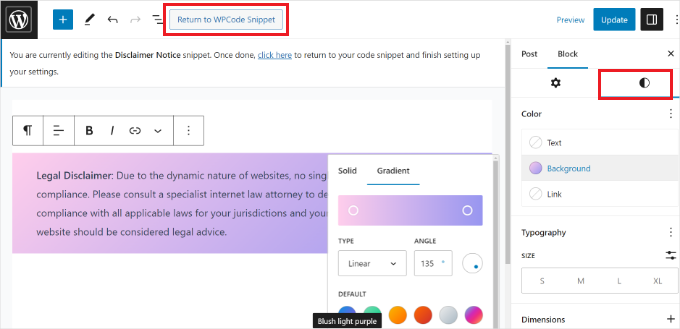
免責事項のカスタマイズが完了したら、上部にある「Return to WPCode Snippet」ボタンをクリックします。
WordPressで免責事項を自動的に追加する
WPCode Snippet 画面に移動したら、「Insertion」セクションまでスクロールします。ここで、免責事項の通知を表示するタイミングと場所を選択できます。
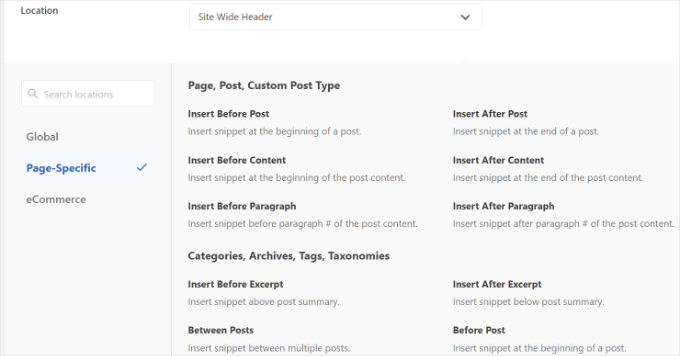
「挿入方法」は「自動挿入」のままにします。次に、「場所」ドロップダウンメニューをクリックします。
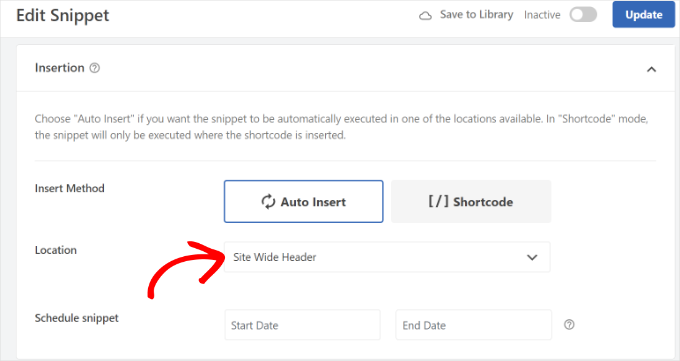
WPCode には複数のオプションが表示されます。「ページ固有」タブに切り替えます。
次に、サイトのどこに免責事項を表示するかを選択します。最適な場所は、追加する免責事項の種類によって異なります。
たとえば、アフィリエイト開示は通常、上部(コンテンツの前に追加)に配置されます。法的免責事項は、下部(コンテンツの後に追加)に配置されることがよくあります。
WPCode では、ブロックが表示される段落数を選択することもできます。
たとえば、免責事項を最初の 3 段落の後に自動的に表示させたいとします。
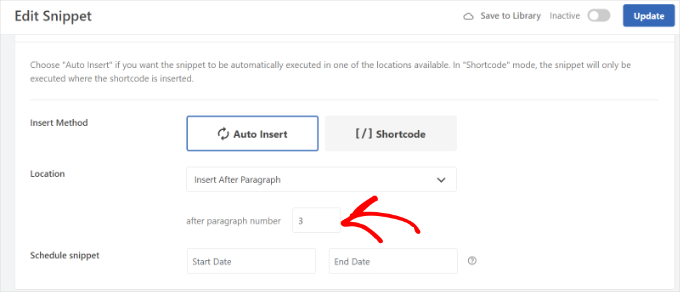
完了したら、スニペットを有効にします。次に、上部にある「更新」ボタンをクリックします。
ショートコードを使用して、特定のページに免責事項を挿入することもできます。
挿入方法を「自動挿入」から「ショートコード」に変更します。
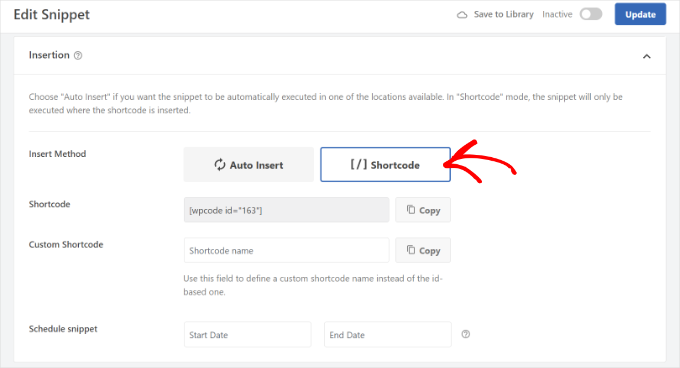
画面に表示されているショートコードをコピーします。次に、免責事項を表示したい任意のページまたは投稿内の「ショートコード」ブロックに貼り付けます。
WPCodeでは、免責事項スクリプトをスケジュールすることもできます。これは、期限付きの通知に便利です。スニペットをスケジュールするには、開始日と終了日を選択します。
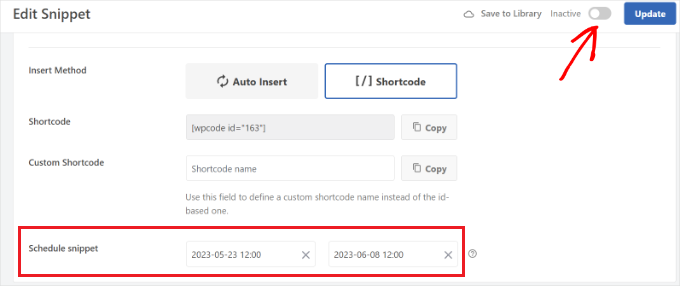
完了したら、スニペットをアクティブ化し、「更新」ボタンをクリックすることを忘れないでください。
これで、ウェブサイトにアクセスして免責事項が機能していることを確認できます。
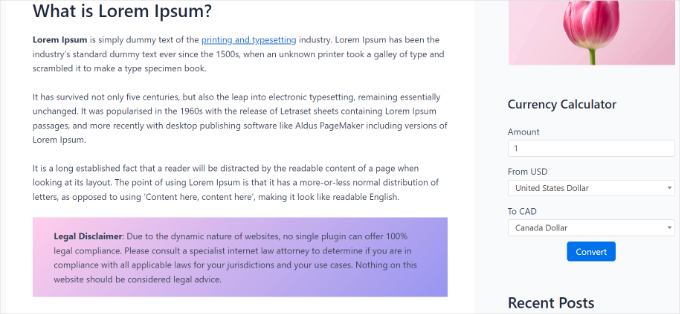
WordPressにおける免責事項に関するよくある質問
WordPressに免責事項を追加することについて、読者からよく寄せられる質問をいくつかご紹介します。
サイト全体ではなく、特定のページにのみ免責事項を表示できますか?
はい。WPCodeのようなプラグインを使用すると、条件付きロジックを使用して免責事項が表示される場所を完全に制御できます。
たとえば、特定の投稿のみ、または特定のカテゴリ(「レビュー」など)内の投稿のみに免責事項を表示する条件を設定できます。
免責事項を自動的に追加する他の方法はありますか?
はい、WPCodeを使用したくない場合の代替方法があります。サイト全体の通知には、サイドバーウィジェットまたはフローティングバー(OptinMonsterなど)を使用できます。
ただし、法的理由から免責事項を非常に目立たせる必要がある場合は、コンテンツレベルでの配置が通常最良の選択肢です。
別途免責事項ページは必要ですか?
はい、専用の免責事項ページを用意することを強くお勧めします。自動挿入される免責事項は簡単な通知として機能しますが、すべての法的詳細を説明する完全な免責事項ページにリンクする必要があります。
この記事がWordPressに免責事項を自動的に追加する方法について学習するのに役立ったことを願っています。また、効果的なWordPressウェブサイトの主要なデザイン要素の専門家リストや、再訪問者向けに新しい投稿を強調する方法に関するガイドも参照してください。
この記事が気に入ったら、WordPressのビデオチュートリアルについては、YouTubeチャンネルを購読してください。 TwitterやFacebookでもフォローできます。




Prud
これにより、免責事項が投稿とページの両方に表示されます。投稿のみに表示するオプションはありません。
WPBeginnerサポート
プラグインの条件付きロジックオプションを使用して、投稿のみに表示するように設定します。
管理者
Balakumaran Velumani
チームの皆様へ
例えば、ブログに個別の免責事項ページを追加する場合、そのページをno-indexにする必要がありますか、それともGoogle検索結果にインデックスする必要がありますか?
健康的なブログにとって最良の選択肢は何ですか?
WPBeginnerサポート
免責事項ページをno-indexする必要はありません。インデックス可能にするかどうかは、現時点では個人の判断に委ねられています。
管理者