


成功するWooCommerceストアを運営するには、競合他社よりも優れた方法で商品を展示する方法を見つけることが重要です。 効果的なアプローチの1つは、商品ギャラリーに動画を追加することです。
多くのストアで動画を使用して商品をさまざまな角度から紹介しており、それが顕著な売上増加につながることがよくあります。
顧客の視点から見ると、製品が実際に動作しているのを見ることは、不確実性を排除するのに役立ちます。360度ビューは一般的な質問に答え、買い物客が購入に自信を持てるようにするため、返品を減らすことができます。
このガイドでは、コーディングスキルを必要とせずに、WooCommerceギャラリーに商品動画を追加する方法を説明します。

💡クイックアンサー:WooCommerceギャラリーに商品動画を追加する方法
WooCommerceギャラリーに商品動画を追加する最も簡単な方法は、WordPressプラグインを使用することです。これにより、コードなしでYouTubeやVimeoなどのソースから動画を追加できます。
このチュートリアルで説明する2つの最良の方法は次のとおりです。
- YITH Featured Video プラグインを使用する: 自動再生、ループ、プレーヤーのスタイルなど、ビデオ設定を詳細に制御したい場合に最適なオプションです。無料版とプレミアム版の両方があります。
- Really Simple Featured Video プラグインを使用する: この無料プラグインは、複雑な設定なしで、製品ギャラリーに注目のビデオを簡単に追加したい場合に最適です。
WooCommerceの商品動画をストアに追加する理由
製品ビデオをWooCommerceストアに追加することで、製品をより詳細かつ情報豊かに紹介できます。これにより、顧客は製品の機能と利点をよりよく理解できるようになります。
コンバージョン率の向上にもつながります。実際、商品動画を視聴した訪問者は、購入する可能性が最大73%高くなるという調査結果もあります。
さらに、動画で商品を実際に紹介することで、潜在顧客との信頼と信用を築き、購入に対する自信を高めることができます。
たとえば、ヘッドフォンを販売するオンラインストアがある場合、ヘッドセットの音質と機能を実演する製品動画を追加することで、より多くのコンバージョンを獲得できます。
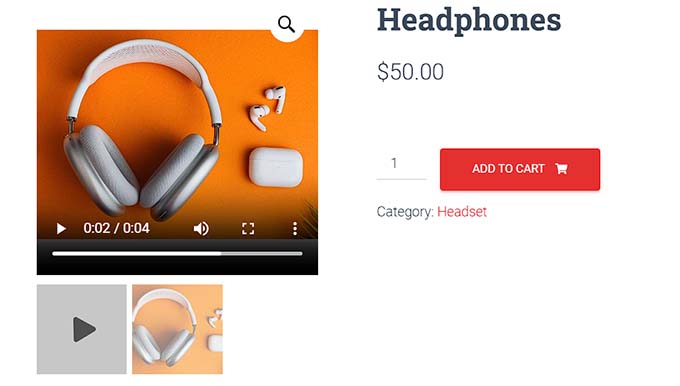
さらに、WooCommerceギャラリーに製品ビデオを追加すると、検索エンジンはビデオを含むマルチメディアコンテンツがあるウェブサイトを優先するため、ウェブサイトのSEOランキングを向上させることもできます。
検索結果での可視性が高まると、より多くの人があなたのストアを訪れ、商品を購入する可能性があります。
WooCommerceでは、注目の動画は通常、商品ギャラリーのメインの場所に表示され、プライマリ商品画像と置き換わります。これにより、顧客が最初に目にするものになります。
簡単なヒント: 動画はYouTubeやVimeoのようなプラットフォームでホストすることを常にお勧めします。WordPressサイトに直接動画をアップロードすると、多くのサーバーリソースを消費し、サイトが遅くなる可能性があります。
詳細については、WordPressにビデオを絶対にアップロードしてはいけない理由に関するガイドをご覧ください。
それでは、商品動画をWooCommerceギャラリーに簡単に追加する方法を見てみましょう。使用したい方法にジャンプするには、以下のリンクを使用できます。
方法1:YITH WooCommerce Featured Audio & Video Content(無料版&プレミアム版)を使用してWooCommerceの商品動画を追加する
この方法では、無料版とプレミアム版の両方があるYITH WooCommerce Featured Audio & Video Content プラグインを使用します。
動画の表示や再生設定を細かく制御できます。チュートリアルでは有料版の全機能について説明しますが、最初のステップは無料版でも機能します。
まず、YITH WooCommerce Featured Audio & Video Content プラグインをインストールして有効化する必要があります。詳細な手順については、WordPressプラグインのインストール方法に関する初心者向けガイドをご覧ください。
このプラグインを使用すると、YouTubeやVimeoからのビデオ、またはメディアライブラリから自身のビデオをWooCommerceギャラリーに追加できます。
注意: 無料のYITH WooCommerce Featured Videoプラグインでは、ビデオ、モーダル、ギャラリーの設定のほとんどを構成できません。
プラグインの一般設定を構成する
有効化したら、WordPress管理サイドバーからYITH » Featured Audio & Video Contentページに移動してください。
これでビデオ設定が開きます。ここから、ドロップダウンメニューで商品ビデオのアスペクト比を選択することから始めることができます。
無料バージョンを使用している場合、これが唯一利用可能な設定になります。
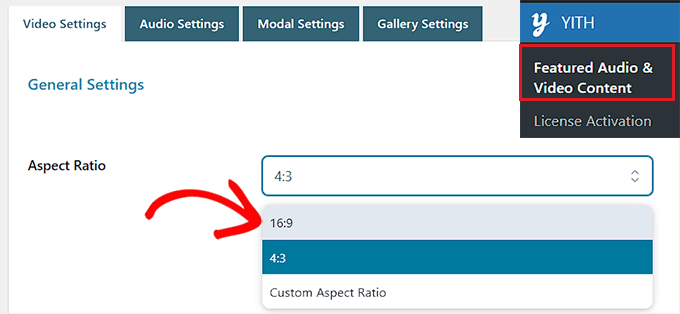
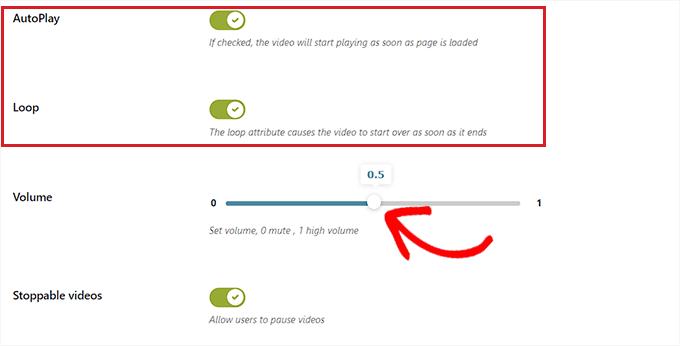
次に、「自動再生」スイッチをオンにすると、ページが読み込まれるとすぐにビデオの再生が開始されます。
「ループ」スイッチをオンにすると、ビデオが終了するとすぐに最初から再生されます。
それが完了したら、「音量」オプションの横にあるスライダーを動かしてビデオの音量を調整します。次に、「停止可能なビデオ」スイッチをオンにするだけで、ユーザーがビデオを一時停止できるようになります。
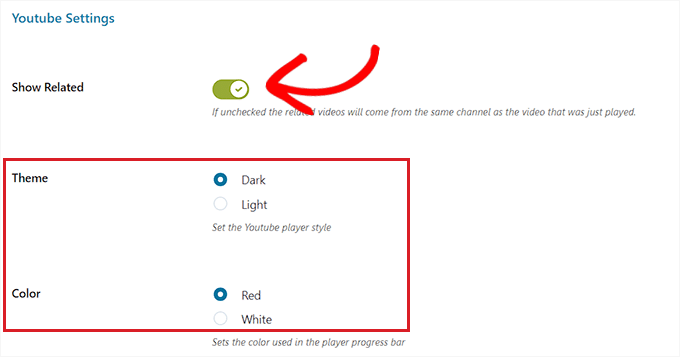
次に、「YouTube設定」セクションまでスクロールし、「関連動画を表示」スイッチをオンにすると、ビデオと同じチャンネルの他のYouTubeビデオを推奨できます。この設定は、YouTubeから製品ビデオを埋め込んでいる場合にのみ必要です。
その後、YouTube動画プレーヤーのテーマとスタイルを選択できます。
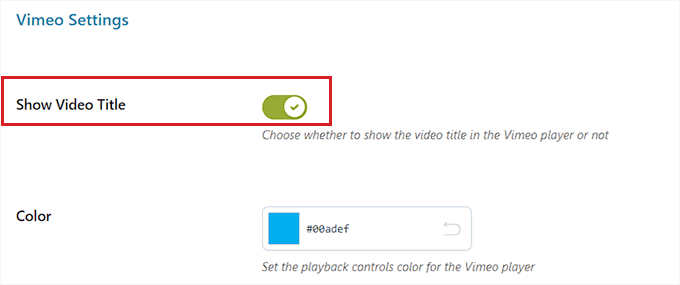
完了したら、「Vimeo設定」セクションまでスクロールし、「動画タイトルを表示」スイッチを切り替えて、Vimeoプレーヤーに動画タイトルを表示します。この設定を変更する必要があるのは、製品動画がVimeoでホストされている場合のみです。
さらに、Vimeoプレーヤーの再生コントロールの色を選択できます。
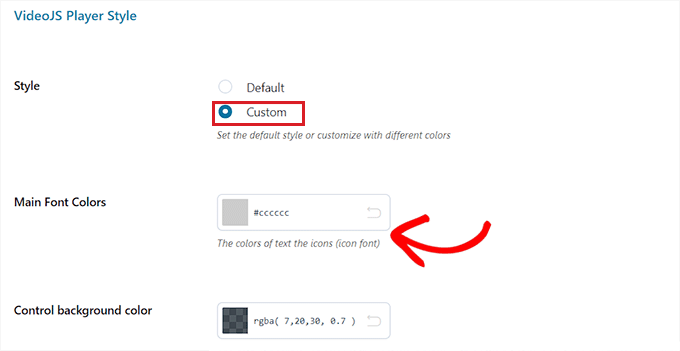
その後、「VideoJS Player Style」セクションに移動し、「Style」オプションとして「Custom」を選択します。
これにより、ビデオプレーヤーの背景色、スライダーの色、ボタンの色などを設定できるカスタマイズ設定が開きます。
完了したら、「オプションを保存」ボタンをクリックして設定を保存します。
モーダル設定の構成(有料プラグインのみ)
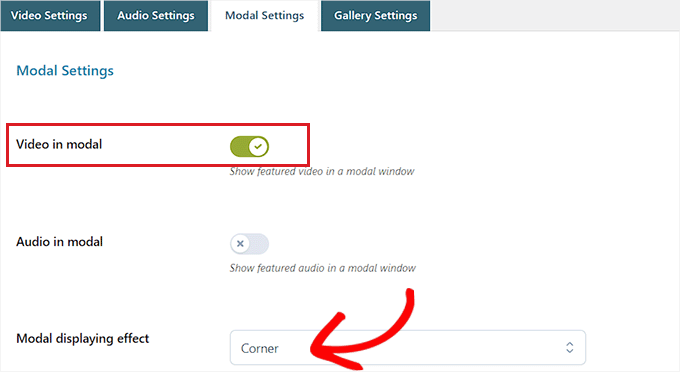
次に、ページ上部から「Modal Settings」タブに切り替える必要があります。無料プラグインを使用している場合、このタブは利用できないことに注意してください。
そこに着いたら、「モーダルで動画を表示」スイッチをオンにするだけです。これにより、ページコンテンツの上に表示されるウィンドウであるライトボックスポップアップで、注目の動画が表示されます。
それが完了したら、ドロップダウンから「モーダル表示効果」を選択することもできます。
次に、「オプションを保存」ボタンをクリックして設定を保存します。
ギャラリー設定の構成(プレミアムプラグインのみ)
次に、上部から「ギャラリー設定」タブに切り替える必要があります。このタブはプレミアムバージョンでのみ利用可能です。
ここから、「動画と音声ギャラリーモード」として「WooCommerceギャラリー」オプションを選択して、商品動画をWooCommerceギャラリーに表示する必要があります。
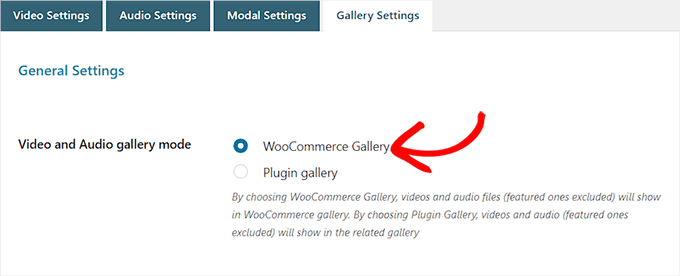
または、「プラグインギャラリー」オプションを選択すると、注目の動画が関連ギャラリーに表示されます。
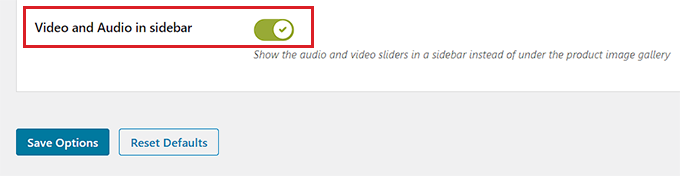
一方で、「サイドバーのビデオとオーディオ」スイッチをオンにすると、WooCommerceまたは関連ギャラリーの代わりにサイドバーに商品ビデオを表示することもできます。
完了したら、「オプションを保存」ボタンをクリックして設定を保存することを忘れないでください。
特定の製品ギャラリーに動画を追加する
WooCommerceのギャラリーにWooCommerce製品ビデオを追加する時期です。
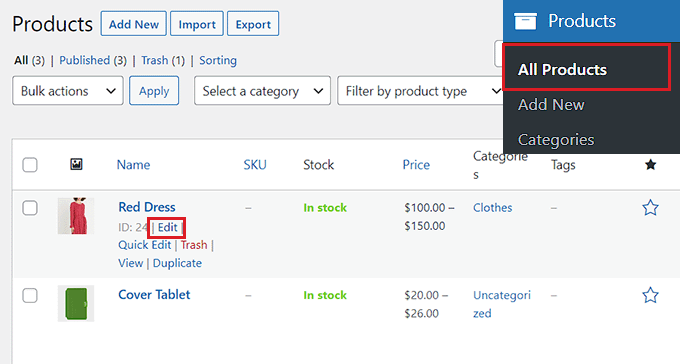
まず、WordPress管理サイドバーから商品 » 全商品ページにアクセスします。そこに到着したら、商品名の下にある「編集」リンクをクリックして「商品編集」ページを開きます。
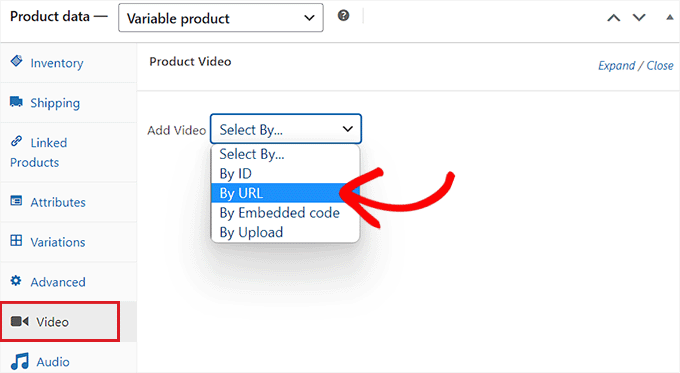
次に、「商品データ」セクションまでスクロールし、左側の列にある「ビデオ」タブをクリックします。
次に、「動画を追加」ドロップダウンメニューから動画を追加する方法を選択する必要があります。このチュートリアルでは、YouTube動画のURLを追加するため、「URLで追加」オプションを選択します。
または、WordPressメディアライブラリを使用してビデオをアップロードすることもできます。ただし、ビデオのアップロードは多くの帯域幅を使用するため、この方法は推奨しません。
詳細については、WordPressにビデオを絶対にアップロードしてはいけない理由に関する初心者向けガイドをご覧ください。
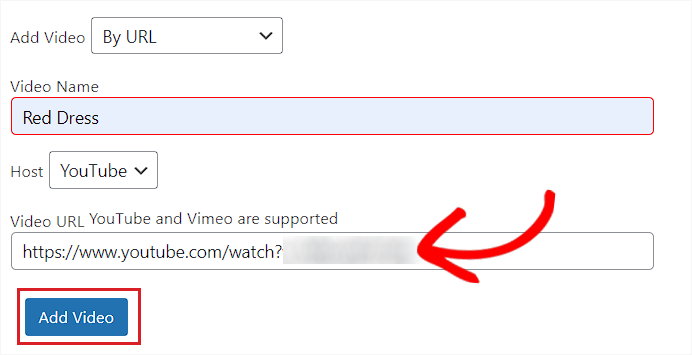
次に、「ビデオ名」ボックスに製品ビデオの名前を入力するように求められます。
それが完了したら、単に「動画URL」ボックスにYouTube動画のURLを貼り付け、「動画を追加」ボタンをクリックします。
最後に、上部にある「更新」または「公開」ボタンをクリックして変更を保存します。
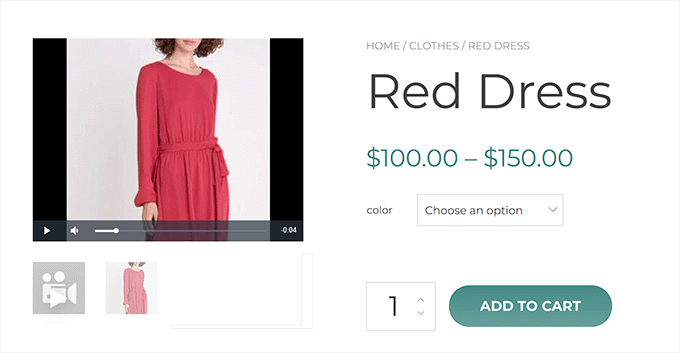
オンラインストアにアクセスして、動画が商品のWooCommerceギャラリーに追加されているか確認できます。
これは、デモウェブサイトで製品ビデオがどのように表示されたかです。
方法2:Really Simple Featured Video(無料)を使用してWooCommerce製品ビデオを追加する
無料で簡単な方法でWooCommerce商品動画を追加したい場合は、この方法が最適です。
まず、Really Simple Featured Video プラグインをインストールして有効化する必要があります。詳細については、WordPressプラグインのインストール方法に関するチュートリアルをご覧ください。
プラグインの設定を構成する
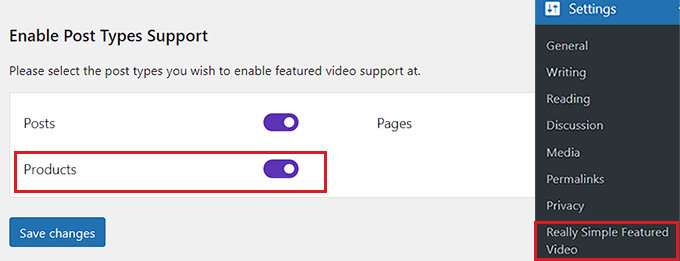
有効化したら、WordPressダッシュボードから 設定 » Really Simple Featured Video ページに移動してください。
ここから、「製品」スイッチを切り替えて、WooCommerceのビデオサポートを有効にします。その後、「変更を保存」ボタンをクリックするだけで設定が保存されます。
次に、上部にある「コントロール」タブに切り替える必要があります。ここで、セルフホスト型ビデオと埋め込みビデオの設定を構成できます。
次に、「セルフホストビデオ」セクションに移動し、「コントロール」スイッチをオンにしてビデオプレーヤーにコントロールを追加します。
その後、「ループ」スイッチをオンにすると、ビデオをループ再生し続けることができます。さらに、「ミュートサウンド」の横にあるスイッチをオンにすると、ビデオをデフォルトでミュートすることもできます。
それが完了したら、動画を自動再生したい場合は「自動再生」スイッチをオンにするだけです。
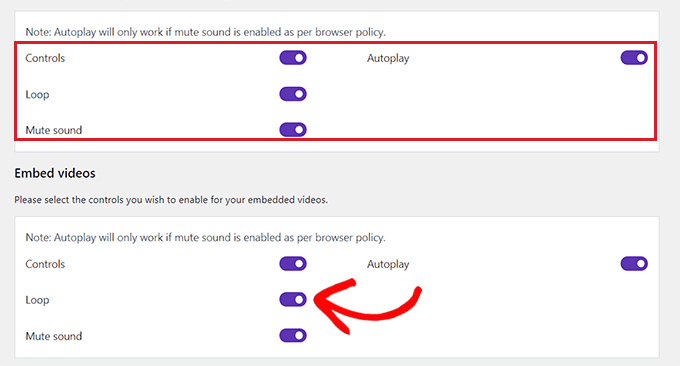
次に、「動画の埋め込み」セクションまでスクロールすると、埋め込み動画のオプションがすべて繰り返されていることがわかります。
これらの設定をお好みに合わせて構成し、「変更を保存」ボタンをクリックして設定を保存してください。
WooCommerceギャラリーに商品動画を追加する
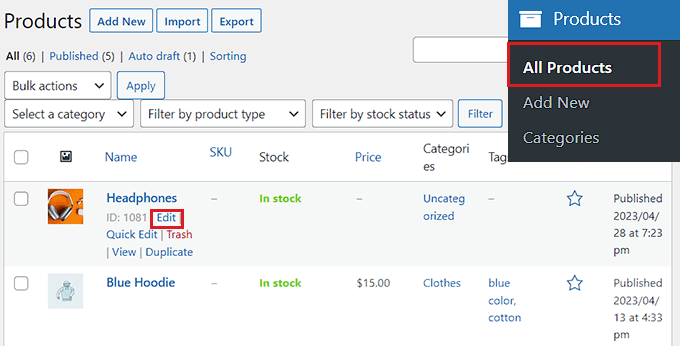
商品動画をWooCommerceギャラリーに追加するには、管理サイドバーから商品 » 全商品ページに移動します。
ここから、製品名の下の「編集」リンクをクリックして開きます。
そこに着いたら、右側の列にある「注目の動画」セクションまでスクロールダウンし、動画ソースを選択します。
コンピューターまたはメディアライブラリから動画をアップロードしたい場合は、「自分自身」オプションを選択する必要があります。ただし、YouTubeやその他のプラットフォームから動画を埋め込むには、「埋め込み」オプションを選択する必要があります。
注意: ビデオは多くの帯域幅を使用するため、ウェブサイトへのアップロードはお勧めしません。詳細については、WordPressにビデオを絶対にアップロードしてはいけない理由に関するガイドをお読みください。
このチュートリアルでは、YouTube動画を追加するために「埋め込み」オプションを選択します。
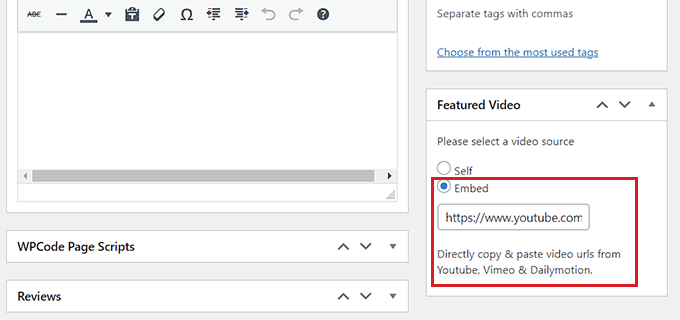
そのオプションを選択すると、「ここに動画URLを入力」フィールドが表示されます。 フィールドにYouTube、Vimeo、またはDailymotionの動画リンクを追加するだけです。
最後に、上部にある「更新」または「公開」ボタンをクリックして変更を保存します。
これで、ウェブサイトにアクセスしてWooCommerceの商品ビデオを確認できます。
ボーナス:ストアにWooCommerce製品ギャラリーを追加する
製品ページを動画でより魅力的にする方法がわかったので、サイトの他の場所でもそれらの製品を宣伝したくなるかもしれません。
たとえば、ブログ記事やお知らせページに画像ギャラリーを追加すると、より多くの視聴者に製品を紹介し、売上を伸ばすことができます。
これらの複数の画像は、製品の機能を効果的にアピールし、エンゲージメントを高めるのに役立ちます。さらに、これらのギャラリーは、さまざまな製品バリアント、色、サイズ、またはスタイルを表示するのに最適な方法であり、潜在的なバイヤーが情報に基づいた意思決定を行うのに役立ちます。
現在、ほとんどのWooCommerceテーマには、製品をテーマのスタイルで表示するショップおよびカテゴリページのデフォルトテンプレートが付属しています。ただし、ブログ投稿内にギャラリーとして製品を紹介するための特定のテンプレートは含まれていません。
これは、この方法で製品を紹介したい場合、デフォルトのWooCommerceセットアップでは不十分である可能性があることを意味します。そこでEnvira Galleryの出番です。

徹底的なテストの結果、WordPressで美しく完全にレスポンシブな画像ギャラリーを作成できる、市場で最高のWordPressギャラリープラグインであることがわかりました。
さらに、Enviraは非常に高速で、ライトボックスポップアップ、簡単な画像ナビゲーション、ドラッグアンドドロップビルダー、ウォーターマーク、プロフェッショナルなギャラリーテンプレートなどの多くの機能が付属しています。
詳細については、完全なEnvira Galleryレビューをご覧ください。
このプラグインのWooCommerceアドオンを使用すると、製品ギャラリーを簡単に作成でき、製品ページがより上位にランク付けされるようにタグや分類を追加することもできます。
詳細な手順については、WooCommerceの製品画像ギャラリーを作成する方法のチュートリアルをご覧ください。
WooCommerceの製品動画に関するよくある質問
WooCommerceの製品動画の追加に関して、読者からよく寄せられる質問をいくつかご紹介します。
プラグインなしでWooCommerceの製品ギャラリーに動画を追加できますか?
はい、ただしテーマのファイルにカスタムコードを追加する必要があります。ほとんどのユーザーにとって、プラグインはサイトを誤って破損させるのを防ぎ、より多くの機能を提供するため、最も安全で簡単な方法です。
WooCommerceに製品動画を追加するための最良のプラグインは何ですか?
製品ビデオを追加するための最良のプラグインは、強力なカスタマイズオプションを備えたYITH WooCommerce Featured Audio & Video Contentと、無料で使用しやすいソリューションであるReally Simple Featured Videoです。
製品動画はウェブサイトでホストすべきですか?
いいえ、動画は常にYouTubeやVimeoのようなサードパーティプラットフォームでホストしてください。WordPressに直接動画をアップロードすると、かなりの帯域幅とサーバーリソースを消費し、オンラインストアの速度が低下します。
この記事がWooCommerceギャラリーに製品ビデオを追加する方法を学ぶのに役立ったことを願っています。また、WooCommerceでクーポンをスケジュールする方法のチュートリアルや、サイトを成長させるための最高のWooCommerceプラグインのトップピックもご覧ください。
この記事が気に入った場合は、WordPressのビデオチュートリアルのために、YouTubeチャンネルを購読してください。また、TwitterやFacebookでも私たちを見つけることができます。




質問や提案はありますか?コメントを残して、議論を開始してください。