


予期せぬ送料は、顧客がカートを放棄する最大の理由の1つです。WooCommerceストアの料金が高すぎたり、価格設定がわかりにくい場合、気づかないうちに売上を失っている可能性があります。
だからこそ、明確で公正な配送料を提供することが非常に重要です。そして、それを実現する最も簡単な方法の 1 つが、重量ベースの配送です。
この方法では、カートの総重量に基づいて配送料が計算されます。軽い注文はより低い料金になり、重い注文はより正確に請求されるため、顧客を遠ざけることなくコストをカバーできます。
WooCommerceの組み込み機能と最も信頼性の高いサードパーティ製プラグインをテストした後、この設定に最適な方法を見つけました。
このガイドでは、ストアに重量別配送料金を追加する方法を具体的に説明します。さらに、一般的な落とし穴を回避し、チェックアウトプロセスをスムーズに進めるための実践的なヒントも共有します。🚚
💡クイックアンサー:重量別送料を追加する2つの方法
WooCommerceで重量別送料ルールを設定するには、主に2つの方法があります。
- 方法1(デフォルト設定):「配送料クラス」を作成して、重量範囲(例:重量物、軽量物)で商品をグループ化し、定額料金を割り当てます。追加のプラグインは不要ですが、柔軟性は低いです。
- 方法2(プラグイン – 推奨):無料の「WooCommerce Weight Based Shipping」プラグインを使用します。これにより、カートの総重量に基づいて正確な送料が自動的に計算されます。ほとんどのストアにとって最良の選択肢です。
WooCommerceで重量別配送料を提供する理由
重量ベースの配送は、注文の実際の重量に基づいて料金を計算することにより、公正で正確な配送コストを保証します。
すべての購入に対して同じ料金を請求する定額送料とは異なり、この方法では軽量商品の過剰請求を防ぎます。また、重量物の送料で赤字になることも防ぎます。
WooCommerceストアで重量別送料に切り替えることで、より多くの制御が可能になります。推測を排除し、チェックアウト時の予期せぬ事態を回避し、コストを透明に保ちます。
これは、重量物、バンドル、または軽量製品と大型製品の混合物を販売する店舗に特に役立ちます。
家具、書籍、またはジム機器を発送する場合でも、これにより収益性を維持できます。同時に、顧客にとって送料を公平に保ちます。
それを踏まえて、WooCommerceで重量ベースの配送を簡単に追加する方法を見てみましょう。このチュートリアルでは2つの異なる方法を説明します。お好みの方法にジャンプするには、以下のリンクを使用してください。
方法1:デフォルト設定(基本設定)を使用して重量別送料を追加する
追加のWooCommerceプラグインや拡張機能を使用せずにWooCommerceで重量ベースの送料を設定したい場合は、この方法が最適です。
WooCommerceには重量ベースの配送オプションが組み込まれていませんが、簡単な回避策があります。
重量に基づいて自動的にコストを計算する代わりに、配送料クラスを使用できます。これにより、重量範囲ごとに商品を個別にグループ化し、その特定のグループに定額料金を割り当てることができます。
このように、重い商品は送料が高くなり、軽い商品は安くなります。これらはすべて、デフォルトのWooCommerce設定を使用して行うことができます。
💡 プロのヒント:開始する前に、ストアの希望する重量単位(例:kg、lbs、oz)が設定されていることを確認してください。
これは、WooCommerce » 設定 » 製品 » 一般に移動し、「重量単位」ドロップダウンメニューから単位を選択することで実行できます。これにより、すべての計算が一貫していることが保証されます。
ストアの設定に関する詳細については、WooCommerceストア設定の完全ガイドに従ってください。
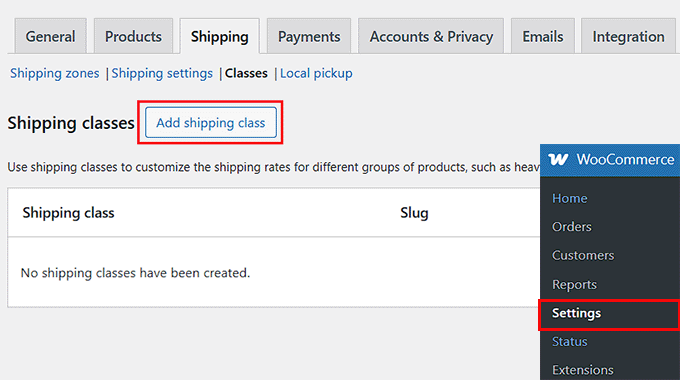
開始するには、WordPress ダッシュボードから WooCommerce » 設定 » 配送 » クラス ページにアクセスし、「配送クラスを追加」ボタンをクリックします。
表示されるポップアップで、配送クラスの名前を追加します。製品の種類をすぐに認識できるような、明確な名前を選択することをお勧めします。
例えば、5kg未満のすべてのアイテムのクラスを作成する場合、「5kg未満」という名前を付けることができます。
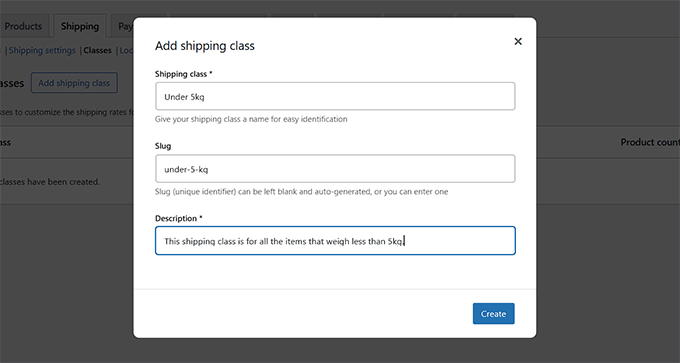
次に、クラスのスラッグを追加する必要があります。これを空白のままにすることもできます。その場合、WooCommerceは入力した名前に基づいてスラッグを生成します。
ただし、より詳細な制御が必要な場合は、自分で入力できます。
次に、配送クラスが何のためにあるのかを説明する短いメモを追加します。これは主にあなた自身の参照用、またはサイトで作業する他の管理者用です。
次に、「作成」ボタンをクリックします。
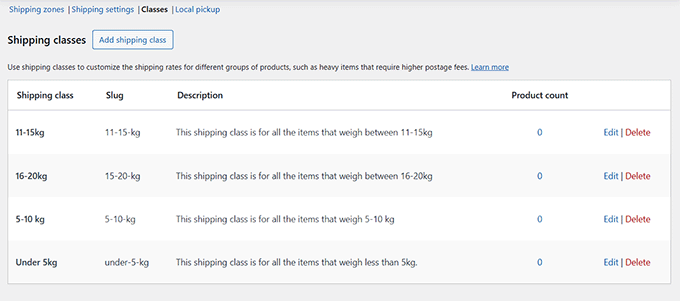
これで、プロセスを繰り返して、必要なだけ重量ベースの配送クラスを追加できます。
完了すると、次のようになります。
次に、「配送ゾーン」タブに移動します。ここでは、ストアで設定したすべての配送ゾーンのリストが表示されます。これらのゾーンは、配送を提供する国または地域を表します。
まだ配送ゾーンを追加していない場合は、「ゾーンを追加」ボタンをクリックするだけです。

これにより、名前を追加できる新しい画面が表示されます。混乱を防ぐために、ゾーンの名前は配送を提供する地域または国にちなんで名付けることをお勧めします。
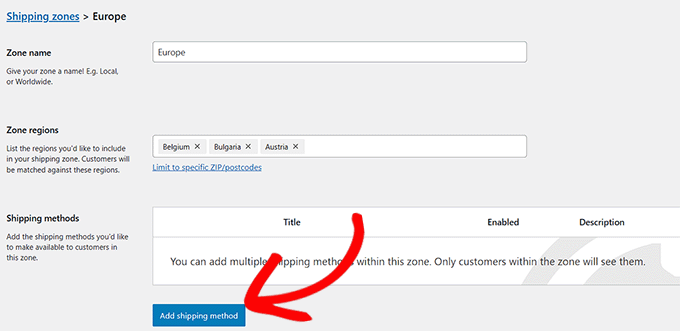
その後、「ゾーン地域」フィールドに地域または国の名前を入力するだけです。オプションが表示されたら、クリックしてゾーンに追加します。必要なだけ多くの地域を追加できます。
完了したら、「配送方法を追加」ボタンをクリックして続行してください。
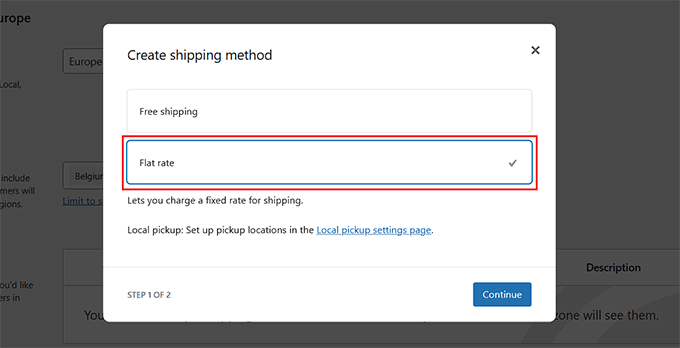
新しいポップアップが画面に表示されます。
ここから「定額料金」オプションを選択し、「続行」をクリックします。
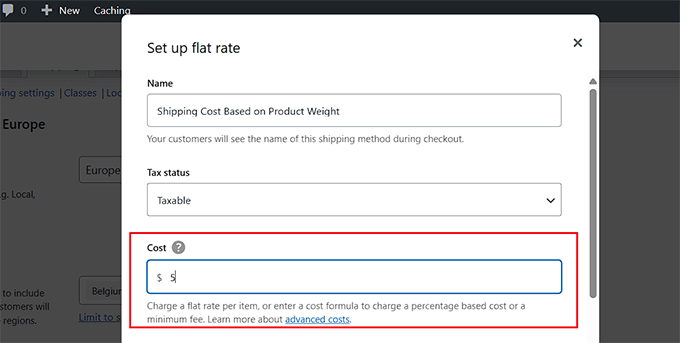
次のステップでは、配送方法に名前を付ける必要があります。これは、顧客がチェックアウト時に表示するため重要です。
「製品重量に基づく配送料」のような名前は、明確で説明的です。
次に、「コスト」フィールドに配送料を追加します。これは、顧客が商品を購入する際に支払うデフォルトの配送料になります。
これは、配送クラスのないすべての商品に対する基本配送料です。この料金は、後で説明する他の配送料に追加される可能性があることに注意してください。
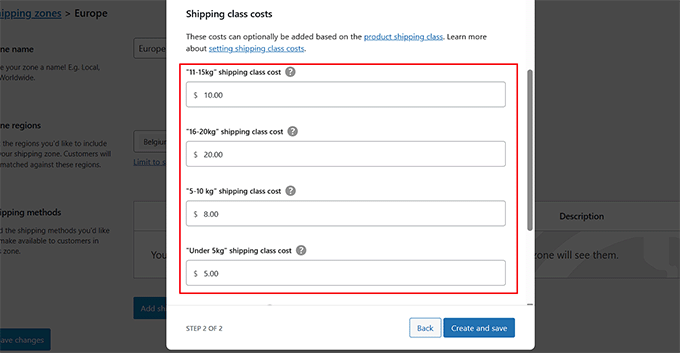
次に、「配送料クラスのコスト」セクションまでスクロールします。ここで、作成した重量ベースの配送料クラスごとにコストを設定できます。
たとえば、11〜15 kgのクラスのアイテムに10ドル、16〜20 kgのクラスのアイテムに20ドルを請求する場合があります。
⚠️ 重要なお知らせ: WooCommerceは、配送料クラスの費用をデフォルトの定額料金に加算します。たとえば、デフォルトの料金が5ドルで、配送料クラスの料金が10ドルの場合、顧客の合計配送料は15ドルになります。
これを回避し、配送料クラスのコストのみを使用するには、定額料金の「コスト」フィールドを0ドルに設定する必要があります。
コストフィールドのすぐ下には、「計算タイプ」という設定もあります。これは、カートに複数のクラスの商品が含まれている場合にWooCommerceがどのように送料を計算するかを制御します。
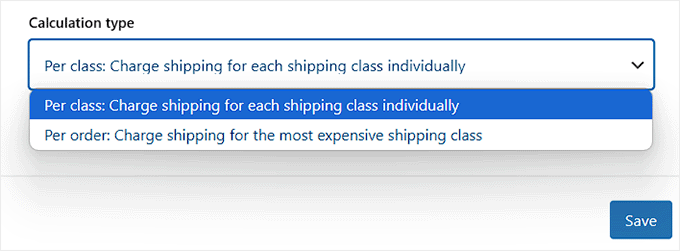
各オプションの仕組みは次のとおりです。
- クラスごと: WooCommerce は、注文内の個々の配送クラスのコストを追加します。たとえば、顧客が 11~15 kg クラス(10 ドルの手数料)の商品と 16~20 kg クラス(20 ドルの手数料)の商品を両方持っている場合、追加される配送料の合計は 30 ドルになります。
- 注文ごと: WooCommerce は、注文内の 最も高価な配送クラス の料金のみを適用します。同じ例を使用すると、$20 の料金のみが配送料に追加されます。
重量ベースの配送を使用するほとんどのストアでは、「クラスごと」オプションにより、より正確で公正な価格設定が可能になります。これは、注文にさまざまな重量の製品が頻繁に含まれる場合に特に役立ちます。
「計算タイプ」を選択したら、「保存」ボタンをクリックして設定を保存します。
さて、「製品」ページに移動し、WooCommerceエディターでお好みのアイテムを開きます。「製品データ」セクションまでスクロールし、「配送」タブに切り替えます。
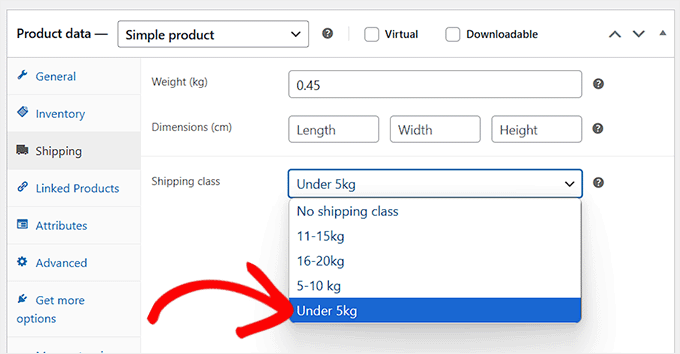
まず、自身の在庫記録のために、商品の重量を「重量」フィールドに入力する必要があります。ただし、重量番号だけを入力しても送料は変更されません。
💡 ヒント: 梱包材(箱やプチプチなど)の重量も製品の総重量に含めるのを忘れないでください。これにより、正確な配送料を請求し、郵便料金での損失を防ぐことができます。
「配送クラス」ドロップダウンメニューから正しい配送クラスを選択する必要があります。これは、WooCommerceにどの定額料金を請求するかを伝える特定の操作です。
たとえば、製品の重量が 0.45 kg の場合、先ほど作成した「5kg 未満」クラスを選択します。
その後、「更新」または「公開」ボタンをクリックして変更を保存します。
次に、WooCommerceストアにアクセスして、商品の重量に基づいた配送料を確認してください。
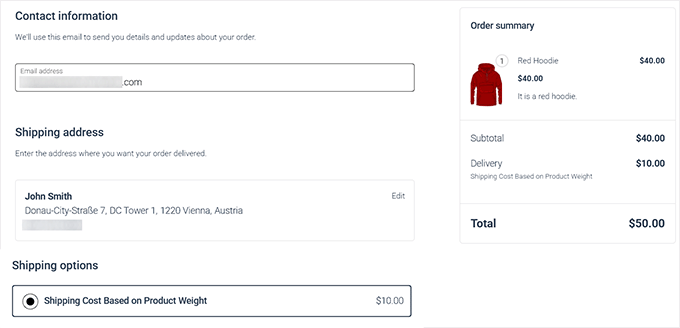
この方法は簡単な設定には適していますが、多くの異なる重量クラスを管理するのは複雑になる可能性があります。
そのため、多くの製品がある場合や、より柔軟な配送ルールが必要な場合は、専用のプラグインを使用する方がはるかに簡単なソリューションです。
方法2:プラグインを使用して重量別配送料金を追加する(推奨)
より強力で柔軟な送料ルールについては、専用のプラグインを使用するのが最善の選択肢です。
無料のWooCommerce Weight Based Shippingプラグインをお勧めします。これは、製品の重量に基づいて好きなだけ多くの配送ルールを作成できるためです。また、国ごとに異なる料金を設定したり、顧客の注文が特定の合計に達したときに送料無料を提供したりすることもできます。
まず、WooCommerce重量ベース配送プラグインをインストールして有効化する必要があります。詳細は、WordPressプラグインのインストール方法に関するチュートリアルをご覧ください。
有効化したら、WordPress 管理サイドバーから WooCommerce » 設定 » 配送 » 重量ベースの配送 ページに移動します。
ここで、「グローバル配送料ルールの設定」ボタンをクリックします。
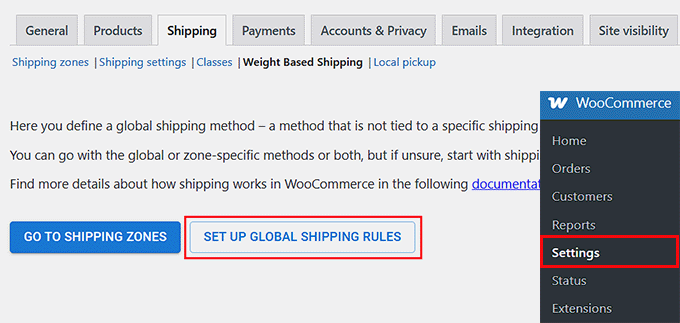
これにより、製品の重量ベースの配送ルールを定義できる新しい画面に移動します。プラグインにはすでにいくつかのデフォルトルールが設定されていることに気づくでしょうが、必要に応じて簡単に編集または削除できます。
各ルールのタイトルを追加することから始めることができます。重量範囲をすばやく識別するのに役立つ名前を選択してください。たとえば、「5kg未満」や「5-10kg」などです。
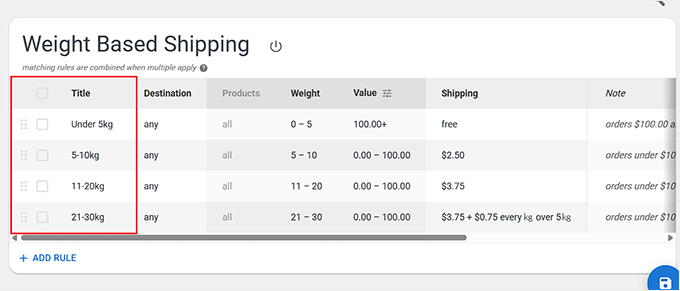
「宛先」列では、設定を「すべて」のままにしておくことができます。これは、重量別送料ルールが発送先のすべての国に適用されることを意味します。
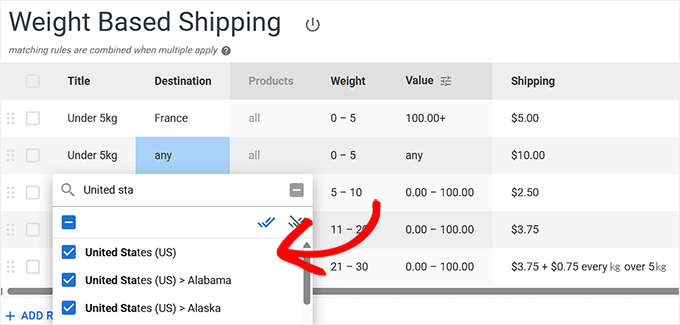
ただし、特定の地域に対して異なる配送料を請求したい場合は、「宛先」ドロップダウンメニューから国を選択することで可能です。これにより、重量ベースの配送料ルールをその場所にのみ適用できます。
例えば、あなたのストアがヨーロッパにあるとしましょう。フランスへの5kg未満の注文には5ドルを請求したいかもしれません。なぜなら、比較的近く、送料が安いためです。
しかし、同じ重量範囲で米国に配送する場合、長距離による高い配送料をカバーするために10ドル以上を請求することもできます。
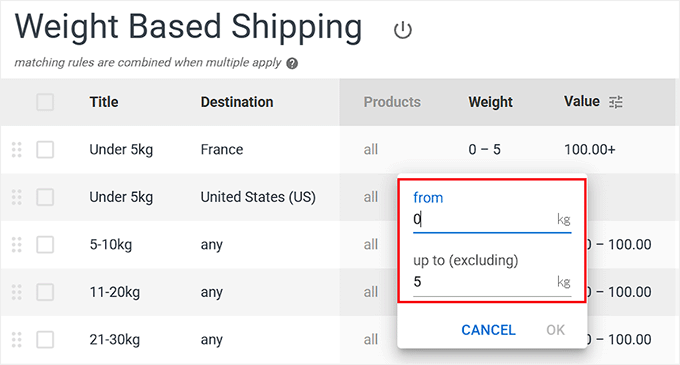
その後、重量列で各ルールの「から」と「まで」の重量値を設定します。たとえば、「5kg未満」のルールの場合、「から」に 0、「まで」に 5 を入力できます。
数値を入力したら、「OK」ボタンをクリックして範囲を保存します。
次に、「値」列を確認します。ここで、通常は注文合計金額に基づいて、配送ルールが適用されるタイミングを定義します。
例えば、5kg未満の小包には送料無料を提供したいが、顧客が100ドル以上購入した場合のみとしたいとします。その場合、重量範囲を0から5に設定し、「金額」列に100.00+と入力します。その後、配送料を「無料」に設定します。
これは、誰かが5kg未満の製品を注文し、そのカート合計が100ドル以上の場合、配送料を支払う必要がないことを意味します。
次に、100ドル未満の商品を注文した顧客向けの別のルールを追加することもできます。
そのためには、同じ重量範囲(0~5kg)を作成しますが、「値」列には0.00~99.99と入力し、配送料を10ドルなどに設定します。
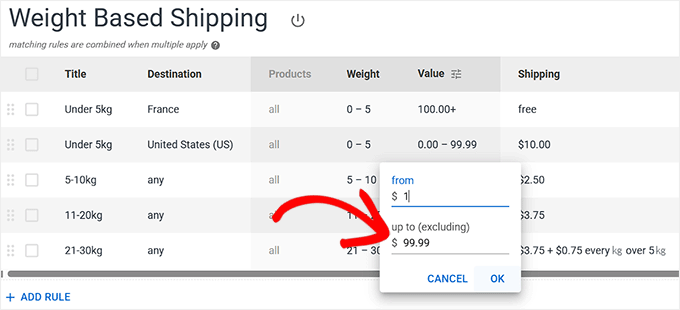
これは、カートが5kg未満で注文合計が100ドル未満の場合、送料として10ドルが請求されることを意味します。
💡 プロヒント:配送料のルールを重量のみに基づいて、カートの合計金額を無視したい場合は、簡単な方法があります。
「値」列の「から」フィールドに0.00と入力し、「まで」フィールドは完全に空白のままにします。
このフィールドを空白のままにすると、プラグインは上限がないと判断します。これにより、注文の合計金額に関係なく、ルールがすべての注文に適用されます。
さて、重量に基づいて配送料を設定する時間です。これを行うには、各ルールの「配送」タブを展開します。送料無料を提供するには、「無料」オプションを選択できます。
または、「フラット」オプションを選択し、重量に基づいて配送料を追加します。
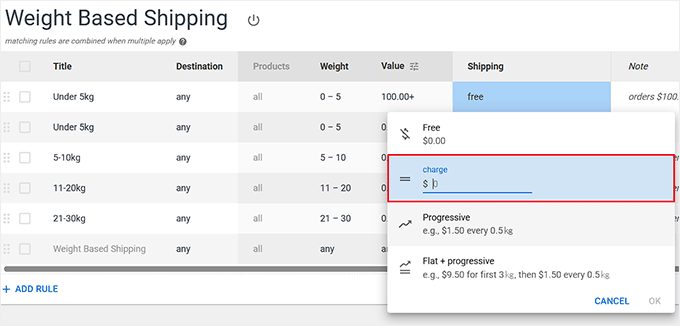
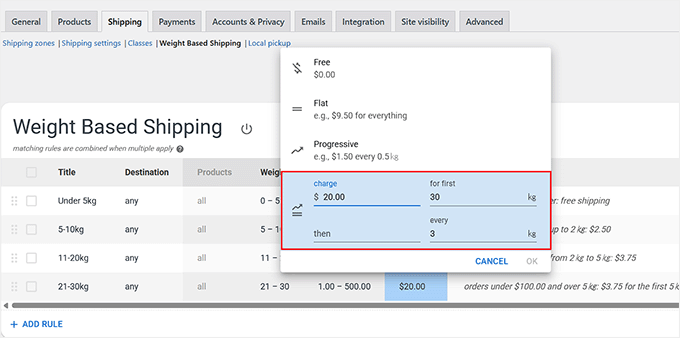
「フラット+プログレッシブ」オプションを選択することもできます。これは、定義された重量ルールを超える重い商品を販売している場合に役立ちます。
例えば、ルールが最大30kgまでだとしましょう。30kgまでの注文に対して一律20ドルの料金を設定できます。次に、段階料金フィールドで、1kgあたり2ドルの追加料金を設定できます。
ここで、顧客が32kgの注文をした場合、プラグインは超過重量(32kg合計 – 30kg基本 = 2kg超過)を計算します。
初期料金20ドルに加えて、追加重量に対して4ドル(2ドル x 2kg)が請求されます。これにより、合計送料は24ドルになります。この設定により、重い注文でも、送料を公平にカバーできます。
次に、各重量ルールにメモを追加します。このメモはあなたとあなたのチームのためだけのものです。各ルールが何のためのものかを説明することで、整理整頓に役立ちます。
例えば、「100ドル以上の小口注文は送料無料」や「30kgを超える商品の追加料金」のように記述できます。
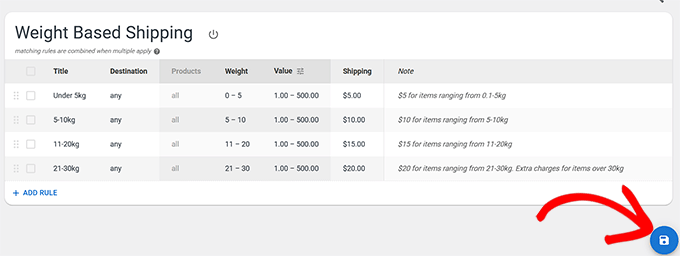
メモを追加したら、「保存」アイコンをクリックして設定を保存します。
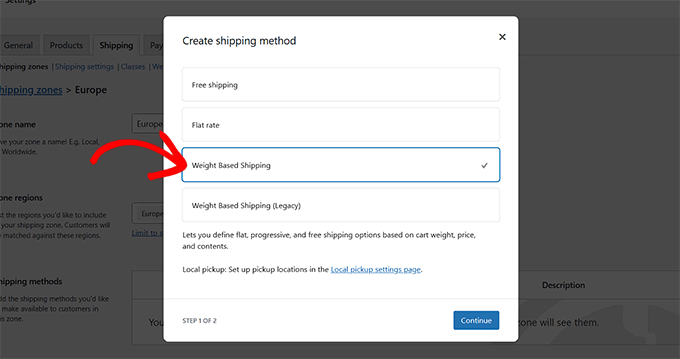
次に、作成した配送方法を配送ゾーンのいずれかに追加する必要があります。
「配送」タブから、重量ベースの配送を提供したいゾーンをクリックします。次に、「配送方法を追加」ボタンをクリックします。
これにより画面にポップアップが表示され、配送方法として「重量別配送」を選択する必要があります。
次に、「続行」ボタンをクリックします。
次に、「製品」ページに移動し、エディターでアイテムを開きます。
ここから、「製品データ」セクションまでスクロールし、「配送」タブに切り替えます。次に、製品に重量を追加して、それに配送ルールを適用する必要があります。
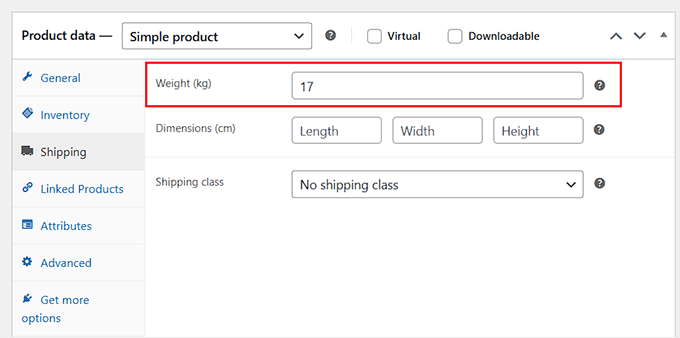
その後、「更新」または「公開」ボタンをクリックして設定を保存します。
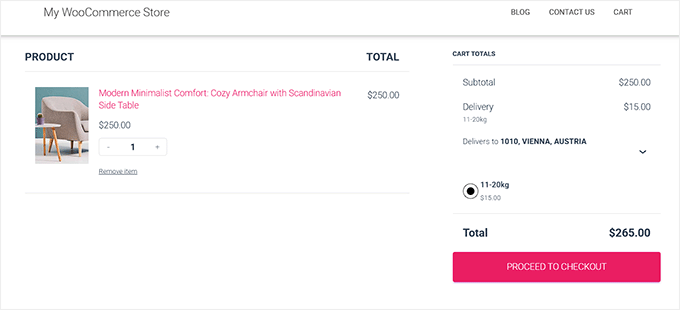
これで、WooCommerceストアにアクセスして、カートに商品を追加できます。
画面上で、商品の重量に基づいた配送料金を確認できるはずです。
🎁 ボーナス: WooCommerceで配送料割引を提供する
重量別送料を提供することは、顧客が公正な価格を支払っていることを確認するのに役立ちます。しかし、売上を増やしたい場合は、送料割引を提供することをお勧めします。
多くのお客様は、特に大量注文の場合、何らかの送料割引を期待しています。わずかな割引でも、コンバージョン率と顧客満足度に違いをもたらす可能性があります。
だからこそ、配送料の割引を提供することは、カート放棄を減らし、平均注文額を増やすための素晴らしい方法なのです。
WooCommerceストアに配送料の割引を簡単に追加するには、Advanced Couponsプラグインを使用することをお勧めします。
初心者にも使いやすく、配送割引ルールを簡単に作成できます。
例えば、顧客のカート合計が一定額に達したときに送料無料を提供する、送料にパーセンテージベースの割引を適用する、または特定のカート条件に基づいて特別な送料割引を自動的にトリガーすることができます。
さらに、これらのオファーを重量ベースの配送ルールと組み合わせて、最大限の柔軟性を実現できます。
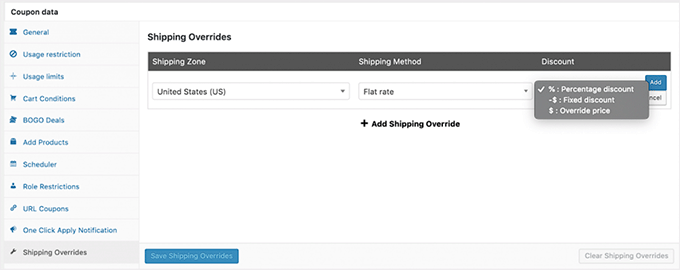
開始するには、WooCommerceで配送料割引を提供する方法に関するチュートリアルをご覧ください。
WooCommerceにおける重量別送料に関するよくある質問
WooCommerce で重量ベースの配送を設定する際によく寄せられる質問とその回答を以下に示します。
すべての WooCommerce 商品に重量を追加する必要がありますか?
はい、重量ベースの配送を機能させるには、ストア内のすべての物理的な商品に重量を入力する必要があります。商品に重量がない場合、WooCommerceは正確に送料を計算できず、定額料金にデフォルトする可能性があります。
顧客がカートに物理製品とデジタル製品の両方を持っている場合はどうなりますか?
WooCommerceは、カート内の物理的な商品のみに基づいて送料を計算します。デジタル商品には重量がなく、送料計算中に無視されます。
一部の WooCommerce 注文で送料無料を提供できますか?
はい、特定の重量クラスの送料を0ドルに設定するか、プラグインルールを使用することで送料無料を提供できます。プラグイン方式では、注文合計が100ドルを超える場合にのみ送料無料を提供するなどの条件を設定できます。
私の商品は非常に幅広い重量があります。これを処理する最善の方法は何ですか?
最善の方法は、プラグイン方式の「フラット+プログレッシブ」オプションを使用することです。これにより、標準的な商品の基本料金に加えて、重量のある注文に対して1キログラムまたは1ポンドごとに追加料金を請求できます。
この記事が、WooCommerceで重量ベースの配送料を簡単に追加する方法を学ぶのに役立ったことを願っています。また、WooCommerceで送料無料バーを追加する方法の初心者向けガイドや、WooCommerceで不正注文や偽注文を防ぐ方法のチュートリアルも参照することをお勧めします。
この記事が気に入ったら、WordPressのビデオチュートリアルについては、YouTubeチャンネルを購読してください。 TwitterやFacebookでもフォローできます。



質問や提案はありますか?コメントを残して、議論を開始してください。