


完璧な動画を作成するために何時間も費やしたのに、検索結果に埋もれてしまうのは残念なことです。Googleがコンテンツを理解できなければ、視聴者は決して見つけることができません。
動画スキーママークアップは翻訳機のように機能し、検索エンジンが動画をより高くランク付けするために必要な詳細を提供します。これにより、クリック率が高いことで証明されているリッチスニペットにつながることがよくあります。
WPBeginnerでは、チュートリアルが可能な限り多くの視聴者に届くように動画スキーマを使用しています。これは、サイトの可視性に大きな違いをもたらす簡単なステップです。
このガイドでは、2つの簡単な方法を使用してWordPressに動画スキーママークアップを追加する方法を説明します。
なぜ動画スキーママークアップが必要なのですか?
次のような状況を想像してください。あなたは素晴らしいビデオを作成するために何時間も費やしました。公開ボタンを押し、視聴回数とエンゲージメントの増加を熱心に待っています。
しかし、日々が過ぎても、あなたの動画は検索結果に埋もれたまま、見られることも評価されることもありません。せっかくの努力がターゲットとする視聴者に届いていないことに気づき、フラストレーションが溜まります。
そこで動画スキーママークアップが登場します。
動画スキーママークアップは、検索エンジンが動画コンテンツを検索結果でよりよく理解し、表示するのを助けるためにウェブページに追加されるコードの一種です。
タイトル、サムネイル、説明、アップロード日、動画の長さなど、動画に関する追加情報を提供します。
Google はこの情報を使用して、リッチスニペットを表示します。これは次のようなものです。
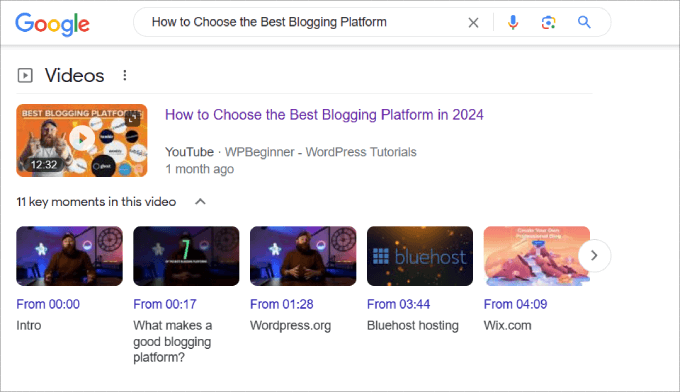
これにより、コンテンツが際立ち、オーガニッククリック率の向上に役立ちます。
動画スキーママークアップがないと、動画はリッチスニペット形式で表示される資格がなくなり、大きな機会を逃すことになります。これは、動画が検索エンジンの「動画」の下のトップ近くに表示されることが多く、動画がトップにランク付けされる機会があるためです。
Googleの動画検索結果でランクインすると、コンテンツは動画プレビューやキーモーメントなどの他の機能の対象となり、ユーザーは動画の内容を垣間見ることができます。
Googleは、動画セクション以外にも、動画を含む投稿のサムネイルを表示します。

リッチスニペット付きの投稿とそうでない投稿の違いに気づくかもしれません。動画のサムネイルが含まれていると、ユーザーは投稿をクリックする可能性がはるかに高くなります。
さらに、動画スキーママークアップにより、検索エンジンは動画コンテンツをよりよく理解できるようになり、ページのランキングが上がる可能性が高まります。また、ページの他のすべての領域とウェブサイトを最適化していれば、新しいWordPressコンテンツのランキングをより速くするのにも役立ちます。
WordPressのブログ投稿またはページに動画を埋め込んだら、スキーママークアップを追加する準備が整いました。
これを踏まえ、投稿に動画スキーママークアップを追加する方法を2つの方法でご紹介します。お好みのセクションにジャンプするには、以下のリンクを自由にご利用ください。
準備はいいですか?始めましょう。
方法1:All in One SEOプラグインでビデオスキーママークアップを追加する(簡単な方法)
WordPressで動画スキーママークアップを追加する最も簡単な方法は、WordPress用のAll in One SEOを使用することです。これは市場で最高のWordPress SEOプラグインであり、手間をかけずに動画にスキーマを簡単に追加できるスキーマジェネレーターが付属しています。

通常、JSON-LDコードを記述し、ウェブページのHTMLに正しく実装されていることを確認する必要があります。さらに、コードが機能することを確認する必要があります。
ステップ1:All in One SEOプラグインをインストールします。
開始するには、まずWordPress用のAll in One SEOプラグインをインストールしてアクティブ化する必要があります。さらにヘルプが必要な場合は、WordPressプラグインのインストール方法に関するチュートリアルに従ってください。
アクティブ化すると、プラグインはセットアップウィザードを起動し、セットアッププロセス全体をガイドします。詳細については、WordPress用のAll in One SEOの設定方法に関するステップバイステップガイドを参照してください。
ステップ2:WordPressで動画サイトマップを有効にする。
スキーママークアップを追加する前に、WordPressウェブサイトに動画サイトマップが設定されていることを確認したいはずです。スキーマは検索結果で動画を良く見せるのに役立ちますが、サイトマップはGoogleがまず動画を見つけてインデックスするのに役立ちます。
ビデオサイトマップを使用すると、メディアコンテンツがランク付けされる可能性が最も高くなります。ビデオサイトマップは、検索エンジンにサイト上のビデオに関する情報を提供するXMLファイルです。
そうすることで、検索エンジンのクローラーはサイト上のすべての動画コンテンツを認識できます。
これにより、Googleが自然に動画コンテンツを見つけるのを待つのではなく、コンテンツをより速くランク付けするのに役立ちます。
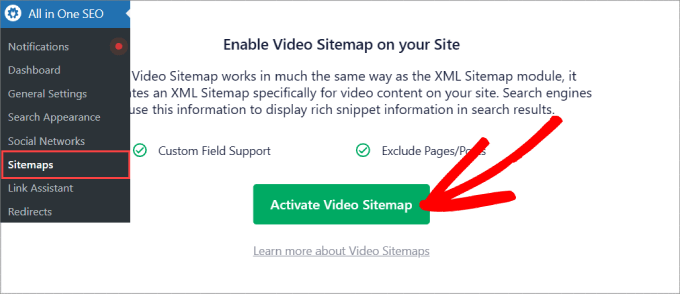
動画サイトマップを作成するには、All in One SEO » Sitemapsにアクセスしてください。そこから、「動画サイトマップをアクティブ化する」をクリックする必要があります。
「動画サイトマップ」タブの下で、「サイトマップを有効にする」がオンになっていることを確認してください。
オフになっている場合は、オンにする必要があります。
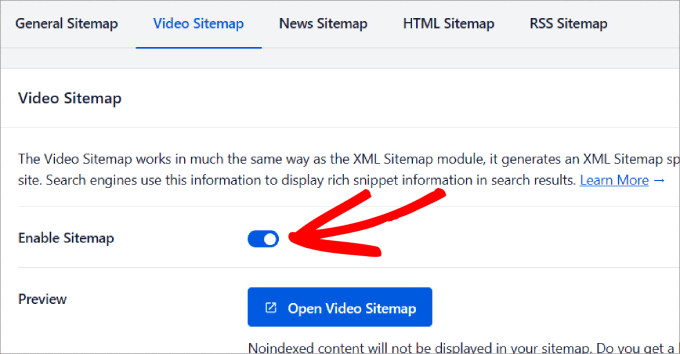
「ビデオサイトマップを開く」ボタンをクリックして、サイトマップを表示することもできます。これにより、サイト上のすべてのビデオコンテンツのリストが表示され、各メディアに含まれる情報を表示できます。
下にスクロールすると、「すべての投稿タイプを含める」と「すべてのタクソノミーを含める」を選択して、サイトマップに表示するかどうかを決定できます。
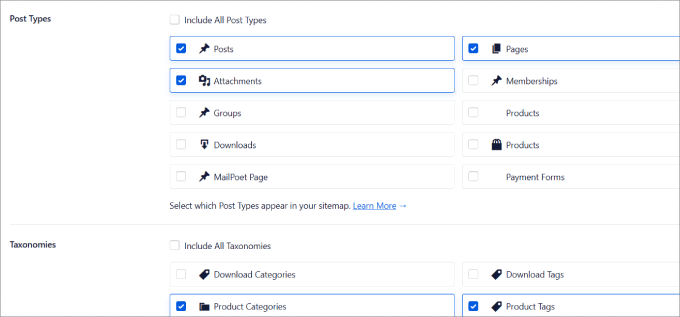
ここで、サイトマップに表示したくない投稿タイプ、カテゴリ、タグのチェックを外すことができます。
変更を加えた場合は、必ず上部にある「変更を保存」ボタンをクリックしてください。
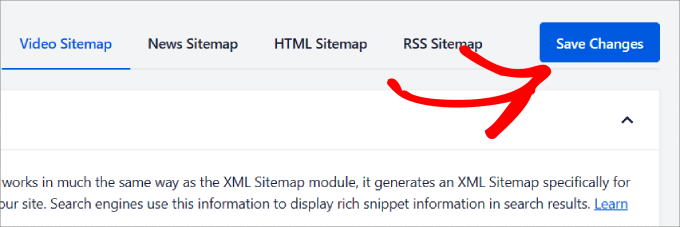
**ステップ3:WordPressに動画スキーママークアップを追加する**。
動画サイトマップが有効になり設定されたら、動画スキーママークアップを追加したい任意のページまたは投稿に移動します。
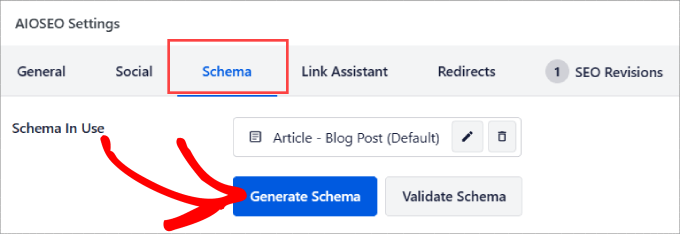
次に、ページの下部までスクロールして「AIOSEO設定」に移動し、「スキーマ」タブを選択します。そして、「スキーマを生成」ボタンをクリックするだけです。
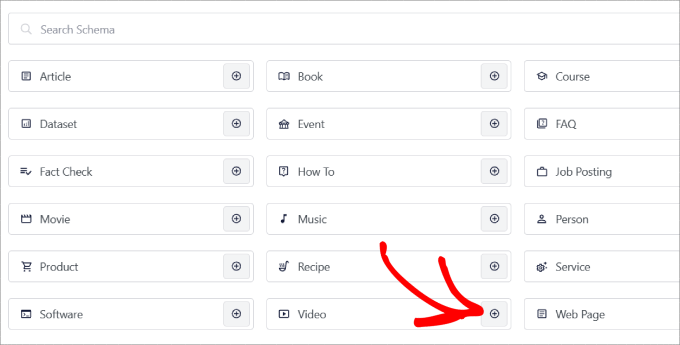
AIOSEOが提供するすべての「スキーマ」テンプレートが表示されるポップアップウィンドウが表示されます。
「ビデオ」の横にある「+」アイコンをクリックします。
これで、動画のすべての詳細をカスタマイズできます。たとえば、次のとおりです。
- 名前: 動画の名前は何ですか?
- 説明: ビデオが何についてのものかを人々に伝えます
- コンテンツ URL: 動画ファイルの URL は何ですか?
- 埋め込みURL: YouTube、Vimeo、Wistiaなどの動画ホスティングサイトを入力します。
- アップロード日:動画が公開された日時をユーザーに伝えます
- ファミリー向け: あなたの動画はファミリー向けですか?
- サムネイルURL: ページへの訪問者を引き付ける、目を引くサムネイルを表示します。
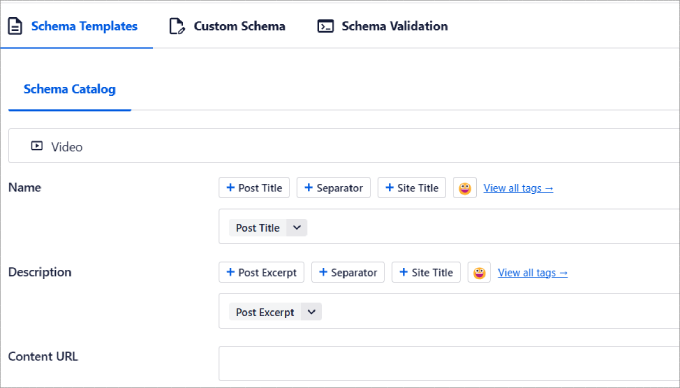
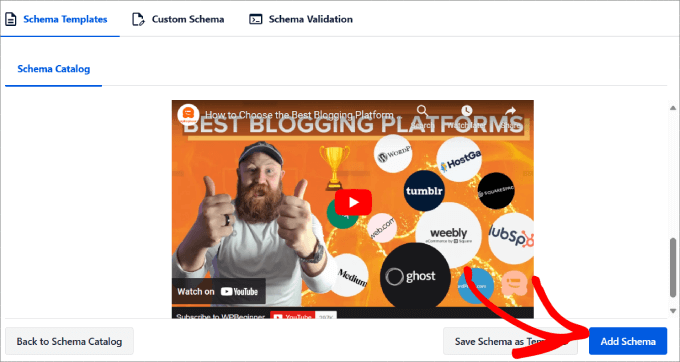
動画の詳細の入力が完了したら、『スキーマを追加』ボタンをクリックするだけです。
他のページのためにこのスキーマをテンプレートとして保存したい場合は、「スキーマをテンプレートとして保存」ボタンをクリックできます。
ステップ4:スキーマを検証します。
動画スキーママークアップを追加したら、あとは検証するだけです。
「スキーマを検証」ボタンをクリックしてください。
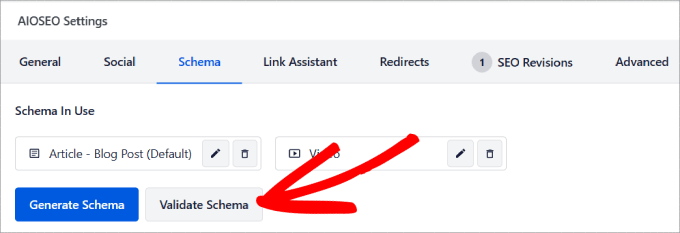
次に、Googleリッチリザルトテストツールにリダイレクトされます。
これは、WordPressサイトの所有者や開発者がWebページ上の構造化データマークアップをチェックするのに役立つように設計されています。HTMLコードがGoogleのガイドラインに従っていることを確認し、コードにエラーがないかどうかを通知します。
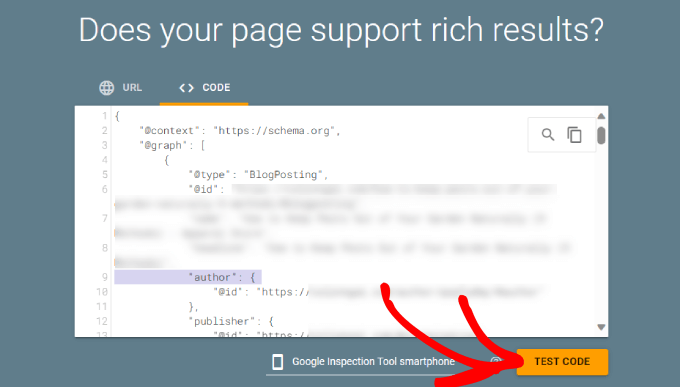
「スキーマ検証」タブの下で、「Googleでテストする」を選択します。
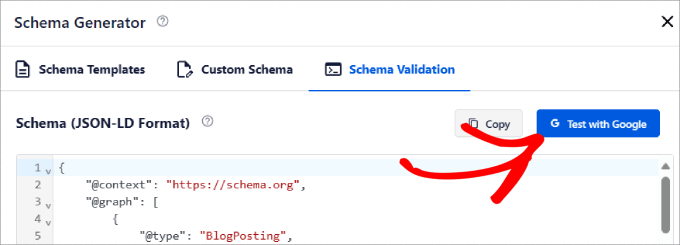
All in One SEOは、構造化されたスキーママークアップデータを自動的にツールに貼り付けます。
『コードをテスト』ボタンを押すだけです。
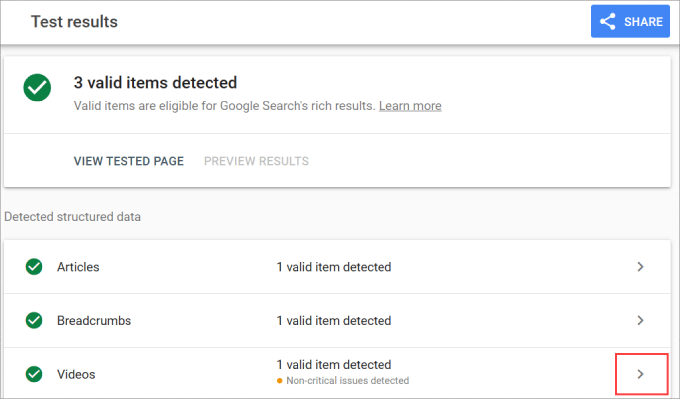
1〜2分待つと、特に「動画」の横にチェックマークが表示されるはずです。
そうでない場合は、矢印をクリックしてオプションを展開し、問題をどのように修正できるかを確認できます。
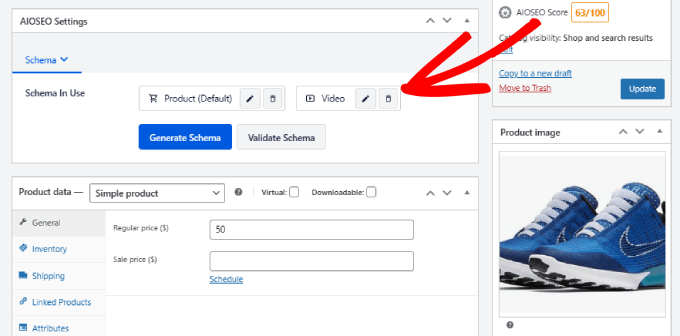
これはオンラインストアにも有効であることを忘れないでください。
たとえば、All in One SEOの設定はWooCommerceページにも表示されます。これは、それらにスキーママークアップを追加できることを意味します。
Schema Proなど、WordPress用のスキーママークアッププラグインは数多くありますが、All in One SEOほど多くのスキーママークアップオプションやその他のSEO最適化機能を持つ他のツールはありません。
方法2:動画スキーママークアップを手動で追加する
動画スキーママークアップを手動で追加したい場合は、任意のウェブページのHTMLにコードを記述して貼り付けることで行うことができます。
いくらかのお金を節約できるかもしれませんが、All in One SEOプラグインがもたらす自動化のメリットは得られません。たとえば、動画のタイトルやサムネイルを変更した場合、このコードを再度手動で更新する必要があります。さらに、コードのわずかな間違いでもWordPressウェブサイトが壊れる可能性があります。
それでも、コードの操作に慣れている場合は、次の方法で行うことができます。
専門家のアドバイス: スキルレベルに関係なく、コードを手動で変更しようとする前に、必ずWordPressウェブサイトをバックアップしてください。これにより、問題が発生した場合にデータとファイルを復旧できます。
ステップ1:ビデオスキーママークアップコードを作成してカスタマイズします。
開始するには、このコードをテキストエディタにコピー&ペーストする必要があります。
<script type="application/ld+json">
{
  "@context": "https://schema.org/",
  "@type": "VideoObject",
  "name": "Name of the Video",
  "description": "A brief description of what your video is about.",
  "thumbnailUrl": "https://example.com/thumbnail.jpg",
  "uploadDate": "2026-01-28",
  "contentUrl": "https://example.com/video.mp4"
}
</script>
その後、プレースホルダーデータを実際の動画名、説明、サムネイルURL、動画ファイルURL、アップロード日に置き換える必要があります。
ステップ2: スキーママークアップコードを検証します。
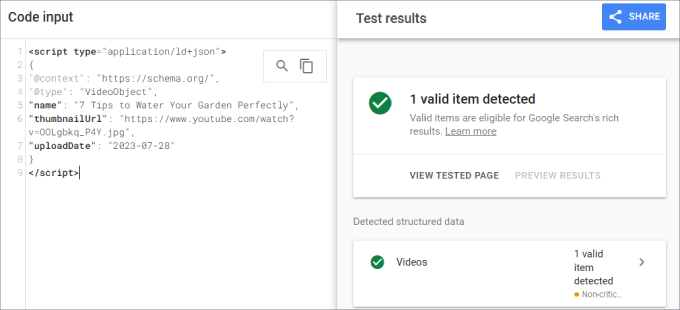
次に、Googleの構造化データテストツールにアクセスしましょう。「コード」タブの下に、カスタム動画スキーママークアップを貼り付けることができます。
次に、「コードをテスト」をクリックして、このコードを検証します。
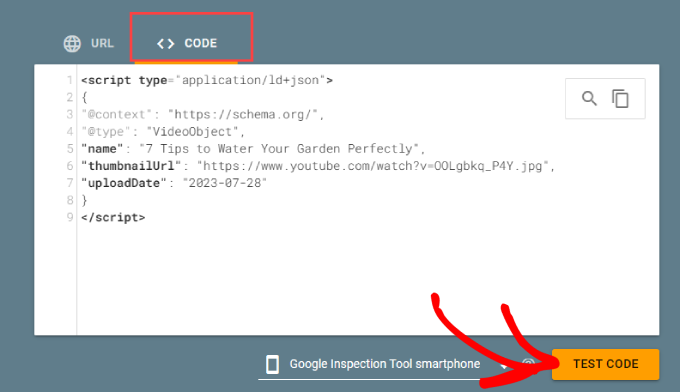
コードがGoogleのガイドラインに従っているかどうか、およびエラーがないかどうかを確認するためのテスト結果が提供されます。
問題がある場合は、修正すべきコードの部分を示してくれます。
ステップ3:コードをWordPressページに追加します。
検証が完了したら、WordPressのウェブページのHTMLに貼り付けることができます。
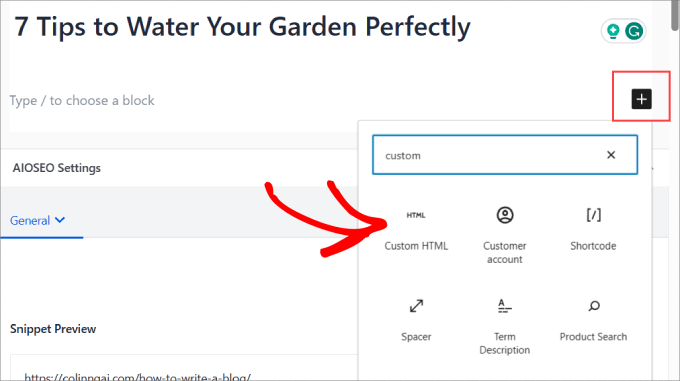
動画コンテンツが埋め込まれている投稿またはページのWordPressブロックエディターに移動します。
ブロックを選択し、「+」アイコンをクリックします。次に、「カスタムHTML」ブロックを検索してページに追加します。
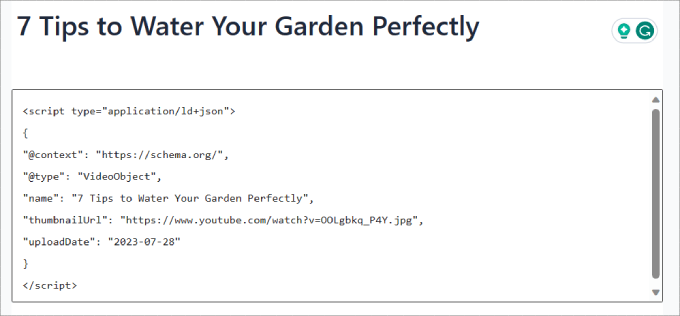
そこから、HTMLボックスが表示されます。
ここにコードを貼り付けて、そのページに動画スキーママークアップを追加します。
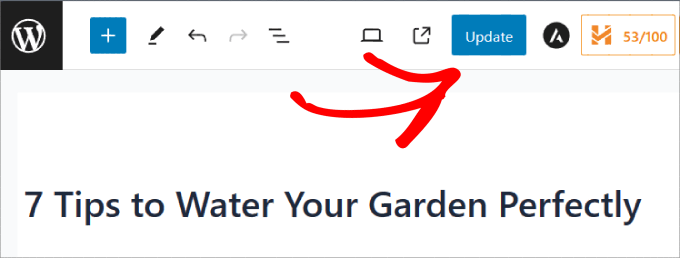
最後に、「更新」をクリックします。
これで動画スキーママークアップを手動で追加でき、リッチスニペットの対象となります。
動画スキーママークアップのヒント
動画スキーママークアップを使用することは、オーガニックマーケティング戦略を強化するための素晴らしい方法です。
それでも、ビデオスキーママークアップを最新の状態に保つために留意すべきベストプラクティスをいくつか紹介します。
- 動画を置き換えたり、タイトル、サムネイル、または説明を変更したりするたびに、スキーママークアップコードを更新する必要があります。
- 動画スキーマにキーワードを過剰に詰め込まないでください。代わりに、キーワードフレーズを自然に含めてください。
- スキーママークアップをテストするために、必ずコードまたはURLを検証ツールに通してください。
- 新しいスキーママークアップの問題を特定して修正するために、定期的にWordPress SEO監査を実行してください。
- 動画コンテンツがオーガニックにどのようにパフォーマンスを発揮しているかを追跡します。
- 動画スキーマにトランスクリプトを追加して、検索エンジンがコンテンツをよりよく理解できるようにします。
- 正確なタイムスタンプを使用して、ユーザーエクスペリエンスとSEOを向上させます。
これらのヒントに従えば、WordPressサイトでスキーママークアップを使用するメリットを最大限に引き出すことができます。
動画スキーマがSEOに与える影響の測定
動画スキーママークアップを使用すると、オーガニックリーチを改善し、WordPress SEOを強化することができます。しかし、動画コンテンツを含むページのパフォーマンスを測定して、それがもたらす影響を判断したいと思うでしょう。
これを測定する方法はいくつかあります。アイデアは、キーワード追跡のためのSEOランク追跡ツールを使用して、コンテンツが検索エンジンの結果で上昇しているかどうかを確認することです。
All in One SEOには、「検索統計」アドオン内にコンテンツランキングレポートがあります。
ここでは、動画を含むすべてのコンテンツタイプでフィルタリングできます。そうすれば、動画コンテンツを使用しているサイトのキーワードを追跡できます。コンテンツが改善しているか、コンテンツの劣化を経験しているかを確認するために、コンテンツを監視したいと思うでしょう。
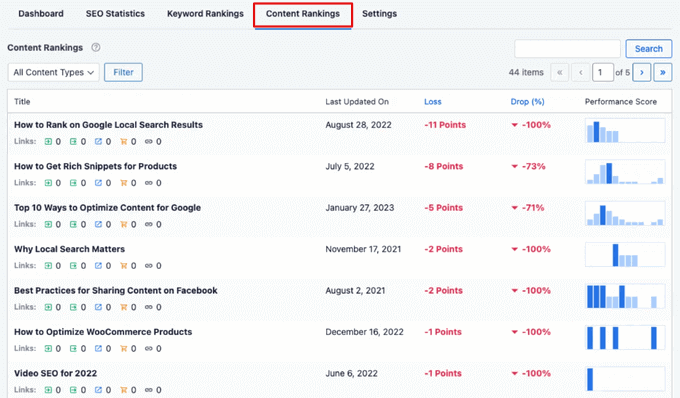
ヒント:Google Search Consoleアカウントの「動画ページ」レポートを確認することもできます。これにより、Googleがどの動画をインデックスしたか、また検索結果に表示されるのを妨げている問題があるかどうかを正確に把握できます。
位置追跡のために、SemrushのようなSEOツールを使用することもできます。
コンテンツのキーワードポジショニングを監視するだけでなく、動画エンゲージメントも測定したいはずです。
リッチスニペットでより多くの訪問者を引きつけていても、メールサインアップや購入など、WordPressでのコンバージョンが停滞する可能性があります。
MonsterInsightsを使用してサイト上の動画を追跡できます。これは最高のWordPress分析ソリューションであり、コーディングなしでWordPressダッシュボードにGoogle Analyticsを設定できます。

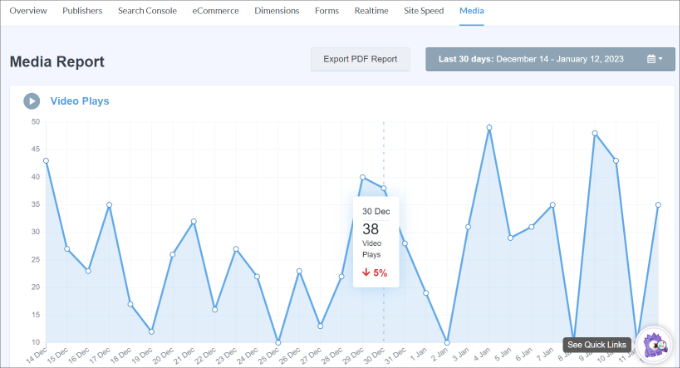
MonsterInsightsの「メディア」タブに移動するだけです。
これにより、ウェブサイトでの動画再生のグラフが表示されます。
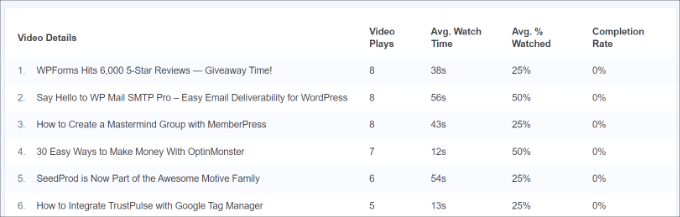
下にスクロールすると、各動画に関するより詳細な情報が表示されます。
レポートには、ビデオ再生回数、平均視聴時間、平均視聴率、完了率などの指標が含まれます。
動画追跡についてさらに詳しく知りたい場合は、WordPressで動画分析を追跡する方法に関するチュートリアルをお読みください。
ボーナス:ローカルSEOのためのスキーママークアップの追加
動画SEOを最適化する以外にも、ローカルSEO用のマークアップなど、追加できるスキーママークアップはたくさんあります。ユーザーの40%以上がローカル検索を実行しているため、このスキーマを追加することは中小企業にとって非常に重要です。
その結果、あなたのビジネスがローカル検索結果に表示されます。
「All in One SEO » Local SEO」ページに移動し、「Activate Local SEO」ボタンをクリックするだけです。
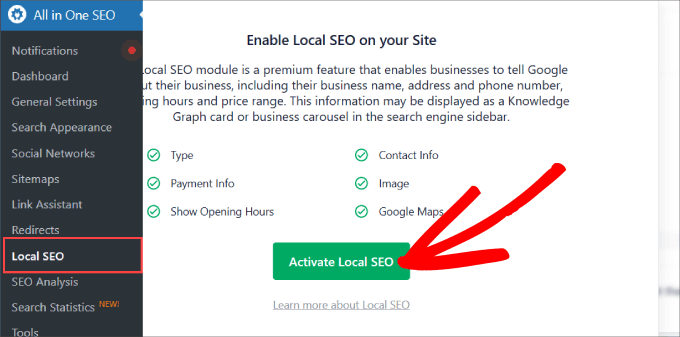
次に、「ロケーション」タブで、ビジネスに関する重要な情報を追加できます。
会社名、ロゴ、電話番号、業種、受け入れ可能な支払い方法などを記載できます。
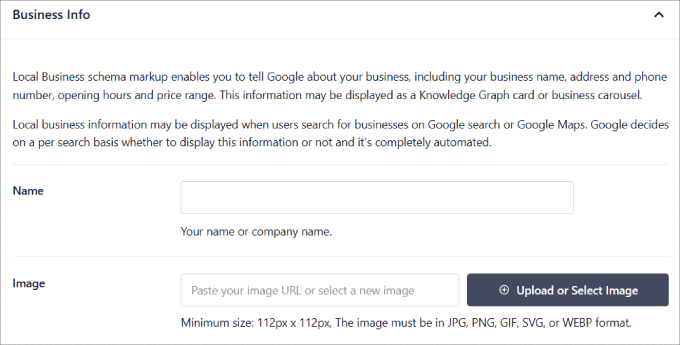
ステップバイステップの説明が必要な場合は、WordPressおよびWooCommerceにスキーママークアップを追加する方法に関するチュートリアルを確認してください。
動画スキーママークアップに関するよくある質問
スキーママークアップのような新しいトピックに飛び込むと、いくつかの疑問が生じる可能性があることを私たちは理解しています。お役に立てるよう、WordPressに動画スキーマを追加することについて、人々がよく尋ねる質問に対する回答をまとめました。
1.動画スキーママークアップとは何ですか?
動画スキーママークアップは、ウェブサイトに追加する特定のコードタイプです。動画のタイトル、説明、長さなどの重要な情報をGoogleのような検索エンジンに伝える、動画の詳細なラベルのように機能します。
これは、検索エンジンがコンテンツを理解し、動画のサムネイルのように、強化された検索結果に表示するのに役立ちます。
2. WordPressに動画スキーマを追加する最も簡単な方法は?
最も簡単で信頼性の高い方法は、All in One SEO (AIOSEO)のようなWordPressプラグインを使用することです。技術的なコードはすべてプラグインが処理してくれます。簡単なフォームで動画に関するいくつかの詳細を入力するだけで、プラグインが自動的に正しいスキーママークアップをページに追加します。
3.動画スキーママークアップを無料で追加できますか?
コードを自分で記述し、カスタムHTMLブロックに追加することで、ビデオスキーマを無料で手動で追加できます。これは、方法2で示した通りです。ただし、コードに慣れていない場合は、エラーのリスクが伴います。
All in One SEOのようなプレミアムプラグインは、プロセスを安全、簡単、かつエラーなく行うための動画スキーマ機能を提供します。
4.サイトに埋め込んだYouTube動画に動画スキーマは必要ですか?
はい、強くお勧めします。YouTubeはプラットフォーム上で独自のスキーマを追加しますが、WordPressページ自体に動画スキーマを追加することで、Googleにそのページが埋め込まれた動画の主要で権威のあるソースであることを伝えます。これは、ウェブサイトのSEOに役立ち、ページが動画検索結果でランク付けされる可能性を高めます。
5. 動画スキーマが機能していることを確認するにはどうすればよいですか?
Googleの無料のGoogleのリッチリザルトテストツールを使用して、動画スキーマを簡単にテストできます。プラグインまたは手動の方法のいずれかを使用してスキーママークアップを追加した後、このツールを使用して検証できます。このツールは、ページが動画リッチリザルトの対象となるかどうかを確認するか、修正が必要なエラーを指摘します。
追加リソース
この記事でWordPressに動画スキーママークアップを追加する方法を学べたことを願っています。サイトを改善するのに役立つ他のガイドも参照することをお勧めします。
- 初心者向け WordPress SEO 完全ガイド(ステップバイステップ)
- WordPressで動画SEOを適切に設定する方法(ステップバイステップ)
- WordPressブログ投稿に動画を簡単に埋め込む方法
- 初心者ガイド:WordPressでリッチスニペットを使用する方法
- ブロガー、マーケター、ビジネス向けの最高の動画ホスティングサイト
この記事が気に入った場合は、WordPressのビデオチュートリアルのために、YouTubeチャンネルを購読してください。また、TwitterやFacebookでも私たちを見つけることができます。



デニス・ムトミ
チュートリアル、そして最も重要なこととして、動画スキーマデータのマークアップを更新する方法を示していただきありがとうございます。それが私が懸念していたことでした。
イジー・ヴァネック
完全なガイドをありがとうございます。AIO SEOを使用して以来、マークアップスキーマが非常に役立つものだと実感しています。指示に従ってこのタイプを追加しているか確認したところ、すべて適合しています。あとはGoogleロボットを待つだけです。