


SEOダッシュボードは、ウェブサイトのSEOの状態を明確に把握できる、あなたの個人的な司令塔として機能します。私たちは、日々のSEOの進捗状況を追跡し、改善点を見つけ出し、サイトへのオーガニックトラフィックを増やすために、これを使用しています。
WPBeginnerでは、誰もが簡単に検索エンジン最適化を行えるようにすることを目指しています。そして、わずか数分でWordPressに強力なSEOダッシュボードを追加できる素晴らしい方法を見つけました。
この記事では、WordPressウェブサイトに究極のSEOダッシュボードを追加する方法をご紹介します。

WordPressウェブサイトにSEOダッシュボードを追加する理由
WordPressウェブサイトを運営している場合、SEOダッシュボードを管理画面に直接追加したい場合があります。私たちの経験では、SEOパフォーマンスを確認するために異なるプラットフォームを切り替える必要がなくなります。
SEOダッシュボードは、ウェブサイトの健全性に関する貴重な洞察を提供できます。検索エンジン結果ページ(SERP)でのウェブサイトのパフォーマンスを理解するのに役立ち、改善点を見つけて可視性を向上させることができます。
eコマースストアの場合、SEOダッシュボードは、どの製品ページがうまくランク付けされており、どのページがブーストを必要としているかを特定するのに役立ちます。最も重要な製品のキーワードランキングを追跡し、より多くの潜在顧客を引き付けるためにコンテンツを最適化できます。
同様に、リードジェネレーションの場合、SEOダッシュボードを使用すると、ランディングページがターゲットキーワードに対してどの程度最適化されているかを確認できます。これにより、SEOフレンドリーであることが保証され、質の高いリードを獲得する可能性が最大化されます。
これらすべてを踏まえて、WordPressにSEOダッシュボードを追加する方法を見てみましょう。
All in One SEOでWordPress SEOダッシュボードを設定する方法
私たちは、人気のYoast SEOおよびRank Mathプラグインを含む、さまざまなWordPress SEOプラグインを試してきました。しかし、究極のSEOダッシュボードにアクセスするには、私たちのお気に入りはAll in One SEO (AIOSEO)です。
この選択には主に2つの理由があります。第一に、AIOSEOは非常に初心者向けです。WordPress SEOに慣れていない人でも、その機能を簡単に操作できます。
第二に、このWordPress用SEOプラグインには包括的なダッシュボードがあります。ウェブサイトの健全性の単一のスナップショットだけでは得られません。代わりに、リンクの詳細な内訳を確認し、キーワードランキングを追跡し、さらにはSEOの変更を監視することもできます。
それに加えて、AIOSEOは、カスタマイズ可能なXMLサイトマップ、スキーママークアップサポート、301リダイレクト設定など、その他の貴重なSEO設定スイートを提供します。
注意: このガイドではAIOSEOのプレミアムバージョンを使用します。これにより、必要なすべてのダッシュボード機能がアンロックされます。とはいえ、アップグレードする前に機能を探索するために、自由に無料バージョンから始めてください。
AIOSEOを設定するには、AIOSEOアカウントページからプラグインをダウンロードし、WordPressダッシュボードにインストールするだけです。詳細については、WordPressプラグインのインストール方法に関するステップバイステップガイドをお読みください。
次に、セットアップウィザードに従います。終了時には、プレミアムプラン購入後に受け取るはずのライセンスキーを有効にする必要があります。
詳細なインストールウォークスルーについては、WordPress向けAIOSEOの設定方法に関するガイドをお読みください。

AIOSEOの設定が完了したら、次のセクションに進み、SEOダッシュボードの機能を確認できます。以下のクイックリンクを使用して、お好みのトピックにスキップできます。
TruSEOとSEOサイトスコアを確認する
メインのAIOSEOダッシュボードは、All in One SEO » Dashboardにあります。ここでSEOパフォーマンスの概要を明確に確認できます。
このダッシュボードには、「AIOSEO概要」と「SEOサイトスコア」という2つの主要なウィジェットがあります。
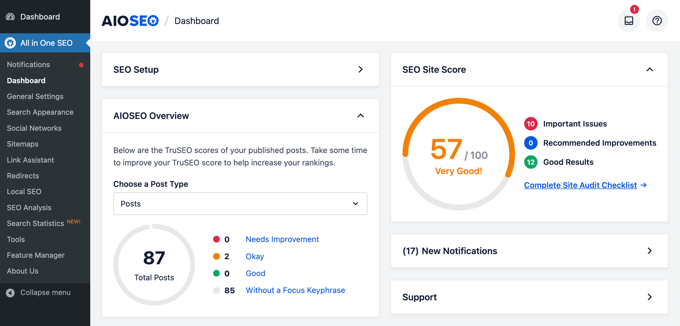
AIOSEO概要は、公開済みのすべての投稿とページのTruSEOスコアを表示します。TruSEOは、コンテンツのオンページSEOを強化するためのパーソナライズされた推奨事項を提供するAIOSEOの方法です。
これらには、メタSEOタイトルと説明の存在と長さ、コンテンツの可読性、およびフォーカスキーワードの使用などが含まれます。
TruSEOスコアは、「改善が必要」、「OK」、「良好」、「フォーカスキーワードなし」の5つのカテゴリに分類されます。
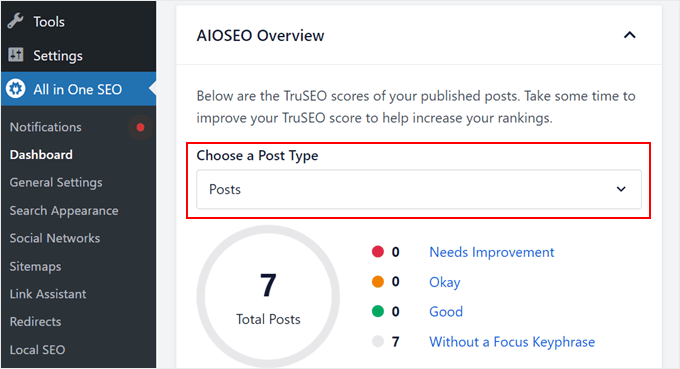
理想的には、ほとんどの投稿、ページ、カスタム投稿タイプで「良好」なスコアを取得したいところです。「投稿タイプを選択」ドロップダウンメニューを使用して、各投稿タイプのスコアを確認できます。
次に、SEOサイトスコアは、個々のページや投稿だけでなく、ウェブサイト全体のパフォーマンスをより広範に把握できます。
このスコアは、サイトの速度、サイトマップ、HTTPSの使用など、さまざまな技術的側面を考慮に入れています。AIOSEOは、70以上のスコアを目指すことを推奨しています。
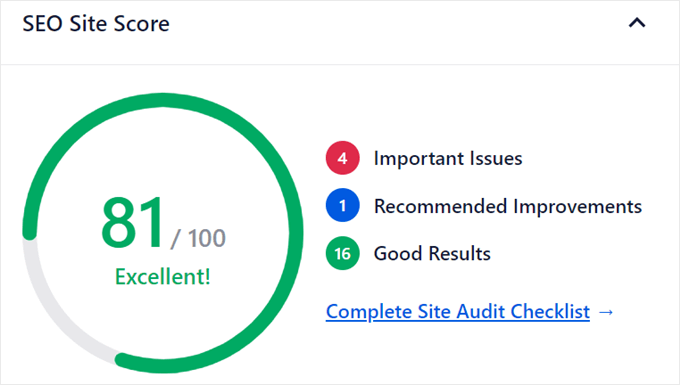
このウィジェットは、スコアを3つの部分に分けて表示します:重要な問題(即時対応が必要な重大な問題)、推奨される改善点(強化すべき領域)、良好な結果(良好なパフォーマンスを示している領域)。
「サイト監査チェックリストを完了」をクリックすると、より詳細な内訳が表示されます。これは後続のセクションで詳しく説明します。
ウェブサイトのランキング統計を確認する
検索エンジンでのウェブサイトのランキングを常に把握しておくことは、あらゆるSEO戦略にとって非常に重要です。検索結果でのコンテンツのパフォーマンスを理解することで、キーワードリサーチを改善し、より多くのオーガニックトラフィックを促進する分野を見つけることができます。
AIOSEOは、WordPressダッシュボード内で直接ウェブサイトのランキング統計を確認できる簡単な方法を提供します。管理サイドバーのAll in One SEO » Search Statisticsに移動してください。
ここでは、「ダッシュボード」タブに焦点を当てます。このセクションのデータを確認するには、Google Search Consoleとウェブサイトを連携させる必要があります。
ステップバイステップの手順については、WordPressウェブサイトをGoogle Search Consoleに追加する方法に関するガイドを確認してください。
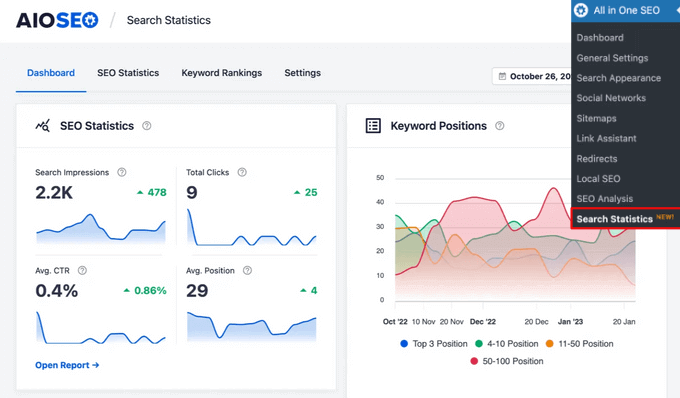
ダッシュボードタブでは、ランキングとクリック率(CTR)におけるウェブサイトのパフォーマンス概要を素早く確認できます。
上部では、表示したいデータの期間を便利に設定できます(過去7日間、過去28日間、過去3ヶ月、またはカスタム)。
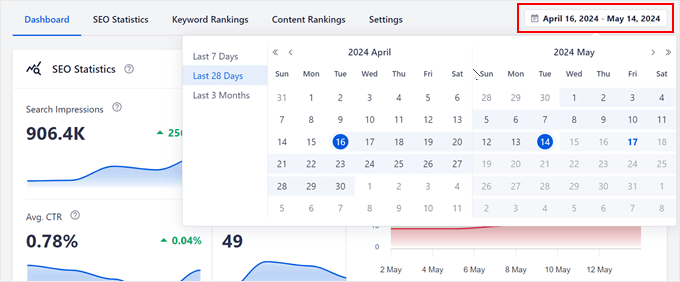
ダッシュボードには5つの主要なエリアがあります。
最初はSEO統計です。このセクションでは、ウェブサイトの検索エンジンの可視性と、そこへのクリック数を示すグラフを提供します。
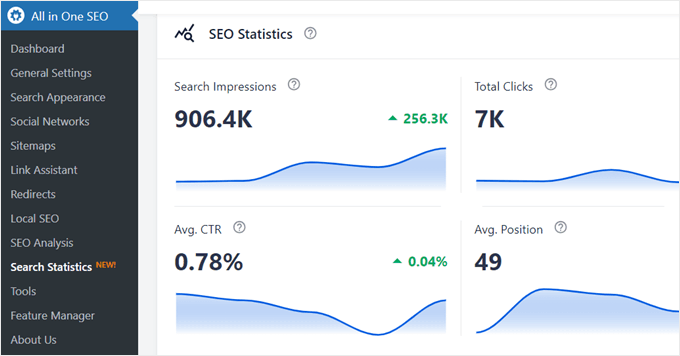
以下が含まれます:
- 検索インプレッション数: 選択した期間中に検索結果に表示されたウェブサイトの総数。
- 総クリック数: その期間中に検索結果からウェブサイトが受け取ったクリックの総数。
- 平均CTR: 検索結果でのコンテンツの平均クリック率。
- 平均ポジション: このグラフは、選択した期間の検索結果におけるコンテンツの平均キーワードポジションを示しています。
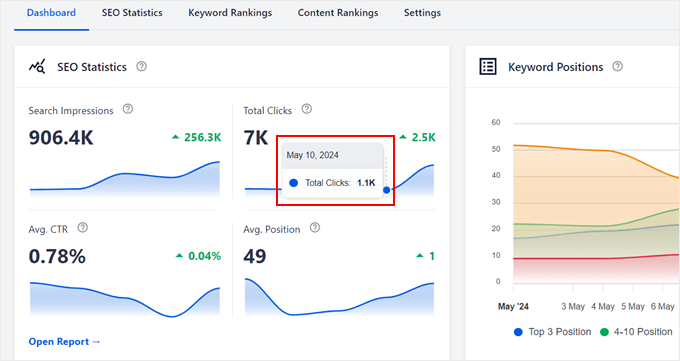
さらに、各グラフにカーソルを合わせると、期間内の任意の日の具体的な数値を確認できます。
例えば、以下のスクリーンショットでは、「総クリック数」グラフの2024年5月7日にカーソルを合わせると、その日にデモサイトが1.1kクリックを獲得したことがわかります。
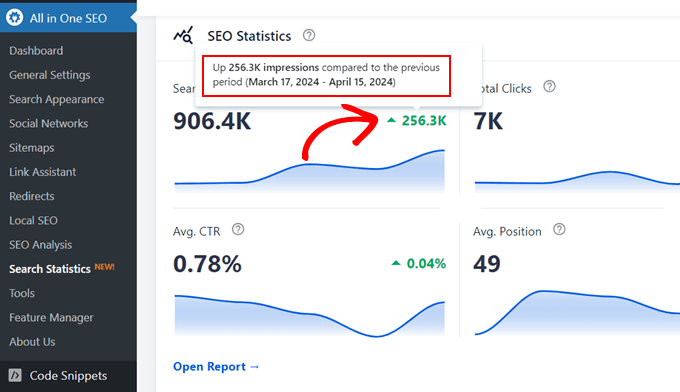
また、増加または減少を示す数値にカーソルを合わせると、前期間と比較してデータに何が起こったかの詳細を確認できます。
このように:
より詳細なデータの内訳を確認するには、「レポートを開く」ボタンをクリックできます。
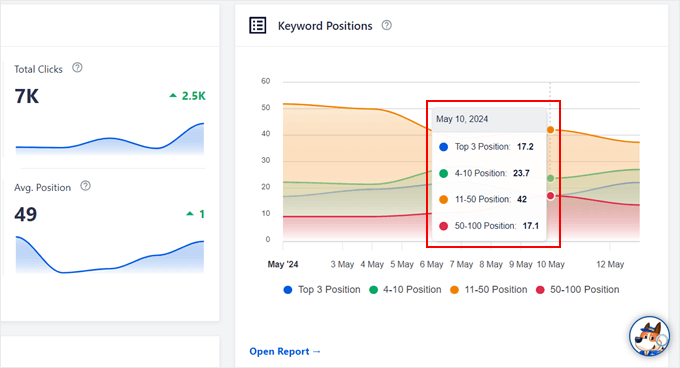
次に「キーワード順位」です。 このセクションでは、色分けを使用してキーワード順位が時間とともにどのように変動するかを折れ線グラフで示します。
データの解釈方法は次のとおりです。
- 青: トップ3位以内にランク付けされているコンテンツの割合を示します。
- 緑: 4位から10位の間にランク付けされているコンテンツ。
- 黄: 11位から50位の間にランク付けされているコンテンツ。
- 赤: 50位から100位の間にランク付けされているコンテンツ。
以下のスクリーンショットでは、グラフは黄色のゾーンに高い集中度を示しています。
これは、コンテンツの大部分が11〜50位のキーワード順位範囲内にあることを示しています。グラフにカーソルを合わせると、キーワード順位が減少または増加した正確な日付を確認することもできます。
下にスクロールすると、「キーワードランキング」と「投稿の最適化」が表示されます。
メインダッシュボードのAIOSEO概要タブと同様に、「投稿の最適化」セクションには、公開済みのすべての投稿とページのTruSEOスコアが表示されます。
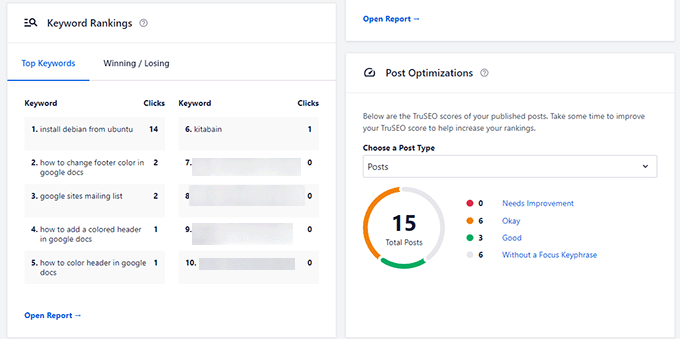
一方、「キーワードランキング」ウィジェットは、コンテンツがどのキーワードでランク付けされているかとそのパフォーマンスを示します。
ここには2つのタブがあります。「トップキーワード」タブには、最もランクの高いキーワードと、それらから受け取ったクリック数が表示されます。
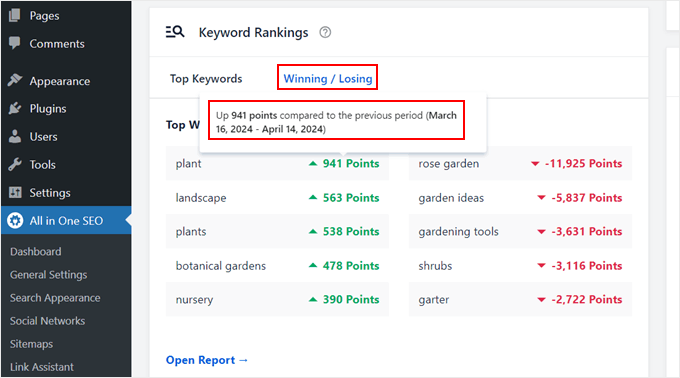
一方、「勝敗」タブは、ランクが上昇または下降しているキーワードを強調表示します。
このタブのいずれかのキーワードにカーソルを合わせると、前期間と比較してランクがどれだけ上昇または下降したかの情報を取得できます。
最後に、「コンテンツパフォーマンス」があります。
このセクションでは、どの個々の投稿やページが最もパフォーマンスが高いかに焦点を当てています。
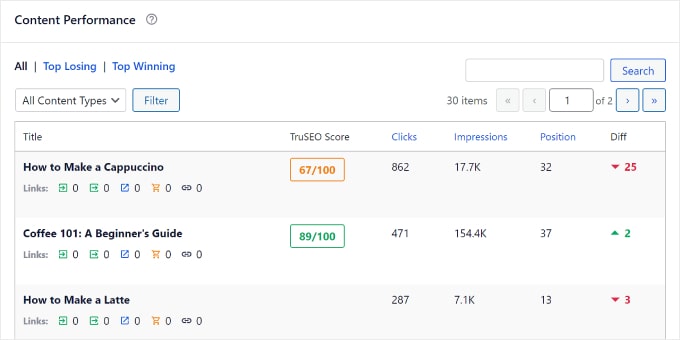
パフォーマンスは、いくつかの要因の組み合わせに基づいています。
- TruSEOスコア
- インデックスステータス(Googleがページをインデックスしたかどうか)
- クリック数
- インプレッション数
- ポジション
- 時間経過に伴うランキングの違い
ここには3つのタブがあります。
- トップページ:最もパフォーマンスの高いページを表示します。
- トップ敗者:ランクが低下しているページを強調表示します。
- トップの獲得: ランキング順位を上げているページを特定します。
総じて、検索統計タブは非常に強力なAIOSEOの機能です。これを最大限に活用する方法については、これらの記事をご覧ください。
オンページSEO監査の機会を探す
次に、All in One SEO » SEO分析に移動し、「SEO監査チェックリスト」タブに移動します。このセクションでは、全体的なSEOの健全性を詳細に確認できます。
上部には、以前と同様にSEOサイトスコアが表示されます。
ここでは、非常に良いスコアは50から75の間ですが、理想的には70以上を目指すべきです。このスコアはさまざまな基準に基づいており、スクロールダウンすると「完全なSEOチェックリスト」セクションに表示されます。
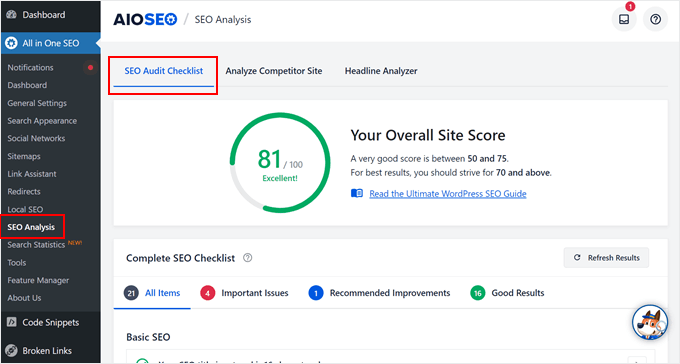
完全なSEOチェックリストは、基本的なSEO、高度なSEO、パフォーマンス、セキュリティの4つのカテゴリに分かれています。
基本的なSEOは、基本的なオンページSEO要素を扱い、それらがウェブサイトにすでに実装されているかどうかを確認します。これらには、SEOページタイトル、メタディスクリプション、見出しタグ、画像のaltテキスト、内部リンクが含まれます。
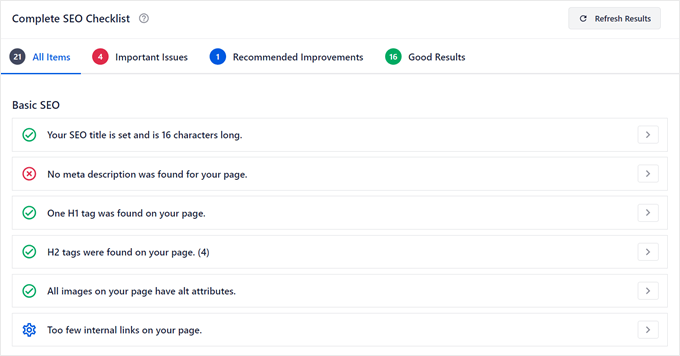
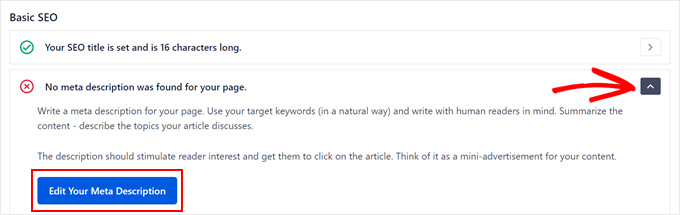
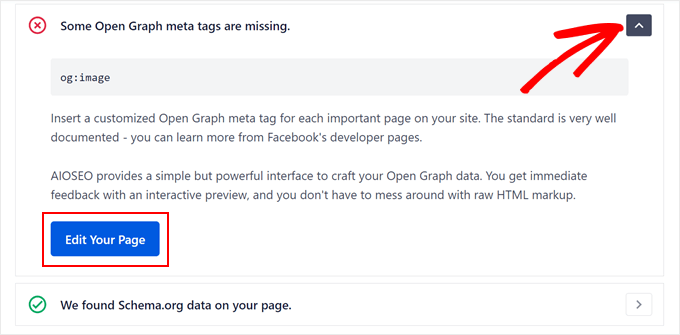
要素が欠落している場合は、その横にある矢印ボタンをクリックするだけです。ボタンが表示され、問題をすぐに解決できます。
たとえば、メタディスクリプションが欠落している場合は、「メタディスクリプションを編集」ボタンをクリックして修正できます。これにより、ホームページのブロックエディターに直接移動し、メタディスクリプションを追加できます。
高度なSEOレポートは、テクニカルSEOをさらに深く掘り下げます。ここでは、AIOSEOは次のようなものをチェックします。
- 正規リンクタグの使用状況
- noindexヘッダーまたはメタタグがあるかどうか。これは通常、Googleにウェブサイトをクロールしないように依頼するために使用されます。
- wwwと非wwwバージョンの両方のURLが同じサイトにリダイレクトされること
- Open Graphメタタグ
- Robots.txtファイル
- Schema.orgデータ
このようになります:
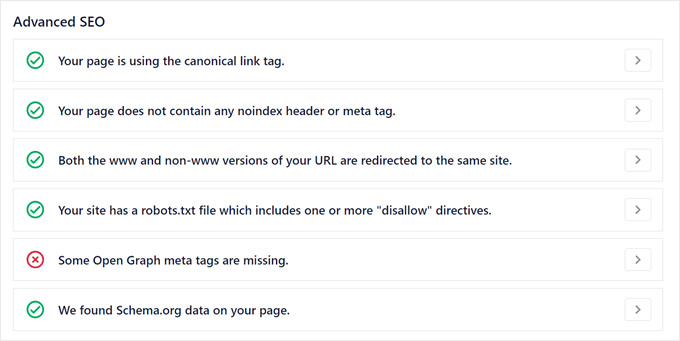
基本SEOと同様に、要素が欠落している場合は、問題に関する詳細情報を表示する矢印ボタンをクリックできます。
問題に対処するためのボタンが用意されています。
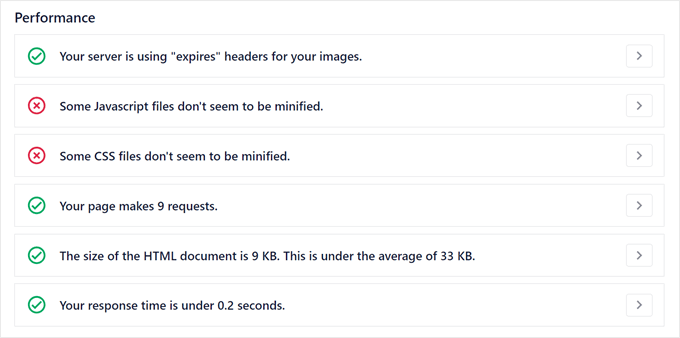
「パフォーマンス」はウェブサイトの速度に焦点を当てています。AIOSEOは、速度の問題やウェブサイトが優れている領域を特定します。
このケースでは、AIOSEOはページサイズが十分に小さく、迅速に読み込まれ、リクエストが少なく、応答時間が0.2秒未満であることを発見しました。しかし、圧縮されていないJavaScriptおよびCSSファイルが原因で遅延が発生しています。
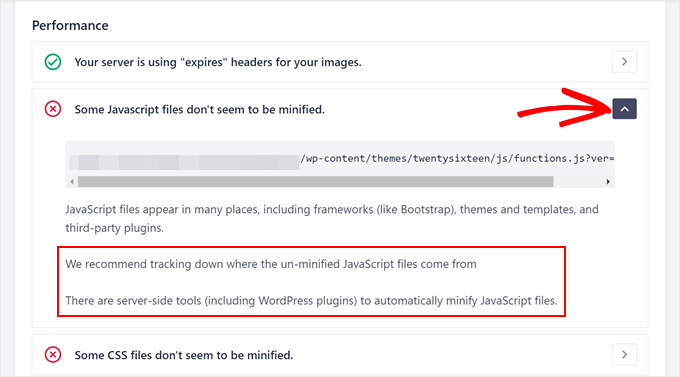
AIOSEOは専用の速度最適化プラグインではないため、これらの問題に対処することはできません。
ただし、問題の横にある矢印をクリックすると、対処方法に関する情報が表示されます。
詳細については、WordPressの速度とパフォーマンスを向上させるための究極のガイドも参照してください。
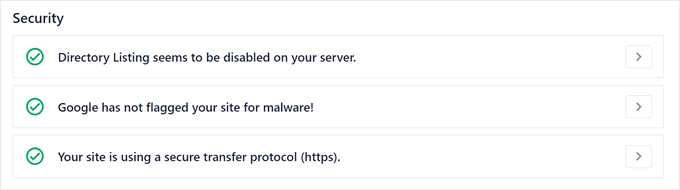
WordPressのセキュリティは、マルウェアがないかウェブサイトをチェックしたり、HTTPS暗号化を使用しているかを確認したりするなど、安全性とユーザーエクスペリエンスに関するものです。
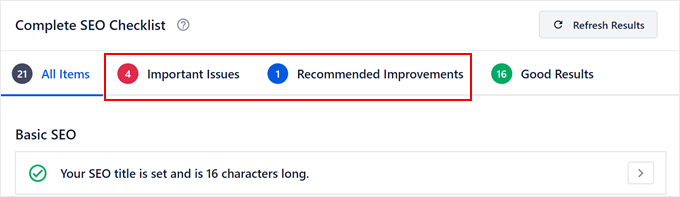
「完全なSEOチェックリスト」セクションのトップに移動すると、「重要な問題」をクリックして、対処する必要のある最も緊急の問題のみを表示できます。
一方、「推奨される改善」は、それほど緊急ではありませんが、検討すべき問題です。
ウェブサイトに改善を加えたら、「結果を更新」ボタンをクリックして、AIOSEOがそれらの変更を検出できるかどうかを確認できます。
外部リンクと内部リンクを監視する
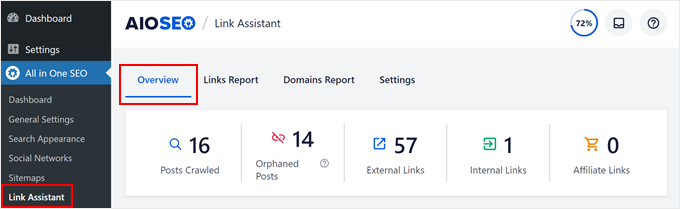
次に確認するダッシュボードは、All in One SEO » Link Assistant です。ダッシュボードは「概要」タブにあり、サイト上のリンクに関する情報が表示されます。
検索エンジンはリンクをたどって新しいコンテンツを発見します。壊れたリンクや構造が不十分なリンクは、検索エンジンのクローラーがウェブサイトを効率的にインデックス化するのを妨げる可能性があり、ランキングに悪影響を与える可能性があります。
さらに、適切に維持されたリンクは、訪問者にとってスムーズなユーザーエクスペリエンスを保証します。壊れたリンクは行き止まりにつながり、ユーザーをイライラさせ、ウェブサイトの信頼性を損なう可能性があります。
このダッシュボードの各セクションを順番に見ていきましょう。一番上には、クロールされた投稿数、孤立した投稿数、外部リンク数、内部リンク数、アフィリエイトリンク数を示すバーがあります。
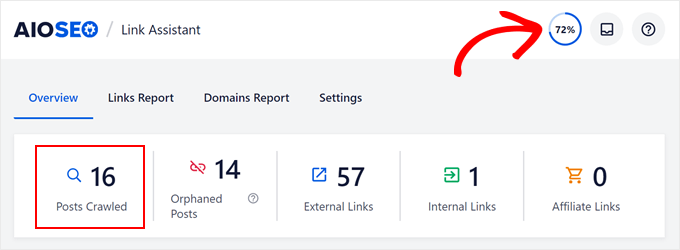
「クロールされた投稿」は、Link Assistant がこれまでにスキャンした投稿とページの数を示します。
リンクの数によっては、上部右隅にパーセンテージインジケーターが表示され、スキャンされたリンクの数を示している場合があります。
すべてのリンクがスキャンされた場合、パーセンテージインジケーターは表示されません。
次に「孤立した投稿」ですが、これはウェブサイトの他の部分からの内部リンクがない投稿またはページです。孤立したコンテンツを見つけて対処することで、検索エンジンがすべてのページを適切に発見し、インデックス化するのを助けることができます。
外部リンクは、訪問者をあなた以外のウェブサイトに誘導するリンクです。関連性の高い権威あるソースへの外部リンクを含めることで、コンテンツの信頼性とユーザーエクスペリエンスを向上させることができます。
一方、内部リンクは、ウェブサイトのさまざまなページや投稿を接続します。これらは、検索エンジンがウェブサイトの構造を理解するのに役立ち、ユーザーのナビゲーションを改善します。
内部リンクプラグインを使用して、リンク戦略を改善できます。
アフィリエイトマーケティングプログラムに参加している場合、概要にはウェブサイトのアフィリエイトリンクの数が表示されます。
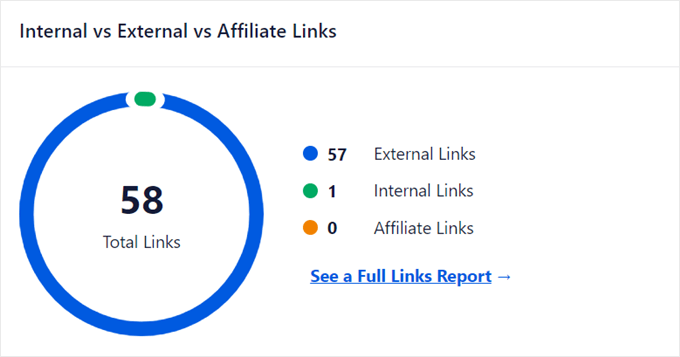
このバーのすぐ下には、内部リンク vs 外部リンク vs アフィリエイトリンクというグラフが表示されます。
この視覚的な表現は、ウェブサイト上のリンクタイプの健全なバランスを維持するのに役立ちます。外部リンクが多すぎると訪問者がコンテンツから離れてしまう可能性があり、内部リンクが不足するとナビゲーションやSEOに悪影響を与える可能性があります。
「リンクレポートをすべて表示」ボタンをクリックすると、レポート全体を確認できます。
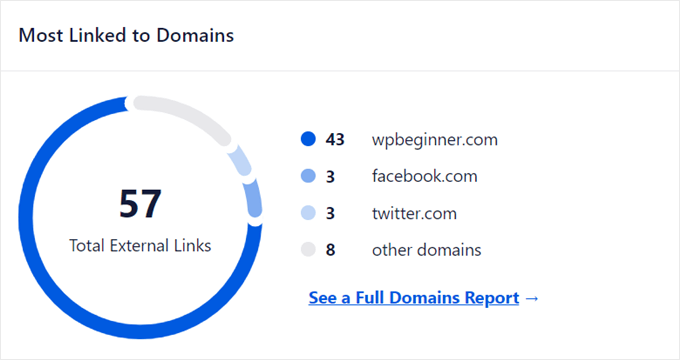
さらに、最もリンクされているドメインを示すチャートが表示されます。これは、アウトバウンドリンク戦略を確認したい場合に役立ちます。
例えば、関連性の高い権威あるウェブサイトにリンクしていますか?競合他社に過剰にリンクしているものはありませんか?
これをより詳細に確認するには、「ドメインレポートをすべて表示」ボタンをクリックできます。
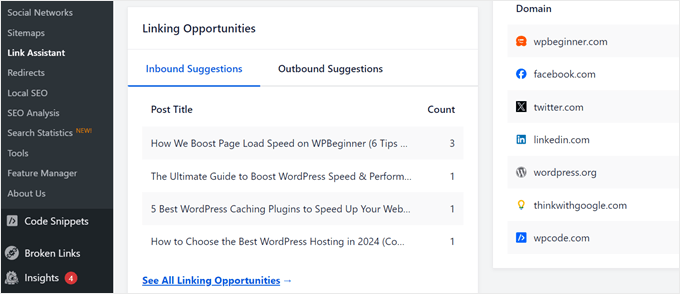
最後に、リンク機会グラフが表示されます。これには、インバウンド提案とアウトバウンド提案の2つのタブがあります。
最初のタブは、より多くの内部リンクを向けることでメリットが得られる可能性のあるページまたは投稿を強調します。一方、2番目のタブは、他の関連ページにより多くの内部リンクを含めるべきページまたは投稿を示します。
「カウント」列には、追加できるインバウンドリンクまたはアウトバウンドリンクの数が表示されます。
完全なリストを表示するには、「すべてのリンク機会を表示」ボタンをクリックできます。
詳細については、SEOのための内部リンクに関する究極のガイドもお読みください。
ボーナスヒント:WordPressにGoogleアナリティクスダッシュボードを追加する
AIOSEOはWordPress内に優れたSEOダッシュボードを提供しますが、Google AnalyticsとMonsterInsightsを使用することで、さらに一歩進めることができます。
MonsterInsightsを使用すると、数回クリックするだけでWordPressサイトをGoogle Analyticsに接続することが非常に簡単になります。これにより、訪問者数や最も人気のあるページなど、ウェブサイトに関する多くの情報と指標が利用可能になります。
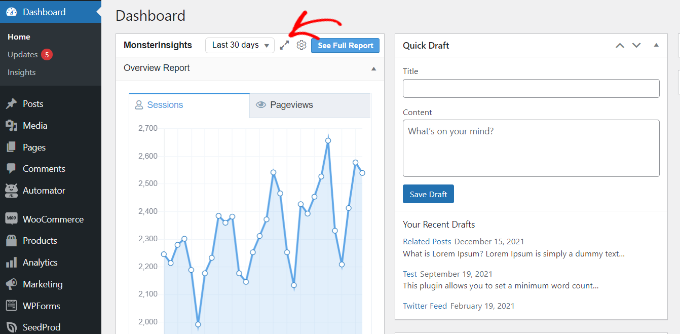
さらに、これらのレポートに直接メモを追加することで、ウェブサイトに行った変更を自分自身に思い出させることができます。
例えば、サイトをリニューアルした場合、メモを書き留めておけば、その後の数週間で訪問者数にどのような影響があったかを確認できます。

ソーシャルメディア、検索エンジン、あるいは広告を通じて、より多くの人があなたのサイトを見つけているのか疑問に思ったことはありませんか?
MonsterInsightsのトラフィックレポートは、訪問者がどこから来るのかを正確に示します。これにより、さらに多くのブログトラフィックを獲得するために、どこに最も労力を注ぐべきかを判断するのに役立ちます。

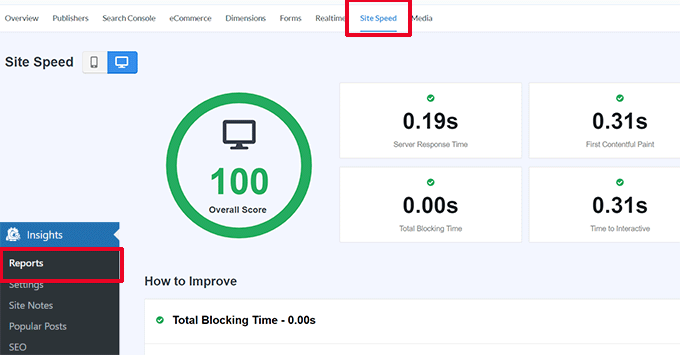
MonsterInsights にはサイトスピードレポートもあります。これはサイトへの訪問者数に直接影響しませんが、コアウェブバイタルの最適化と訪問者の満足度維持にとって依然として重要です。
ロード時間が速いということは、人々がサイトに留まり、提供しているものを探索する可能性が高まることを意味します。
さらに詳しく知りたい場合は、WordPressに統計ダッシュボードを追加する方法に関するチュートリアルをお読みください。
この記事が、WordPressに究極のSEOダッシュボードを追加する方法を学ぶのに役立ったことを願っています。また、WooCommerce SEOの究極ガイドや、SEOに最適なキーワード調査ツールの専門家による厳選もご覧ください。
この記事が気に入った場合は、WordPressのビデオチュートリアルのために、YouTubeチャンネルを購読してください。また、TwitterやFacebookでも私たちを見つけることができます。


Mrteesurez
素晴らしい、WordpressサイトにSEOダッシュボードを追加すると時間を節約でき、SEOが簡単になります。「キーワードの位置」機能はクールなので体験したいです。自分のサイトの位置を知るためにGoogle検索ページを何度も確認するのは難しく時間がかかりますが、このツールは非常に役立ち、完全なサイト監査を実行するのにも有用だと思います。本当に素晴らしいです。