


WooCommerceストアの構築は、空の家を装飾しようとするようなものです。実際に商品がないと、すべてがどのようにまとまるかを視覚化するのは難しいです。
テーマが商品ギャラリーをどのように処理するか、レイアウトがさまざまな商品タイプで機能するか、またはストアが実際にお客様にどのように見えるかなど、疑問に思うかもしれません。
良いニュースは、WooCommerceにこの目的のために特別に設計された完全なサンプル製品セットが含まれていることです。
これらは単なるプレースホルダーアイテムではなく、プロフェッショナルに作成された製品であり、高品質の画像、詳細な説明、および現実的な価格設定が、ストアの真の可能性を理解するのに役立ちます。
これらのサンプルデータを数ステップでWooCommerceストアに追加する方法をご紹介します。
インポートすると、テーマのテスト、デザインの微調整、顧客がショップをどのように体験するかを把握するのに役立つ、完全に機能するデモストアが利用可能になります。
WooCommerceのサンプルデータとは?
WooCommerce のサンプルデータは、テストのためにオンラインストアに追加できる既製の製品セットです。単なるプレースホルダー以上のものです。
サンプルデータには、シンプルな商品、色やサイズが異なるパーカーのようなバリエーション商品、グループ化された商品、さらにはバーチャル商品やダウンロード可能な商品など、さまざまな種類の商品が含まれています。
これにより、ストアがさまざまな製品レイアウトや機能をどのように処理するかを確認できます。サンプルデータは以下に役立ちます:
- テスト:オンラインストアのデザインと機能がうまく機能することを確認します。
- 学習: WooCommerce が製品、タグ、カテゴリ、その他のデータをどのように処理するかを理解する。
- デザイン: 画像や説明を含む商品ページの見た目がサイト上でどのように表示されるかを確認する。
- 調整: 公開前にWooCommerce テーマの潜在的な問題を解決し、必須の WooCommerce プラグインを試すことができる。
全体として、サンプルデータを使用すると、実際の商品リストを使用するストレスなしにストアをセットアップおよび改善できます。その結果、実際の商品で公開する際に、より良い顧客体験を提供できるようになります。
これを踏まえて、WooCommerceにサンプルデータを追加する方法を説明します。以下は、カバーするすべてのステップの簡単な概要です。
準備はいいですか?始めましょう。
☝ 重要事項: このチュートリアルを続行するには、完全に機能する WooCommerce ストアが必要です。まだ設定していない場合(または設定中の場合)は、初心者向けの究極の WooCommerce ガイドをご覧ください。
WooCommerce製品サンプルデータを追加する方法
まず、WordPress管理エリアのWooCommerce » ホームに移動し、「製品を追加」ステップをクリックします。
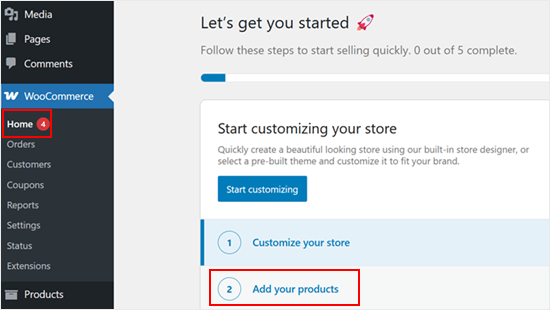
その後、製品を追加するためのステップバイステップウィザードが表示されます。
ここから、「さらに商品タイプを表示」リンクをクリックできます。
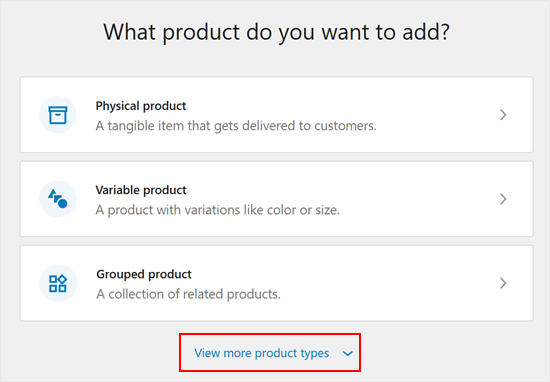
その後、さらに2つのオプションが表示されます。
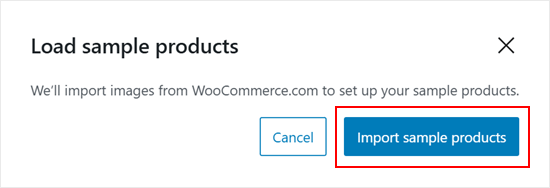
「サンプル製品を読み込む」ボタンをクリックするだけで開始できます。
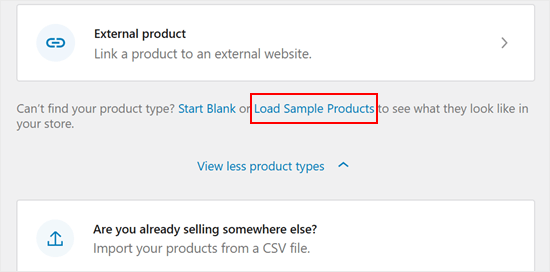
新しいポップアップが表示されます。
「サンプル製品をインポート」ボタンをクリックしてください。
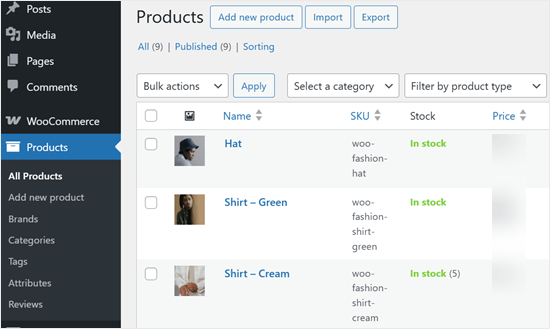
サンプルWooCommerce製品は、通常の製品と同様に表示されます。
ここでは、他の WooCommerce 製品と同様に編集したり、WooCommerce テーマでプレビューしたり、さまざまなWordPress プラグインを試したりできます。
WooCommerceでサンプル注文を作成する方法
WooCommerce にはサンプル注文ジェネレーターが付属していません。WooCommerce でダミー注文を作成する最も簡単な方法は、自分でチェックアウトプロセスを完了することです。これにより、顧客ジャーニーを最適化し、コンバージョンを向上させることができます。
良いニュースは、お金をかけずに、商品の価格を変更せずにこれを簡単に行えることです。
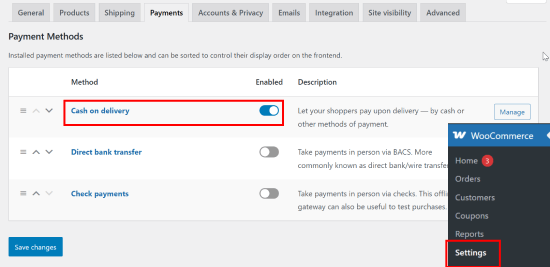
WordPress管理画面のWooCommerce » 設定 » 支払いページに移動し、「代金引換」の支払いオプションのトグルを有効にするだけです。
「変更を保存」ボタンをクリックすることを忘れないでください。
次に、ストアに移動して、ダミー製品を注文するために完全なチェックアウトプロセスを完了する必要があります。
その後、WooCommerce » 注文ページに注文が表示されます。
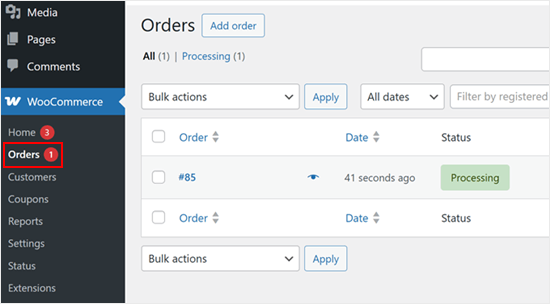
必要なだけサンプル注文を作成できます。
顧客ジャーニーの最適化に関するその他のヒントについては、WooCommerce の売上を伸ばすための最善の方法に関する実践的なヒントをご覧ください。
WooCommerceのサンプルデータを削除する方法
サンプルデータの使用が終わったら、ダミー製品と注文を削除できます。
🚨重要: この手順では、サンプル製品と注文のみを選択するように、細心の注意を払ってください。ストアに実際の製品や顧客の注文がある場合は、開始する前に完全な WordPress バックアップを作成することを強くお勧めします。
この方法で、間違いを犯した場合でもサイトを簡単に復元できます。
注文を削除するには、WordPress 管理画面のWooCommerce » 注文に移動します。ここで、すべての注文を選択し、「一括操作」メニューを使用してすべてゴミ箱に移動します。
次のステップは、ドロップダウンメニューから「ゴミ箱に移動」を選択し、「適用」ボタンをクリックすることです。
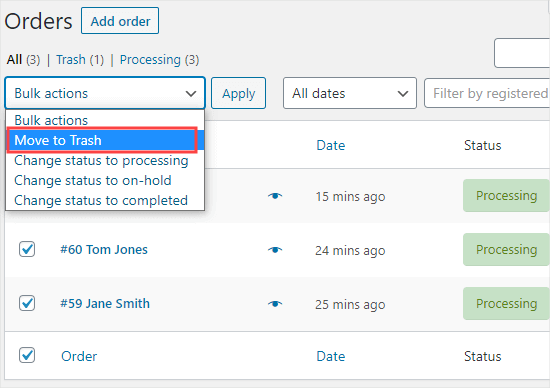
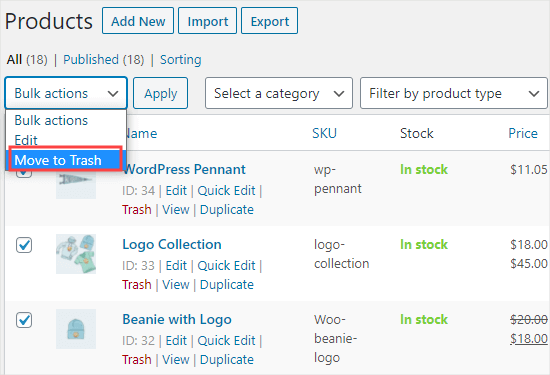
商品を削除するには、商品 » すべての商品に移動します。
ここでも、すべての商品を選択し、「一括操作」メニューを使用します。次に、「ゴミ箱に移動」を選択し、「適用」ボタンをクリックします。
WooCommerceにサンプルデータを追加することに関するよくある質問
このセクションでは、WooCommerceにサンプルデータを追加することについて、よくある質問に回答しています。
WooCommerceにダミーデータをインポートするにはどうすればよいですか?
ダミー製品データをインポートする最も簡単な方法は、上記のチュートリアルで示したように、WooCommerceセットアップウィザードを使用することです。
新規ストアの場合、WooCommerceはダッシュボードに「サンプル製品を読み込む」ボタンを提供しており、これが開始する最も簡単な方法です。
WooCommerce用のCSVファイルを作成するにはどうすればよいですか?
Google スプレッドシートや Microsoft Excel のようなスプレッドシートプログラムを使用して、WooCommerce 用の CSV ファイルを作成できます。
最も重要なのは、スプレッドシートの最初の行に、WooCommerceが認識する正しい列ヘッダー(name、sku、regular_priceなど)があることです。
製品の追加が完了したら、ファイルをCSV形式で保存します。利用可能なすべての列ヘッダーの完全なリストについては、公式のWooCommerceドキュメントを確認することをお勧めします。
WooCommerce製品にカスタムデータを追加するにはどうすればよいですか?
色、サイズ、素材などのカスタムデータを製品に追加する最良の方法は、製品属性を使用することです。
製品を編集する際は、「製品データ」セクションまでスクロールし、「属性」タブをクリックしてください。そこから、必要なカスタムデータを作成して割り当てることができます。
動画チュートリアル
この記事が WooCommerce にサンプルデータを追加する方法を学ぶのに役立ったことを願っています。ストアの準備ができたので、WooCommerce コンバージョン トラッキングの設定方法に関する記事と、WooCommerce SEO の究極のガイドを確認することをお勧めします。
この記事が気に入った場合は、WordPressのビデオチュートリアルのために、YouTubeチャンネルを購読してください。また、TwitterやFacebookでも私たちを見つけることができます。


パスクアーレ・メッローネ
Eコマースサイトの立ち上げの途中で、サンプルデータ機能について知っておきたいです。非常に洗練されていますね!共有ありがとうございます!
WPBeginnerサポート
どういたしまして!
管理者