


WordPressブログにランダムなヘッダー画像を追加したいですか?ほとんどのWordPressテーマには、ヘッダー画像を追加するための組み込みサポートが付属しています。これらの画像は、サイトの外観を完全に変えることができます。この記事では、コードを書かずにWordPressブログにランダムなヘッダー画像を追加する方法を説明します。

ほとんどの無料および有料のWordPressテーマには、カスタムヘッダーサポートが付属しています。カスタムヘッダーはWordPressテーマの機能であり、WordPressテーマが画像を表示するヘッダー領域を指定できるようにします。
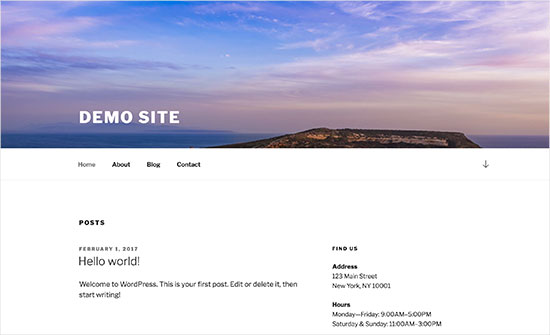
カスタムヘッダーは、WordPressサイトにカスタム背景画像を設定できる背景画像機能とは異なります。
とはいえ、WordPressブログにランダムなヘッダー画像を追加する方法を見てみましょう。
動画チュートリアル
動画が気に入らなかった場合や、さらに詳しい説明が必要な場合は、読み進めてください。
WordPressテーマカスタマイザーを使用したランダムヘッダー画像の方法1
この方法は簡単で、ほとんどのWordPressユーザーにおすすめです。
WordPressテーマカスタマイザーを起動するには、外観 » カスタマイズページに移動する必要があります。
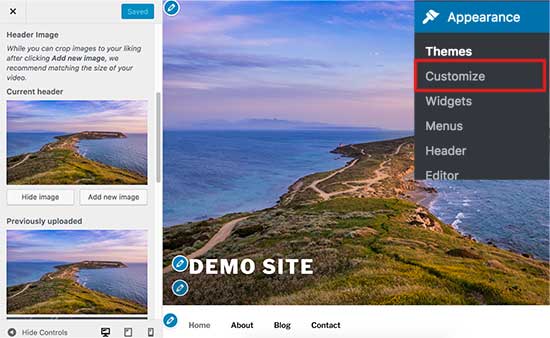
次に、「ヘッダー」タブをクリックして展開する必要があります。ヘッダーオプションは、テーマによってはヘッダー画像またはヘッダーメディアと呼ばれることもあります。
現在のサイトのヘッダー画像と、使用可能なその他のヘッダー画像が表示されます。
ヘッダー画像として使用したい画像をアップロードするには、「画像を追加」ボタンをクリックする必要があります。
いくつかの画像をアップロードすると、最近アップロードされた画像の下に表示されます。
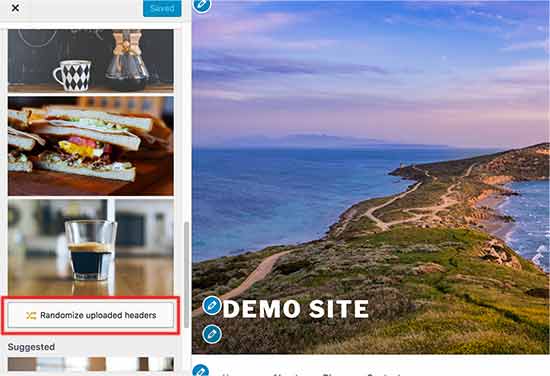
次に、最近アップロードされた画像の下にある「アップロード済みヘッダーをランダム化」ボタンをクリックし、変更を保存します。
これで、ウェブサイトにアクセスしてリロードすると、ヘッダー画像がランダムに変わるのを確認できます。
方法2. プラグインを使用して特定のページにカスタムヘッダー画像を追加する
この方法はより柔軟で、WordPressの投稿、ページ、カテゴリ、またはタグアーカイブに異なるまたはランダムなヘッダー画像を表示する方法をより細かく制御できます。
まず、WP Display Headerプラグインをインストールして有効化する必要があります。詳細については、WordPressプラグインのインストール方法に関するステップバイステップガイドをご覧ください。
有効化したら、投稿を編集するか新規作成する必要があります。投稿エディターの下に「ヘッダー」というラベルの新しいメタボックスが表示されます。
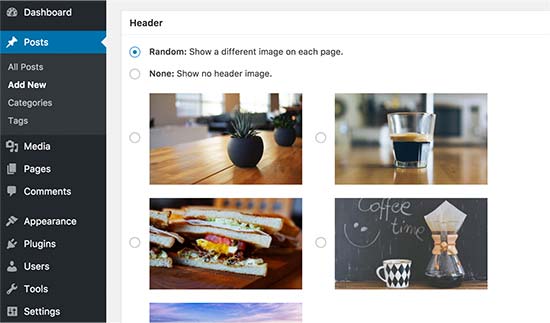
ここでは、テーマにアップロード済みのヘッダー画像を選択して、この投稿のヘッダーとして使用できます。「ランダム」オプションをチェックすると、アップロード済みのヘッダー画像からランダムに背景画像を表示することもできます。
ヘッダー画像をさらに追加したい場合は、外観 » カスタマイズに移動し、ヘッダータブをクリックしてください。
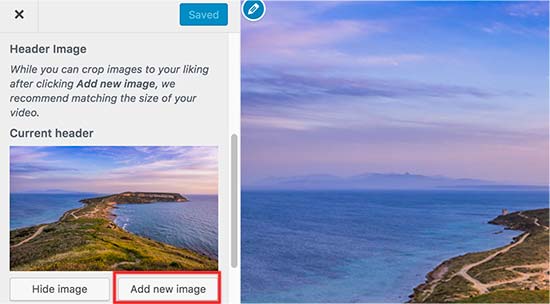
次に、「画像を追加」ボタンをクリックして、さらにヘッダー画像をアップロードする必要があります。テーマのヘッダーを変更する必要はありません。画像をアップロードしてカスタマイザーを終了するだけです。
このプラグインを使用すると、カテゴリおよびタグアーカイブページのヘッダー画像を変更することもできます。
投稿 » カテゴリページに移動し、変更したいカテゴリの下にある編集ボタンをクリックする必要があります。
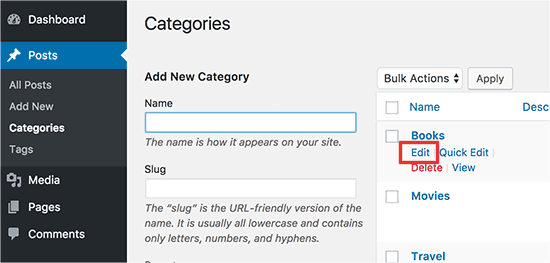
カテゴリ編集画面で、新しいヘッダーセクションに気づくでしょう。ここでヘッダー画像を選択したり、ランダムなヘッダー画像を表示したりできます。
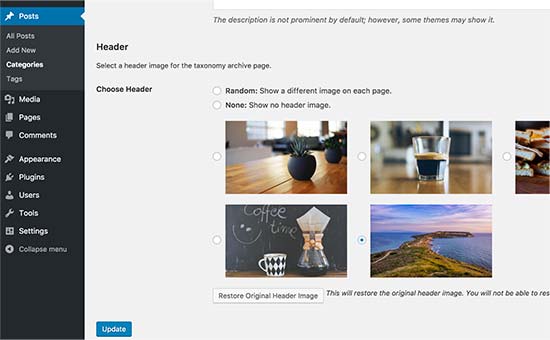
変更を保存するには、「更新」ボタンをクリックすることを忘れないでください。
以上で、この記事がWordPressブログにランダムなヘッダー画像を簡単に追加する方法を学ぶのに役立ったことを願っています。また、WordPressの速度とパフォーマンスを向上させる方法に関するガイドも参照してください。
この記事が気に入った場合は、WordPressのビデオチュートリアルについては、YouTubeチャンネルを購読してください。また、TwitterやFacebookでもフォローできます。




Max
ヘッダー画像が7つあり、ランダムではなく毎日異なる画像を表示したいのですが。これを達成できるプラグインやコードはありますか?よろしくお願いします。
TPWidt
これは役立ちましたが、2番目の画像にあったようなランダムなテキストを探していました。丘と空の画像があり、左下隅にデモテキストがありました。ページを更新するたびに、「デモサイト」や「ようこそ」などのテキストが循環するように、そのランダムなバージョンが可能かどうか興味があります。
ミゲル
この方法でヘッダーに異なる広告を配置できますか?
ニール
これは、ヘッダーの一部として独自のランダムなプロモーションメッセージを実行するための良い解決策のようです。詳細なガイダンスをありがとうございます。