


あなたのWooCommerceストアは商品をうまく販売していますが、もしそれらの同じ商品が複数回収入を生み出すことができたらどうでしょうか?機器レンタルはまさにその機会を提供します。
単一の在庫アイテムを、製品への一時的なアクセスを必要とする顧客にサービスを提供する定期的な収益源に変えます。
しかし、常に課題となっていたのは、大規模な改修なしに既存のWooCommerceストアにレンタル機能を追加する簡単な方法を見つけることでした。
この問題を完璧に解決する、WooCommerce用予約という無料プラグインを見つけました。
複数のデモストアでテストした結果、レンタルを処理するための信頼性が高く、初心者にも優しい方法であることがわかりました。
既存のWooCommerceセットアップとスムーズに統合されます。機器レンタルを管理するためにどのように使用するかを正確に説明しますので、すぐに予約を受け付けられるようになります。
💡クイックアンサー:機器レンタルを追加する方法
店舗に機器のレンタルを追加する最も簡単な方法をお探しなら、WP Swings製のBookings for WooCommerceの使用をお勧めします。
この無料プラグインを使用すると、任意のWooCommerce製品を予約可能なアイテムに変換できます。時間単位または日単位のスケジュールを設定し、在庫制限を管理し、コードを記述せずに手動で予約を承認できます。
WooCommerce ストアに機器レンタルを追加するには、何を使用すべきですか?
たとえば、ガソリン価格が上昇した場合、燃料費を一度更新するだけで、その変更はオンラインレンタルマーケットプレイスまたはストア全体に適用されます。
試したレンタルプラグインの中で、店舗に機器のレンタルを追加する最も簡単な方法はBookings for WooCommerceを使用することです。
このWooCommerceプラグインを使用すると、任意のWooCommerce製品を、顧客が日数または時間単位でレンタルできる予約可能なアイテムに変えることができます。
これらのクイックリンクを使用して、このチュートリアルをナビゲートできます。
ステップ 1: WooCommerceでレンタル商品を新規作成する
まず、WP Swings製のBookings for WooCommerceプラグインをインストールして有効化します。ヘルプが必要な場合は、WordPressプラグインのインストール方法のガイドをご覧ください。
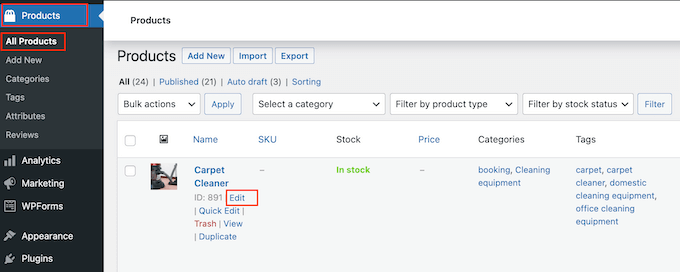
有効化後、任意のWooCommerce製品を予約可能な製品に変えることができます。すでに製品をオンラインストアに追加している場合は、製品 » 全製品に移動してください。
予約可能な製品に変換したいアイテムにカーソルを合わせ、「編集」リンクをクリックします。
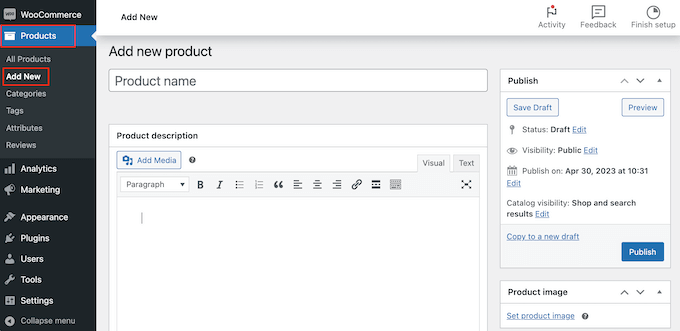
製品 » 新規追加に移動して、機器を新しい製品として追加することもできます。ここでは、製品名を入力し、写真をアップロードし、製品カテゴリとタグを追加し、説明を入力するなどを行うことができます。
WooCommerce製品の設定方法の詳細については、WooCommerce made simpleガイドをご覧ください。
新しい製品を作成する場合でも、既存の製品を編集する場合でも、まったく同じ方法で予約可能な製品にすることができます。
単純に「製品データ」ボックスまでスクロールし、デフォルトで「シンプル製品」と表示されているドロップダウンメニューを開きます。
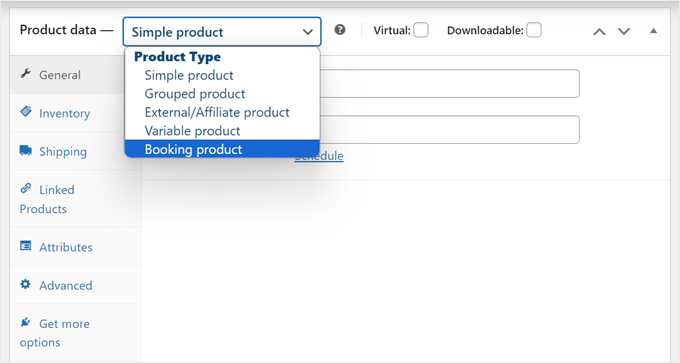
ここで「予約商品」を選択できます。これにより、予約可能な商品を構成できる多くの新しい設定にアクセスできます。
ステップ2:WooCommerceで時間単位または日単位の機器レンタルを提供する
これで、WooCommerceで時間単位または日単位の機器レンタルを提供するかどうかを設定します。
まず、シングルカレンダーまたはデュアルカレンダーの予約タイプを使用するかどうかを選択します。
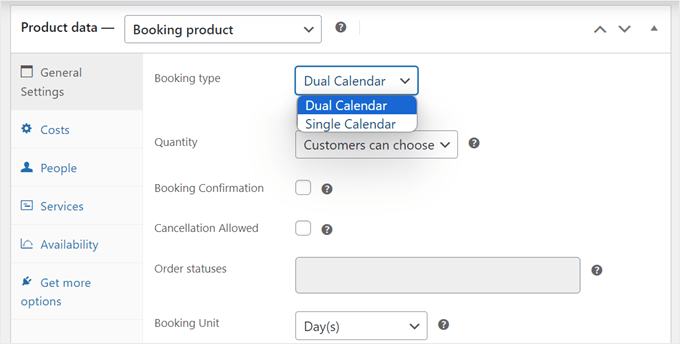
すべての商品が同じ基準(例:すべてが日単位のレンタル)でレンタルされている場合は、「単一カレンダー」を使用します。時間単位で自転車をレンタルし、日単位でテントをレンタルするなど、混在している場合は、「デュアルカレンダー」を使用します。
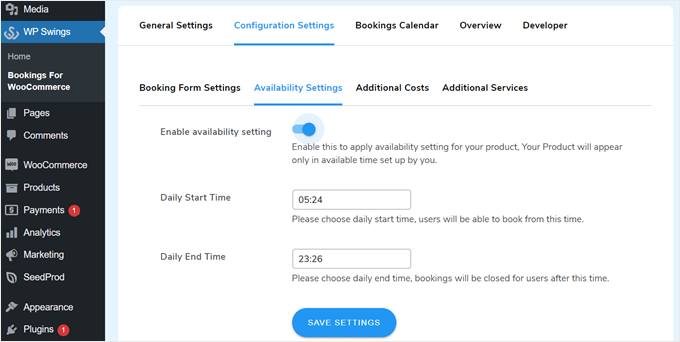
「シングルカレンダー」を使用する場合は、ユーザーが営業時間外に予約できないように、機器の利用可能時間を設定する必要があります。
これを行うには、WP Swings » Bookings for WooCommerceに移動し、「設定設定」タブに移動します。「利用可能性設定」に切り替えて、レンタルサービスの開始時刻と終了時刻を設定します。
変更を適用するには、「設定の保存」をクリックすることを忘れないでください。
「デュアルカレンダー」を選択すると、商品ごとに予約ユニットと予約の開始時刻および終了時刻をカスタマイズできます。さまざまな機器があり、それらに同じ予約設定を使用できない場合に推奨されます。
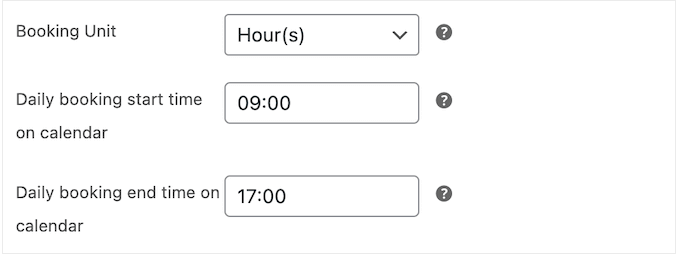
このプラグインを使用すると、「時間」または「日」の予約単位を選択できます。
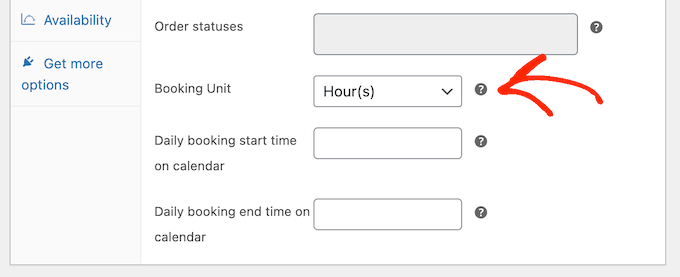
次に、「日ごとの予約…」ドロップダウンメニューを使用して、予約期間の開始時刻と終了時刻を選択できます。
次の画像では、顧客は午前9時から午後5時の間にのみ機器をレンタルできます。
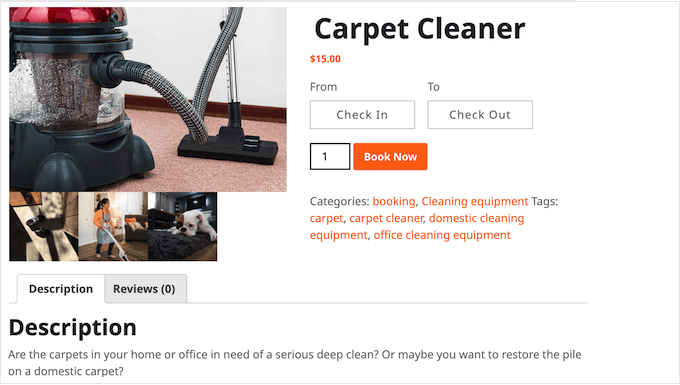
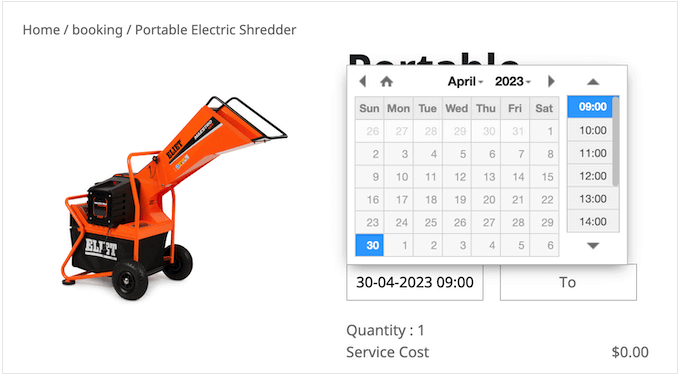
この変更を行うと、WooCommerceに顧客がウェブサイトで開始時刻と終了時刻を選択できるセクションが追加されます。
これは、人々が非常に短い時間しか必要としない機器に最適です。たとえば、パーティー機器のレンタルを提供している場合、顧客はパーティー用品を数時間しか必要としない場合があります。
ステップ3:顧客がレンタルできるユニット数を設定する
設定されたユニット数を提供するか、顧客が「数量」ドロップダウンを使用してレンタルするユニット数を選択できるようにします。
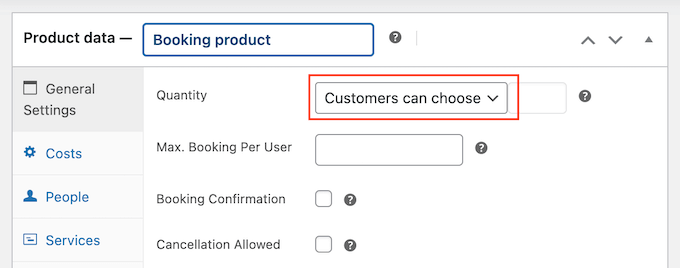
顧客が複数のユニットをレンタルできるようにするには、「顧客が選択可能」を選択します。
デフォルトでは、顧客は希望するだけ多くのユニットをレンタルできますが、制限を追加することもできます。顧客が高い数値を入力した場合、WooCommerceはエラーメッセージを表示します。
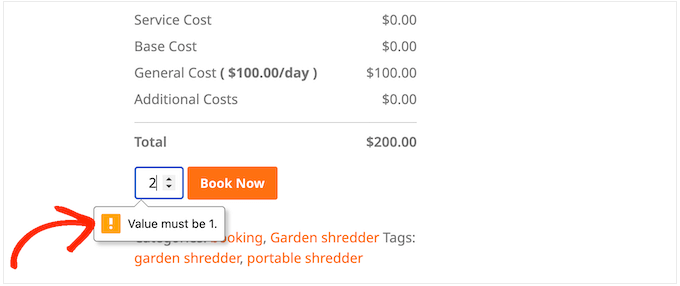
これは、在庫が限られている場合や、需要の高い機器がある場合に便利です。
制限を設定するには、「ユーザーあたりの最大予約数」フィールドに数値を入力します。
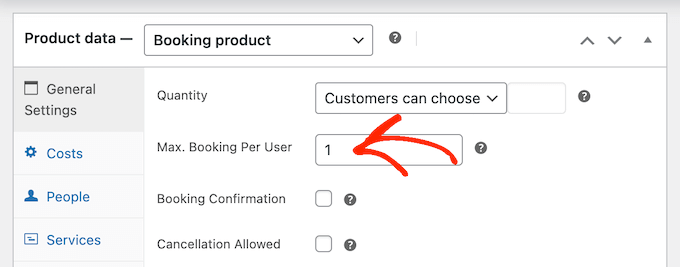
または、顧客が予約できるユニット数を定義することもできます。たとえば、大型または高価な機器(例:重機の農業機械)をレンタルする場合、顧客は1台のみ予約すればよい場合があります。
事前に数量を設定することで、予約プロセスから1つのステップを削除し、顧客体験を向上させることができます。
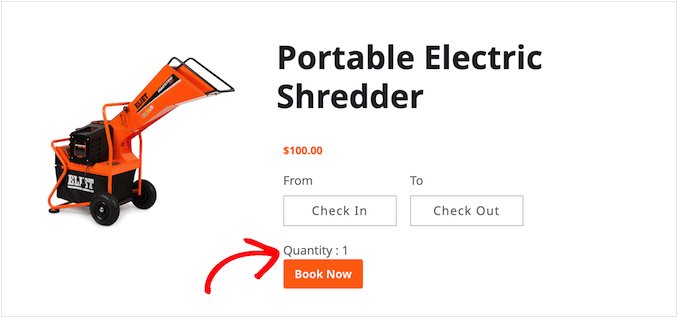
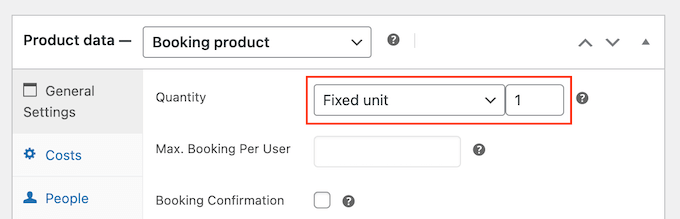
単純に「数量」ドロップダウンを開き、「固定単位」を選択してください。
次に、使用したい数値を入力します。
ステップ4:機器レンタルに管理者承認を要求する
次に、すべてのレンタルリクエストを自動的に承認するか、手動で承認するまで保留にするかを選択できます。
承認を必須にするには、「予約確認」の横にあるチェックボックスをオンにします。
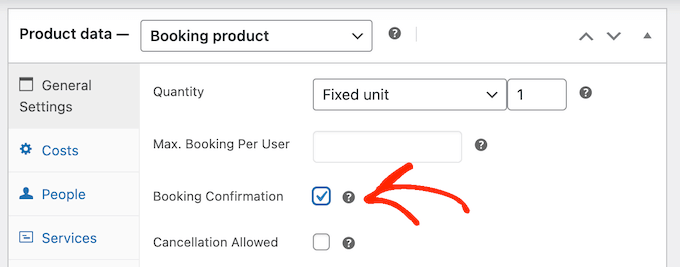
在庫が少ない場合は、承認を要求することでレンタル重複を回避できます。また、レンタルリクエストの問題を、支払いを受け入れる前に発見するのに役立ちます。
管理者承認を有効にすると、誰かがレンタルリクエストを送信するたびに通知が届きます。
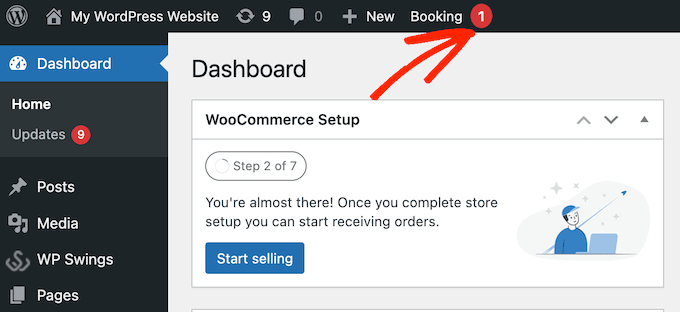
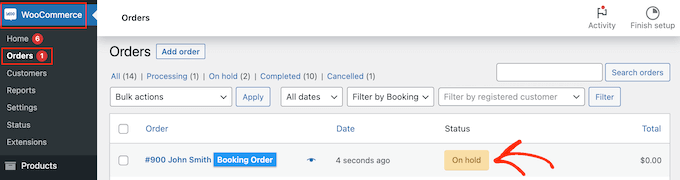
この通知をクリックすると、WooCommerce » 注文、つまり注文管理ページに移動します。
ここでは、WordPressウェブサイト上のすべての注文が表示され、新しい予約は「保留中」としてマークされます。
新しい注文をクリックすると、その予約に関するすべての情報が表示されます。
注文ステータスを変更したい場合は、「ステータス」ドロップダウンを開き、リストからオプションを選択する必要があります。
例えば、予約を承認する場合、ワークフローに応じて「支払い待ち」、「完了」、「処理中」のいずれかを選択できます。
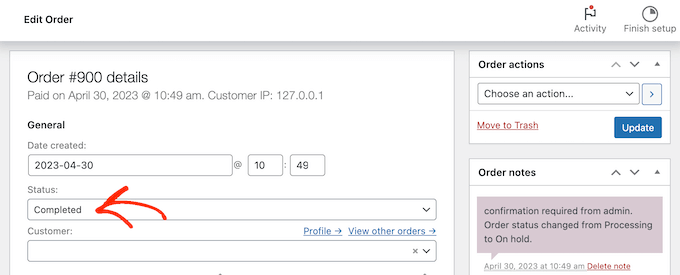
これが完了したら、「更新」をクリックして変更を保存します。
ステップ5:基本料金と追加料金の設定(オプション)
ここまで入力した情報に満足したら、「料金」タブをクリックします。
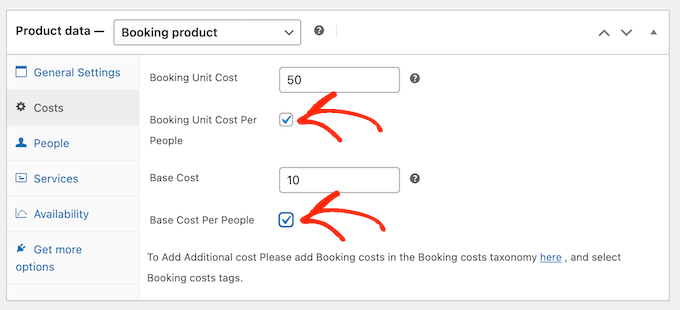
まず、単一ユニットの予約料金である「予約ユニットコスト」を入力します。
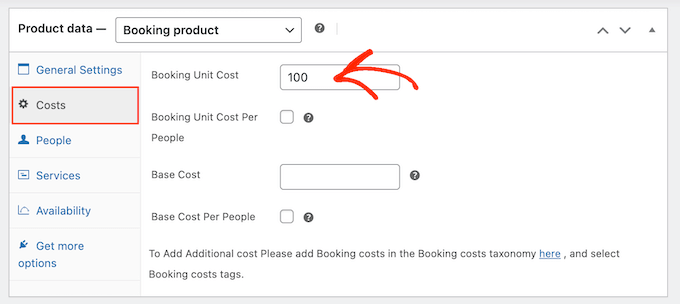
その後、「基本料金」フィールドに入力することで、オプションの追加料金を追加できます。
これは、予約手数料、クリーニング手数料、または機器のレンタルに関連するその他の費用である可能性があります。
機器によっては、何人が使用する予定かに基づいて料金を倍増させたい場合があります。これにより、追加の摩耗や損傷をカバーするのに役立ちます。
📍注意:プラグインのバージョンによっては、1人あたりの料金設定などの高度な計算機能にはProバージョンが必要になる場合があります。お使いのバージョンで利用可能な場合は、「予約単位料金(1人あたり)」と「基本料金(人数あたり)」の横にあるチェックボックスをオンにします。
それが完了したら、「ピープル」タブをクリックします。
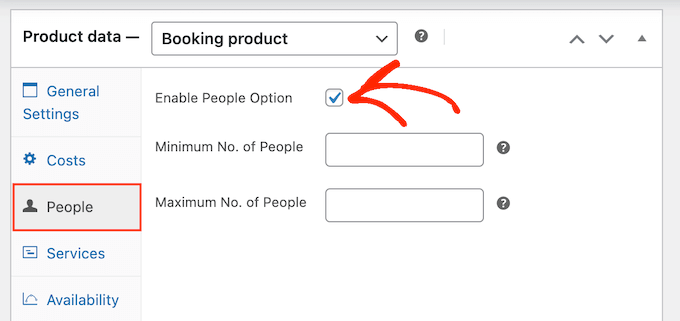
ここで、「人数オプションを有効にする」の横にあるチェックボックスをオンにする必要があります。
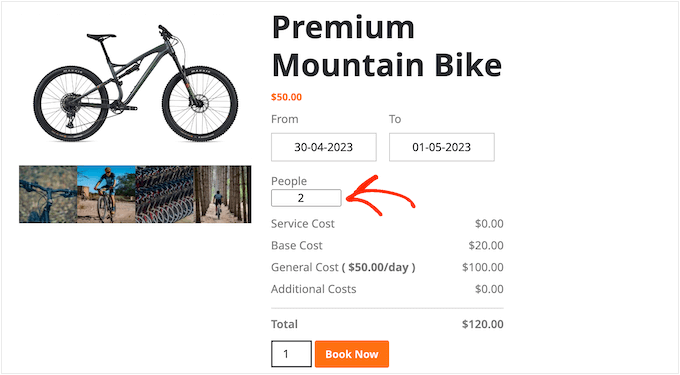
これで、顧客は機器を使用する予定の人数を入力できる新しいフィールドを確認できるようになります。
WooCommerce は、この情報もコストの内訳に表示します。
また、1回の予約で機器を使用できる最小人数と最大人数を設定することもできます。これにより、顧客による機器の誤用を防ぐことができます。
例えば、従業員全員に同じ商品を使用させたくない場合があります。
配達や清掃に費用のかかる大型機器がある場合、最小人数を設定することで利益率を健全に保つことができます。
これらの制限を設定するには、「最小人数」および「最大人数」フィールドに数値を入力するだけです。
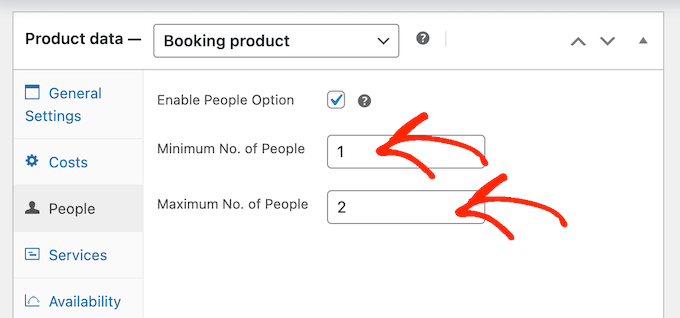
設定したい追加設定がいくつかありますが、これらすべてでWooCommerceストアに機器レンタルを追加できます。
これにより、製品をWooCommerceウェブサイトで公開するために「更新」または「公開」をクリックできます。これで、人々はこの機器をWooCommerce製品ページから直接レンタルできるようになります。
ステップ6:サービスと追加料金の設定
場合によっては、機器レンタルストアに追加の料金やサービスを作成したい場合があります。たとえば、追加料金で機器の配達を提供することもできます。
これを踏まえ、WooCommerceストアに追加の料金やサービスを設定する方法を見ていきましょう。
WooCommerceで追加費用を追加する方法
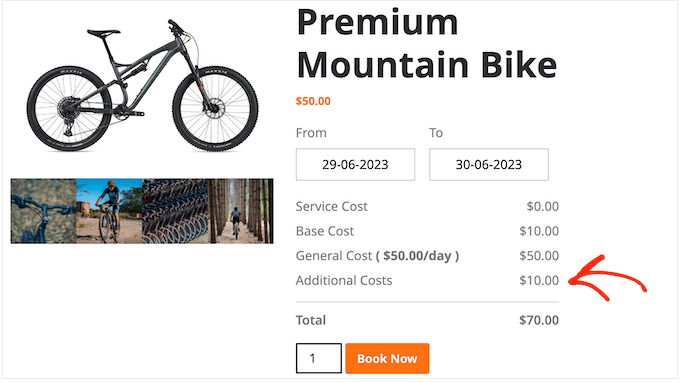
追加料金は、WooCommerceが1つ以上の製品に自動的に追加する手数料です。この機能は、機器ごとに異なる費用がかかる場合に便利です。
たとえば、一部の製品は使用後に燃料を補給する必要があるかもしれませんが、他の製品は新しいオイルが必要になる場合があります。
これらの費用をWordPress管理画面に追加することで、さまざまな製品に簡単に適用できます。また、費用を変更できる単一の場所も提供します。
例えば、ガソリンの価格が上昇した場合、給油費用を一度更新するだけで、この変更はオンラインレンタルマーケットプレイス全体またはストア全体に適用されます。
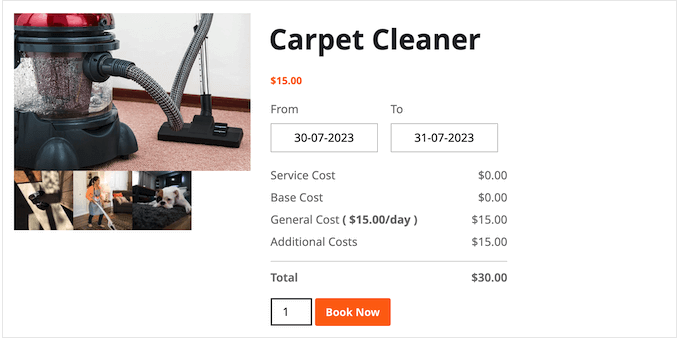
上の画像でわかるように、追加料金は「追加料金」としてコストの内訳に表示されます。これらの料金について買い物客にさらに情報を提供したい場合は、代わりにサービスを作成することをお勧めします。
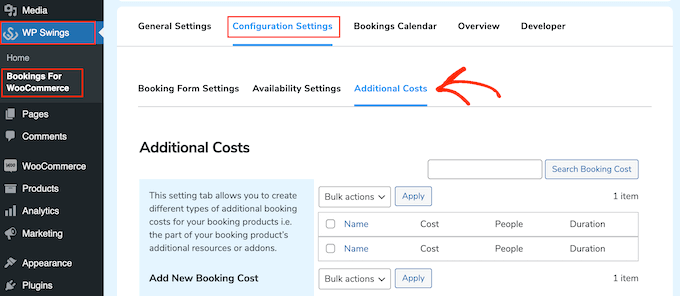
追加料金を登録するには、WP Swings » Bookings for WooCommerceに移動する必要があります。ここで、「設定」をクリックし、次に「追加料金」をクリックします。
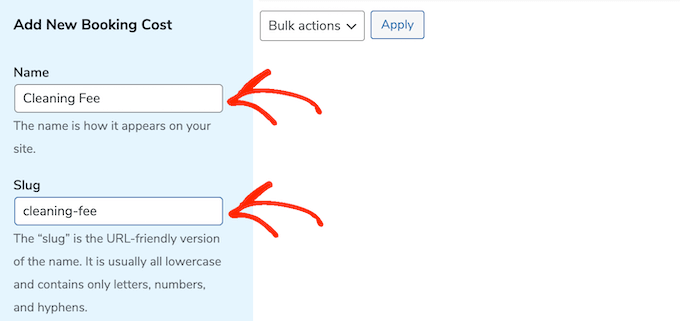
料金の名前を入力します。これは参照用です。
その後、スラッグを入力する必要があります。これは料金の一意のIDなので、小文字とハイフンを使用します(例:delivery-fee)。
それが完了したら、オプションの説明を入力できます。これは通常ウェブサイトには表示されませんが、一部のWooCommerceテーマでは表示されます。
次に、「予約料金」フィールドに料金を入力します。
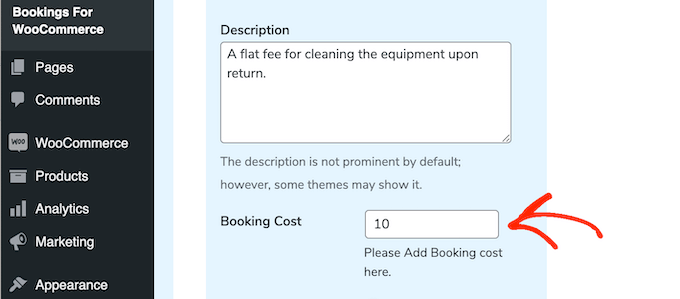
デフォルトでは、追加料金は一度だけ注文に追加されます。
ただし、予約期間または機器を使用する予定の人数に基づいて追加費用を乗算できます。これを行うには、「人数で乗算」または「期間で乗算」トグルをクリックしてアクティブにします。
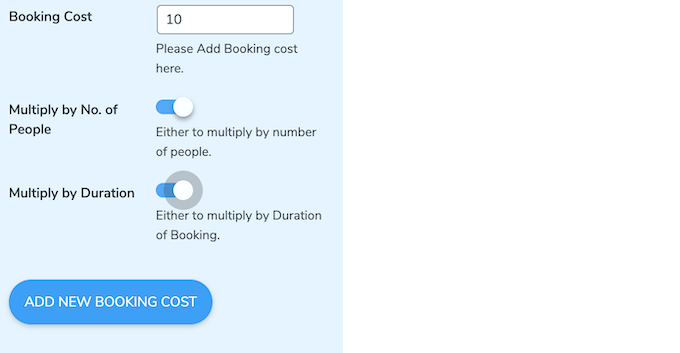
入力した情報に満足したら、「新しい予約費用を追加」と入力してください。
追加費用を作成するには、上記と同じプロセスを繰り返すだけです。
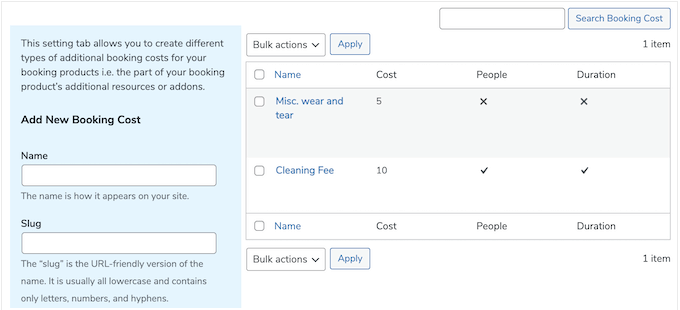
これで、この費用を任意のWooCommerce製品に追加できます。
単純に編集のために製品を開き、「追加費用」ボックスまでスクロールします。
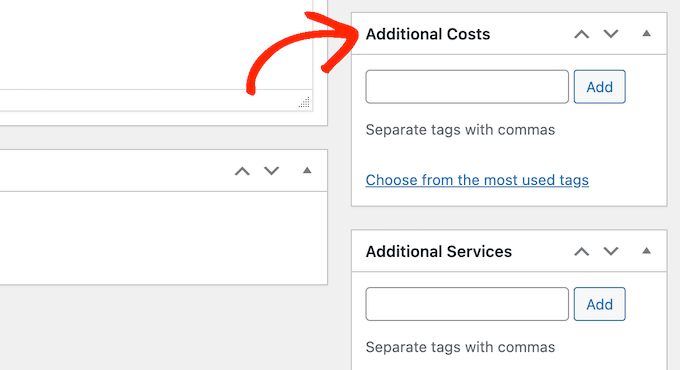
これで、追加料金の名前を入力できます。
右側のオプションが表示されたら、クリックして「追加」を選択します。
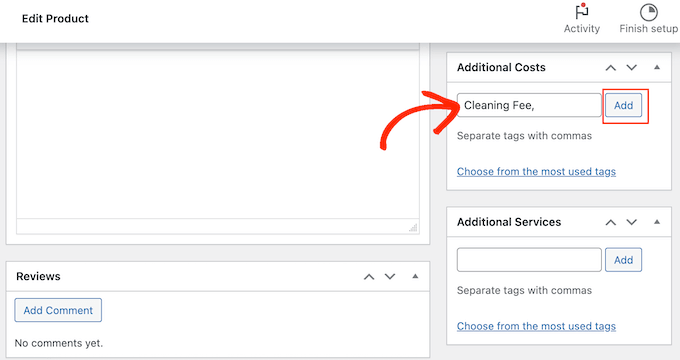
「更新」または「公開」をクリックして変更を保存できます。これで、誰かがこの機器をレンタルすると、追加料金が自動的に適用されます。
WooCommerceで追加サービスを作成する方法
追加サービスを作成することもできます。追加費用とは異なり、サービスの名称はコストの内訳に表示されます。
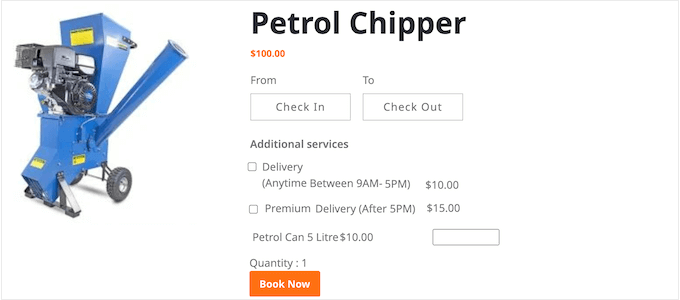
これは、顧客が追加料金を理解するのに役立ちます。そのため、より高額な料金にはサービスを使用することをお勧めします。また、注文に複数の料金を追加する必要がある場合にもサービスを使用すると、顧客は詳細な費用内訳を確認できます。
サービスをオプションにすることもできるため、顧客は注文に追加するかどうかを選択できます。これにより、翌日配達などのプレミアム追加サービスを提供できます。
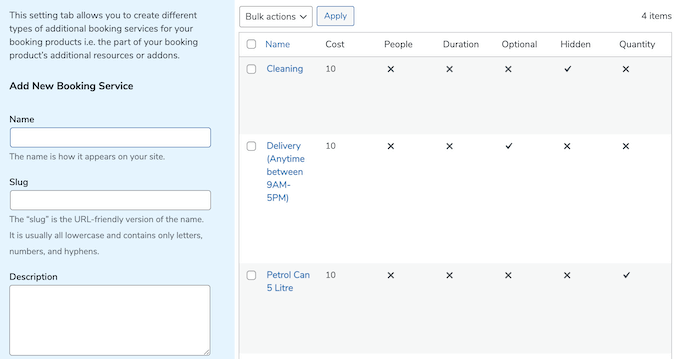
WooCommerceストアにサービスを追加するには、WP Swings » WooCommerce用予約に移動する必要があります。ここで、「設定設定」をクリックし、「追加サービス」をクリックします。
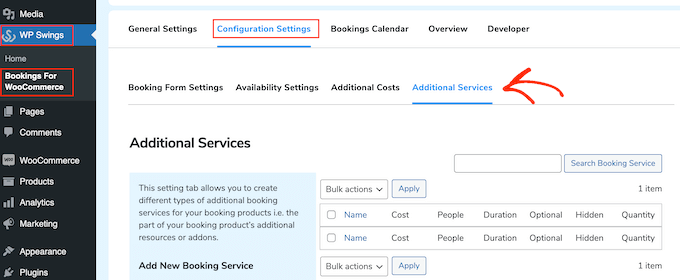
これで、「名前」フィールドにサービスの С名前を入力できます。
これは顧客に表示されるため、購入者が追加料金を理解するのに役立つものを使用したいはずです。
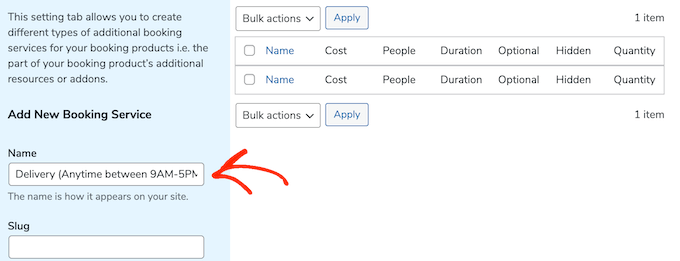
その後、上記で説明したのと同じ手順に従って、スラッグ、オプションの説明、およびサービス料金を入力する必要があります。
ここでも、予約期間または機器を使用する人数に基づいて料金を乗算するかどうかを選択できます。
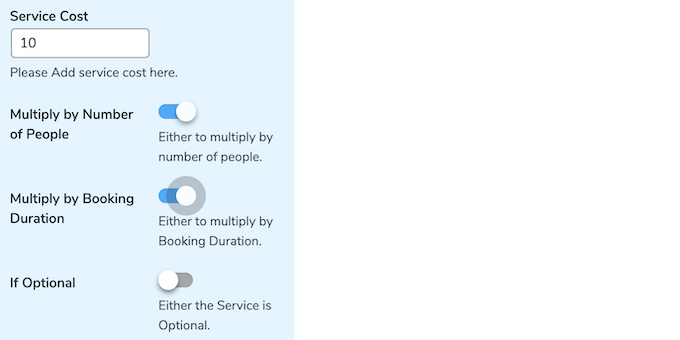
サービスをオプションにすることもできます。
これは、顧客がチェックボックスをオンにしてサービスを注文に追加できることを意味します。
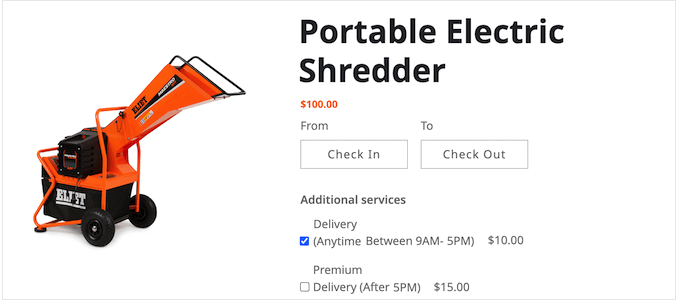
これにより、買い物客はWooCommerceストアから機器をレンタルするコストをより細かく制御できるようになります。
サービスをオプションにするには、「オプションの場合」トグルをクリックして有効にするだけです。
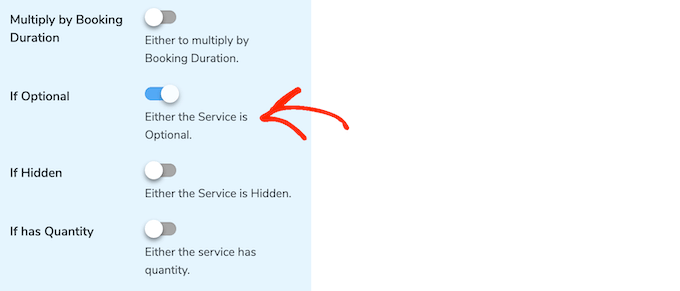
その他のオプションとして、サービスを「非表示」にすることができます。
非表示のサービスは、製品ページに「サービス料金」として表示されます。
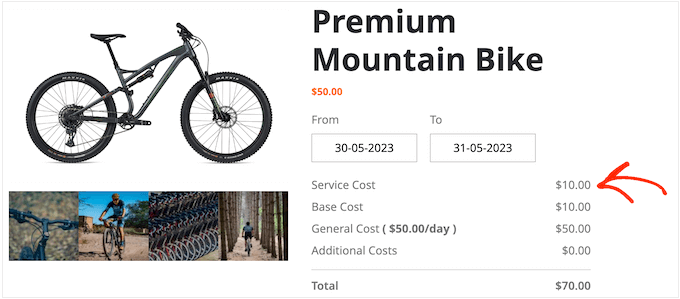
サービスを非表示にするには、「非表示にする」トグルをクリックしてアクティブにします。
次に、「数量がある場合」スライダーを有効にしたい場合があります。これにより、買い物客は同じサービスを注文に複数回追加できるようになります。
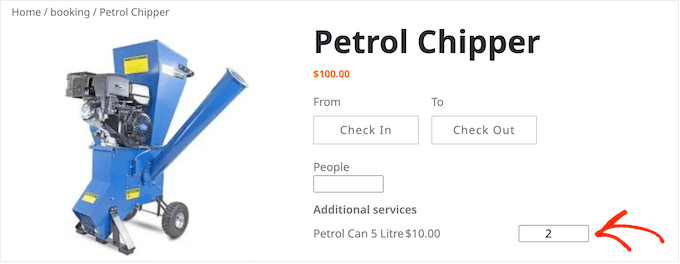
「数量がある場合」スライダーを有効にするためにクリックした後、最小数量と最大数量を設定したい場合があります。
「最小数量」と「最大数量」フィールドに数値を入力するだけです。
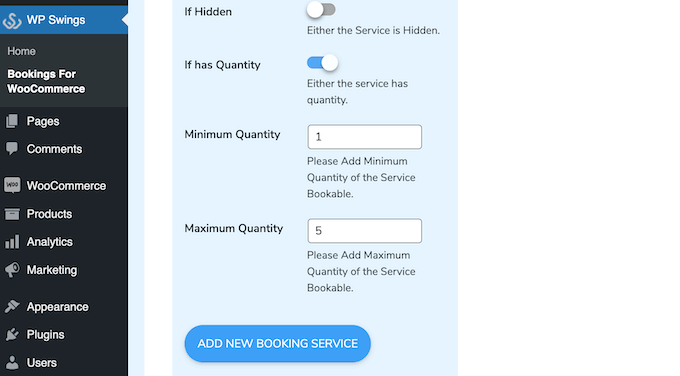
入力した情報に満足したら、「新規予約サービスを追加」をクリックします。
オンラインストアにサービスを追加するには、上記と同じ手順に従ってください。
サービスを追加する時期が来たら、編集のために商品を開くだけです。
次に、「追加サービス」ボックスまでスクロールしてください。
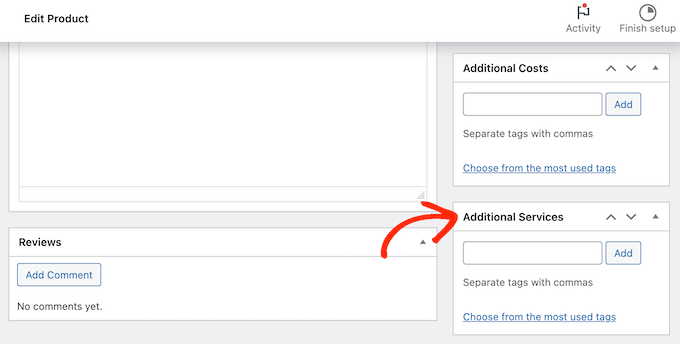
追加したい追加サービスの名前を入力できるようになりました。
適切なオプションが表示されたら、それを選択して「追加」ボタンをクリックするだけです。
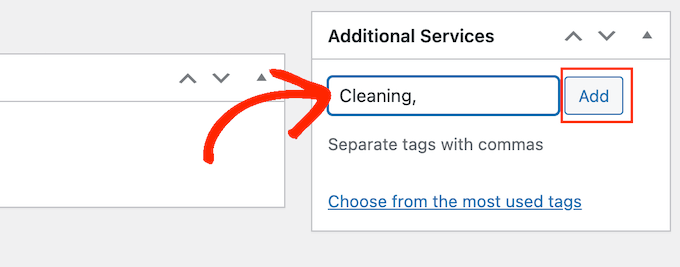
これが完了したら、「更新」または「公開」をクリックして変更を保存します。
ステップ7:WooCommerceストアでの機器レンタルを管理する
ウェブサイトに機器を追加した後、レンタル予約を管理する方法が必要になります。
新しい予約があるたびに、WordPressツールバーに通知が表示されます。
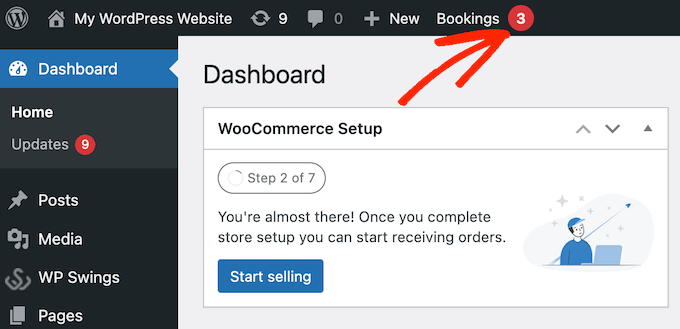
この通知をクリックするだけで、すべての予約を確認できます。
WooCommerce » 受注に移動しても、同じ画面にアクセスできます。
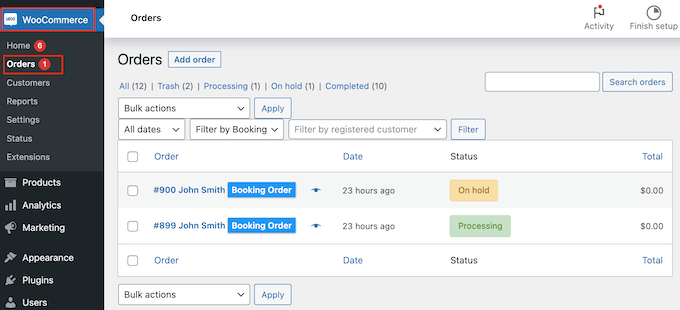
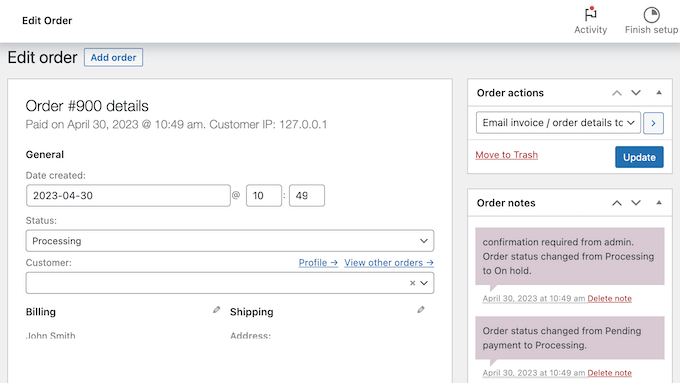
注文の詳細を確認するには、クリックしてください。これにより、注文と顧客の詳細情報(メールアドレスや電話番号など)が表示される画面に移動します。
レンタルリクエストのキャンセルや返金を含め、注文ステータスを変更することもできます。
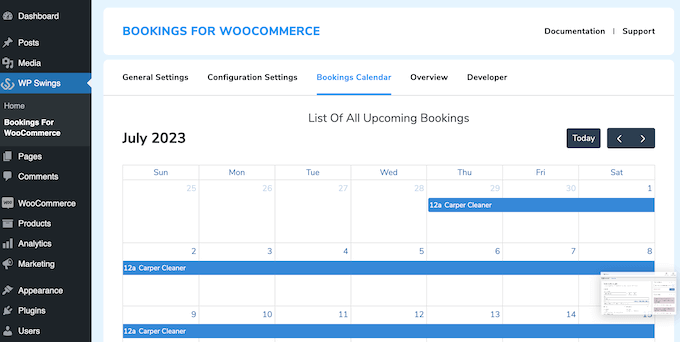
Bookings for WooCommerce WordPressプラグインには、すべての予約を一目で確認できるカレンダーも付属しています。
このカレンダーを表示するには、WP Swings » Bookings For WooCommerce にアクセスしてください。次に、「予約カレンダー」タブをクリックします。
WooCommerceレンタルストアを最適化するための究極のガイド
WooCommerce ストアに機器レンタル機能を追加したので、ウェブサイトを成功に最適化する方法に関するさらに詳しいガイドもあります。
- 会員限定のWooCommerceストアを作成する方法 – 特定のユーザーのみに機器をレンタルしたいですか?この記事では、ストアを会員のみに制限する方法を説明します。
- WooCommerceのチェックアウトページをカスタマイズする方法 – 現在のチェックアウトページがお気に召さない場合は、この記事を読んで改善し、コンバージョンを増やしましょう。
- WooCommerceのパフォーマンスを高速化する方法 – ビジネスにおいてスピードは重要です。この記事を読んで、サイトをより高速でユーザーフレンドリーにする方法を学びましょう。
- WooCommerceで人気の製品を表示する方法 – このガイドを読んで、最も売れている、または最もレンタルされている機器を潜在顧客に見せる方法を学びましょう。
よくある質問
ここでは、読者からよく寄せられる、ストアに機器レンタルを追加することに関する質問をいくつか紹介します。
二重予約を防ぎ、レンタル在庫を管理するにはどうすればよいですか?
WooCommerce用予約プラグインは、二重予約を防ぐように構築されています。
製品設定の在庫数量を使用して、製品ごとに利用可能なユニット数を設定できます。顧客が製品を予約すると、その数量は減少し、ゼロになると、カレンダー上でその日付は予約できなくなります。
複数の商品や製品を1回の注文でレンタルできますか?
はい、顧客は同じ注文で複数の商品をレンタルできます。各商品には独自の予約カレンダーがあり、顧客はチェックアウト前にそれぞれ個別にレンタル日を選択できます。
これは、椅子、テーブル、照明など、同じイベントのために複数のアイテムをレンタルしたい場合に役立ちます。
ただし、すべての商品は引き続き日単位または時間単位の予約ルールに従い、システムは現在、商品をまたいだレンタル期間の同期やバンドル予約割引の提供のような複雑なカートレベルのロジックをサポートしていません。
レンタルポリシーを表示し、予約リマインダーを送信するにはどうすればよいですか?
レンタルポリシーは、製品説明に追加するか、製品ページの「追加情報」タブを使用して表示できます。
チェックアウト時に利用規約を含めるスペースもあり、キャンセルポリシー、返却遅延料金、手入れ方法などの場合に役立ちます。
Bookings for WooCommerceには組み込みのメールリマインダーは含まれていませんが、WooCommerceのネイティブメールシステムと連携します。確認メールをカスタマイズしたり、FunnelKitのようなプラグインを使用してレンタルリマインダー、お礼のメッセージ、返却手順などを送信したりできます。
このチュートリアルがお役に立ち、WooCommerceストアに機器レンタルを追加する方法を学べたことを願っています。また、WooCommerce SEOの究極ガイドを読むか、最高のWooCommerce製品グリッドプラグインの専門家のおすすめをチェックすることもできます。
この記事が気に入った場合は、WordPressのビデオチュートリアルのために、YouTubeチャンネルを購読してください。また、TwitterやFacebookでも私たちを見つけることができます。





質問や提案はありますか?コメントを残して、議論を開始してください。