


WordPressサイトの収益化を試みている場合、従来のバナー広告はあまり収益にならず、サイトがスパムのように見えることに気づいたかもしれません。多くのサイトオーナーは、ユーザーエクスペリエンスを損なうことなく実際に機能する収益化戦略を見つけるのに苦労しています。
そこがAmazonのアフィリエイトプログラムの強みです。人々はすでにAmazonを信頼しており、そこで購入することに抵抗がないため、読者が実際に必要としている製品を推奨することで手数料を獲得できます。
Amazonはプログラムを更新しました。古いネイティブショッピング広告システムを廃止し、多くのウェブサイトオーナーが「今、Amazonの製品をどのように表示すればよいのか?」と疑問に思っています。
アフィリエイトサイトを長年運営し、さまざまなアプローチをテストしてきた結果、WordPressでAmazonの製品を宣伝するための4つの効果的な方法に絞り込みました。それぞれの方法を順を追って説明するので、あなたのサイトに最適なオプションを選択し、より多くの手数料を獲得し始めることができます。
TL;DR クイックサマリー: Amazon広告を追加する主な方法は4つあります。
- テキストリンクを手動で追加する(誰もがここから始めるべきです)。
- 自動化された製品ボックスのためにAAWPプラグインを使用する(確立されたサイトに最適)。
- 高コンバージョンなポップアップのためにOptinMonsterを使用する。
WordPressサイトでAmazon製品を宣伝する理由
Amazon製品の宣伝は、WordPressサイトを収益化する最も簡単で信頼性の高い方法の1つです。なぜなら、Amazonはオンラインで最もコンバージョン率の高いチェックアウト体験の1つを持っているからです。
米国のeコマース市場シェア37%超を誇るAmazonは、オンラインショッピングの定番です。これは、簡単なテキストリンクでもウェブサイトに安定したアフィリエイト収入をもたらす可能性があることを意味します。
多くのWordPressサイト所有者がAmazonのアフィリエイトプログラムを選択する理由は次のとおりです。
- あらゆるニッチにわたる膨大な商品セレクション:数百万もの商品があるため、レシピブログ、テクノロジーレビューサイト、DIYチュートリアルサイトのいずれを運営していても、関連性の高い商品を推薦できます。この多様性により、コンテンツに自然に商品を合わせやすくなります。
- 読者との間に築かれた信頼:読者はAmazonからの購入に安心感を持っているため、リンクをクリックした後に購入を完了する可能性が高くなります。さらに、リンクした商品だけでなく、クッキーウィンドウ中に購入したすべての商品に対して手数料を獲得できます。
- 在庫不要で初心者にも優しいセットアップ:在庫管理、カスタマーサポート、または完全なeコマースストアを管理する必要はありません。単に、あなたが本当に推薦する商品へのリンクを追加するだけです。サイトが成長するにつれて、商品ボックスで戦略を拡大できます。
- 迅速な収益生成:多くのクリエイターにとって、Amazonアソシエイトはアフィリエイトマーケティングへの最初のステップとして最適です。なぜなら、セットアップが簡単で、ほとんどのコンテンツタイプに自然に組み込め、技術的な複雑さなしに迅速に収益を生み出し始めることができるからです。
ブログ記事での簡単な商品推薦でさえ、特に読者が本当に必要としている商品を推薦している場合、安定した月収につながることに気づきました。
関連: アフィリエイトショップ全体を構築したいですか? WordPressでAmazonアフィリエイトストアを構築する方法に関するガイドをご覧ください。WordPressでAmazonアフィリエイトストアを構築する方法。
いくつかの方法を以下で説明します。
ただし、全員が方法1から始めることをお勧めします。方法2で説明する高度な自動化機能を解除するには、最初の3つの販売を達成するためにこの手動の方法を使用する必要があります。
セットアップが完了したら、最初の2つのオプションと並行して方法3と方法4を使用できます。これらのツールは、コンバージョン率を向上させ、アフィリエイトリンクを整理するのに役立つように設計されています。
- 始め方:Amazonアソシエイトに登録する
- Method 1: Add Amazon Affiliate Links and Buttons (Start Here)
- Method 2: Add Amazon Products Using AAWP (Best for Automation)
- Method 3: Add Amazon Popups (Best for Conversions)
- Amazonアフィリエイトリンクの管理方法
- ボーナス:Amazonリンクのクリックを追跡する方法
- Amazonアフィリエイトリンクに関するよくある質問
- WordPressサイトを収益化するその他の方法を探る
始め方:Amazonアソシエイトに登録する
WordPressサイトにAmazonアフィリエイトリンクを追加できるようになる前に、Amazonアソシエイトプログラムに参加する必要があります。承認プロセスは非常に迅速で、Google AdSenseのような他のネットワークよりもはるかにアクセスしやすいです。
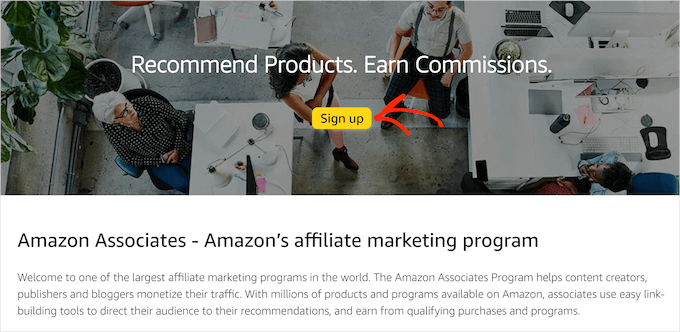
まず、Amazonアソシエイトプログラムのウェブサイトにアクセスし、「サインアップ」ボタンをクリックしてください。
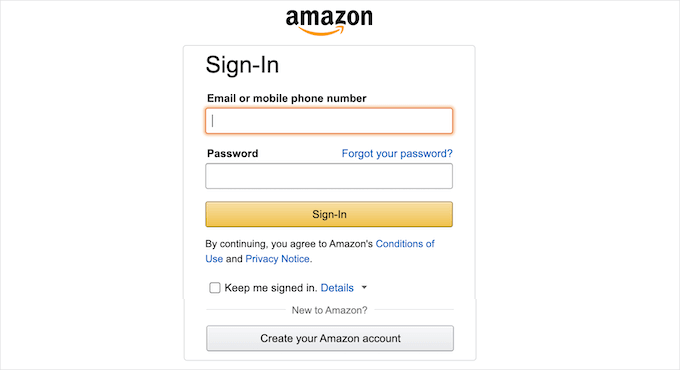
そのアカウントに関連付けられたメールアドレスとパスワードを使用して、既存のAmazonアカウントにログインするように求められます。
Amazonアカウントをお持ちでない場合は、今すぐ作成してください。
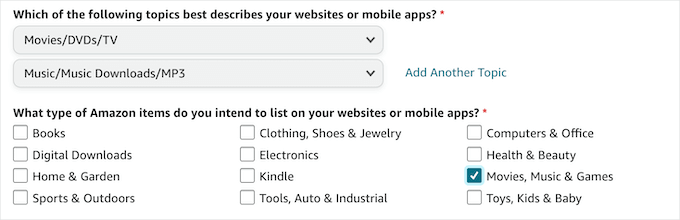
ログイン後、追加のアカウント情報とウェブサイトに関する質問に回答する必要があります。画面の指示に従ってプロフィールを完了してください。
Amazonは、あなたのウェブサイトのコンテンツ、トラフィックソース、およびアフィリエイトリンクの利用方法について質問します。
始めたばかりでも心配いりません。計画について正直であれば、新しいサイトでも承認される可能性があります。
申請が完了すると、Amazonが審査します。承認プロセスは通常、数時間から数日で完了します。
ここで重要なヒントがあります。Amazonでは、アカウントを維持するために、承認後180日(6ヶ月)以内に少なくとも3件の対象となる売上を達成する必要があります。これは intimidating に聞こえるかもしれませんが、コンテンツにリンクを追加し始めれば、実際には十分に達成可能です。
Amazonアソシエイトアカウントが承認されたら、WordPressサイトにAmazonの商品を追加する準備ができました。まず最も簡単な方法を探ってみましょう。
方法1:Amazonアフィリエイトリンクとボタンを追加する(ここから開始)
この方法は、Amazonアフィリエイトマーケティングを始めたばかりの方に最適です。プラグインやAPIキーは不要で、すぐに最初の売上を上げたい初心者の方に理想的です。
この方法を使う理由 始めるのが最も早い方法です。Amazonは、画像リンクオプションを削除するためにSiteStripeツールバーを更新したため、テキストリンクとボタンを手動で追加することが、新しいアフィリエイトの標準的なアプローチになりました。
私の経験では、シンプルなテキストリンクは派手なバナーよりも優れたパフォーマンスを発揮することがよくあります。それらは、広告ではなく自然な推薦のように感じられるため、読者はクリックしやすくなります。
ここでの目標はシンプルです。まず最初に3件の販売を迅速に達成し、後で説明する高度なツールを利用できるように資格を得ることです。
ステップ1:Amazonで商品を見つける
まず、Amazonアソシエイトアカウントにログインします。次に、WordPressサイトで宣伝したい商品を見つけるために、通常通りAmazon.comを閲覧します。
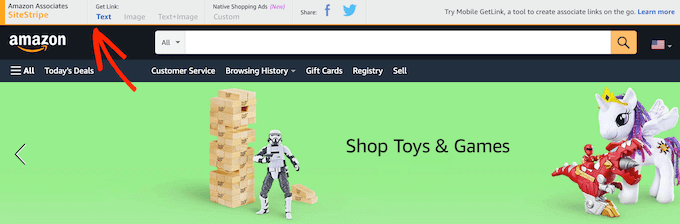
アフィリエイターとしてログインすると、すべてのAmazon商品ページの上部に灰色のSiteStripeツールバーが表示されます。このツールバーは、アフィリエイトリンクをすばやく作成するための鍵となります。
ステップ2:アフィリエイトリンクを生成する
商品ページにアクセスしたら、上部にあるSiteStripeツールバーを確認します。「リンクを取得」セクションの下にある「テキスト」リンクをクリックします。
Amazonは自動的に短いリンク(amzn.to)を生成します。これがあなた固有のアフィリエイト追跡リンクです。
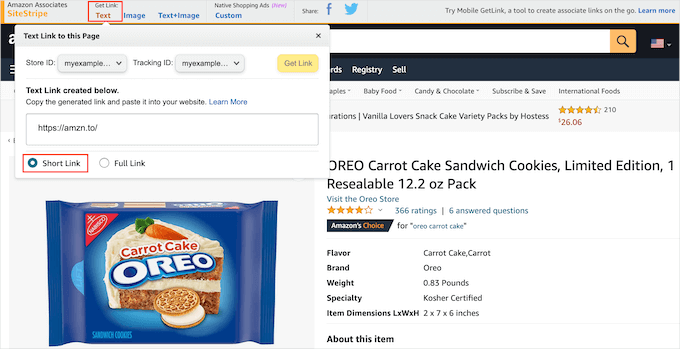
次に、リンクURLをクリップボードにコピーします。テキストをハイライトするか、表示されている場合は「コピー」ボタンをクリックします。
注意:AmazonはSiteStripeの「画像」または「テキスト+画像」オプションをサポートしなくなりました。商品画像を表示するには、APIアクセスを取得したら、AAWP(方法2)のようなプラグインを使用する必要があります。
ステップ3:WordPress投稿にリンクを追加する
次に、WordPressダッシュボードに移動し、商品を紹介したい投稿またはページを開きます。
このリンクを表示するには、2つの優れたオプションがあります。
オプション1:テキストリンク
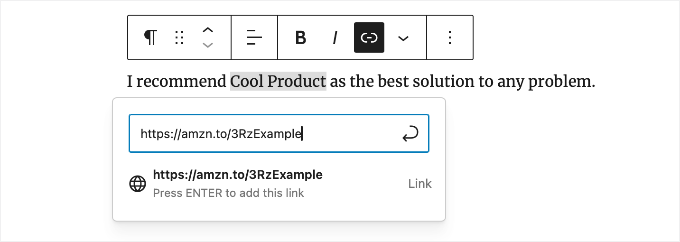
テキスト内の商品名をハイライトし、ツールバーのリンクアイコンをクリックして、Amazon URLを貼り付けます。
オプション2:購入ボタン
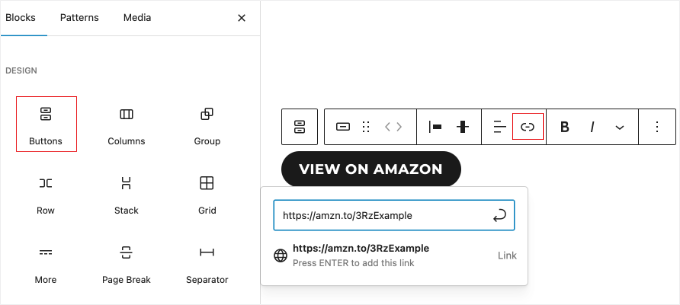
ボタンブロックを追加し、「Amazonで表示」と入力します。次に、ブロックツールバーのリンクアイコンをクリックして、アフィリエイトリンクを貼り付けます。
ステップ4:プレビューと公開
公開する前に、「プレビュー」ボタンをクリックしてリンクをテストします。リンクをクリックして、Amazon商品ページに正しくリダイレクトされることを確認します。
リンクまたはボタンの外観に満足したら、「公開」をクリックするだけでコンテンツが公開されます。
プロのヒント: この手動の方法で商品を追加する際は、Amazonでは商品広告APIにアクセスするために3回の対象となる販売が必要であることを忘れないでください。
そのマイルストーンに到達すると、AAWP(方法 2)のような高度なプラグインへのアクセスがアンロックされ、ライブ価格更新などを備えた自動商品ボックスが提供されます。
方法2:AAWPを使用してAmazonの商品を追加する(自動化に最適)
最初の3回の対象となる販売を行うと、Amazonは商品広告APIへのアクセスをアンロックします。これにより、アフィリエイトにとって最も強力なツールであるAAWP(WordPress用Amazonアフィリエイト)を使用できます。
この方法を使用する理由: これは、確立されたサイトでの商品表示に私が好む方法です。なぜなら、メンテナンスが自動化されるからです。段落内の簡単なテキストリンクには方法1を使用しますが、商品ボックスや比較テーブルにはすべてAAWPを使用しています。
このプラグインは、基本的なSiteStripeカードよりもプロフェッショナルに見える美しい商品ボックスも作成します。ただし、重要な制限があります。まずAPIアクセスが必要であり、そのためには最初の3回の販売が必要です。
API要件の理解
AAWPを使用する前に、Amazonの商品広告APIにアクセスする必要があります。Amazonは、最初の180日以内に少なくとも3回の対象となる販売を行った後にのみ、これを付与します。
まだこのマイルストーンに到達していない場合は、方法1を使用する必要があります。これらの3回の販売を行った後、AmazonアソシエイトダッシュボードからAPI認証情報をリクエストし、AAWPを設定できます。
ステップ1:AAWPのインストールと有効化
まず、商品広告APIにアクセスできることを確認してください(つまり、すでに3回の対象となる販売を行っていることを意味します)。そうでない場合は、まだこのプラグインを使用できません。
アクセスを確認したら、AAWP を購入してダウンロードできます。このプラグインは無料ではありませんが、手作業による作業時間を大幅に短縮できる強力な自動化機能を提供します。
次に、プラグインを WordPress ウェブサイトにインストールして有効化する必要があります。ヘルプが必要な場合は、WordPress プラグインのインストールに関する初心者向けガイドをご覧ください。
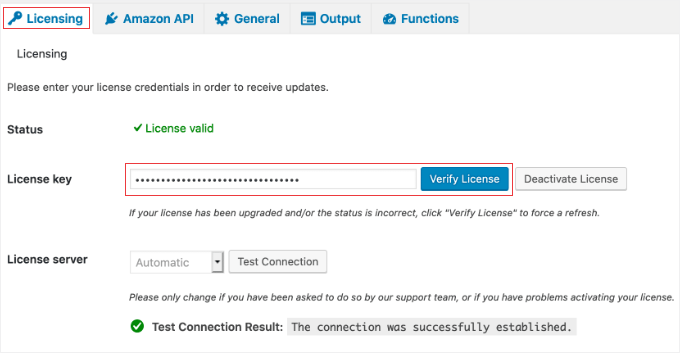
有効化したら、Amazon Affiliate » Settings に移動し、「Licensing」タブをクリックします。AAWP ウェブサイトからライセンスキーを入力し、「Verify License」をクリックします。
ステップ 2: AAWP を Amazon アカウントに接続する
有効化したら、WordPress ダッシュボードの AAWP » Settings に移動します。ここに Amazon API 認証情報を入力する必要があります。
これらの認証情報には、アクセスキー ID とシークレットアクセスキーが含まれます。これらは、アソシエイトアカウントの Amazon Product Advertising API セクションから取得できます。
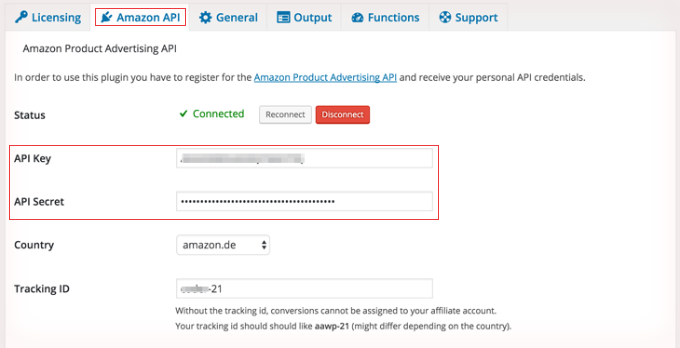
また、Amazon アソシエイト ID(トラッキング ID とも呼ばれます)を入力する必要があります。これは、Amazon アソシエイツ プログラムに最初にサインアップしたときに作成した ID と同じです。
これらを見つけるには、Amazon アソシエイツ アカウントにログインし、Tools » Product Advertising API に移動します。「Add Credentials」ボタンをクリックしてキーを生成します。
Amazon はシークレットキーを再度表示しないため、認証情報をすぐにダウンロードまたはコピーしてください。
すべての認証情報を入力したら、「Save Changes」をクリックして AAWP を Amazon アカウントに接続します。
ステップ 3: 最初の製品ボックスを作成する
これで、プロフェッショナルな製品表示を作成する準備が整いました。Amazon 製品を追加したい投稿またはページに移動するか、新しい投稿またはページを作成してください。
WordPressブロックエディターで、プラス(+)アイコンをクリックし、「AAWP」と検索して、利用可能なすべてのAAWPブロックを表示します。最も人気のあるオプションは「Product Box」ブロックです。
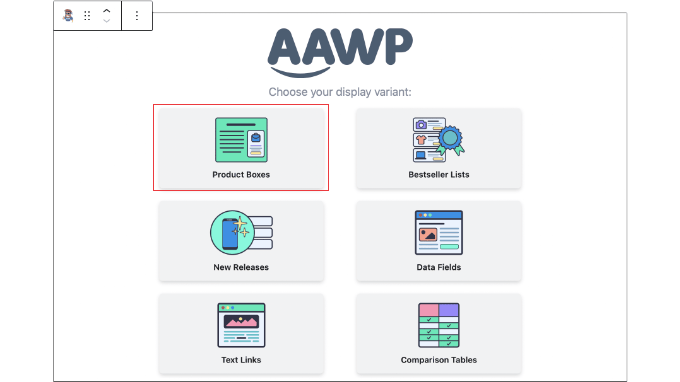
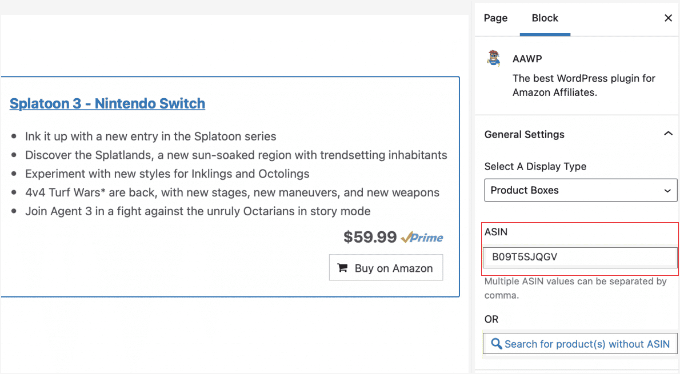
Product Boxブロックをコンテンツに追加します。次に、Amazonの製品URLまたはASIN(Amazon Standard Identification Number)をブロック設定に貼り付けるだけです。
AAWPは、Amazonから製品のタイトル、画像、現在の価格、顧客評価、その他の詳細を直接自動的に取得します。Amazonがこれらの情報のいずれかを変更すると、製品ボックスは自動的に更新されます。
ステップ4:製品表示のカスタマイズ
AAWPは、サイトのデザインに合わせていくつかのカスタマイズオプションを提供します。以下のような表示する要素を選択できます。
- 製品画像とタイトル
- 現在の価格とPrimeバッジ
- 顧客評価とレビュー数
- 製品の特徴と説明
- カスタムボタンのテキスト
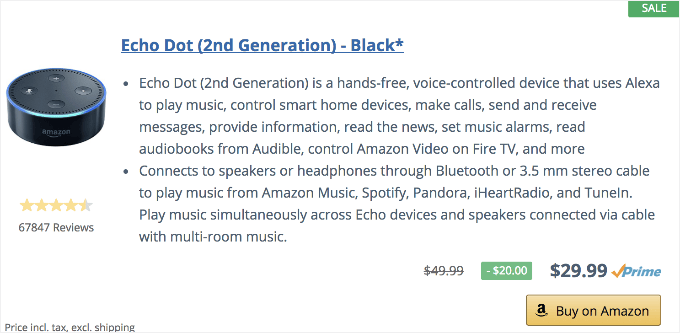
製品が対象となる場合は、Primeバッジを有効にすることをお勧めします。これにより、クリック率が向上することがよくあります。
ボタンのテキストを、「現在の価格を確認」や「Amazonで表示」など、より魅力的なものにカスタマイズすることもできます。
ステップ5:比較テーブルを使用する(オプション)
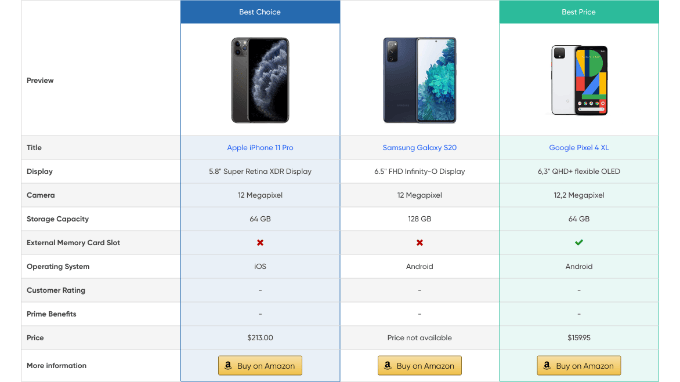
AAWPの最も強力な機能の1つが比較テーブルです。これにより、複数の製品を並べて表示でき、訪問者がオプションを比較しやすくなります。
比較テーブルを作成するには、AAWP比較テーブルブロックをコンテンツに追加します。次に、比較する3〜5個の製品ASINまたはURLを追加します。
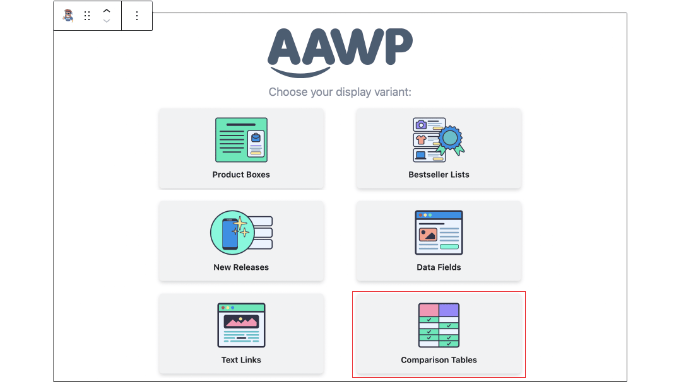
テーブルはAmazonからのライブデータで自動的に入力され、各製品の価格、評価、および主要な機能が表示されます。
これは、「ベスト〇〇」や製品レビュー投稿に特に効果的です。
方法3:Amazonポップアップを追加する(コンバージョンに最適)
サイトのレイアウトを煩雑にすることなく特定のAmazon製品を強調したい場合は、ポップアップやスライドインが非常に効果的です。この方法は、「今日のセール」オファーや目立つように表示したいベストセラー製品のプロモーションに最適です。
この方法を使用する理由:ブラックフライデーセールやプライムデーのような特別プロモーションには、このアプローチをよく使用します。テキストの中に埋もれてしまう可能性のある静的なリンクとは異なり、適切なタイミングで表示されるポップアップは、サイトを訪れるほぼすべての人が最もお得なオファーを目にするようにします。
最良の結果を得るには、読者が最も関心を持っているまさにその時にオファーを表示したいものです。そこで、スマートなターゲティングルールを備えたOptinMonsterが登場します。
私たちはWPBeginnerでOptinMonsterを使用して、メールリストを増やし、特別オファーを強調しています。コードを書かずにコンバージョン率の高いキャンペーンを作成できます。
ステップ1:OptinMonsterのインストールと有効化
まず、OptinMonsterにサインアップする必要があります。これはWordPress向けの最高のリードジェネレーションプラグインであり、Amazon製品のポップアップ作成に最適です。当社の完全なOptinMonsterレビューで詳細を確認できます。
次に、無料のOptinMonsterプラグインをインストールして有効化します。ヘルプが必要な場合は、WordPressプラグインのインストール方法に関する初心者向けガイドを参照してください。
有効化すると、セットアップウィザードが自動的に起動します。画面の指示に従って、アカウントを接続するか、無料アカウントを作成してください。
このチュートリアルでは無料バージョンで十分ですが、Proバージョンでは、Exit-Intent®テクノロジーやGeo-Locationターゲティングなどの追加機能が利用できます。
このプラグインは、WordPressウェブサイトとOptinMonsterソフトウェアの間のコネクタとして機能します。インストールしたら、WordPress管理画面の「OptinMonster」メニュー項目をクリックしてください。
このツールを初めてお使いになる場合は、WordPressポップアップの作成方法のステップバイステップガイドで、インターフェイスの詳細なウォークスルーをご覧ください。
ステップ 2: 新しいポップアップキャンペーンを作成する
セットアップウィザードを完了したら、WordPressダッシュボードから OptinMonster » Campaigns に移動します。次に、「新規追加」をクリックして新しいキャンペーンを作成します。
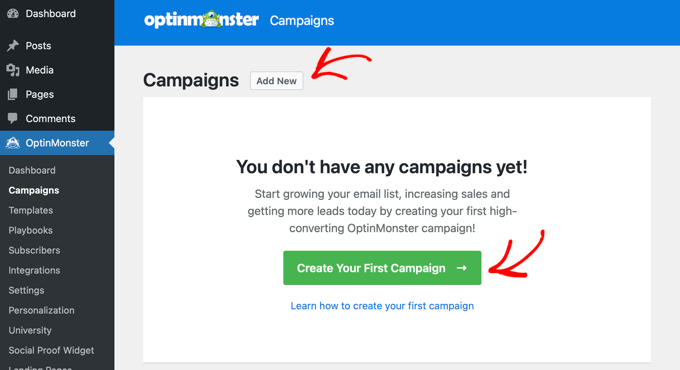
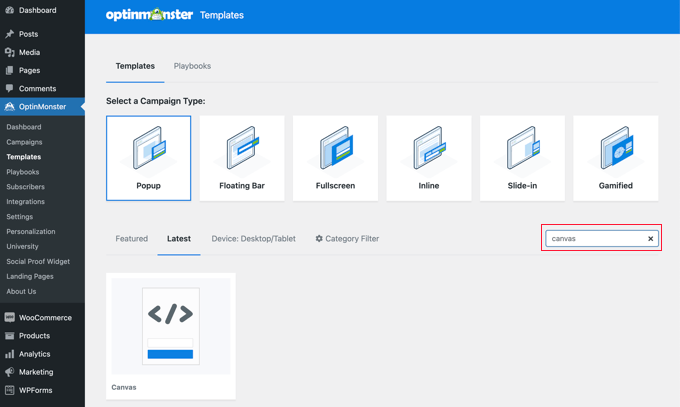
キャンペーンタイプ画面で、「ポップアップ」オプションを選択します。画面の隅から表示される、より控えめなアプローチを好む場合は、「スライドイン」を選択することもできます。
次に、「キャンバス」テンプレートを選択します。これにより、Amazon製品プロモーションを希望どおりに構築するための空白のキャンバスが得られます。
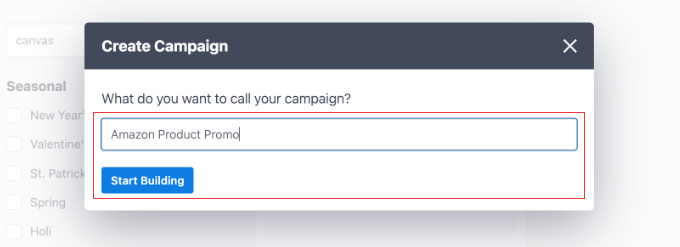
キャンペーンの名前を入力します。「Amazon製品プロモ」や「ホリデーギフトガイド」など、わかりやすい名前を付けます。この名前は参照用であり、訪問者には表示されません。
「ビルド開始」をクリックして、OptinMonsterのビジュアルエディターを開きます。
ステップ3:Amazonポップアップのデザイン
ここでOptinMonsterのアプローチが異なります。Amazonの製品画像を直接ダウンロードしてホストすることはできません(利用規約違反となるため)、テキストとボタンを使用してコンバージョン率の高い「セールアラート」ポップアップを作成することをお勧めします。
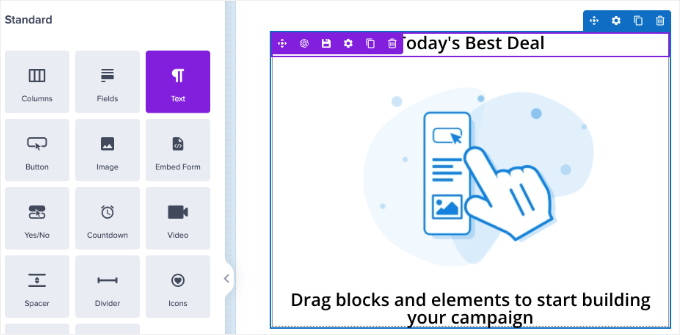
OptinMonsterビルダーで、テキストブロックをキャンバスにドラッグします。「今日のベストディール」や「おすすめをチェック」のような緊急性を促す見出しを入力してください。
画像を使用したい場合は、自分で撮影した写真をアップロードできます。または、OptinMonsterの組み込みストックライブラリ(Unsplash)を検索して、オファーに合ったロイヤリティフリーの画像または汎用アイコンを見つけることができます。
警告:Amazonから公式の製品画像をダウンロードしてWordPressメディアライブラリにアップロードしないでください。これはAmazonの利用規約に違反します。
ステップ4:アフィリエイトリンクボタンの追加
次に、ボタンブロックをポップアップにドラッグします。訪問者はここでクリックしてAmazonに移動し、購入を完了します。
ボタンをクリックして編集し、ボタンのURLフィールドにAmazonアフィリエイトリンクを貼り付けます。ボタンのテキストを「Amazonで価格をチェック」や「セールを見る」のような魅力的なものに変更してください。
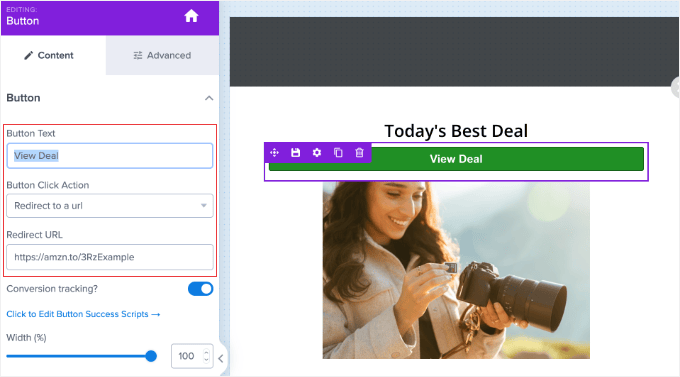
ブランドに合わせてボタンの色、サイズ、スタイルをカスタマイズし、目立たせることができます。
ステップ5:表示ルールの設定
次に、ポップアップが表示されるタイミングと場所を決定する強力な部分です。エディター上部にある「表示ルール」タブをクリックします。
デフォルト設定では、訪問者がページに5秒間滞在した後にポップアップが表示されます。これは良い出発点ですが、コンテンツの長さに応じてこのタイミングを調整できます。
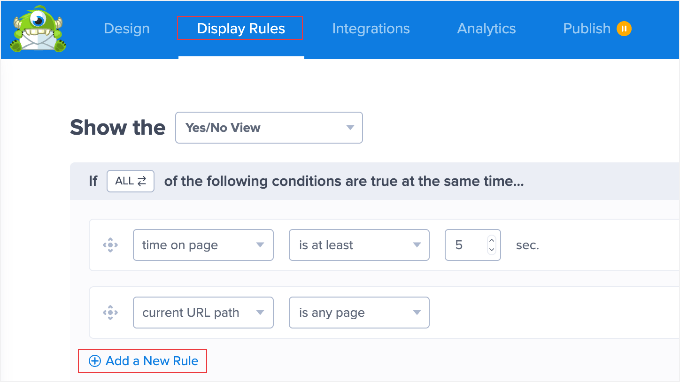
ポップアップに関する私の個人的なルールは、すぐに表示しないことです。読者が最も興味を持っているまさにその時にオファーを提示したいのです。
だからこそ、ユーザーが少なくともページを50%スクロールした後に表示されるようにトリガーを設定することを好みます。これにより、コンテンツにすでにエンゲージしており、次のステップに進む準備ができている人に製品を表示することができます。
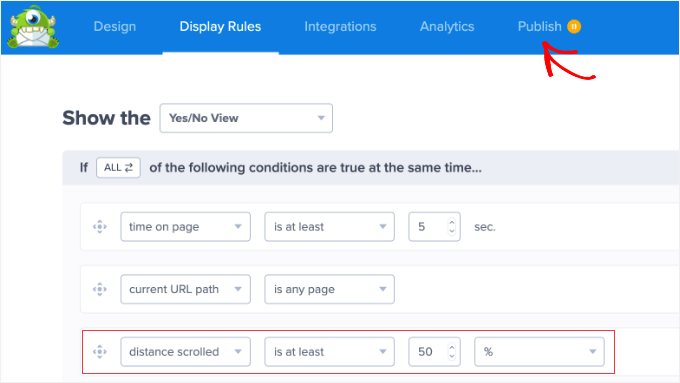
ページレベルのターゲティングを設定することもできます。たとえば、キッチンガジェットを宣伝している場合、ポップアップは「レシピ」または「料理のヒント」カテゴリの投稿にのみ表示するようにすることができます。
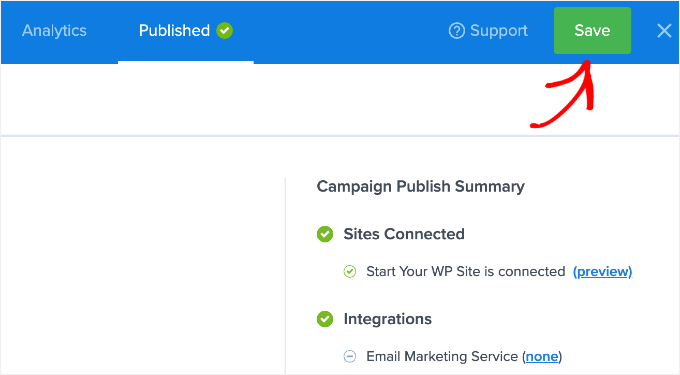
ルールの設定が完了したら、トップメニューの「公開」タブをクリックします。ここでは概要設定を確認できますが、訪問者を圧倒しないように、通常はデフォルト設定のままにします。
ステップ6:ポップアップを公開する
公開画面で、設定をもう一度確認できます。準備ができたら、公開ステータスのトグルを「ドラフト」から「公開」に切り替えるだけです。
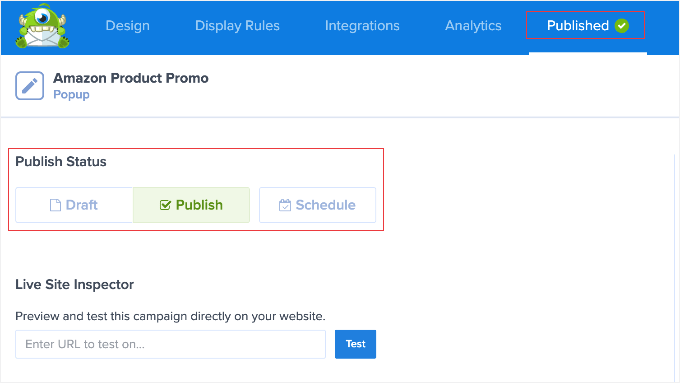
「保存」をクリックして、OptinMonsterビルダーを終了します。
Amazon製品のポップアップがサイトで公開され、設定したルールに基づいて訪問者に表示されます。
プロのヒント: OptinMonsterの最も優れている点は、ターゲティングの柔軟性です。複数のAmazon製品ポップアップを作成し、異なるオーディエンスセグメントに異なる製品を表示できます。たとえば、アウトドア関連の投稿を読んでいる訪問者にはキャンプ用品を、ガジェットレビューを閲覧している訪問者にはテクノロジーアクセサリーを表示することができます。
Amazonアフィリエイトリンクの管理方法
Amazonアフィリエイトビジネスが成長するにつれて、コンテンツ全体に数十、あるいは数百ものアフィリエイトリンクを追加することになるでしょう。これらのリンクをすべて手動で管理するのは、特に後で更新する必要がある場合、圧倒される可能性があります。
特にAmazonリンクの課題は、コンプライアンスです。
Amazonの利用規約では、アフィリエイトリンクを「隠さない」ことが求められています。これは、訪問者がAmazonのリンクをクリックしていることがわかるようにする必要があるということです。残念ながら、多くのリンク隠蔽プラグインは、リンク先のURLを隠してしまいます。
Amazonリンクの管理には、ThirstyAffiliatesをおすすめします。これにより、すべてのアフィリエイトリンクを1か所で整理でき、ProバージョンにはAmazonのポリシーに準拠していることを確認するのに役立つスマートな「非隠蔽」機能が含まれています。
実際、WPBeginnerではすべてのアフィリエイトリンクの管理にThirstyAffiliatesを使用しています。これにより、数千ものURLを整理し、常に正しく機能することを保証できます。プラグインの詳細については、当社の完全なThirstyAffiliatesレビューをご覧ください。
ThirstyAffiliatesを使用すると、次のことができます。
- すべてのアフィリエイトリンクを1か所に保存する。
- カテゴリ別(電化製品、キッチン、書籍など)にリンクを整理する。
- どのリンクが最も多くクリックされているかを追跡します。
- リンクを一度更新すれば、サイト上のどこでも変更が反映されます。
- 特定のキーワードにアフィリエイトリンクを自動的に追加。
ThirstyAffiliatesでは、管理されたリンクは以下のようになります。
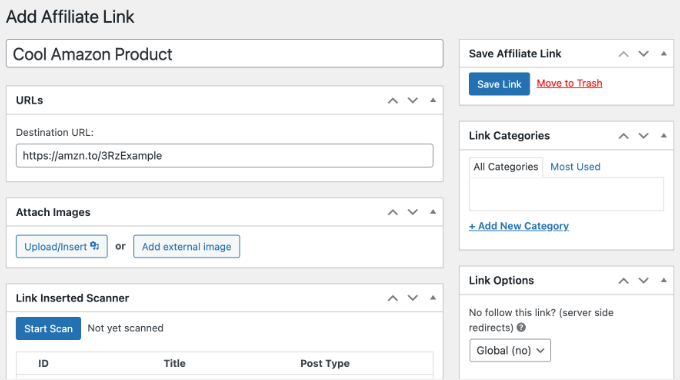
ThirstyAffiliates Proを使用している場合は、「リンクの非表示」のチェックボックスをオンにするだけで、完全なAmazon URLが表示されます。無料版を使用している場合は、リンクを非表示にすることはできません。そのため、リンクテキストまたはボタンに「Amazonで購入」と明確に表示し、訪問者がどこへ行くのかを正確に把握できるようにする必要があります。
プラグインのインストールとアフィリエイトリンクの効果的な管理に関する完全なステップバイステップの説明については、ThirstyAffiliatesでWordPressにアフィリエイトリンクを追加する方法の詳細ガイドをご覧ください。
ボーナス:Amazonリンクのクリックを追跡する方法
サイトにAmazonリンクを追加したら、訪問者が最も頻繁にクリックしている製品を知りたいと思うでしょう。これは、視聴者がどのようなトピックを好むかを理解するのに役立ち、それらのトピックに関するコンテンツをさらに作成できるようになります。
これを行う最も簡単な方法は、MonsterInsightsを使用することです。これにより、アウトバウンドAmazonリンクのすべてのクリックが自動的に追跡され、どの製品が最もパフォーマンスが高いかを正確に確認できます。
詳細については、WordPressでアウトバウンドリンクを追跡する方法に関するステップバイステップガイドをご覧ください。
Amazonアフィリエイトリンクに関するよくある質問
WordPressでAmazonの商品を宣伝するのが初めての場合、コンプライアンスやベストプラクティスについていくつか質問があるかもしれません。ここでは、読者からよく寄せられる質問への回答を紹介します。
1. Amazonアフィリエイトリンクを使用していることを開示する必要がありますか?
はい、絶対に必要です。連邦取引委員会(FTC)の法律およびAmazonのアソシエイト・プログラム運営規約を遵守するため、リンクから手数料を得ていることを明確に開示する必要があります。Amazonは特に、「私はAmazonアソシエイトとして、適格な購入から収入を得ています。」というフレーズ(またはそれに実質的に類似したフレーズ)をサイトに表示することを要求しています。
2. SiteStripeツールバーで「画像」オプションが見つからなくなったのはなぜですか?
Amazonは2023年後半にSiteStripeツールバーを更新し、「画像」および「テキスト+画像」のリンクオプションを削除しました。それ以降、SiteStripeではテキストリンクのみを生成できるようになりました。
商品画像をコンプライアンスに沿って表示するには、Amazon APIに接続するプラグイン(AAWPなど)を使用する必要がありますが、APIにアクセスするにはまず3件の適格な売上を達成する必要があります。
3. Amazonの商品画像をダウンロードしてWordPressにアップロードすることはできますか?
いいえ、これはAmazonの利用規約違反です。商品画像をダウンロードして独自のサーバーにホストすることは許可されていません。商品画像は、APIまたは標準のリンクツールを使用して、Amazonのサーバーから直接提供される必要があります。これを手動で行うと、アフィリエイトアカウントが禁止される可能性があります。
4. Amazonリンクの追加を開始するためにAPIキーは必要ですか?
いいえ、開始するためにAPIキーは必要ありません。サインアップ後すぐにメソッド1(テキストリンク)を使用できます。AAWPのような高度なプラグインを使用して自動商品ボックスを作成したい場合にのみAPIキーが必要です。APIへのアクセスは、180日以内に3件の対象となる売上を達成すると付与されます。
5. ユーザーが私のリンクをクリックしましたが、別の商品を購入した場合、それでも報酬はもらえますか?
はい!これはAmazonアソシエイトプログラムの最も優れた点の一つです。読者があなたの紹介リンクをクリックすると、24時間はブラウザにトラッキングクッキーが保存されます。あなたが推奨した特定の商品だけでなく、その24時間以内にカートに追加して購入したすべての対象となる商品に対してコミッションを獲得できます。
WordPressサイトを収益化するその他の方法を探る
このガイドが、WordPressサイトにAmazonアフィリエイト広告を追加するのに役立ったことを願っています。簡単なSiteStripeメソッドから始め、サイトが成長するにつれてより高度なツールに徐々に移行することで、安定したアフィリエイト収入の流れを構築できます。
成功するAmazonアフィリエイトマーケティングの鍵は、オーディエンスが本当に必要としている商品を選び、それを役立つ信頼できる方法で提示することです。まず質の高いコンテンツ作成に集中すれば、アフィリエイト手数料は後からついてきます。
アフィリエイトビジネスを成長させるための、より役立つチュートリアルや専門家のおすすめについては、これらの記事も参照してください。
- WordPressでコンテンツを保護する方法
- WordPressで投稿コンテンツ内に広告を挿入する方法
- WordPressで求人広告サイトを作成する方法
- WordPressでファイルダウンロードを管理、追跡、制御する方法
- アフィリエイト商品レビューの書き方
- アフィリエイト開示を各ブログ投稿に自動的に追加する方法
- おすすめのWordPress広告管理プラグインとソリューション
- 中小企業向け最高の紹介プログラムソフトウェア
この記事が気に入ったら、WordPressのビデオチュートリアルについては、YouTubeチャンネルを購読してください。 TwitterやFacebookでもフォローできます。



イジー・ヴァネック
お金を稼ぐこととサイトの収益化という観点から、どちらの広告がより有益だと思いますか? Amazon 広告と Google 広告のどちらが良いですか?
WPBeginnerサポート
それに対する常に正しい答えはありません。コンテンツとサイトの所有者およびオーディエンスの好みに依存します。
管理者
イジー・ヴァネック
ご返信ありがとうございます。現在、Google AdSenseを使用していますが、収益化にはあまり効果がありません。米国からのユーザーが多いので、Google AdSenseからAmazonに切り替えて、どちらが良いか自分で調査してみます。お時間をいただきありがとうございました。
kae
情報ありがとうございます。Wordpressでは、テーマエディターやブログページに広告コードをコピー&ペーストできなくなったのですか?
WPBeginnerサポート
While you can still do that using HTML blocks, we recommend these other methods as they allow for easier management of the code on your site
管理者
マリア
この投稿、本当にありがとうございます!Amazonアソシエイトリンクを使っていましたが、これからはAmazon広告も試してみようと思います。
重ねてお礼申し上げます!
WPBeginnerサポート
Glad our guide was helpful
管理者