


ブログ記事にアフィリエイト開示を追加することは、法的な要件であり、読者との信頼関係を築く方法でもあります。これがないと、法的な問題のリスクがあり、信頼性を損なう可能性があります。
WPBeginner では、常に明確なアフィリエイト開示を含めるようにしており、読者は当社が追加費用なしで手数料を得る可能性があることを認識しています。この透明性は、アフィリエイトマーケティングを通じて収益を得ることを可能にしながら、信頼を維持するのに役立ちます。
この記事では、WordPressのすべてのブログ記事にアフィリエイト開示を自動的に追加するための、簡単な「設定して忘れる」方法をご紹介します。これにより、コンプライアンスを維持し、ワークフローを効率化できます。

なぜ WordPress の各ブログ投稿にアフィリエイト開示を追加するのですか?
法的要件を遵守し、罰金を回避するために、すべてのWordPressブログ投稿にアフィリエイト開示を追加する必要があります。また、共有するリンクから手数料を得る可能性があることを透明にすることで、読者との信頼関係を築くことができます。
アフィリエイト開示は、アフィリエイトマーケティングとは何か、そして製品やサービスについて言及し、それにリンクすることで金銭を得ていることを説明する短い通知です。
最良の結果を得るには、この通知は「ファーストビュー」に表示されるようにしてください。つまり、訪問者はスクロールせずに確認できる状態です。そのため、投稿の先頭に配置することをお勧めします。
多くの国では、報酬を得た推薦を開示しないことに関する法律があります。例えば、アメリカ合衆国では、連邦取引委員会から罰金を科される可能性があります。Amazon Associatesのような評判の良いネットワークから追放されることさえあるかもしれません。
法的な問題に巻き込まれなかったとしても、開示されていないアフィリエイトリンクをクリックした顧客は、騙されたと感じてWordPressウェブサイトへの訪問をやめる可能性があります。
全体として、信頼を築くためにアフィリエイトリンクについて率直であることは良い考えです。読者はあなたの正直さを高く評価するでしょう。その信頼を築くことは、ブログの忠実な読者を増やすための鍵となります。
各WordPressブログ投稿にアフィリエイト開示を追加する方法
1つの選択肢は、アフィリエイト免責事項を独自のページに公開することです。WPBeginnerではそのようにしています。
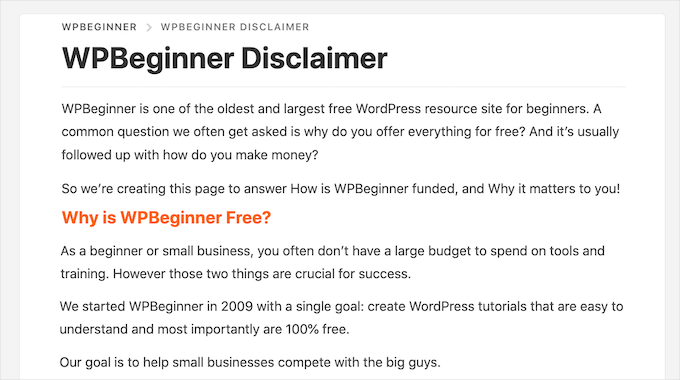
その後、アフィリエイトURLを含むすべてのページにリンクを追加できます。これは、開示情報が長く、投稿のコンテンツから注意をそらしたくない場合に良い選択肢となる可能性があります。
短い場合は、免責事項の全文を各投稿に追加できることがよくあります。
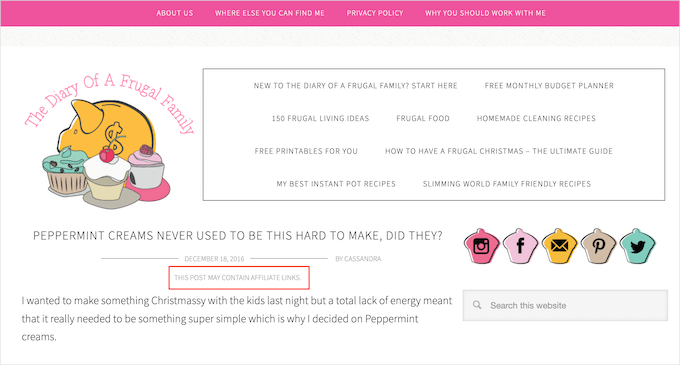
どのオプションを選択しても、アフィリエイト開示を自動的に追加することで、時間と労力を節約できます。
下のクイックリンクを使用して、使用したい方法に直接ジャンプしてください。
準備はいいですか?始めましょう!
方法1. Pretty Linksを使用してアフィリエイト開示を追加する
Pretty Linksは、アフィリエイト活動を自動化できる最高のアフィリエイトマーケティングプラグインの1つです。アフィリエイトURLを挿入する投稿に、開示ページへのリンクを自動的に追加できます。
テスト中、キーワードまたはフレーズを入力してアフィリエイトURLに変換できる高度な自動リンク機能が付属していることがわかりました。詳細については、Pretty Linksの完全レビューをご覧ください。
この単語またはフレーズを入力するたびに、Pretty Linksはそれを自動的にアフィリエイトURLに変換します。さらに良いことに、開示通知ページを作成した場合、Pretty Linksはそのページへのリンクを投稿に追加することもできます。
例えば、キーワードとして「MacBook Pro」を追加し、新しい投稿でそのフレーズを使用すると、Pretty Links は自動的に「MacBook Pro」をアフィリエイトURLに変換し、開示通知ページへのリンクを追加します。
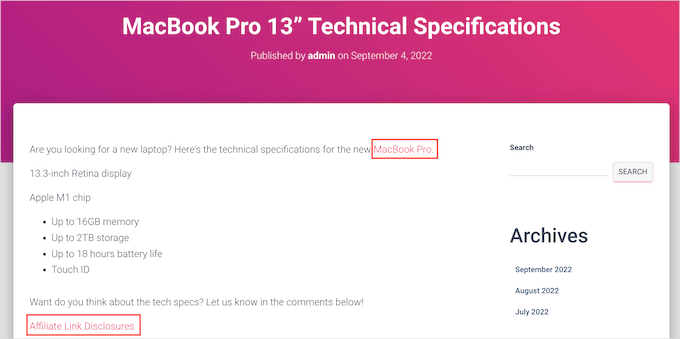
注意: Pretty Links は、アフィリエイト URL を手動で追加した場合、開示リンクを挿入しません。自動キーワードリンクを使用する投稿でのみ機能します。
開始するには、Pretty Linksをインストールして有効化する必要があります。ヘルプが必要な場合は、WordPressプラグインのインストール方法に関するガイドを参照してください。
有効化したら、Pretty Links » Activateに移動します。次に、次のフィールドにライセンスキーを追加できます。「Pretty Links Proライセンスキーを入力してください。」
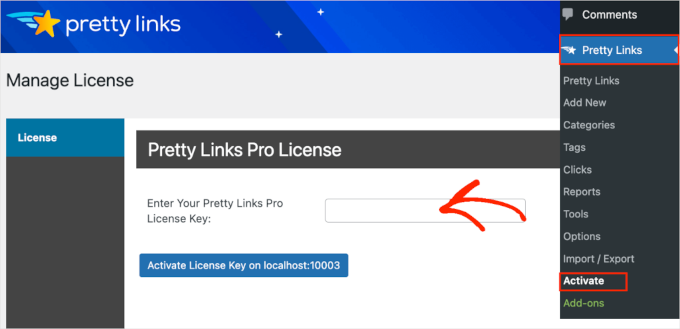
この情報は、Pretty Linksのウェブサイトのアカウントの下にあります。この情報を入力したら、「有効化」ボタンをクリックします。
これが完了したら、Pretty Links »新規追加に移動し、Pretty Linksプラグインを使用して管理したい最初のリンクを追加する必要があります。
詳細なステップバイステップの手順については、WordPressサイトでアフィリエイトリンクをマスクする方法に関するガイドを参照してください。
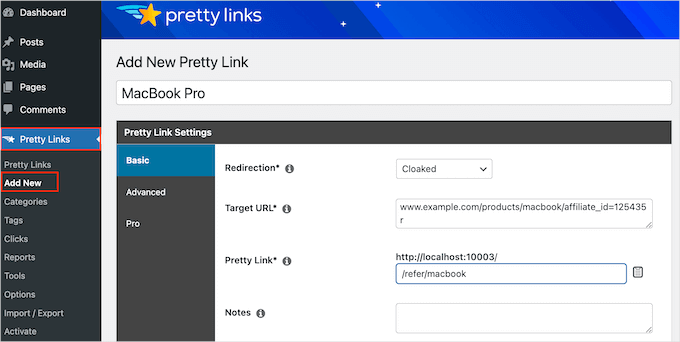
その後、「Pro」タブをクリックできます。「キーワード」フィールドに、このアフィリエイトURLを自動的に挿入したい各単語またはフレーズを入力します。
すべてのアフィリエイトリンクに対して、このプロセスを繰り返すだけです。
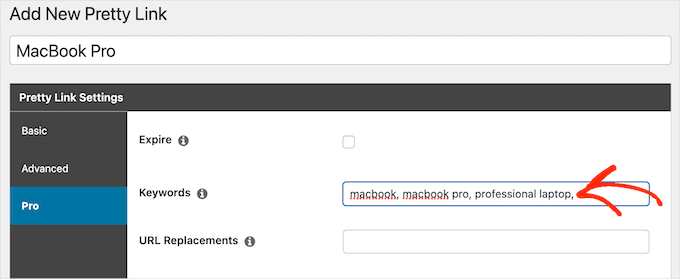
アフィリエイトURLを追加するたびに、Pretty Links は開示通知へのリンクも追加します。
次のステップは、Pretty Linksがリンクする開示通知ページを作成することです。Pages » Add Newに移動するだけです。その後、アフィリエイト免責事項を入力し、使用したいカテゴリまたはタグを追加できます。
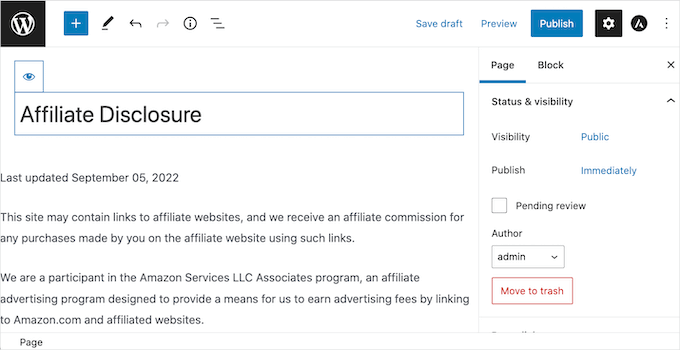
免責事項に満足したら、ページを発行して公開します。次のステップで必要になるため、ページのURLをメモしておくことをお勧めします。
それが完了したら、**Pretty Links » オプション**に移動します。次に、「置換」タブをクリックします。
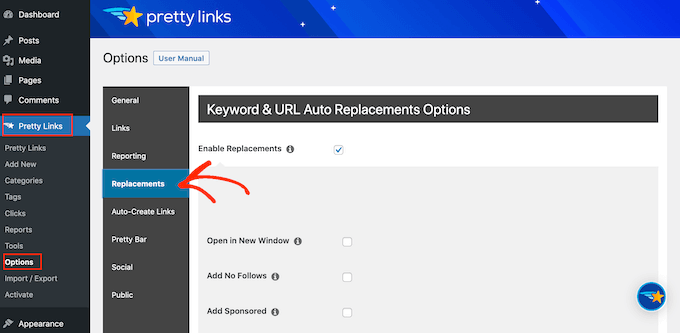
まだ選択されていない場合は、ここで「置換を有効にする」ボックスをチェックしてください。
その後、「開示へのリンク」チェックボックスを確認します。「URL」ボックスに、アフィリエイト開示URLを入力してください。
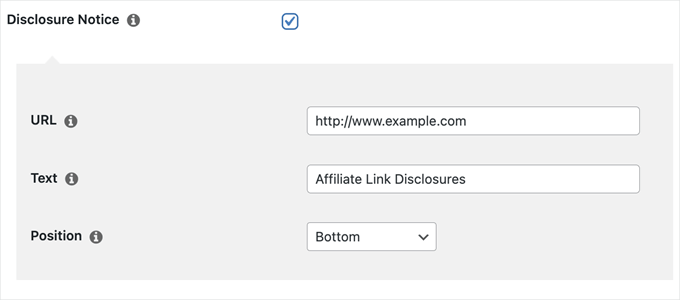
デフォルトでは、Pretty Links はリンクのテキストとして「アフィリエイトリンク開示」を使用します。ただし、「テキスト」フィールドに入力することで、好きなものに変更できます。
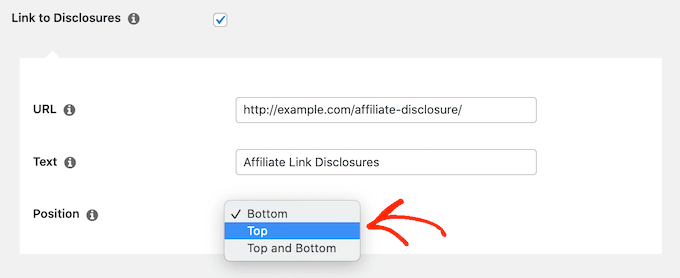
Pretty Linksがアフィリエイト免責事項リンクを追加する場所を変更することもできます。デフォルトでは、投稿のURLが下部に表示されるため、訪問者が投稿の内容から気をそらされることはありません。
もう1つの選択肢は、投稿の上部に免責事項を追加することです。WPBeginnerではここに含めています。
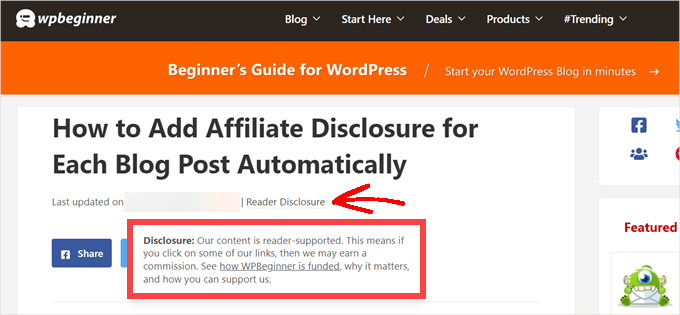
これにより、訪問者は読み始める前に投稿にアフィリエイトリンクが含まれていることを知ることができ、オーディエンスとの信頼を築く良い方法です。ただし、免責事項を見てページにとどまらない人もいる可能性があり、直帰率が高くなる可能性があります。
各投稿の先頭と末尾の両方に免責事項を追加することもできます。非常に長い投稿を書く場合は良い考えかもしれませんが、ほとんどのサイトではページごとに複数の開示は必要ありません。
アフィリエイトURLを配置するには、「位置」ドロップダウンを開き、「下」、「上」、または「上下」を選択するだけです。
それが完了したら、ページの下部までスクロールしてください。
次に、「更新」ボタンをクリックします。
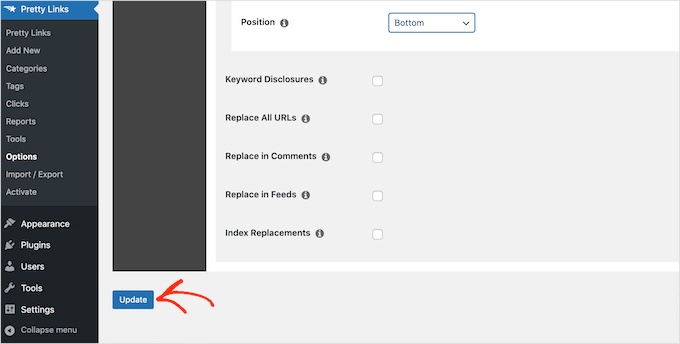
これで、Pretty Linksは、アフィリエイトURLを投稿、ページ、またはカスタム投稿タイプに自動挿入するたびに、アフィリエイト開示リンクを追加します。
方法2. WPCodeを使用してアフィリエイト開示を追加する(よりカスタマイズ可能)
場合によっては、アフィリエイト開示をブログ投稿のさまざまな場所に含めたい場合があります。たとえば、アフィリエイト製品を初めて言及した後に開示を表示することが考えられます。
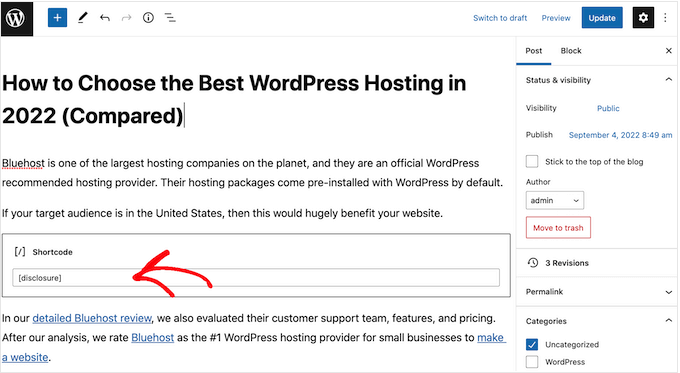
この場合、アフィリエイト免責事項を追加するショートコードを作成できます。これにより、毎回全文を入力することなく、開示が表示される場所を完全に制御できます。
カスタムショートコードを作成する最も簡単な方法は、WPCodeを使用することです。このプラグインを使用すると、テーマのfunctions.phpファイルを編集せずにコードスニペットをWordPressに追加できます。
WPCodeは、スマートコードスニペット検証を実行することで、一般的なエラーを回避するのにも役立ちます。詳細については、WPCodeの詳細レビューをご覧ください。
WPCode を使用してアフィリエイト開示を追加する方法はたくさんあります。ショートコードの方法に加えて、免責事項をすべての投稿、ページ、またはカスタム投稿タイプに自動的に追加する簡単な方法も共有します。
まず、ウェブサイトに無料のWPCodeプラグインをインストールして有効化する必要があります。詳細については、WordPressプラグインのインストール方法に関するステップバイステップガイドをご覧ください。
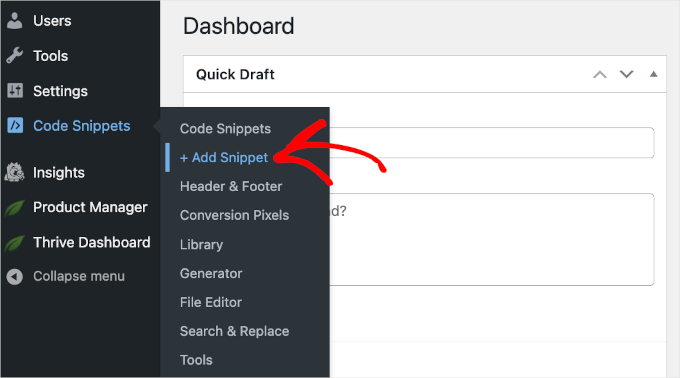
有効化したら、**コードスニペット » スニペットを追加**に移動します。
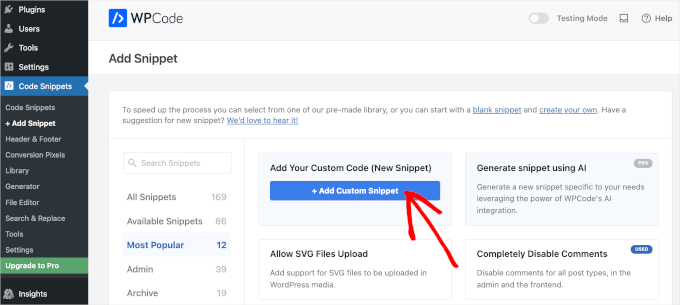
これにより、「スニペットの追加」ページに移動し、サイトで使用できるすべての既製のスニペットを確認できます。
WordPressにカスタムコードを追加したいので、「カスタムコードを追加(新規スニペット)」にマウスカーソルを合わせます。次に、表示されたら「+カスタムスニペットを追加」ボタンをクリックします。
次に、画面に表示されるオプションのリストから、コードタイプとして「PHPスニペット」を選択します。
これにより、カスタムスニペットの作成ページが表示されます。

開始するには、カスタムコードスニペットのタイトルを入力できます。
これは、WordPressの管理画面でスニペットを識別するのに役立つものであれば何でも構いません。
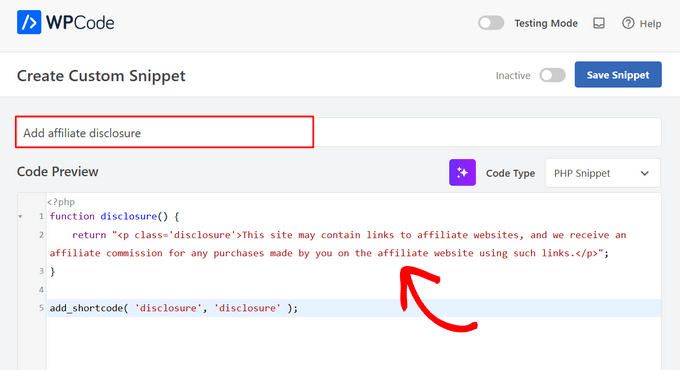
次に、次のコードをコードボックスに貼り付けることができます:
function disclosure() {
    return "<p class='disclosure'>This site may contain links to affiliate websites, and we receive an affiliate commission for any purchases made by you on the affiliate website using such links.</p>";
}

add_shortcode( 'disclosure', 'disclosure' );
上記のコードを編集するだけで、アフィリエイト免責事項として任意のテキストを使用できます。たとえば、アフィリエイト開示ページへのHTMLリンクを追加したい場合があります。
それが完了したら、「挿入」セクションまでスクロールし、「自動挿入」が選択されていることを確認してください。
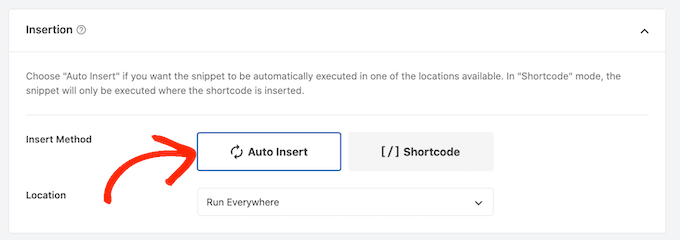
次に、「場所」はデフォルトの「どこでも実行」オプションのままにしておくことができます。これは、[disclosure] ショートコードを WordPress に登録するだけで、サイトのどこでも使用できるようになるため、最適な選択です。
タグを追加してスニペットを整理することもできます。
スニペットの設定が完了したら、画面の上部までスクロールして「スニペットを保存」をクリックします。
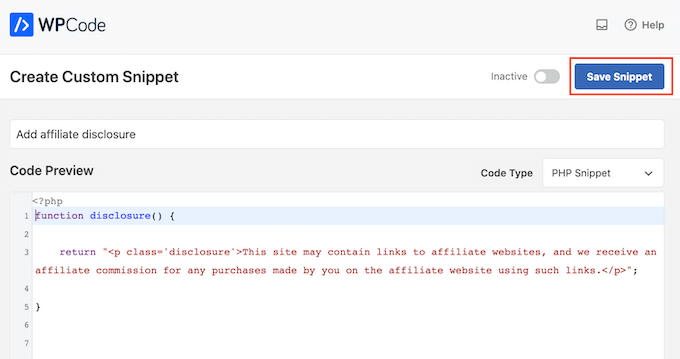
その後、「アクティブ」トグルをクリックしてコードスニペットを公開できます。
最後に、「更新」をクリックして変更を保存することを忘れないでください。
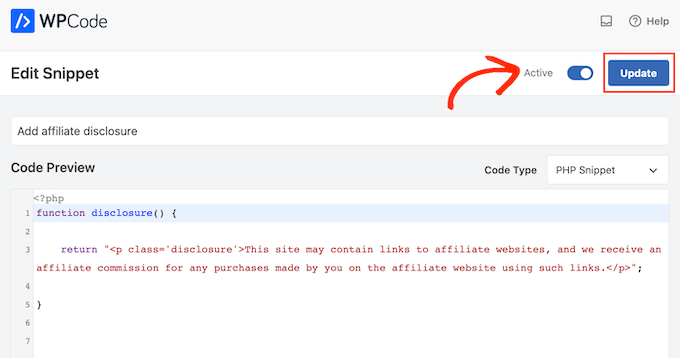
これで、[disclosure]ショートコードを使用して、任意のページ、投稿、またはカスタム投稿タイプにアフィリエイト開示を追加できます。ショートコードの配置方法の詳細については、WordPressにショートコードを追加する方法に関するガイドを参照してください。
WPCodeでアフィリエイト開示を自動的に表示する方法
WPCodeを使用すると、WordPressウェブサイトにアフィリエイト開示を追加する方法はたくさんあり、すべての投稿に自動的に追加する方法も含まれます。
これにより、ショートコードを手動で追加する必要がなくなるため、多くの時間と労力を節約できます。ただし、開示はすべてのページで同じ場所に表示されます。
免責事項を自動的に追加するには、上記と同じ手順で新しいカスタムコードスニペットを作成します。ただし、今回は「コードタイプ」ドロップダウンを開き、「HTMLスニペット」を選択してください。
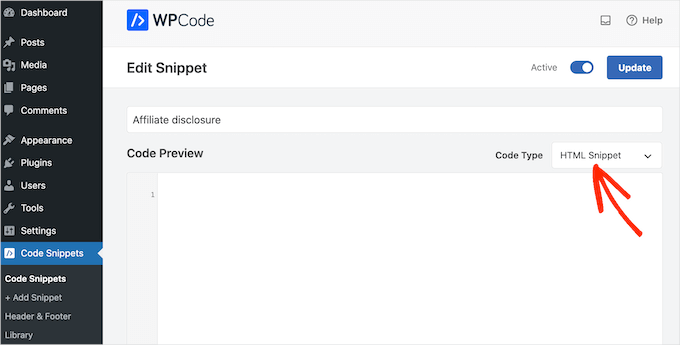
コードエディターで、希望するフォーマットを適用した免責事項を簡単に追加できるようになりました。
例えば、ここでは簡単な免責事項を新しい段落として追加しています。
<p>This site may contain links to affiliate websites, and we receive an affiliate commission for any purchases made by you on the affiliate website using such links.</p>
次に、「挿入」セクションまでスクロールし、「場所」ドロップダウンを開きます。
この免責事項を表示する場所を選択できるようになりました。「投稿の後」や「コンテンツの前」などのオプションがあります。
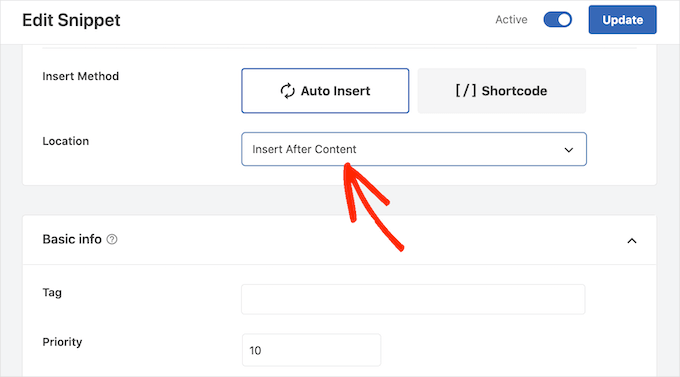
上記で説明したのと同じ手順に従って、スニペットを有効にすることができます。
WPCodeは、ショートコードを手動で追加する必要なく、すべてのページ、投稿、カスタム投稿タイプに自動的に免責事項を表示します。
方法3:フルサイトエディターを使用してアフィリエイト開示を追加する(ブロック対応テーマのみ)
Twenty Twenty-Four や Hestia Pro のようなブロックベースのテーマを使用している場合は、テーマのブログ投稿テンプレートにアフィリエイト開示を追加できます。
これは、すべてのブログ投稿にまったく同じ開示を表示したい場合に良い選択です。ただし、個々の投稿でスタイルやテキストを変更するオプションはないため、異なるページに異なる情報を表示したい場合には適していません。
この方法を使用するには、WordPress ダッシュボードで 外観 » エディター に移動します。
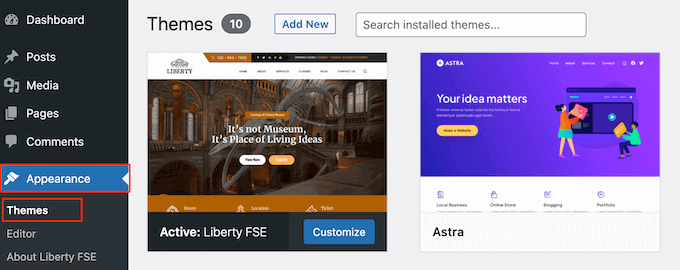
デフォルトでは、フルサイトエディターにテーマのホームページテンプレートが表示されるため、通常は新しいテンプレートを選択したくなります。
ウェブサイト全体にアフィリエイト開示を表示したい場合は、フッターテンプレートに追加することをお勧めします。
ただし、ブログ投稿に免責事項を表示したいだけであれば、デザインセクションの画面左側にあるテンプレートをクリックしてください。
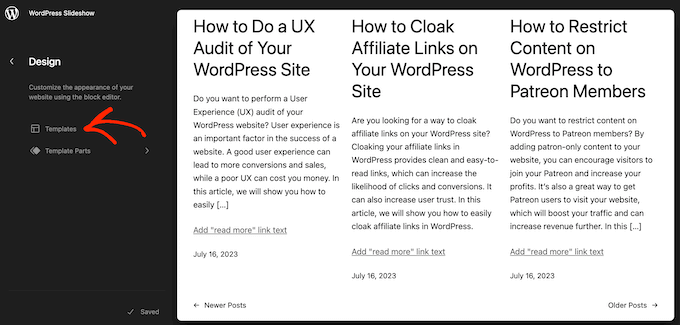
エディターには、WordPressテーマを構成するすべてのレイアウトが表示されます。
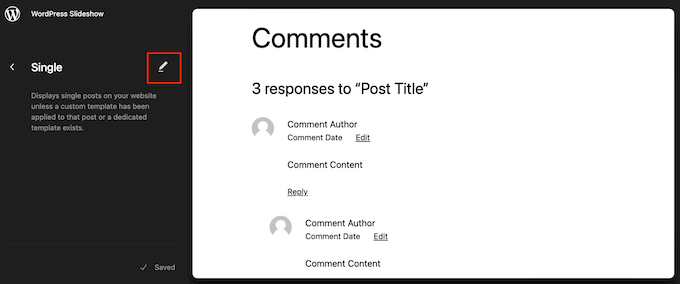
単に「シングル」をクリックしてください。
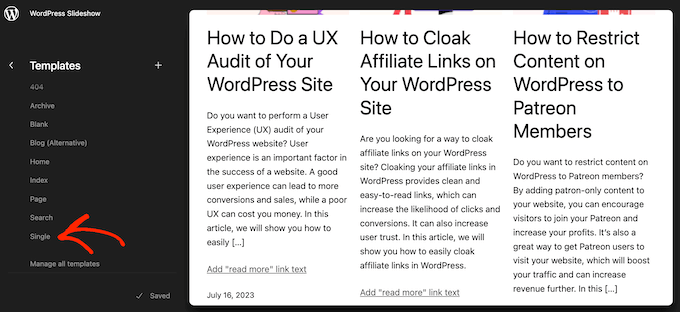
WordPress はテンプレートのプレビューを表示します。
このテンプレートを編集するには、小さな鉛筆アイコンをクリックしてください。
これが完了したら、左上にある青い「+」アイコンをクリックします。
表示される検索バーで、「段落」と入力して正しいブロックを見つけます。
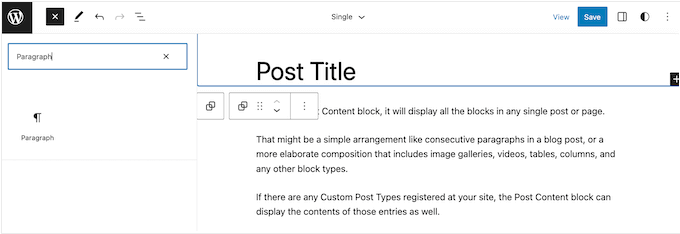
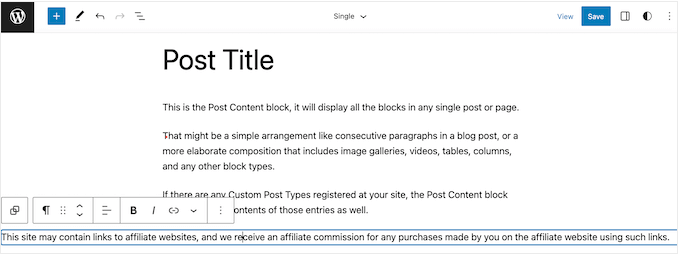
これで、免責事項を表示したい領域にブロックをドラッグアンドドロップできます。
ブロックをクリックして、アフィリエイトの免責事項を入力してください。
免責事項の外観を変更したい場合もあります。
フォントサイズ、背景色などを変更するには、段落ブロックをクリックして選択するだけです。次に、右側のメニューで「ブロック」タブを選択します。
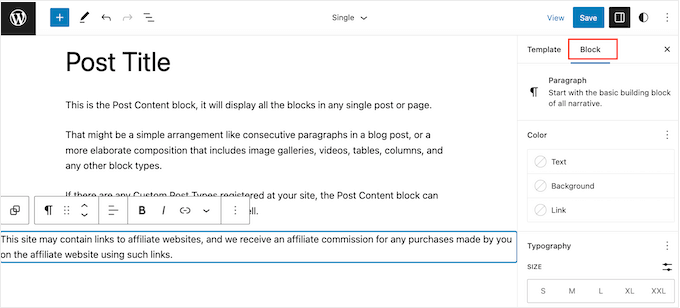
これで、右側のメニューの設定を使用して、背景色とテキストの色を変更したり、免責事項を大きくしたり小さくしたりできます。
免責事項の外観に満足したら、「保存」ボタンをクリックします。
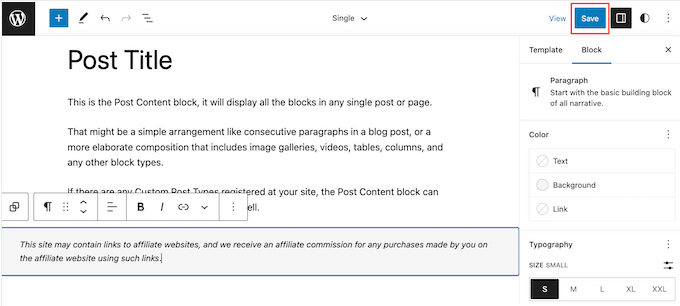
これで、アフィリエイトウェブサイトのブログ投稿にアクセスすると、免責事項が機能しているのがわかります。
アフィリエイト開示に関するよくある質問
ウェブサイトにアフィリエイト開示を追加する前に、読者からよく寄せられる質問をいくつかご紹介します。
アフィリエイト開示を配置するのに最適な場所はどこですか?
開示は、メインコンテンツが表示される前に、ブログ記事の先頭に配置するのがベストプラクティスです。これにより、訪問者はアフィリエイトリンクに遭遇する前に開示を確認できます。連邦取引委員会(FTC)は、開示が明確で容易に確認できることを要求しています。
すべてのページにアフィリエイト開示が必要ですか?
アフィリエイトリンクが含まれるすべてのページ、投稿、またはカスタム投稿タイプには、開示情報を記載する必要があります。そのため、プロセスを自動化すると非常に役立ちます。
WPCode や Pretty Links のようなプラグインを使用すると、毎回手動で追加することなく、コンプライアンスを維持できます。
アフィリエイト開示には何を含めるべきですか?
適切なアフィリエイト開示は、読者がリンクを通じて購入した場合に、あなたが手数料を得る可能性があることを明確に述べる必要があります。理解しやすく、複雑な法律用語を含まないようにする必要があります。
この記事が、ブログ投稿ごとにアフィリエイト開示を自動的に追加する方法を学ぶのに役立ったことを願っています。また、WordPress のベストアフィリエイトトラッキングおよび管理ソフトウェアや倫理的なアフィリエイトマーケティングでお金を稼ぐ方法のトップピックを確認することもできます。
この記事が気に入った場合は、WordPressのビデオチュートリアルのために、YouTubeチャンネルを購読してください。また、TwitterやFacebookでも私たちを見つけることができます。




サラ
素晴らしい記事です、ありがとうございます!ただ、(おそらく愚かな)質問が1つあります。開示文がイタリック体で表示されるようにスニペットを修正するにはどうすればよいですか?開示文は各投稿の先頭にありますが、投稿の本文とは区別するためにイタリック体にしたいのです。コードに関しては素人なので、簡単な言葉での返信をいただけると幸いです!ありがとうございます!
WPBeginnerサポート
使用している方法によります。WPCodeの場合は、テキストにイタリック体を追加するHTMLがありますが、他の2つのオプションではエディターで手動でイタリック体を追加できるはずです。
管理者
デニス・ムトミ
I’ll use the WPCode because I use shortcodes for other things on my site and this seems like a no brainer for affiliate disclosures. Being able to put the disclosure anywhere in the post is super handy for longer content where I have multiple affiliate links.
Thanks for this
kzain
これは素晴らしい投稿です。手動でのアフィリエイト開示を維持するのは時間がかかることがあります。プラグインを使用して自動挿入するガイドは素晴らしいです。これで、手間をかけずに透明性を確保できます。共有していただきありがとうございます!
Mrteesurez
これは非常に役立ちます。これまでのところ、アフィリエイトパートナーシップを開示することが必須になっています。WPcodeの方法を使用していますが、自動的に表示するのが簡単で、特定の領域に表示したい場合はショートコードを使用するだけで済みます。ありがとうございます。
ジェームズ
このサイトはどれを使用していますか?
WPBeginnerサポート
For the moment ours is a part of our theme but you can create similar using the methods from this guide
管理者
ラルフ
以前はアフィリエイトリンクの直後にその情報を入れていましたが、あまり多くなかったので私にとっては問題ありませんでした。今、アフィリエイトが多い別のウェブサイトを作成する予定です。すべての投稿でこれを行う必要がありますか、それともフッターに私のサイトにアフィリエイトリンクが含まれているという情報があれば十分ですか?トラブルに巻き込まれるより安全策を講じる方が良いでしょう。
WPBeginnerサポート
法的な問題については、従うべき地域の法律がある場合に備えて、地域の法律専門家に相談することをお勧めします。
管理者