


莫大な費用をかけずにオンラインストアの売上を伸ばしたいですか?ギフトカードがまさに求めているものかもしれません。
これらは単なるストアクレジット以上のものです。新規顧客を引き付け、既存の顧客をリピートさせます。
私たちはWooCommerceを使って多くのオンラインストアを構築し、さまざまなギフトカードオプションをテストしてきました。実際のテストを通じて、この目的に最適なプラグインを発見しました。
このガイドでは、WooCommerceストアにギフトカードを追加し、それを信頼できる収益源に変える方法を正確に説明します。
💡クイックアンサー:WooCommerceギフトカードの作成方法
ギフトカードを販売する最良の方法は、Advanced CouponsプラグインとAdvanced Gift Cardsアドオンを使用することです。標準のWooCommerceクーポンにはない、スケジュール配信、カスタムデザイン、残高追跡などの機能を提供します。
高度なギフトカードとは何ですか?
高度なギフトカードは、従来のギフトカードに見られる基本的なストアクレジット機能を超えています。
違いを理解していただくために、標準のWooCommerceクーポンとAdvanced Gift Cardsプラグインを比較しました。
| 機能 | 通常のギフトカード | 高度なギフトカード |
|---|---|---|
| 機能性 | 基本的なクーポンコードのように機能します。 | 事前払い済みのデジタル製品のように機能します。 |
| 配信 | 購入者に即時送信されます。 | スケジュール設定して友人に直接送信できます。 |
| デザイン | デザインオプションはありません。 | カスタマイズ可能なテンプレートと画像。 |
| トラッキング | 基本的な使用ログ。 | 詳細な残高追跡とレポート。 |
WordPressウェブサイトにとって、これらの高度な機能は、単純なストアクレジットシステムを強力なマーケティングおよび販売ツールに変えます。
高度なギフトカードがどのようなものかお分かりいただけたところで、WooCommerceにそれらを追加する方法を見ていきましょう。以下のクイックリンクを使用して、このチュートリアルを進めることができます。
ステップ1:Advanced Coupons + Advanced Gift Cardsをインストールする
WooCommerceに高度なギフトカードを追加する最も簡単な方法は、無料のAdvanced Couponsプラグインと、Advanced Gift Cards for WooCommerceプレミアムアドオンを使用することです。
ギフトカードを作成するには、両方のプラグインをインストールする必要があります。これは、ギフトカードアドオンがコアの Advanced Coupons プラグインを必要とするためです。
Advanced Coupons は、市場で最高の WordPress クーポンコードプラグインです。これにより、売上を伸ばし、ビジネスを成長させるためのクーポンを作成でき、当社の WordPress チュートリアルで何度も使用しています。
詳細については、Advanced Couponsのレビューをご覧ください。
注意: このガイドでは、無料のAdvanced Couponsプラグインをベースとして使用します。ただし、ギフトカードを作成するには、プレミアムのAdvanced Gift Cards for WooCommerceアドオンを購入する必要があります。
これは、Advanced Gift Cards for WooCommerceアドオンを使用して作成したギフト券の例です。
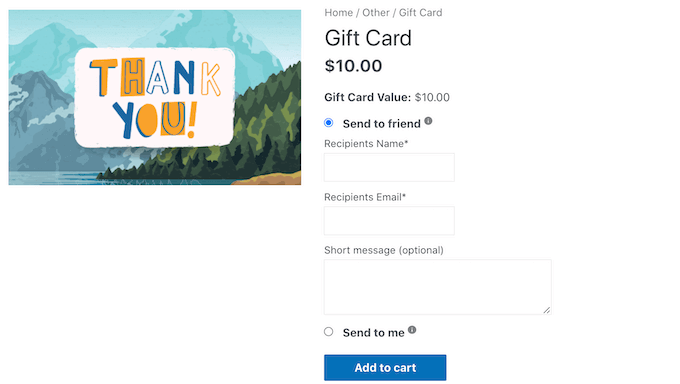
顧客がギフトカードを購入すると、WordPressは彼らに、eコマースストアで使用できるユニークなクーポンコードを含むメールを送信します。
バーチャルギフトカードを作成して販売するには、まず無料のAdvanced Couponsプラグインをインストールして有効化する必要があります。ヘルプが必要な場合は、WordPressプラグインのインストール方法に関する初心者向けガイドをご覧ください。
次に、WooCommerce 用の Advanced Gift Cards アドオンもインストールする必要があります。
このプレミアムアドオンを有効にした後、最初に行うことは、Advanced Gift Cardsアドオンのライセンスキーを入力することです。このキーは、Advanced Gift Cardsアドオンを購入したときに受け取った購入確認メールに記載されています。
Advanced Couponsアカウントにログインすることでも、このキーを取得できます。アカウントで、「ライセンスを表示」をクリックしてください。

ここから、「ライセンスキー」フィールドに表示されるキーをコピーするだけです。他のAdvanced Couponsプラグインやアドオンを購入したことがある場合は、Advanced Gift Cardsアドオンのライセンスキーを使用していることを確認してください。
それが完了したら、WordPressダッシュボードのクーポン » ライセンスページにアクセスしてください。
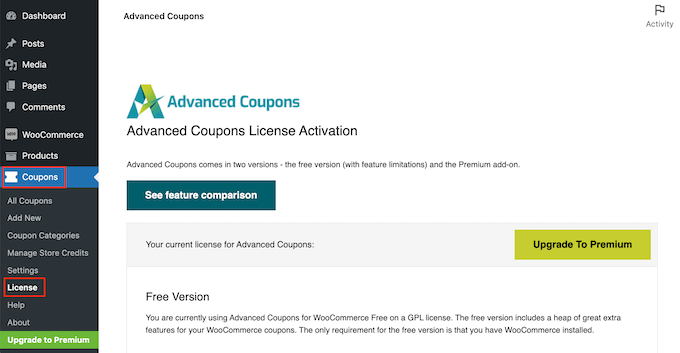
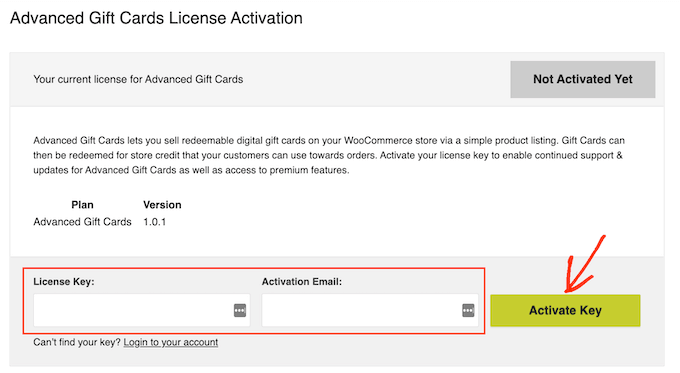
次に、Advanced Gift Cardsライセンスのアクティベーションセクションまでスクロールします。「ライセンスキー」フィールドにキーを貼り付けることができます。
その後、Advanced Gift Cardsアドオンを購入した際に使用したメールアドレスを入力します。次に、「キーをアクティブ化」ボタンをクリックするだけです。
ステップ2:最初の高度なギフトカードを作成する
これで、顧客のためにギフトカードを作成する準備が整いました。開始するには、WordPress 管理サイドバーから 製品 » 新規追加 ページに移動します。
まず、「商品名」フィールドにギフトカードのタイトルを入力する必要があります。WooCommerceテーマのほとんどは、商品ページの最上部に商品名を表示するため、買い物客が最初に目にするものの一つです。
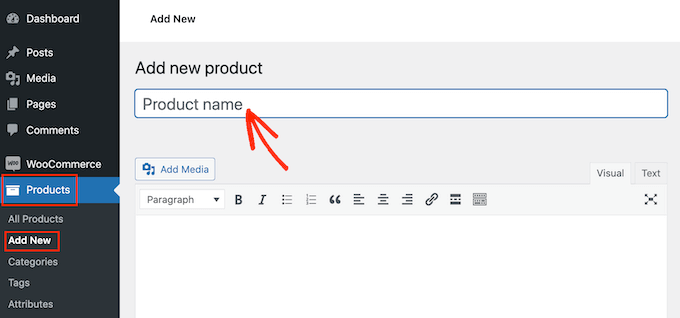
次に、「商品名」オプションの下にあるテキストエディタにギフトカードの説明を入力できます。より多くの販売を得るためには、説明は役立ち、情報が豊富で、説得力のあるものであるべきです。
その後、「商品カテゴリー」セクションまで下にスクロールします。
商品カテゴリーを使用すると、お客様はWordPressウェブサイトで関連商品を簡単に閲覧できます。これにより、より多くの商品を販売し、より多くのお金を稼ぐことができます。
このギフトカードをカテゴリに追加するには、カテゴリのボックスをチェックするだけです。
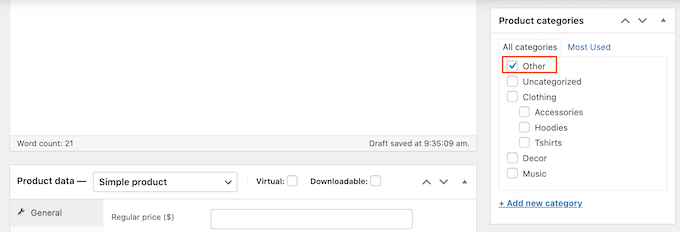
別の方法として、特別なギフトカードカテゴリのような新しいカテゴリを作成し、そこでさまざまなカードを閲覧できるようにすることもできます。詳細な手順については、WordPressでカテゴリを追加する方法に関するガイドをご覧ください。
それが完了したら、Product Data セクションまでスクロールし、上部にある「Simple product」ドロップダウンメニューを開きます。
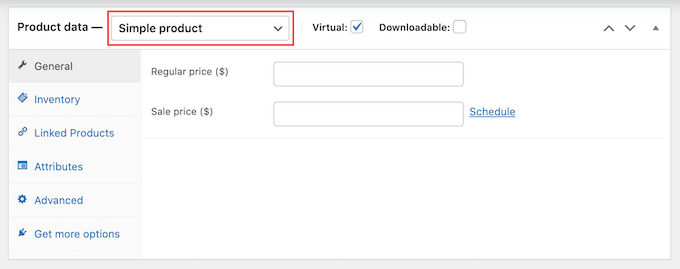
次に、「高度なギフトカード」という新しいオプションをクリックします。WooCommerce には、新しいギフトカードを作成するために使用できるすべての設定が表示されます。
「通常価格」フィールドに、このカードの購入価格を入力してください。
💡プロのヒント:顧客にギフトカードの金額を自分で選ばせることもできます。これを行うには、「通常価格」フィールドを空白のままにします。これにより、製品ページに新しいフィールドが追加され、買い物客は好きな金額を入力できるようになります。
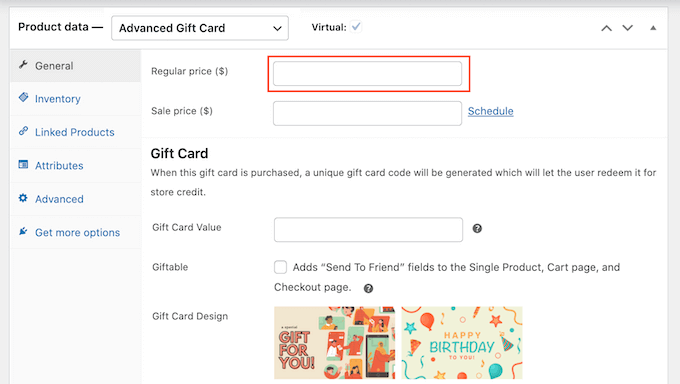
顧客がこのカードを購入すると、プラグインは自動的に一意のギフトカードクーポンコードを生成します。その後、顧客は、他のクーポンと同様に、ストアのチェックアウト時にこのギフトコードを入力できます。
ギフトカードの金額に、このクーポンを使用する際にお客様のアカウントにクレジットされる金額を入力します。これは通常、ギフトカードの通常価格と同じになります。
💡プロのヒント: 「通常価格」を「ギフトカードの価値」よりも低く設定することで、特別なプロモーションを作成できます。たとえば、100ドルの価値のあるギフトカードをわずか90ドルで販売でき、これは売上を伸ばすのに最適な方法です。
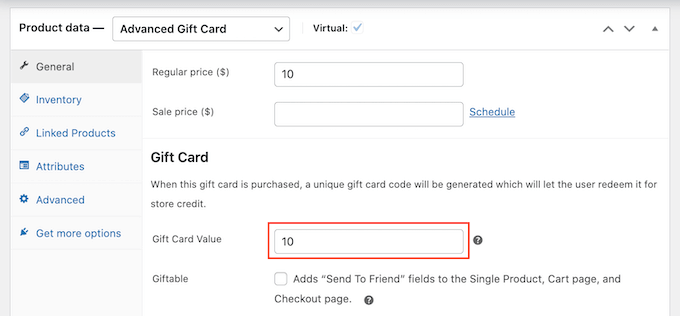
デフォルトでは、Advanced Gift Cardsは購入者のメールアドレスにカードを送信します。しかし、ギフトカードは通常、友人、家族、愛する人など、他の人に贈られるものです。
これを踏まえて、チェックアウトページでお客様がこのカードを別のメールアドレスに送信するオプションを提供したい場合があります。これは、次の画像で見ることができます。
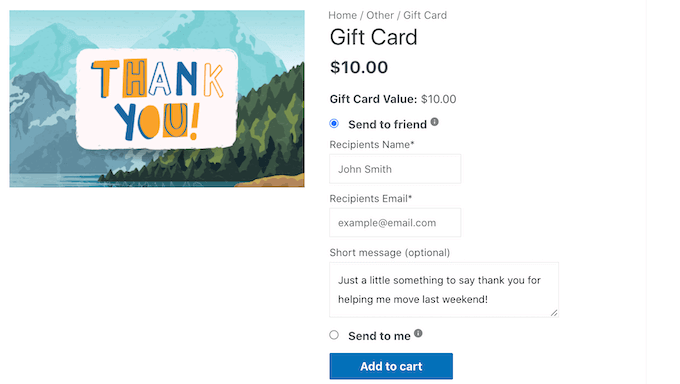
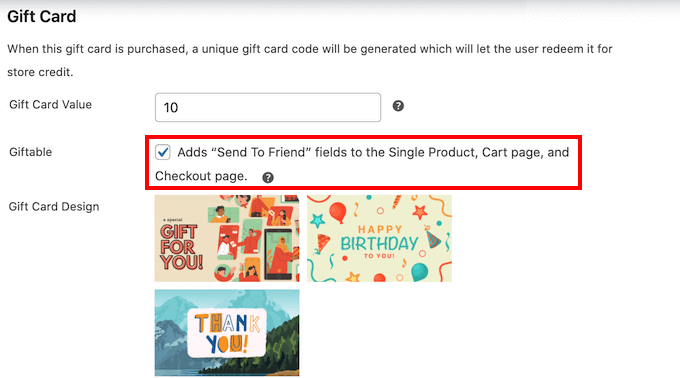
お客様にこの選択肢を提供するには、「ギフト可能」ボックスをチェックしてください。
このオプションを使用すると、コード付きのギフトカードメールは直接受信者に送信され、元の購入者は標準の購入レシートを受け取ります。
お客様は、ギフトカードをメールアドレスに送信するか、別のメールアドレスに送信するかを選択できます。
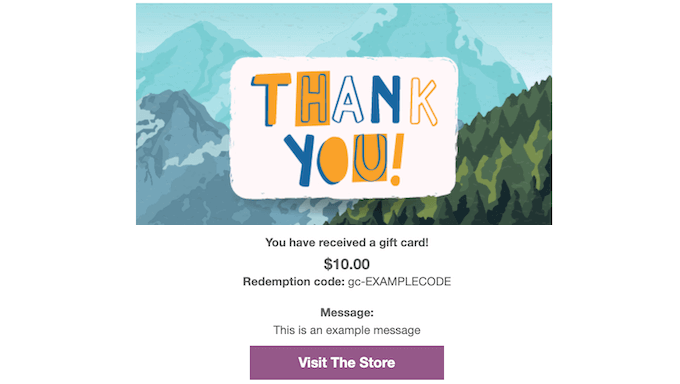
顧客がギフトカードを購入すると、プラグインはクーポンコードとストアに関する情報を含むメールを送信します。
高度なギフトカードには、次のスクリーンショットでご覧いただけるように、これらのメールに追加できる既製のデザインがいくつか用意されています。
これらのメールテンプレートのいずれかを使用するには、ギフトカードのデザインセクションまでスクロールし、用意されたデザインのいずれかをクリックしてください。
メールがどのように表示されるかを確認するには、[ギフトカードメールのプレビュー]ボタンをクリックするだけです。
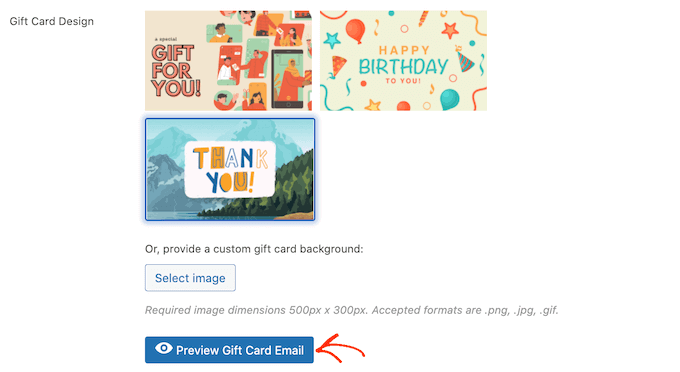
これにより、選択したデザインでメールがどのように表示されるかを示すポップアップが表示されます。
その他のオプションとして、お好みの画像をアップロードすることもできます。たとえば、ストア独自のブランディングを特徴とする感謝の画像を作成するために、Webデザインソフトウェアを使用できます。
独自の画像を使用するには、「画像を選択」ボタンをクリックします。
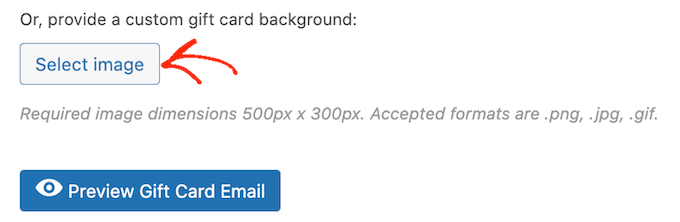
これにより、WordPressメディアライブラリが開きます。ここで、画像を選択するか、コンピューターからギフトバウチャー用の新しい画像をアップロードできます。
その後、確認しておきたい他の設定がいくつかあります。しかし、これらがWooCommerceギフトカードを作成するために必要なすべてです。
ギフトカードを公開する前に、この商品を購入したすべてのお客様に送信されるメールをカスタマイズしたい場合があります。
これを念頭に置いて、下書き保存ボタンをクリックして、オンラインストアに公開せずにギフトカードを保存します。
ステップ 3: 高度なギフトカードメールをカスタマイズする
デジタルギフトカードを購入すると、顧客はカードの使用方法に関する指示が記載されたメールを受け取ります。
このメールをカスタマイズして、ブランドによりよく一致させ、必要なメッセージを含めることをお勧めします。デフォルトのメールに不足していると思われる情報も追加したい場合があります。
このメールを編集するには、WordPress管理画面からWooCommerce » 設定ページにアクセスし、上部から「メール」タブに切り替えてください。
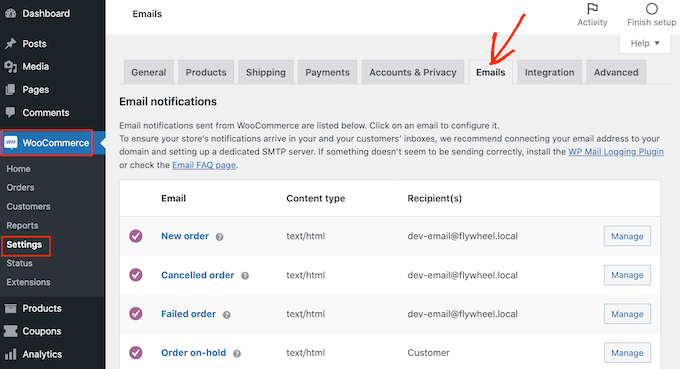
この画面で、下にスクロールして「高度なギフトカード」のメールオプションを見つけます。
次に、その「管理」ボタンをクリックします。
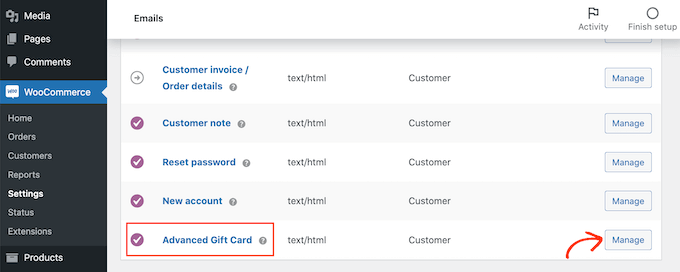
これで、Advanced Gift Cardsがすべてのメールに使用するテンプレートが表示されます。
まず、メールのヘッダーと件名を編集することをお勧めします。
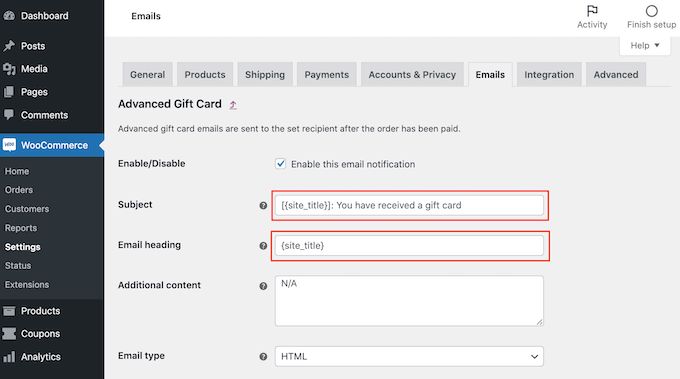
これらのフィールドにプレーンテキストを入力するだけです。WooCommerceは、このテキストをすべてのギフトカードメールに使用します。
動的なテキストを追加することもできます。これは、ギフトカードの価値や有効期限などの要因に基づいて自動的に更新されるテキストです。
動的なテキストを使用すると、より役立つ、魅力的なメールを作成できます。使用できるすべての動的なテキストを表示するには、フィールドの「?」アイコンにマウスカーソルを合わせるだけです。
次に、このフィールドで使用できるすべての動的テキストを示すポップアップが表示されます。
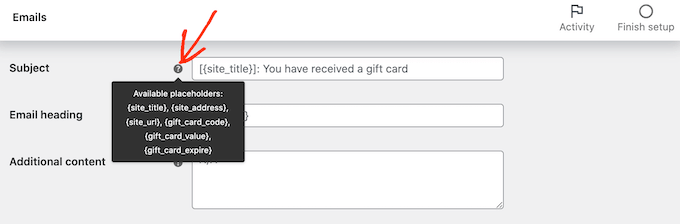
これで、この動的なテキストをフィールドに入力するだけで、WooCommerceが残りを処理します。
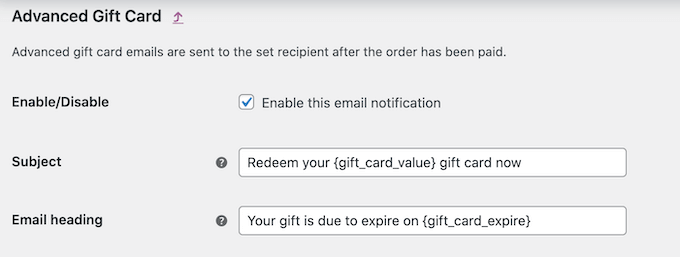
次の画像でわかるように、プレーンテキストと動的テキストを組み合わせて使用することもできます。
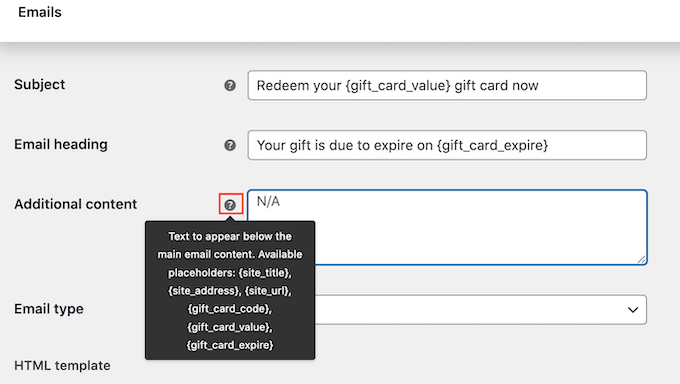
デフォルトのメールにさらにテキストを追加したいですか?その場合は、「Additional content」ボックスに入力できます。このテキストは、メインのメールコンテンツの下に表示されます。
以前と同様に、「追加コンテンツ」ボックスはプレーンテキストと動的テキストの両方をサポートします。追加コンテンツに使用できるさまざまな動的テキストを確認するには、その「?」アイコンにマウスカーソルを合わせるだけです。
メールに満足したら、「変更を保存」ボタンをクリックして設定を保存することを忘れないでください。
また、WooCommerceストアから送信されるすべてのメールが、受信者のメール受信トレイに届き、スパムフォルダに入らないようにする必要があります。
これを行う最善の方法は、SMTP サービスプロバイダーを使用してメールの到達性を向上させることです。詳細については、WordPress がメールを送信しない問題を修正する方法に関するガイドをご覧ください。
まずは、無料のWP Mail SMTPプラグインの使用をお勧めします。
💡専門家の洞察: WPBeginnerでは、多くのウェブサイトでWP Mail SMTPを利用しています。ギフトカードの通知から注文確認まで、重要なメールが確実に受信トレイに届くようにするために不可欠です。
私たちの経験についてさらに詳しく知りたい場合は、完全なWP Mail SMTPレビューをご覧ください。
メールを設定したら、ギフトカードの販売を開始する準備が整いました。
ギフトカード製品を公開するには、製品 » すべての製品ページに移動するだけです。この画面で、先ほど作成したギフトカードを見つけ、「編集」ボタンをクリックします。
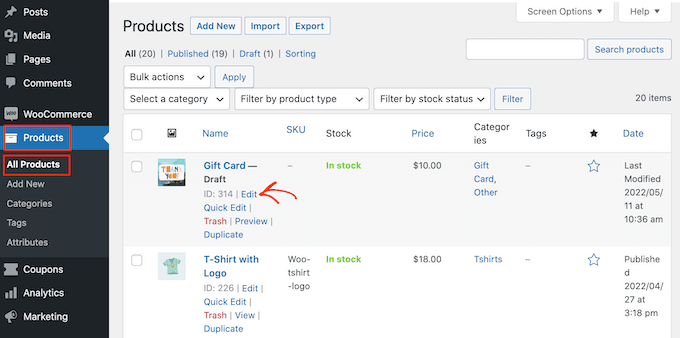
その後、「Publish」ボタンをクリックしてギフトカードを発行してください。このギフトカードは WooCommerce ストアに表示され、買い物客が購入できるようになります。
ボーナス: WooCommerceで無料ギフトクーポンを作成する
ギフトカードの販売方法がわかったところで、もう一つの素晴らしい活用法を見てみましょう。ロイヤルカスタマーへの報酬や新規顧客の獲得のために、無料ギフトクーポンを提供することもできます。特にホリデーシーズンには効果的です。
例えば、ユーザーがストアで特定の金額を費やした場合や特定の商品を購入した場合に、ギフトクーポンを提供できます。
これは収益を増やし、平均注文額を向上させ、さらにはユーザーをストアに戻ってくるように促すことができます。
これを行うには、Advanced Coupons プラグインが必要です。有効化したら、Marketing » Coupons ページにアクセスし、「Add Coupon」ボタンをクリックしてください。
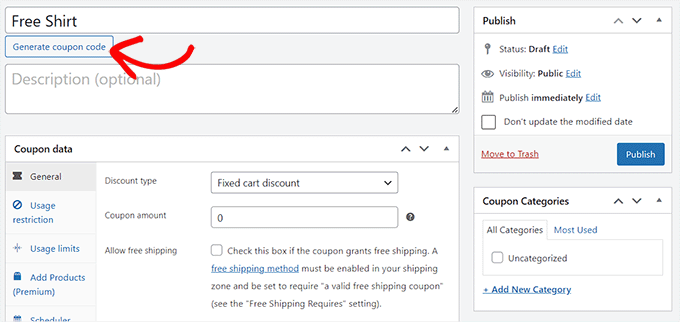
これにより新しいページに移動し、好みに応じてクーポン詳細を入力できます。その後、「クーポンコードを生成」ボタンをクリックして、ユーザーが無料ギフトを受け取るために入力する必要があるコードを作成します。
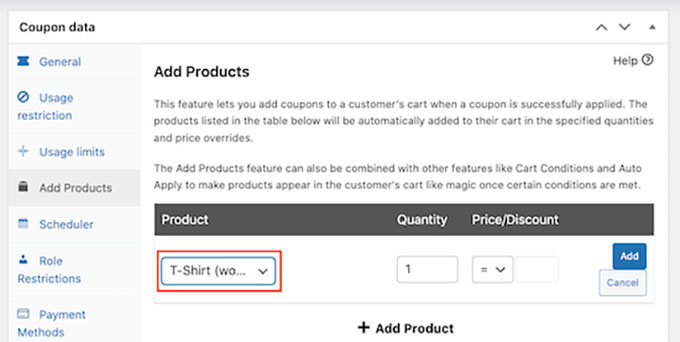
次に、「クーポンデータ」セクションまでスクロールダウンし、「商品を追加」タブに切り替える必要があります。
ここで、ギフトクーポンを入力した際にお客様に贈られる製品を入力できます。完了したら、設定を保存するために、上部にある「公開」ボタンをクリックすることを忘れないでください。
詳細な手順については、WooCommerceで無料ギフトクーポンを作成する方法のチュートリアルをご覧ください。
WooCommerceでギフトカードを作成することに関するよくある質問
多くのユーザーのWooCommerceストア設定を支援してきた中で、ギフトカードに関する多くの質問に回答してきました。ここでは、よく受ける質問の一部をご紹介します。
複数の価格オプションを持つギフトカードを提供できますか?
はい、絶対に可能です。25ドル、50ドル、100ドルなどの複数のギフトカード値を提供するには、WooCommerceでバリエーション商品を作成し、それを高度なギフトカードとして構成できます。
これにより、顧客は予算に合った金額を選択できます。
ギフトカードは税金や配送料に使用できますか?
はい、ギフトカードの残高はチェックアウト時にカートの合計金額に適用されます。この合計には、製品の価格に加えて、税金と配送料が含まれます。
WooCommerceギフトカードに有効期限はありますか?
高度なギフトカードプラグインでは、ギフトカードの有効期限を設定するオプションが提供されます。
これはクーポン設定で構成することも、永続的に有効にするために空白のままにすることもできます。
販売したギフトカードをどのように追跡できますか?
発行されたすべてのギフトカードは、WordPressダッシュボードのWooCommerce » ギフトカードから管理および追跡できます。この画面には、各カードの残高、受取人、および使用履歴が表示されます。
顧客がギフトカードのメールを紛失した場合はどうなりますか?
問題ありません。WordPress管理画面のギフトカード管理画面から、顧客の注文を簡単に見つけて、数回クリックするだけでギフトカードメールを再送信できます。
この記事が、WooCommerceに高度なギフトカードを簡単に追加する方法を学ぶのに役立ったことを願っています。また、WooCommerceのポップアップを作成して売上を伸ばす方法や、ストアに最適なWooCommerceプラグインに関するガイドも参照してください。
この記事が気に入ったら、WordPressのビデオチュートリアルについては、YouTubeチャンネルを購読してください。 TwitterやFacebookでもフォローできます。




デニス・ムトミ
Advanced Couponsプラグインとギフトカードアドオンの設定手順は非常に役立ちます。クライアントのオンラインストアマネージャーとして、ギフトカードを提供することでホリデーシーズンの売上が大幅に増加したことに気づきました。もう1つのヒント:さまざまな機会(誕生日、記念日など)に合わせてテーマ別のギフトカードデザインを作成することを検討してください。これにより、特定ギフトを探している顧客にとってより魅力的なものになります。これは、年間を通じてギフトカードの売上を伸ばすのに役立ちました。