


複数の連絡方法を提供することで、訪問者はあなたのビジネスに連絡しやすくなります。しかし、顧客を保留音で待たせることは、すぐに不満や販売機会の損失につながる可能性があります。
「コールバックをリクエストする」フォームは、訪問者があなたに連絡するのに最適な時間を選択できるようにすることで、この問題を解決します。この戦略は、ユーザーエクスペリエンスを向上させながら、質の高いリードを獲得できることがわかりました。
この記事では、WordPressにコールバックリクエストフォームを簡単に追加する方法を説明します。
WordPressにコールバックリクエストフォームを追加する理由
あなたの製品やサービスに関心のある訪問者は、詳細情報を得るためにあなたに連絡を取りたいと思うかもしれません。チャットやメールを好む人もいれば、電話での会話を好む人もいます。
WordPressウェブサイトに「クリックして電話」ボタンを追加すると、ユーザーは会社の電話番号にダイヤルできます。

しかし、すべての小規模企業が、営業担当者やサポート担当者がすべての電話に応答する24時間年中無休の電話サービスを利用できるわけではありません。リクエストコールバックフォームは、この問題を解決するのに役立ちます。
お客様は、すぐに担当者と話す代わりに、フォームを送信することで、電話をかけてほしい最適な時間を含む電話番号などの情報を残すことができます。その後、営業時間内に電話をかけることができます。
これにより、より良い顧客サポートを提供し、より多くのリードを獲得し、より多くの訪問者を顧客に変えることができます。
それでは、WordPressで折り返し電話リクエストフォームを簡単に追加する方法を見てみましょう。以下のクイックリンクを使用して、チュートリアルのさまざまなセクションにジャンプできます。
WordPressにコールバックリクエストフォームを追加する方法
WordPressサイトにコールバックリクエストフォームを追加する最も簡単な方法は、WPFormsを使用することです。
これは市場で最高のWordPressフォームビルダープラグインであり、コールバックリクエストフォームを含むあらゆる種類のフォームをWordPressウェブサイトに簡単に追加できます。
私たちはWPBeginnerでも、すべてのオンラインフォームのニーズに対応するためにそれを使用しています。詳細については、WPFormsレビューをご覧ください。
まず、WPFormsプラグインをインストールしてアクティブ化する必要があります。詳細については、WordPressプラグインのインストール方法に関するステップバイステップガイドをご覧ください。
注意:予算が限られている場合は、WPForms Liteを使用して無料でコールバックリクエストフォームを作成できます。ただし、電話フィールドと日付/時刻フィールドにアクセスするにはプレミアムバージョンが必要です。
有効化後、WPForms » 設定 ページにアクセスしてライセンスキーを入力してください。
この情報は、WPFormsウェブサイトのアカウントで見つけることができます。

それが完了したら、WordPress管理サイドバーから WPForms » 新規追加 ページに移動します。
これにより、「テンプレートの選択」ページに移動します。ここで、フォームの名前を入力して開始できます。
その後、「シンプルなコンタクトフォーム」テンプレートを選択して、コールバックリクエストフォームの作成を開始してください。
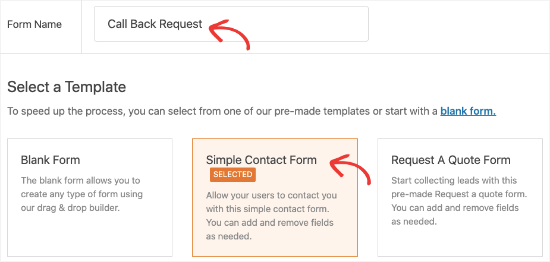
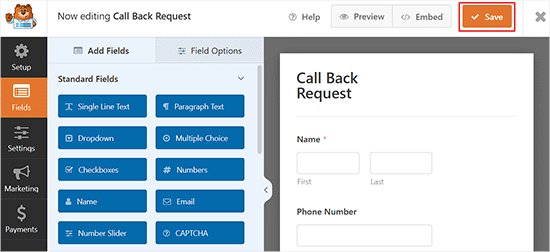
これによりWPFormsフォームビルダーが起動し、左側の列にフォームフィールドが表示され、右側にフォームのライブプレビューが表示されます。
ここから、左側の列にある任意のフィールドをドラッグアンドドロップするだけで、フォームに追加できます。
コールバックリクエストフォームには、名前、メールアドレス、電話番号、日時フィールドを使用することをお勧めします。無料版を使用している場合は、電話番号と時間の詳細に標準のテキストフィールドを使用できます。
この方法で、ユーザーに連絡するために必要なすべての重要な情報を収集できるようになります。
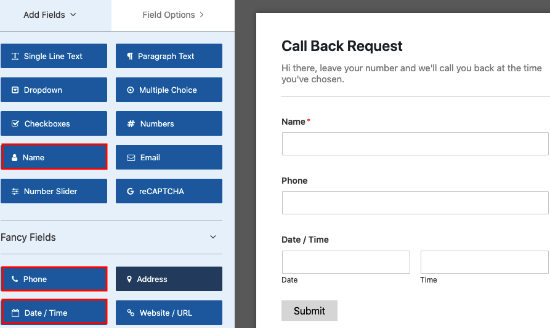
希望するすべてのフォームフィールドを追加したら、フィールドをクリックして編集することもできます。
これにより、画面左側の列にある「フィールドオプション」タブが開きます。
ここから、フィールドラベルと説明を変更できます。フォーマット、フィールドサイズ、プレースホルダーテキストも変更できます。
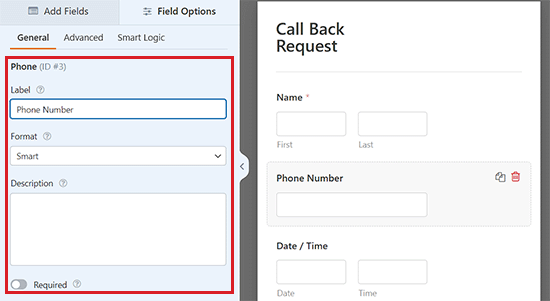
列の「必須」スイッチをアクティブに切り替えることもできるため、ユーザーはその特定のフィールドに入力せずにフォームを送信できなくなります。
保存するには、完了したら必ず上部にある「保存」ボタンをクリックしてください。
次に、コールバックリクエストフォームをウェブサイトに追加する必要があります。
WPFormsを使用すると、ウェブサイトのWordPressの任意のページまたは投稿にフォームを簡単に追加できます。まず、WordPress管理サイドバーから既存のページ/投稿または新しいページ/投稿を開く必要があります。
そこに着いたら、画面左上の「ブロックを追加」(+)ボタンをクリックして、ブロックメニューを開きます。
ここから、ブロックエディターにWPFormsブロックを配置して追加します。
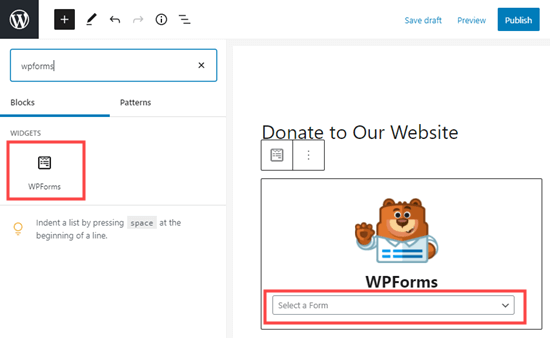
次に、ドロップダウンメニューから作成したフォームを選択します。WPFormsは、コンテンツエリアにフォームのプレビューを自動的に読み込みます。
最後に、「更新」または「公開」ボタンをクリックして設定を保存します。
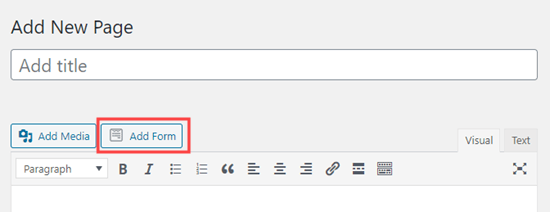
注意:WordPressサイトで古いクラシックエディターを使用している場合は、投稿エディターの上にある「フォームを追加」ボタンをクリックしてフォームを追加できます。
これにより、「フォームの挿入」プロンプトが開きます。ドロップダウンメニューから追加するフォームを選択できます。
完了したら、「更新」または「公開」ボタンをクリックして設定を保存することを忘れないでください。
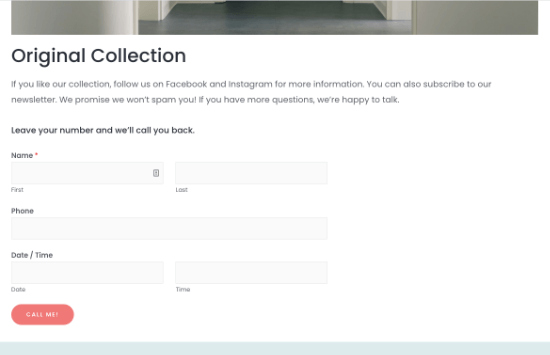
これで、WordPressウェブサイトにアクセスして、コールバックリクエストフォームが機能していることを確認できます。
コールバックリクエストフォームの設定をカスタマイズする
サイトにコールバックリクエストフォームを追加したら、いつでも編集してニーズに合わせてカスタマイズできます。
これを行うには、WordPressダッシュボードから WPForms » すべてのフォーム ページにアクセスし、以前に作成したフォームの下にある「編集」リンクをクリックするだけです。
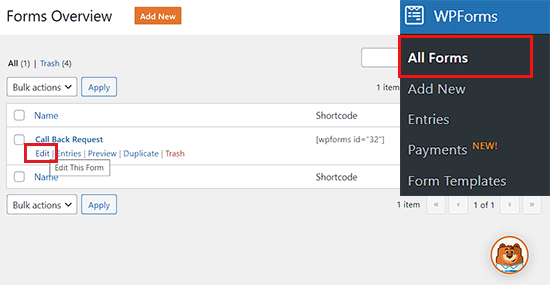
これにより、フォームビルダーインターフェイスが開きます。ここでフォームを編集したり、フィールドを追加または削除したり、ラベルを変更したりできます。
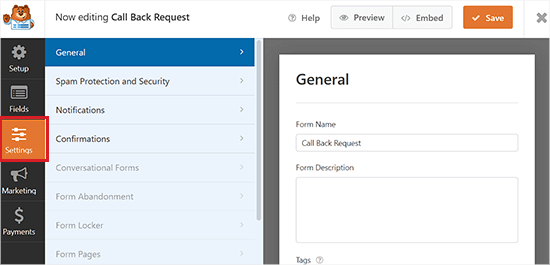
左側の列から「設定」タブに切り替えることができるようになりました。ここでは、フォーム名、説明、ボタンラベル、通知など、フォームの設定を変更できます。
コールバックリクエストフォームの通知を設定する
デフォルトでは、WPFormsはサイトの管理者メールを使用して、ユーザーがフォームを送信したときに通知します。
ただし、必要に応じてこれらの通知を他のメールアドレスに簡単に送信したり、ユーザー向けの確認通知メールを設定したりすることもできます。
これを行うには、左側の列にある「通知」タブに切り替えて、デフォルトの通知設定を構成するだけです。
ここで、「通知を有効にする」トグルがオンになっていることを確認してください。このトグルをオフにすると、メールアドレスに通知を受信できなくなります。
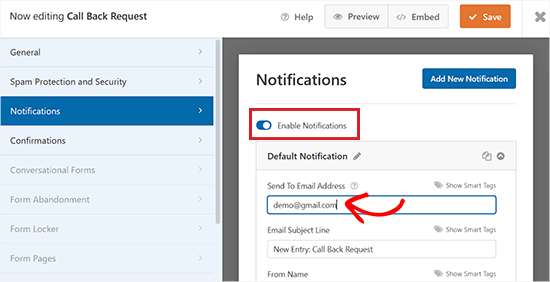
これが完了したら、「送信先メールアドレス」ボックスに別のメールアドレスを入力することで、通知が送信されるメールアドレスを簡単に変更できます。
「新しい通知を追加」ボタンをクリックして、カスタム通知を作成することもできます。
ユーザーからの折り返し電話リクエストを受け付けたことを通知したい場合にも役立ちます。
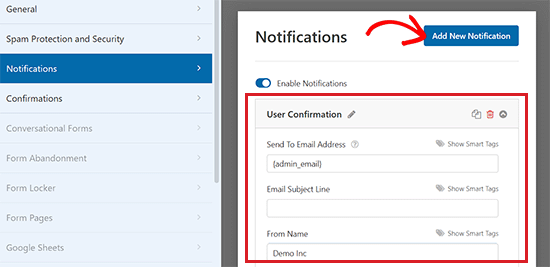
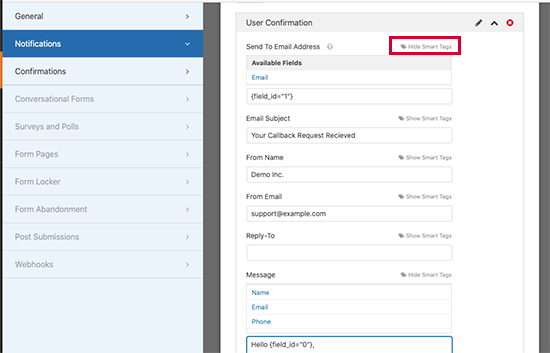
「新しい通知を追加」ボタンをクリックすると、WPFormsは新しい通知の名前を提供するように求め、その後通知設定が表示されます。
これで、スマートタグをクリックして、フォームフィールド(名前やメールなど)でユーザーが送信した値を入力できます。
「メッセージ」セクションにメール本文を入力することもできます。詳細な手順については、WPFormsで複数の受信者に通知を送信する方法に関する初心者向けガイドを参照してください。
完了したら、フォーム設定を保存するために「保存」ボタンをクリックすることを忘れないでください。
訪問者向けのフォーム送信メッセージをカスタマイズする
コールバックリクエストフォームを送信した後、視聴者の画面に表示されるフォーム送信メッセージもカスタマイズできます。
訪問者が詳細を入力してフォームを送信すると、デフォルトのメッセージが表示されます。これを変更して、カスタムの成功メッセージを表示したり、ユーザーをウェブサイトの任意の投稿またはページにリダイレクトしたりできます。
これを行うには、左側の列のフォーム設定から「確認」タブに切り替えるだけです。
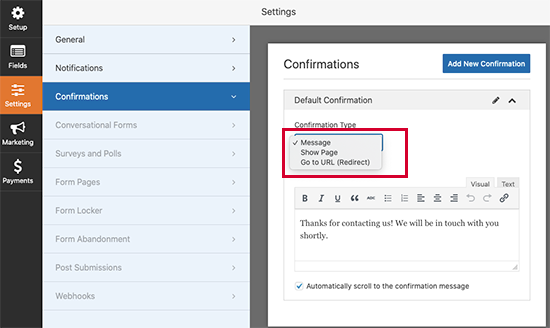
次に、「確認タイプ」ドロップダウンメニューで、ユーザーがフォームを送信したときに何が起こるかを選択できます。
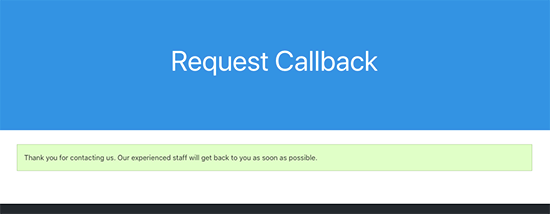
「メッセージ」オプションを選択した場合、「確認メッセージ」テキストボックスに成功メッセージを入力する必要があります。
ただし、「URLに移動(リダイレクト)」オプションを選択すると、フォームの入力後にユーザーをリダイレクトしたいページのURLを入力できます。
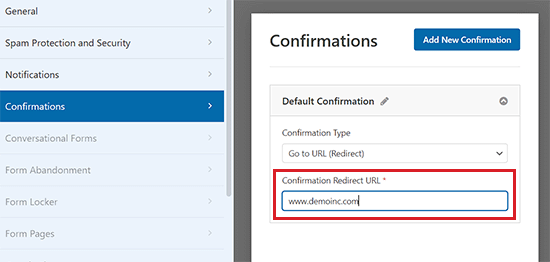
完了したら、設定を保存するために「保存」ボタンをクリックすることを忘れないでください。
これで、フォームに入力してテストできます。確認設定に基づいて、WPFormsは成功メッセージを表示するか、リダイレクトします。
WPFormsのコールバックリクエストフォームの送信を表示する方法
プレミアムバージョンを使用している場合、WPFormsを使用する最大の利点は、すべてのフォーム送信をWordPressデータベースに自動的に保存することです。
これは、メール通知を受け取らなくても、フォームの入力内容を簡単に確認できることを意味します。
これを行うには、WordPress管理エリアからWPForms » Entriesページにアクセスし、以前に作成したフォームをクリックします。
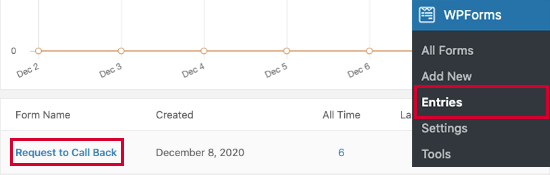
これにより新しいページに移動し、ユーザーから送信されたエントリとその詳細のリストが表示されます。
ここから、重要なエントリを強調表示するために星アイコンを使用することで、エントリを整理することもできます。また、緑色の円を使用してエントリを「既読」としてマークすることもできます。
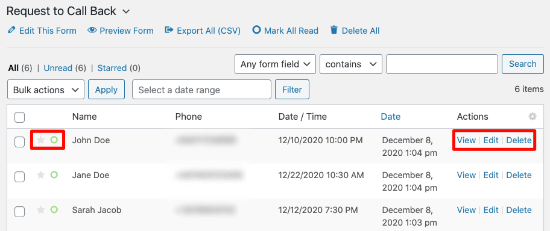
次に、エントリ行の右隅にあるリンクをクリックすることで、各エントリの詳細を表示、編集、削除することもできます。
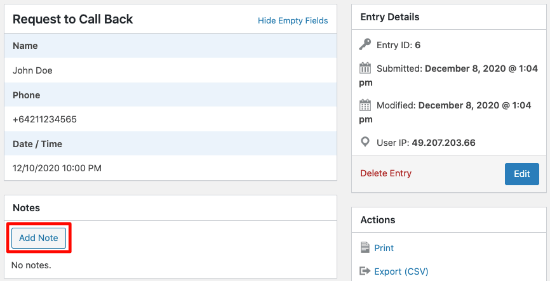
個々のフォームエントリにメモを追加することもできます。これにより、リードの追跡やフォローアップリクエストのメモ作成に役立ちます。
ウェブサイトでのコールバックリクエストフォームのプロモーション
ウェブサイトにコールバックリクエストフォームを作成したので、ユーザーがこのサービスを簡単に見つけて利用できるように宣伝したい場合があります。
ここでOptinMonsterが登場します。これは市場で最高のリードジェネレーションツールであり、ウェブサイト訪問者をリードや有料顧客に簡単に変換できます。
WPBeginnerでは、成功したリードキャンペーンを実行するためにこのプラグインを何度も使用してきました。私たちの経験の詳細については、OptinMonsterレビューをご覧ください。
WPFormsともうまく連携し、ポップアップ、スライドイン、フルスクリーンポップアップなどにフォームを埋め込むことができます。
さらに詳しい手順については、WordPressでお問い合わせフォームポップアップを作成する方法に関するチュートリアルを参照してください。
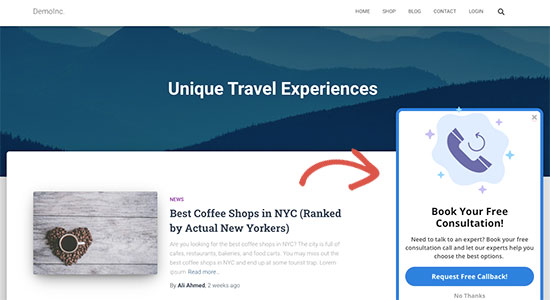
さらに、OptinMonsterには強力な表示ルールが付属しており、コールバックフォームを最も効果的なタイミングでユーザーに表示できるため、最高のメールキャプチャプラグインとなっています。
たとえば、特定の地域または国のユーザーにのみコールバックフォームを表示したり、訪問者がサイトの特定のページを表示している場合にのみ表示したりできます。
ボーナス:信頼できるビジネス電話サービスを見つける
コールバックリクエストフォームを作成したら、ユーザーエクスペリエンスを向上させるのに役立つ信頼性の高いビジネス電話サービスを見つける必要もあります。
多くの企業が、固定電話または携帯電話番号を使用してビジネスを行い、顧客からの電話に対応しています。しかし、これは最も効果的な解決策ではありません。
従来の電話サービスには、ビジネスがより良い顧客体験を提供するために不可欠な高度な通話管理機能が欠けています。
だからこそ、私たちはビジネスでNextivaを使用しています。彼らは市場で最高のビジネス電話サービスプロバイダーであり、VoIP(Voice over Internet Protocol)を使用してビジネス通話を管理できます。

携帯電話、固定電話、ラップトップ、タブレットなど、どのデバイスでも使用できます。また、任意の地域の番号を選択して、さまざまなチームメンバーと共有することもできます。Nextivaには、コール転送、ボイスメッセージ、自動応答、着信音などのスマート機能も含まれています。
音声品質も向上しており、従来の電話サービスよりもはるかに安価です。
当社のパートナーブランドのいくつかはNextivaを使用しており、その結果、顧客とのコミュニケーションが改善されたと報告しています。詳細については、Nextivaのレビューをご覧ください。
コールバックフォームに関するよくある質問
何千ものユーザーの問い合わせフォームの設定を支援してきた中で、いくつかの繰り返し寄せられる質問に気づきました。ここでは、コールバックリクエストフォームに関する最も一般的な質問への回答を紹介します。
1. コールバックリクエストフォームに最適なプラグインは何ですか?
このタスクに最適なプラグインとしてWPFormsをお勧めします。事前に構築されたテンプレートと、スマートフォーマットを備えた専用の電話フィールドが用意されています。初心者にも優しく、コーディングは不要です。
2. 無料でコールバックフォームを作成できますか?
はい、WPFormsの無料バージョンを使用できます。ただし、「電話」フィールドはプレミアム機能です。回避策として、無料ユーザーは「一行テキスト」フィールドを使用して「電話番号」とラベルを付け、情報を収集できます。
3. コールバックリクエストの通知が届かないのはなぜですか?
WordPressのメールは、スパムとしてマークされたり、ホスティングプロバイダーによってブロックされたりすることがよくあります。リードを見逃さないように、WP Mail SMTPの使用をお勧めします。これにより、メールが認証され、受信トレイに直接届くようになります。
4. フォームへのスパム送信を防ぐにはどうすればよいですか?
コールバックフォームは、スパマーを引き付けることがあります。WPFormsの設定で、組み込みのスパム防止機能を簡単に有効にできます。高度な保護のために、Google reCAPTCHAまたはCloudflare Turnstileを統合することもできます。
5. フォームをCRMまたはメールマーケティングサービスに接続できますか?
はい。ユーザーが通話をリクエストすると、自動的にメールリストまたはCRMに追加できます。WPFormsは、Constant Contact、HubSpot、Drip、Salesforceなどの一般的なプロバイダーと統合されています。
追加リソース
この記事が、WordPressでコールバックリクエストフォームを簡単に追加する方法を学ぶのに役立ったことを願っています。ビジネスを成長させるための他のガイドも参照してください。
- 中小企業向けの最適なビジネス電話サービス
- WordPressでクリック・トゥ・コールボタンを追加する方法
- WordPressで問い合わせフォームのスパムをブロックする方法
- WordPressリードフォームでユーザーのジャーニーを追跡する方法
- WordPressの予約・予約プラグイン
この記事が気に入った場合は、WordPressのビデオチュートリアルのために、YouTubeチャンネルを購読してください。また、TwitterやFacebookでも私たちを見つけることができます。


イジー・ヴァネック
ウェブサイトに電話番号を記載していますが、通常の営業時間のみ利用可能です。残念ながら、これらの時間外は連絡が取れません。これは、電話が応答されない時間をカバーし、それでも顧客を失わないための、素晴らしくかつ非常に簡単な方法です。素晴らしい、間違いなくウェブサイトに実装します。