


WordPressウェブサイトをレビューする際に最もよく見られる問題の1つは、フッターの著作権年が古いことです。訪問者にとって、あなたのサイトが手入れが行き届いておらず、プロフェッショナルではないように見せてしまう可能性のある小さな詳細です。
WPBeginnerで多くのビジネスと協力してきた経験から、ウェブサイトの所有者の多くが著作権の年を更新し忘れているか、自動的な解決策があることを知らないことに気づきました。
良いニュースは、毎年自動的に更新される動的な著作権年を設定できることです。
コーディング経験は不要で、WordPressフッターに動的な著作権日付を追加するための最も信頼性の高い方法をご紹介します。
💡WordPressで動的な著作権日付を追加する簡単な方法
- 方法1:WPCode – 完全な制御を求めており、毎年自動的に更新される軽量なコードベースのソリューションを好む場合に最適です。
- 方法2:Smart Copyright Year – コードに触れることなく、すべてを処理してくれるシンプルなプラグインが必要な場合に最適です。
WordPressフッターに動的な著作権年を追加する理由
動的な著作権日付は、手動更新なしでウェブサイトの表示されている著作権情報を自動的に最新の状態に保ちます。例えば、1月1日に2025年から2026年に更新されます。
なぜそれが重要なのか:
- 常に最新の状態:年を自動的に更新するため、手動で変更することを忘れる必要がありません。
- コンテンツを保護:著作権法の下でデザイン、コンテンツ、コードを保護し、盗用を防ぎます。
- SEOシグナルを強化:サイトがアクティブで適切にメンテナンスされていることを検索エンジンに示し、ランキングを向上させる可能性があります。
- グローバルに準拠: 著作権の年号が各国の法的要件を満たしていることを保証します。
WordPressフッターに動的な著作権年号を簡単に追加する方法を説明します。以下のクイックリンクを使用して、使用したい方法にジャンプできます。
方法1:WPCodeを使用して動的な著作権年を追加する(推奨)
WordPressブログの開始年から現在の年までのすべての年をカバーする動的な著作権日付を生成したい場合は、この方法が最適です。これは、最も古い投稿と最も新しい投稿の公開日を使用して機能します。
WordPress のフッターに動的な著作権の日付を追加するために、多くのチュートリアルではテーマの functions.php ファイルにカスタムコードを追加するように指示されます。しかし、コードを入力する際にわずかなエラーがあると、ウェブサイトが壊れる可能性があります。
そのため、市場で最高のWordPressコードスニペットプラグインであるWPCodeの使用をお勧めします。
徹底的なテストの結果、これはウェブサイトにコードを追加する最も簡単で安全な方法であることがわかりました。詳細については、WPCodeのレビューをご覧ください。
まず、WPCode プラグインをインストールして有効化する必要があります。詳細な手順については、初心者向けのガイド「WordPress プラグインのインストール方法」をご覧ください。
注: このチュートリアルでは、無料のWPCodeプラグインも使用できます。ただし、Proバージョンにアップグレードすると、コードスニペットのクラウドライブラリ、スマート条件付きロジックなどにアクセスできるようになります。
有効化したら、WordPress管理サイドバーから コードスニペット » + スニペットを追加 ページにアクセスしてください。
ここから、「カスタムコードを追加(新規スニペット)」オプションに移動し、その下の「+カスタムスニペットを追加」ボタンをクリックします。

次に、画面に表示されるオプションのリストから、コードタイプとして「PHPスニペット」を選択する必要があります。

これにより、「カスタムスニペットの作成」ページに移動します。ここで、コードスニペットの名前を入力することから始めることができます。
この名前はフロントエンドには表示されず、識別目的でのみ使用されることに注意してください。
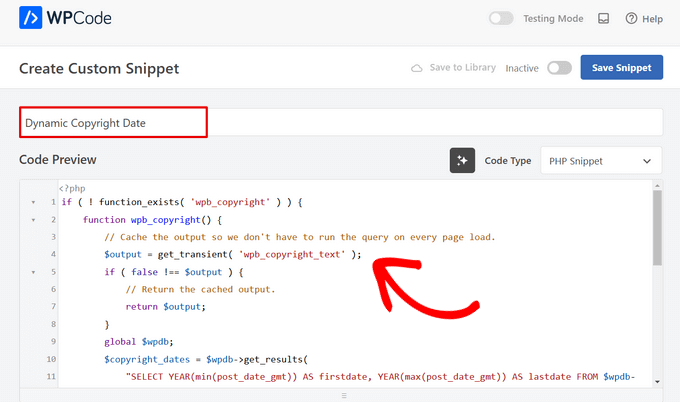
それが完了したら、次のコードを「コードプレビュー」ボックスにコピー&ペーストしてください。
if ( ! function_exists( 'wpb_copyright' ) ) {
	function wpb_copyright() {
		// Cache the output so we don't have to run the query on every page load.
		$output = get_transient( 'wpb_copyright_text' );
		if ( false !== $output ) {
			// Return the cached output.
			return $output;
		}
		global $wpdb;
		$copyright_dates = $wpdb->get_results(
			"SELECT YEAR(min(post_date_gmt)) AS firstdate, YEAR(max(post_date_gmt)) AS lastdate FROM $wpdb->posts WHERE post_status = 'publish'"
		);
		$output          = '';
		if ( $copyright_dates ) {
			$output = '© ' . $copyright_dates[0]->firstdate;
			if ( $copyright_dates[0]->firstdate !== $copyright_dates[0]->lastdate ) {
				$output .= '-' . $copyright_dates[0]->lastdate;
			}
			// Set the value as a transient so we only run the query 1x per day.
			set_transient( 'wpb_copyright_text', $output, DAY_IN_SECONDS );
		}

		return $output;
	}
}

echo wpb_copyright();
有効化すると、このコードは自動的にデータを取得し、ウェブサイトの最も古い投稿と最も新しい投稿に基づいて著作権の日付を表示します。
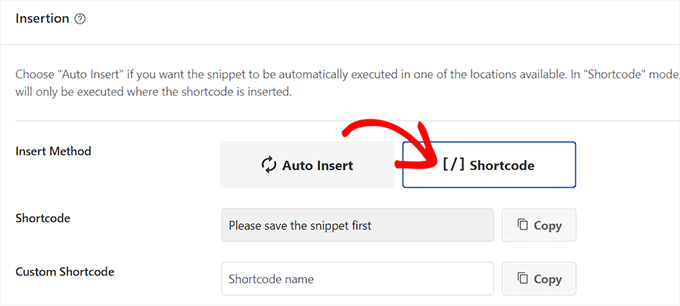
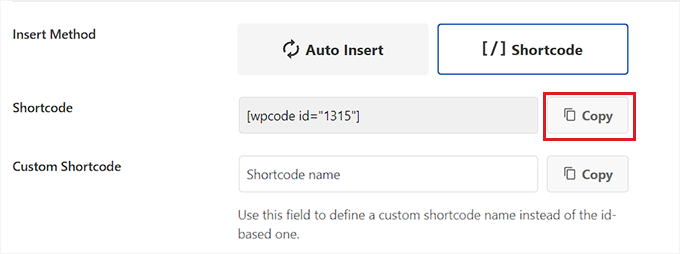
次に、「挿入」セクションまでスクロールし、「ショートコード」メソッドを選択します。WordPress のフッターにコードを具体的に追加したいので、このメソッドを使用します。
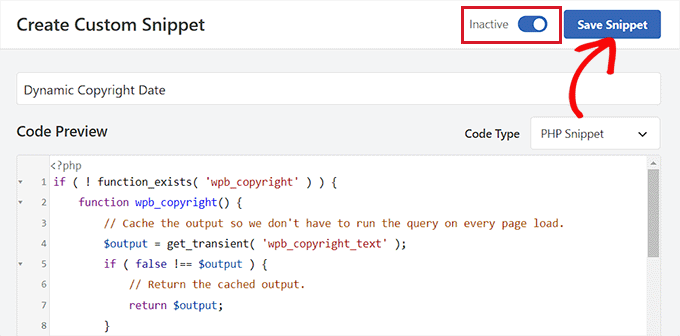
最後に、一番上までスクロールして、「非アクティブ」スイッチを「アクティブ」に切り替えます。
これが完了したら、「スニペットを保存」ボタンをクリックして設定を保存してください。
次に、「挿入」セクションまでスクロールバックし、隣の「コピー」ボタンをクリックしてショートコードをコピーする必要があります。
コードスニペットを有効化して保存するまで、ショートコードをコピーできないことに注意してください。
ウィジェットを使用してWordPressフッターに動的な著作権日付を追加する
次に、このショートコードをWordPressのフッターに追加する必要があります。この方法は、フルサイトエディターを使用しないクラシックテーマを使用している場合に適しています。
ショートコードをコピーしたら、WordPress管理サイドバーの外観 » ウィジェットページに移動します。
ここから、「フッター」タブまでスクロールダウンして展開します。
このチュートリアルでは、Hestia Pro テーマを使用します。お使いのテーマによっては、ウィジェットのページが多少異なる場合があります。
次に、画面の左上隅にある「ブロックを追加」(+)ボタンをクリックし、ショートコードブロックを探します。
見つけたら、ブロックを「フッター」タブに追加し、そこにWPCodeショートコードを貼り付けます。
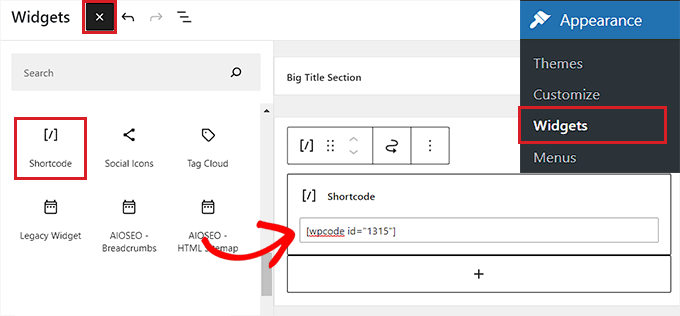
最後に、上部にある「更新」ボタンをクリックして変更を保存します。
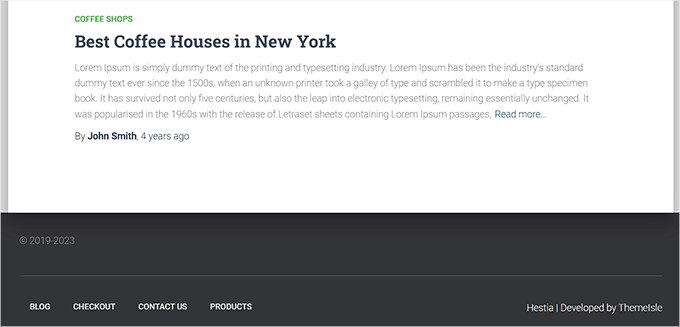
これで、ウェブサイトにアクセスして、動的な著作権日付が機能していることを確認できます。
ブロックベースのテーマに動的な著作権年を追加する
WordPressウェブサイトでブロックベースのテーマを使用している場合、この方法でフッターに著作権ショートコードを追加できます。
まず、WordPress のダッシュボードから 外観 » エディター ページにアクセスする必要があります。これにより、フルサイトエディターが画面に表示されます。
ここから、「フッター」セクションを選択し、画面左上の「ブロックを追加」(+)ボタンをクリックします。
次に、フッターの希望する領域にショートコードブロックを見つけて追加するだけです。
それが終わったら、動的な著作権日付ショートコードをブロックに貼り付けます。
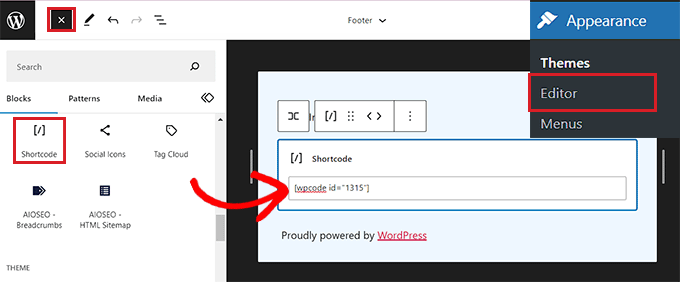
最後に、設定を保存するために、上部にある「保存」ボタンをクリックすることを忘れないでください。
これで、ウェブサイトにアクセスして、動的な著作権日付が機能していることを確認できます。
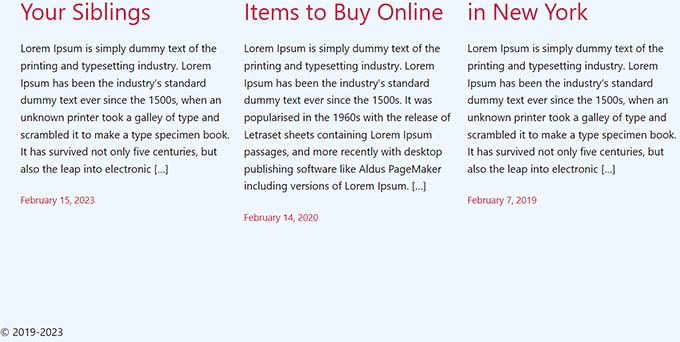
方法2: Smart Copyright Yearを使用してWordPressフッターに動的な著作権年号を追加する
ウェブサイトでコードを使用したくない場合は、この方法が適しています。
まず、Smart Copyright Year プラグインをインストールして有効化する必要があります。詳細については、WordPressプラグインのインストール方法に関するガイドをご覧ください。
有効化すると、プラグインは自動的に著作権の日付のデータを取得します。それでも、現在の年のみを表示し、サイトが使用されている年数範囲を表示しないことを覚えておく必要があります。
著作権表示年を表示するには、ウェブサイトのフッターにショートコードを追加する必要があります。
クラシックテーマに動的な著作権日付を追加する
フルサイトエディターを使用しないクラシックテーマを使用している場合は、この方法を使用できます。
まず、WordPress管理画面のサイドバーから 外観 » ウィジェット ページにアクセスします。そこに到着したら、「フッター」タブまでスクロールして展開します。
このチュートリアルでは、Hestia Pro テーマを使用しているため、使用しているテーマによってウィジェットの外観が若干異なる場合があります。
次に、画面左上の「ブロックを追加」(+)ボタンをクリックし、ショートコードブロックを見つけます。
ブロックを「フッター」タブに追加し、次のショートコードをコピーして貼り付けるだけで、著作権年を次のように表示できます。
[年]
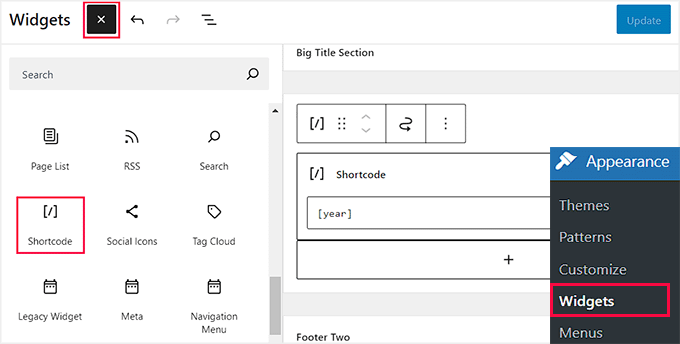
最後に、上部にある「更新」ボタンをクリックして変更を保存します。
これで、ウェブサイトにアクセスして、動的な著作権日付が機能していることを確認できます。
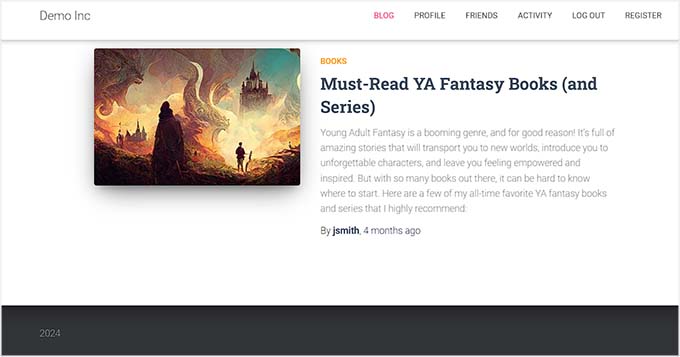
ブロックベースのテーマに動的な著作権日付を追加する
ブロックベースのテーマとフルサイトエディターを使用している場合、この方法で動的な著作権ショートコードを挿入できます。
WordPress 管理サイドバーから 外観 » エディター ページに移動する必要があります。
そこに移動したら、「フッター」セクションを選択し、画面左上の「ブロックを追加」(+)ボタンをクリックします。次に、ショートコードブロックを探して追加します。
その後、次のショートコードをブロックに追加して、ウェブサイトに著作権年を表示します。
[年]
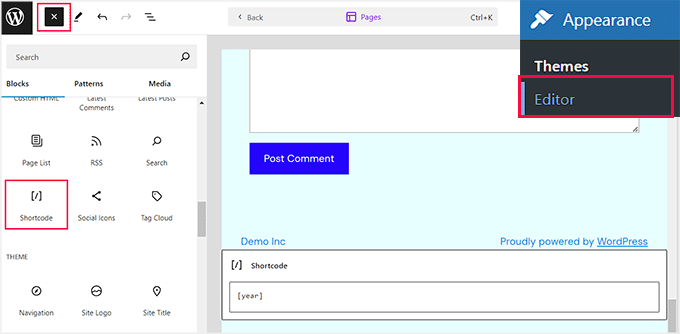
最後に、上部にある「保存」ボタンをクリックして設定を保存します。
これで、ウェブサイトにアクセスして、動的な著作権日付が機能していることを確認できます。
WordPressフッターに動的な著作権年号を追加することに関するよくある質問
WordPressフッターに動的な著作権年号を追加する前に、読者からよく寄せられる質問をいくつかご紹介します。
WordPressで著作権の年号を更新するにはどうすればよいですか?
テーマのフッターを 外観 » エディター で編集するか、カスタマイザーを使用して著作権の年号を更新できます。利便性のために、毎年自動的に更新するプラグインを使用することもできます。
カスタムフッターを追加するにはどうすればよいですか?
外観 » ウィジェット に移動するか、カスタマイザーを使用してカスタムフッターを追加できます。あるいは、SeedProd のようなページビルダーを使用すると、完全にカスタムなフッターを簡単にデザインして追加できます。
法的フッターとは何ですか?
法的フッターには、著作権表示、プライバシーポリシー、利用規約、免責事項などの必須情報が含まれており、ウェブサイトが法的要件に準拠していることを保証します。
動的な著作権年号を取得するにはどうすればよいですか?
WPCode を使用してWordPressフッターに小さなPHPスニペットを追加するか、Smart Copyright Yearのようなプラグインを使用することで、動的な著作権年号を取得できます。どちらの方法でも著作権の年号が自動的に最新の状態に保たれるため、毎年手動で更新する必要はありません。
この記事がWordPressフッターに動的な著作権日付を追加する方法を学ぶのに役立ったことを願っています。また、WordPressで動的コンテンツを追加する方法のチュートリアルや、ウェブサイトグラフィックに最適なCanvaの代替品のトップピックもご覧ください。
この記事が気に入ったら、WordPressのビデオチュートリアルについては、YouTubeチャンネルを購読してください。 TwitterやFacebookでもフォローできます。


1月
ありがとうございます!とても参考になりました!
WPBeginnerサポート
どういたしまして、ガイドがお役に立てて嬉しいです!
管理者
kzain
サイトパフォーマンスへの影響について少し気になっています。フッターの日付を動的に更新すると、読み込み時間やSEOに大きな影響がありますか?ご意見をお待ちしています!
WPBeginner コメント
ロード時間やSEOに影響を与えるべきではありません。
アルマンド
この記事では、Auto Copyright Year Updaterプラグインを推奨していますが、Wordpress.orgによると、「このプラグインは、WordPressの最新のメジャーリリース3つでテストされていません。最新バージョンで使用した場合、メンテナンスまたはサポートが終了している可能性があり、互換性の問題が発生する可能性があります。」
他におすすめはありますか?ありがとうございます。
WPBeginnerサポート
For that warning we would recommend taking a look at our article below, we will take a look at the plugin and alternatives as well
https://www.wpbeginner.com/opinion/should-you-install-plugins-not-tested-with-your-wordpress-version/
管理者
モイヌディン・ワヒード
この警告は、プラグインが動作している限り、問題を引き起こしません。
プラグインが作成された唯一のタスクは、著作権コンテンツの年を動的にすることであり、それはコードの一部です。
メンテナンスやサポートが行われなくても、全く問題ありません。
プラグインのメンテナンスは、プラグインが作成されたタスクの性質に依存します。
イジー・ヴァネック
記事をありがとうございます。サイトには現在の年のみのタグがありましたが、このスニペットのおかげで、ブログが開始された年を含めるように拡張できました。ずっと見栄えが良くなりました。よくできました。自分で気づかなかったり、インターネットで長い間探してさまざまなコードを試したりしたであろうこの小さなこと、ありがとうございます。
WPBeginnerサポート
Glad our recommendation was helpful
管理者
モイヌディン・ワヒード
著作権に動的な日付を追加するコードをありがとう。
これにより、日付を手動で変更する必要がなくなります。
これを探していました。私のウェブサイトに追加します。
WPBeginnerサポート
Glad our guide could help
管理者
Yvon
https://www.wpbeginner.com/glossary/functions-php/ で推奨されているように、これを試しました。): コードをコードスニペットプラグインにスニペットとして貼り付けました。しかし、次に何をすべきかわかりません。「日付を表示したいテーマのfooter.phpファイルに次のコードを追加します。」
コードスニペットプラグインがどのように機能するのか理解できていないようです。コードはどこに追加されますか / 「footer.php」にはどのように対処しますか?フッターにコードを貼り付けようとしましたが、うまくいきませんでした…このコーディング初心者さん、助けてください?
WPBeginnerサポート
コードスニペットプラグインのようなプラグインは、通常サイトのfunctions.phpに追加するコードを追加するためのものです。フッター.phpに配置するコードは、通常テーマファイルを編集する必要があります。フッターの編集に関する役立つ情報については、以下のガイドをご覧ください。
https://www.wpbeginner.com/wp-tutorials/how-to-edit-the-footer-in-wordpress/
管理者
Taariqq
とても役に立ちます!私のサイトに信頼性のレベルをもたらします。
ありがとうございます!
WPBeginnerサポート
You’re welcome
管理者
Zee Aitch
自分で車輪を再発明するのに時間を無駄にするのではなく、Automatic Copyrights Shortcode のような利用可能なプラグインを活用すべきだと思います。
どう思いますか?
WPBeginnerサポート
この投稿が作成されたとき、そのプラグインは利用できませんでした。必ず確認します。
管理者
デフ・エッゲ
これを試してみましたが、一瞬うまくいったように見えました。
WP キャッシュをクリアしてページを再読み込みしても、以前と同じ「Blah … blah … blah … | WordPress で構築」というフッターが表示されました。
functions.php ファイルでこのコードスニペットがもう表示されなくなりました。ComicPress テーマです。
コードスニペットはfunctions.phpとfooter.phpファイルのどこに追加しても関係ありますか?もしそうなら、それを知ることができれば大変助かります。
ありがとうございます!
コリ
これを維持するには子テーマにする必要がありますか? Twenty Seventeen を使用しており、子テーマはありません。WP のアップデートごとに上書きされる心配はありますか?
本当に助かります!
karakaplan
現在の年を入れたいだけです。どうすればよいですか?
Nick
PHPのdate()関数に'Y'を渡すだけで、現在の年を表示できます。
echo date(‘Y’);
Anna
年の後ろにテキストを追加する方法について、どなたか情報を提供していただけますか?コードのどこに配置すればよいですか?
カルビン・ジョセフ・テルリッツィ
ハハ!最初の試みでうまくいきました。ありがとう!
Rishabh
functions.php で保存をクリックした後、真っ白な画面が表示されます。functions.php ファイルもダウンロードしましたが、そこにあなたのコードは見つかりませんでした。どうすれば解決できますか?
WPBeginnerサポート
こんにちは、Rishabhさん、
functions.php ファイルを誤ってダウンロードした可能性があります。ウェブサイトにインストールされているすべてのテーマには functions.php ファイルがあることを忘れないでください。現在の WordPress テーマフォルダでファイルを編集する必要があります。
管理者
Sarah Andert
私もこの問題を抱えており、「現在のWordPressテーマフォルダ内のファイルを編集する」というのが何を意味するのか全く分かりません。
外観からエディターに入り、右側に見えた「Functions.php」をクリックして、リストされているコードを貼り付けました。すると、エディター、カスタムCSS、CSSの編集など、外観の下のオプションが何も開かなくなりました。どうすればいいかわかりません。助けてください!
WPBeginnerサポート
サラさん、
FTP クライアントを使用して、functions ファイルに行った変更を元に戻すことができます。
Sarah Andert
実は、解決したと思います!この方法でテーマを編集するということですよね?
https://www.wpbeginner.com/wp-tutorials/how-to-manually-update-wordpress-using-ftp/
WPBeginnerサポート
はい、この方法でサイトが壊れた場合に変更をすばやく元に戻すことができます。
ニヒル
「最終更新日:2016年1月5日、編集スタッフより」という日付を現在の日付に変更する必要があります…
それでは、どのコマンドを使用すればよいですか?これを試しました…
しかし、同じ日付が表示されます…
WPBeginnerサポート
WordPress での投稿の最終更新日を表示する方法に関するチュートリアルをご覧ください。
管理者
Amanda
JetpackのCSSエディターを使用してこれを行う方法はありますか?
gumusdis
ありがとうございます!素晴らしいです。私のウェブサイトで使わせていただきました。
1年以上前の投稿、例えば2015年を追加して1年以上になるようにしました。その後、コードに直接2015と書けばいいことに気づきました(笑)。
とにかく、笑っていただけたら嬉しいです。
カイル
これは Wordpress Beginner です!!! PHP ファイルのどこにコードを貼り付けるのか、なぜ教えてくれないのですか?多くの人がウェブサイトを壊しているので、試したくありません。
レナ・ウッズ
functionsにコードを追加したところ、ウェブサイトが完全に消滅しました。ログインページにアクセスしても、ウェブサイトのURLを入力するだけでも真っ白な画面になります。どうしてこうなったのですか?上記に記載されている通りに実行したのですが、:/
WPBeginnerサポート
WordPress の問題のトラブルシューティングに関するガイドをご覧ください。
管理者
Hamza Ahmed
WordPressのタイトルにも動的な年を表示する方法はありますか?
Christina
素晴らしい共有ですね。
本当にありがとうございます。WordPressの著作権を削除する方法をずっと探していました。
クリスティーナ様
Mark Roth
以下のニーズに対する答えを見つけるために、数日かけて何時間も費やしました。
ブロガーの著作権情報は、各投稿に自動的に含まれます。ブロガーは結婚して姓が変わりました。結婚式の日付より前の投稿では旧姓、結婚式の日付以降の投稿では新姓を著作権行に使用するように WordPress に設定するにはどうすればよいですか?
get_the_date が重要であることはわかっていますが、投稿の公開日が 2009 年 10 月 1 日より前であれば旧姓を表示し、それ以外の場合は旧姓を表示するという条件分岐をどのように記述すればよいかわかりません。
(または、もちろん、投稿公開日が結婚日より後の場合は、結婚後の名前を表示します。)
ここにいる誰かが私を助けてくれることを願っています。お願いできますか?
ミカエラ
こんにちは、functions.phpファイルを更新しようとしましたが、代わりに500エラーが発生しました。どうすればよいですか?編集するためにWordPressアカウントにアクセスできません…。助けていただけますか?
WPBeginnerサポート
FTPクライアントを使用して、functions.phpファイルを編集することでコードを削除できます。
管理者
Mirco
WordPressプラグインディレクトリにあるCopyright Shortcodesプラグインも試すことができます。
利用可能なショートコードは次のとおりです:[copyright year=YYYY]、[copy]、[year]、[years by=YYYY list=true/false sep=“, “]
よろしくお願いします、
Brandon Hann
これは私が長年使用していたコードですが、年はGMTに基づいて取得されることに気づきました。そのため、異なるタイムゾーンのユーザーにサイトの年が早くまたは遅く変更されるのを見せたくない場合は、このタグを使用しないでください... echo date を echo date_i18n に変更してください。
例えば、元のコードを使用したとき、2014年12月31日の午後6時頃に私のウェブサイトにアクセスしました。太平洋標準時はグリニッジ標準時より8時間遅れているため、私のウェブサイトはすでに2015年を表示していました。
date_i18n の変更により、サイトには訪問者のタイムゾーンに基づいた現在の年が表示されるようになります。興味のある方のために、i18n は「internationalization」の略です。これは、'I' と 'N' の間に 18 文字があるためです。
shahrukh
上記のコードに i18n を追加する方法を教えていただけますか?
hayward
function.php のフッターにコードを追加するのに苦労しています。現在、次のエラーメッセージが表示されています。Parse error: syntax error, unexpected ‘function’ (T_FUNCTION) in /home3/hsp1990/public_html/wp-content/themes/couponpress/functions.php on line 35
Rex AZ
親テーマを直接編集するのではなく、子テーマを使用することをお勧めします。WordPress Codexにアクセスして、子テーマ開発に関する情報を検索してください。子テーマディレクトリに新しいfunctions.phpファイルとfooter.phpファイルを作成し、コードを挿入するだけです。これで完了です。
Chris
こんにちは。
このコードをどのように変更すれば、「最初に公開された投稿の日付」の代わりに、「1999年」という固定の「最初の日付」を設定できますか?
よろしくお願いします。
Emilio G.
コードの前に 1999 と入力してください。
menj
上記のコードを使用しましたが、comicpress_copyright() 関数にわずかな変更を加え、より一般的な名前に変更しました。
jrstaples1
良いヒントです!ほとんどコーディングの知識がなくても追加できました。年の後にサイトタイトルを追加するにはどうすればよいですか?
オレ
すごい。これは素晴らしいです。ありがとうございます
ドミニク
このようなものの方が簡単で手間がかからないかもしれません。
Gary
著作権は、最初に公開された時点から数年間有効であることを指摘しておく価値があります。つまり、考慮すべき点が2つあります。
1) ベルヌ条約では、視覚的な著作権表示は必要ありません。サイトにあってもなくても法的な効力はありません。
2) サイトが特定の年に初めて公開された場合、実際にはそれより後の年に公開されたと主張することは、著作権侵害の主張を弱めることになります。
また、視覚的な著作権表示のほとんどは、その価値はともかく、年号の後に著作権者が誰であるかを明記する必要があります。
最後に、ご提案いただいたハイフンマイナス文字の代わりに「enダッシュ」を使用するのがタイポグラフィ的に正しいです。
Dave Hildebrand
すべてのテーマ作成者のツールボックスに追加されていないことに驚いています。
Gary のコメントに従って、– を – に変更し、私の名前を追加しました。
マーベリック
この機能のより良い方法は、サイト名をPHP変数として追加することです(管理パネルで変更可能)。例:
© 2009 –
anggiaj
素晴らしいヒント、問題解決、ありがとう
朱
Thanks for the tip! I implemented that in about 60 seconds
Derek Jensen
サイトにアクセスしたときに著作権の年が古くなっているのに、新鮮なコンテンツを公開していると、確かに気になります。
これは、そのための良いダミー要因になります。
いつもながら、WordPressのリソースとして皆さんの活動を楽しみにしています。