


ウェブサイト訪問者との信頼関係を築きたいですか?最も簡単な方法の1つは、Twitter(X)のフォロワー数を表示することです。しかし、WordPressサイトに追加しようとすると、ほとんどのソーシャルメディアウィジェットはかさばり、サイトの速度を低下させ、見た目も良くないことに気づくでしょう。
良いニュースは?それらの重いウィジェットは必要ありません。
何百ものWordPressサイトを扱ってきた結果、Xのフォロワー数をテキストとして追加するクリーンでシンプルな方法を見つけました。サイトのデザインを乱雑にするのではなく、うまく機能する方法です。✨
このガイドでは、WordPressでTwitterフォロワー数をテキストとして表示する方法をステップバイステップで説明します。
WordPressでTwitterフォロワー数をテキストで表示する理由
Twitter(X)のフォロワー数をテキストで表示すると、訪問者との信頼関係をすぐに築くことができます。他の人があなたをフォローしているのを見ると、あなたのビジネスを信頼できると見なし、ニッチ分野の専門家として認識される可能性が高まります。
これは一般的な社会的証明の形式です。多くの人気ブログ、インフルエンサー、大手WordPressサイトは、ソーシャルメディアで自分をフォローしている人の数を誇らしげに表示しています。
現在、最高のソーシャルメディアプラグインの多くを使用すると、埋め込みフィード、ボタン、バナーなどでフォロワー数の合計を表示できます。
ただし、場合によっては、フォロワー数をプレーンテキストで表示したい場合があります。これにより、フォロワー数をブログ記事、フッター、またはWordPressウェブサイトの他の場所に自由に追加できます。
これを踏まえて、WordPressでTwitterのフォロワー数をテキストとして表示する方法をご紹介します。これから説明するすべてのステップの概要を以下に示します。
✏️ 簡単な注意: Twitterは現在Xと呼ばれているため、以下のセクションではXと呼びます。
さあ、始めましょう。
ステップ1:X APIキーとシークレットを取得する
フォロワー数を取得するには、APIキーとシークレットを作成してX APIにアクセスする必要があります。
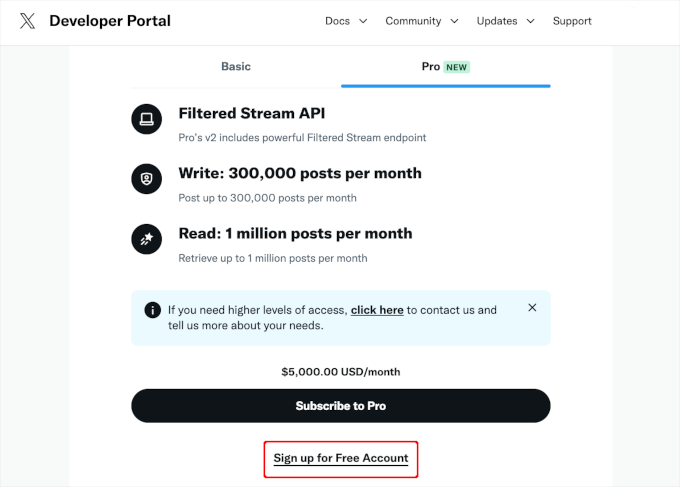
まず、X開発者ポータルにアクセスし、「無料アカウントにサインアップ」をクリックしてください。
これで、X APIの使用方法に関する情報を入力できます。
できるだけ多くの詳細を提供することをお勧めします。Xはこれらの情報をレビューし、APIの利用方法を理解できない場合はアカウントを削除する可能性があるためです。
その後、利用規約を読むのを忘れないでください。続行してもよろしければ、「送信」ボタンをクリックしてください。

開発者ポータルが表示されます。
左側のメニューで、「プロジェクトとアプリ」セクションをクリックして展開します。次に、「概要」を選択して、すぐに使用できるプロジェクトアプリを表示します。
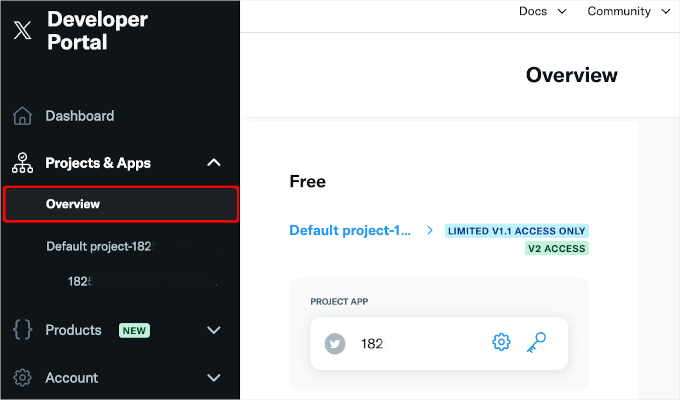
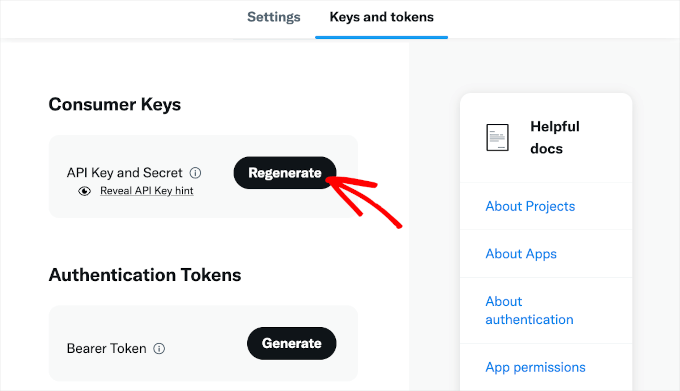
キーボタンをクリックしてAPIキーとシークレットにアクセスし、次に「APIキーを表示」ボタンをクリックします。
XはAPIキーとAPIシークレットを表示します。この情報は今回のみ表示されるため、安全な場所に保存してください。セキュリティを強化するために、パスワードマネージャーの使用をお勧めします。🔐
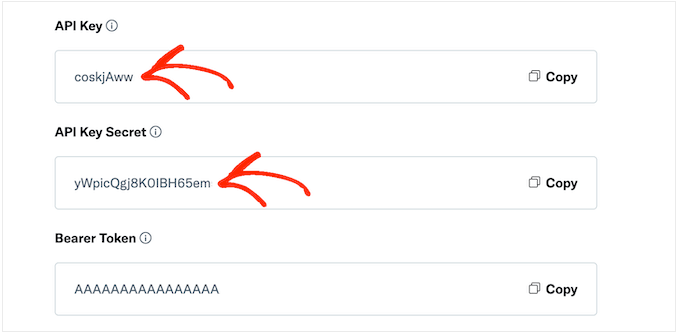
APIキーシークレットを紛失した場合は、再生成する必要があります。これにより、以前のものは無効になります。
「再生成」ボタンをクリックするだけで、新しいAPIキーとシークレットを作成できます。
ステップ2:WordPressサイトにカスタムコードを追加する
Xのフォロワー数をサイトに追加する最も簡単な方法は、PHPコードを使用することです。
セキュリティ上の理由から、WordPressではPHPコードをページや投稿に直接追加することは許可されていませんが、ショートコードは許可されています。これは、カスタムショートコードを作成し、それをPHPコードにリンクできることを意味します。
WordPressにカスタムショートコードを追加する最も簡単な方法は、WPCodeを使用することです。このプラグインを使用すると、必要な数のショートコードを作成し、それらをPHPコードのさまざまなセクションにリンクできます。
一部のパートナーウェブサイトでは、WPCodeを使用してカスタムコードスニペットを追加しています。コード管理の簡素化、エラーの削減、サイトの整理に役立つと喜んでいます。
プラグインに関する詳細については、WPCodeのレビューをご覧ください。
まず、無料のWPCodeプラグインをインストールして有効化する必要があります。詳細については、WordPressプラグインのインストール方法に関するステップバイステップガイドをご覧ください。
有効化したら、コードスニペット » スニペットの追加に移動しましょう。
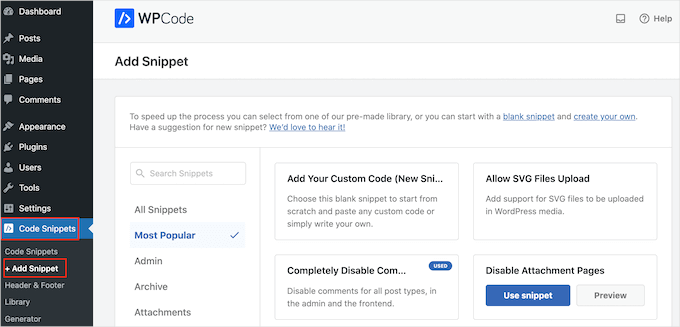
ここでは、ウェブサイトに追加できる既製のスニペットがすべて表示されます。これには、WordPressコメントを完全に無効にするスニペット、WordPressがデフォルトでサポートしていないファイルをアップロードする機能などが含まれます。
新しいスニペットを作成しているので、「カスタムコードを追加(新規スニペット)」にマウスカーソルを合わせ、「スニペットを使用」をクリックします。
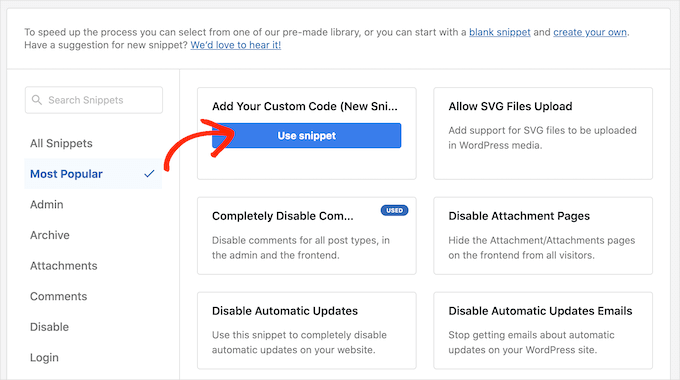
表示されるポップアップで、コードの種類を選択する必要があります。
このチュートリアルでは、「PHPスニペット」を選択できます。

コードスニペットエディタが表示されます。
ここでは、まずカスタムコードスニペットのタイトルを入力します。これは、WordPressダッシュボードでスニペットを参照するのに役立つものであれば何でも構いません。
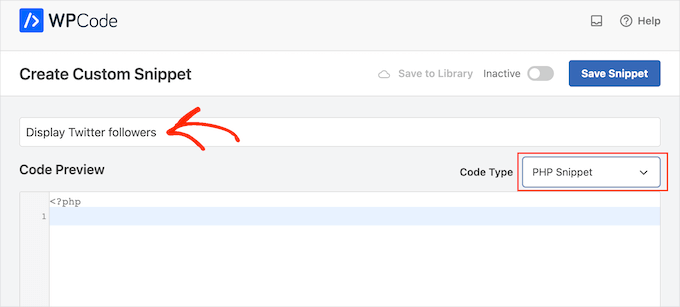
コードエディターで、次のPHPコードを貼り付けるだけです。
/**
 * Fetches the X (Twitter) follower count and caches it.
 *
 * @param string $screenName The X handle to fetch followers for.
 * @return int|string The number of followers or the last known count on error.
 */
function wpb_get_twitter_followers($screenName = 'wpbeginner') {
    // Your X API credentials from your developer account.
    // Replace with your actual keys.
    $apiKey    = 'YOUR_API_KEY';
    $apiKeySecret = 'YOUR_API_KEY_SECRET';

    // Get the follower count from a temporary cache to speed up your site.
    $numberOfFollowers = get_transient('wpb_twitter_followers');

    // If the cache is empty or expired, fetch new data from the API.
    if (false === $numberOfFollowers) {

        // Prepare credentials for authentication.
        $credentials = base64_encode( $apiKey . ':' . $apiKeySecret );

        // Make a request to the X API for an authentication token.
        $auth_response = wp_remote_post('https://api.twitter.com/oauth2/token', array(
            'method'      => 'POST',
            'httpversion' => '1.1',
            'blocking'    => true,
            'headers'     => array(
                'Authorization' => 'Basic ' . $credentials,
                'Content-Type'  => 'application/x-www-form-urlencoded;charset=UTF-8',
            ),
            'body'        => array( 'grant_type' => 'client_credentials' ),
        ));

        $keys = json_decode(wp_remote_retrieve_body($auth_response));

        // If we have a valid token, proceed to get follower count.
        if (isset($keys->access_token)) {
            $token = $keys->access_token;

            // Now, make the request for user data using the token.
            $api_url = "https://api.twitter.com/1.1/users/show.json?screen_name=$screenName";
            $data_response = wp_remote_get($api_url, array(
                'httpversion' => '1.1',
                'blocking'    => true,
                'headers'     => array(
                    'Authorization' => "Bearer $token",
                ),
            ));

            if (!is_wp_error($data_response)) {
                $followers = json_decode(wp_remote_retrieve_body($data_response));
                if (isset($followers->followers_count)) {
                    $numberOfFollowers = $followers->followers_count;
                    // Cache the result for 1 hour and save a fallback option.
                    set_transient('wpb_twitter_followers', $numberOfFollowers, 1 * HOUR_IN_SECONDS);
                    update_option('wpb_twitter_followers_fallback', $numberOfFollowers);
                }
            }
        }
    }

    // If the API call fails for any reason, use the last successfully saved count.
    if (false === $numberOfFollowers) {
        return get_option('wpb_twitter_followers_fallback', 0);
    }

    return $numberOfFollowers;
}

/**
 * Creates the WordPress shortcode [x_followers].
 */
function wpb_x_followers_shortcode_function() {
    // Change 'wpbeginner' to your X username.
    $count = wpb_get_twitter_followers('wpbeginner');

    // Make sure we have a number before formatting it for display.
    if (is_numeric($count)) {
        return number_format_i18n($count);
    }

    return ''; // Return nothing if there's an error.
}
add_shortcode('x_followers', 'wpb_x_followers_shortcode_function');
?>
これで、コード内のプレースホルダーAPI認証情報を、Xデベロッパーポータルから保存した情報に置き換える必要があります。
これらの行を見つけます:
    $apiKey    = 'YOUR_API_KEY';
    $apiKeySecret = 'YOUR_API_KEY_SECRET';
'YOUR_API_KEY'と'YOUR_API_KEY_SECRET'を実際のキーに置き換えてください。
次に、wpb_x_followers_shortcode_function内のこの行を見つけます。
$count = wpb_get_twitter_followers('wpbeginner');
表示したいフォロワーがいるXのユーザー名に'wpbeginner'を置き換える必要があります。これは公開されている任意のXアカウントで構いません。
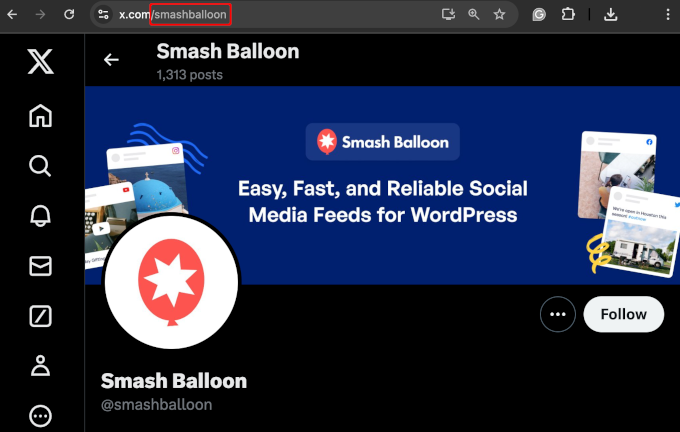
Xのユーザー名を取得するには、新しいタブでXのプロフィールを開くだけです。
ユーザー名は URL とプロフィールヘッダーで見つけることができます。
これで、WPCodeエディターページに戻ることができます。
ここで、「非アクティブ」トグルをクリックするだけで、「アクティブ」に変わります。
その後、「スニペットを保存」ボタンをクリックしてください。

このコードは、カスタムショートコード `[x_followers]` を自動的に作成します。
これで、このショートコードをサイトのどこにでも追加して、フォロワー数を社会的証明として表示できます。
使用するには、カウントを表示したい任意のページ、投稿、またはウィジェットエリアを編集するだけです。
ブロックエディターでは、「+」ボタンをクリックして「ショートコード」と入力するだけです。表示されたら、「ショートコード」ブロックを選択して、ページまたは投稿に追加できます。
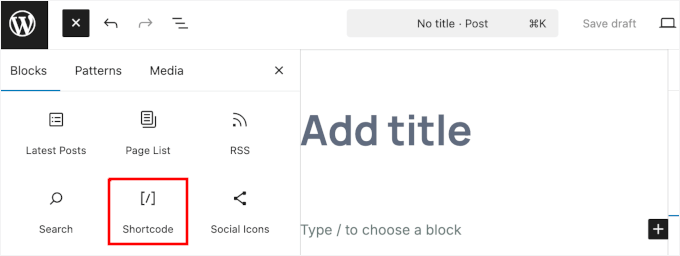
[x_followers]ショートコードをショートコードブロックに貼り付けるだけです。
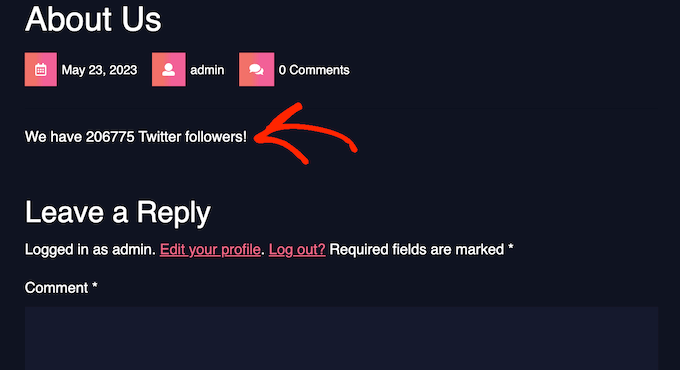
短縮コードは数値のみを表示することに注意してください。そのため、数値の周りにコンテキストを追加することをお勧めします。たとえば、「Twitterフォロワーは[x_followers]人です!」のように記述できます。

ショートコードの配置方法の詳細については、WordPressでショートコードを追加する方法に関するガイドをご覧ください。
ページのセットアップが完了したら、「更新」または「公開」ボタンのいずれかをクリックして、フォロワー数をライブにすることができます。
これで、WordPressウェブサイトにアクセスすると、フォロワー数がライブで表示されます。
ボーナスのヒント:その他のXのトリック!
WordPressサイトにTwitter(またはX)のフォロワー数を表示する方法を学んだので、Xマーケティングをさらに最適化するのは良い考えです。
X共有およびリツイートボタンを追加する
Xの共有ボタンとリツイートボタンをサイトに追加すると、トラフィックとリーチを増やすのに大いに役立ちます。毎月2億1700万人以上のユーザーがいるXは、コンテンツを宣伝するのに最適な場所です。
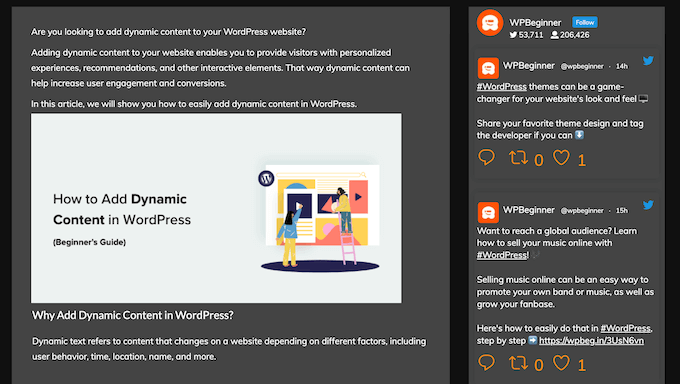
これらのボタンにより、ユーザーはあなたの投稿を簡単に共有できるため、フォロワー以外の人々にリーチできます。これにより、ブログへの訪問者が増えるだけでなく、コンテンツが信頼され、好かれていることが他の人に示され、ブランドの信頼性が高まります。
これを行うには、Twitter共有ボタンとリツイートボタンを追加する方法に関するガイドを確認してください。
ポップアップを使用してXページを宣伝する
次に、ポップアップでページを宣伝することで、Xプロフィールの表示を強化し、より多くのフォロワーを獲得できます。
OptinMonsterを使用すると、邪魔にならずに注意を引くポップアップを簡単に作成できます。これは、最も強力なリードジェネレーションソフトウェアの1つであり、訪問者にXでフォローするように促す美しいポップアップをデザインできます。
WPBeginnerでは、ポップアップ、スライドイン、フローティングバーのすべてにOptinMonsterを利用しています。そのスマートなターゲティングルールにより、適切な人に適切なメッセージを表示できるため、ソーシャルメディアのフォロワーやメールリストの成長に不可欠なものとなっています。
詳細については、OptinMonsterのレビューをお読みください。
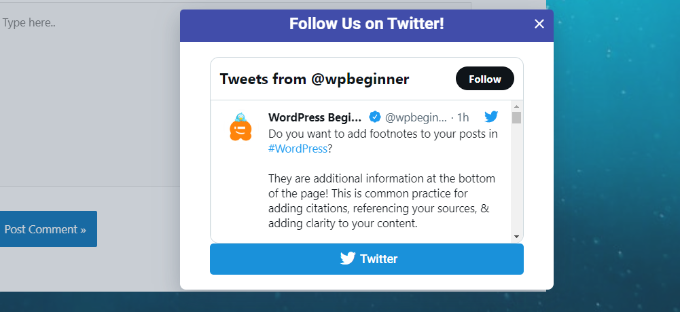
ステップバイステップガイドについては、WordPressでポップアップを使用してTwitterページを宣伝する方法を参照してください。
ソーシャルメディアポップアップ以外にも、OptinMonsterはメールリストの構築、コンテンツアップグレードの提供、お問い合わせフォームの表示などに役立ちます。
よくある質問:Xフォロワー数をテキストとして表示
この方法では、フォロワー数はどのくらいの頻度で更新されますか?
このガイドの方法では、約1時間に1回フォロワー数を更新するキャッシュシステムを使用します。これにより、X APIへの継続的なリクエストでサイトが遅くなることなく、数値を最新の状態に保つことができます。
このカスタムコードを追加すると、私のウェブサイトは遅くなりますか?
いいえ。このアプローチは軽量です。カウントをプレーンテキストとして表示し、キャッシュを使用することで、重いソーシャルメディアプラグインやウィジェットによくあるパフォーマンスの問題を回避します。
ウェブサイトに完全なTwitterフィードを追加する最良の方法は何ですか?
カウント以上のものを求めている場合は、最も簡単なオプションはプラグインです。コードに触れることなく、インタラクティブでカスタマイズ可能なTwitter(X)フィードを埋め込むことができるため、Smash Balloonをお勧めします。
関連記事: WordPress ユーザー向けソーシャルメディアガイド
このチュートリアルがお役に立ち、WordPressでTwitterフォロワー数をテキストとして表示する方法を学べたことを願っています。次に、これらのガイドも読むことをお勧めします。
- WordPressに最適なTwitterプラグイン
- WordPressでカスタムInstagram写真フィードを作成する方法
- WordPressにPinterestの「ピンする」ボタンを追加する方法
- WordPressでソーシャルメディアのフォロワー数を表示する方法
- ソーシャルメディアコンテストを実行してサイトを成長させる方法
- WordPress向けソーシャルメディア完全チートシート
この記事が気に入った場合は、WordPressのビデオチュートリアルのために、YouTubeチャンネルを購読してください。また、TwitterやFacebookでも私たちを見つけることができます。


イジー・ヴァネック
ウェブサイトのリーチを広げるためにTwitterアカウントも設定しました。この記事を利用して、投稿に数字を表示するのは良いかもしれません。おそらく、マーケティングの一環として、読者にもフォロワーになるよう促すかもしれません。ソーシャルメディアとの連携を強化し、ウェブサイトのトラフィックを改善できる可能性があります。
ベンキー
同じコードをサイトで使用しましたが、Twitterページのフォロワーカウンターが表示されません。
手伝ってくれませんか..
ノラリー
更新:もう一度確認したところ、アクセストークンを有効化していなかったことに気づきました。これで表示されるようになりましたが、サイドバーの一番下に表示されています。もっと分かりやすい場所、できれば他のソーシャルメディアリンクと一緒に含められるように、一番上のテキストウィジェット内に移動するにはどうすればよいですか?よろしくお願いします!
ノラリー
皆さん、こんにちは。古い記事なので、コメントをまだ監視していることを願っています。コードをfunctions.phpにコピーし、キーとシークレットを置き換えました(「 」はそのままにしましたが、そうすべきでしたか?)。次に、別の部分をsidebar.phpにコピーしました。yourscreennameを私のtwitternameに置き換えました。しかし、これではサイドバーに表示されません。表示したいサイドバーのテキストウィジェットで何かする必要がありますか?最後のコード行をサイドバーウィジェットに配置するだけではうまくいかないようです。助けていただけると幸いです。ありがとう!
WPBeginnerスタッフ
はい、いくつかの変更で、あらゆるPHPアプリケーションで使用できます。
ジテンダー
WP以外のPHPアプリケーションでも使用できますか?つまり、WP以外のアプリケーションでも使用できますか?
arun
それは私には機能しません。
そのコードをサイドバーテンプレートに追加し、次にコンシューマーキーとシークレットキーをスクリーンネームに置き換えました。それでも機能しません。
これは私のページのURLです
WPBeginnerサポート
Arunさん、問題は解決したようですね。あなたのウェブページにアクセスしたところ、プレーンテキストで正しいTwitterフォロワー数が表示されていました。
管理者
ニック・グランリーズ
こんにちは、
このコードは複数のTwitterユーザーに対応していますか?
サイト上で、ユーザーごとにTwitterのフォロワー数を表示する表を作成しようとしています。
試してみたところ、1人のTwitterユーザーのカウントしか表示されないようです。これは、ユーザー1のデータがキャッシュされ、その後、2人目、3人目、n人目のユーザーも同じ結果を表示してしまうためだと推測しています。
Nic
WPBeginnerサポート
はい、その通りです。
管理者
トーマス
同じ問題を抱えています。
3つの異なるアカウントのフォロワー数を取得してページに表示すると、3回とも同じ数字が表示されます。表示される数字は、最初のアカウントの正確なフォロワー数です。
この問題を解決する方法を知っていますか? :/
よろしくお願いします。
トーマス
ジュリアン・ララ
数値に140,029のようなカンマが含まれる可能性があります。実際には140029のように表示されます。
ラユリベ
great!
but…
This script's result can be added to this other one >
http://lineshjose.com/blog/how-to-display-facebook-fans-count-as-text-in-wordpress-site/
そして合計を表示しますか? (facebook_fans+twitter_fans=total_fans)
ジャヒルル
あなたのフォロワー数のコードを共有してもらえませんか?関数とアクティベーションコードを教えてください。
ナザル
これは私にはうまくいきません。
I’ve replaced $consumerKey and $consumerSecret as well as made the Access level to “Read and write” but nothing is happening
イルファン
こんにちは、
素晴らしい投稿ですね。
質問があります。Twitterユーザーリンク(https://twitter.com/screen_name)を使用すると、フォロワーが表示されますが、それは可能ですか?
どなたか、
よろしくお願いします。
アルビン
こんにちは、
このエラーが発生します
Fatal error: Undefined function get_option() in line 17
17行目はこれです
$token = get_option(‘cfTwitterToken’);
マット
こんにちは、
Dreamweaverは、この行が無効であると私に伝えています。
$api_url = “https://api.twitter.com/1.1/users/show.json?screen_name=$screenName“;
というわけで、次のように更新しました。
$api_url = ‘https://api.twitter.com/1.1/users/show.json?screen_name=$screenName’;
しかし、Twitterのカウントは0と表示されます(私は1,200人以上います)。
何か提案はありますか?
ありがとうございます!
マット
マルコム・マイルズ
このチュートリアルを「Wordpressサイト固有プラグイン」チュートリアルと一緒にまとめましたが、うまくいきました。
どうもありがとうございます! :3
ジャヒルル
プラグインのコードまたはリンクを教えていただけますか。
タイラー
少なくとも10回試しましたが、うまくいきません。最新の情報ですか?
編集スタッフ
はい、このコードは最近更新され、問題なく動作しています。
管理者
ジャヒルル
ネットワーク接続があれば、ローカルホストで動作しますか?
ズルヒルミ・ザイヌディン
Facebook ファン & Google+ フォロワーをテキストで表示するのはどうですか?
チャンドラ
このコードをありがとうございます。サイトで使用しましたが、しばらくすると、フォロワーを追加してテストしたところ、カウントが更新されませんでした。古いカウントが表示されたままです。何か不足していますか?ありがとうございます。
チャンドラ
ああ、1時間ほどで更新されました…
レグナー
簡単なデモがあると良いのですが。
編集スタッフ
フォロワー数をテキストで表示します。たとえば、フォロワーが100人いる場合、100と出力されます。デモで何を期待していましたか?
管理者