


あなたのWordPressテーマは最新の標準を満たしていますか?多くのウェブサイト所有者は、自分のテーマが最新かどうか確信がありません。実際、悪いテーマはサイトの速度を低下させたり、訪問者にとって安全でなくなったりする可能性があります。
WPBeginnerは数え切れないほどのユーザーが成功するオンラインスペースを作成するのを支援してきました。そして、最適化されたテーマが不可欠であることを私たちは知っています。
このガイドでは、最新のWordPressガイドラインに対してテーマをテストする手順を説明します。最後まで読めば、テーマがウェブサイトの成長のための確固たる基盤を提供できることを確認できます。始めましょう。
WordPressテーマを最新の標準に対してテストする理由
WordPressウェブサイトのオーナーであっても、テーマ開発者であっても、いくつかの理由から、使用前に最新の基準に対して新しいテーマをテストすることは非常に重要です。
- 互換性チェック – テーマがWordPress.orgの現在のバージョンおよび将来のアップデートと正常に連携するかどうかをテストし、互換性の問題を防止します。
- エラーや不具合の特定 – テストにより、WordPressブログやサイトの機能や見た目に影響を与える可能性のある問題を見つけて修正するのに役立ちます。特に、サードパーティ製のテーマの場合は重要です。
- より良いユーザーエクスペリエンス – テストにより、テーマがアクセシビリティやモバイルフレンドリーさなどの最新のウェブ標準に準拠していることが保証されます。これにより、テーマを使用するサイトがユーザーフレンドリーになるだけでなく、検索エンジン最適化(SEO)にも役立ちます。
- より良いセキュリティ – 最新の基準に対してテストすることで、セキュリティの脆弱性を防ぎ、一般的な脅威からサイトを保護できます。特に、WooCommerceサイト用のテーマをインストールする場合は、顧客の支払い情報を扱うことになるため、これは当てはまります。
これを踏まえて、WordPressテーマを最新の基準に対してどのようにテストできるかを見てみましょう。特定のトピックにスキップするには、以下のクイックリンクを使用できます。
WordPress テーマレビューチームはどのような基準をチェックしますか?
WordPressテーマレビューチームは、テーマが提出された際に多くの側面をチェックします。詳細については、公式WordPressテーマ要件のドキュメントをご覧ください。
しかし、ここで最も重要な確認事項について知っておくべきことは次のとおりです。
- テーマがデフォルトでユーザーデータを収集しないことを確認してください。データ使用に関する詳細と明確なプライバシーポリシーについては、readme.txtファイルを確認できます。
- WordPressのアクセシビリティに関しては、テーマに簡単なナビゲーションのためのスキップリンクがあり、キーボードナビゲーションが明確であることを確認する必要があります。コンテンツとコメントのリンクは、識別しやすくするために下線が引かれている必要があります。
- PHPまたはJavaScriptのエラーを確認し、テーマが安全なコーディング標準に従っていることを確認してください。
- WordPressダッシュボードの管理通知は、簡単に非表示にでき、標準的なデザインに従う必要があります。
- テーマが WordPress.org プラグインを推奨しているか確認してください。プラグインはユーザーの許可なしに自動的にインストールされるべきではありません。
- テーマがクレジットとリンクに関するルールに準拠していることを確認してください。過度なアップセルやスパム行為のあるテーマは避けてください。
- テーマがGPL互換ライセンス、できればGPLv2以降を使用していることを確認してください。
クライアントまたは個人的な用途のテーマを開発している場合、これらの基準はテーマ開発者にとって重要ではない場合があります。
ただし、WordPressテーマを他の人が使用できるようにリリースしたい場合は、上記の最小要件を満たしているか確認するのが良いアイデアです。
さて、最新の標準に照らしてWordPressテーマをテストする方法を見ていきましょう。
ステップ1:WordPressサイトでデバッグモードを有効にする
この最初のステップはオプションです。なぜなら、後で使用するプラグインは、このステップに従うかどうかにかかわらず機能するためです。
とはいえ、WordPressウェブサイトでデバッグモードを有効にし、ローカルWordPressサイトまたはステージングサイトでテーマをテストすることをお勧めします。
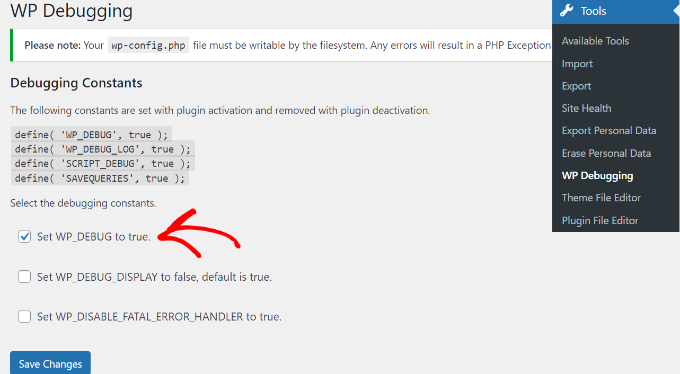
デバッグモードはWordPressのエラーレポート機能で、問題の特定と修正を容易にします。デバッグモードが有効になると、WordPressテーマに関するPHPエラー、警告、通知が表示されます。
ただし、デバッグモードはライブサイトでは推奨されません。そのため、サイトのローカルバージョンを作成するか、WordPressホスティングからステージング環境を使用することをお勧めします。
WordPressでデバッグモードを有効にする方法に関する記事で、手順を確認できます。
WP Debuggingメソッドの使用をお勧めします。このWordPressプラグインは、ウェブサイトファイルを編集することなくデバッグモードを有効にできるため、はるかに簡単です。
ステップ2:Theme Checkプラグインのインストール
次のステップは、Theme Checkプラグインをインストールすることです。WordPressテーマレビューチーム自身が作成したこのプラグインは、実際にはテーマ開発者を対象としています。
ウェブサイトのオーナーであれば、このプラグインを使用してテーマが最新の基準を満たしているかどうかを確認することもできます。公式テーマディレクトリから無料テーマや、プレミアムWordPressテーマをテストして、WordPressのガイドラインに従っているかどうかを確認できます。
プラグインの設定方法についてヒントが必要な場合は、WordPressプラグインのインストールに関する初心者向けガイドをお読みください。
プラグインがアクティブになったら、外観 » テーマチェックに移動します。次に、ドロップダウンメニューから現在のテーマまたは以前のテーマを選択し、「チェック!」ボタンをクリックします。
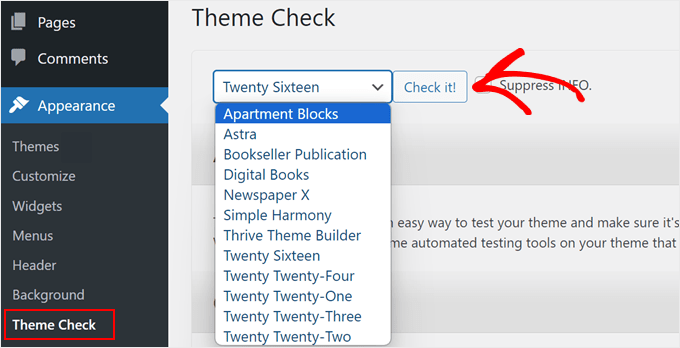
テーマチェックは、最新のWordPressテーマ開発標準に対してテーマのテストを開始します。完了すると、テスト中に見つかった警告が表示されます。
チェックに合格したテーマの例を次に示します。
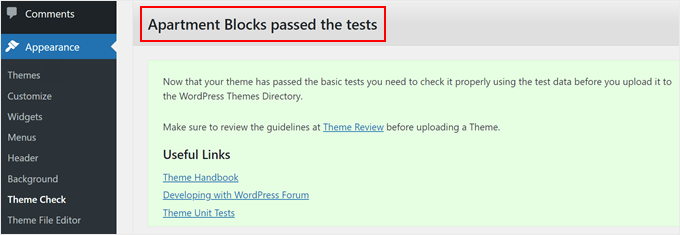
一方、以下のスクリーンショットは、チェックに合格しなかったテーマがどのようなものかを示しています。
プラグインは、見つかったエラーについて通知し、詳細を以下に共有します。この情報は、テーマ開発者が問題を修正できるようにするためのフィードバックとして提供されます。
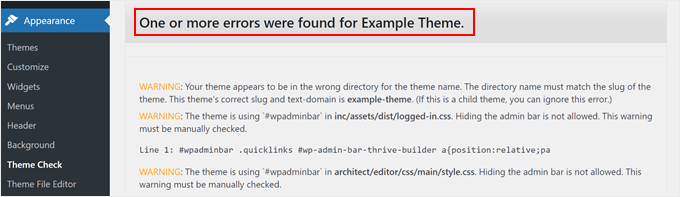
ウェブサイトのオーナーであれば、このフィードバックのスクリーンショットを撮ってテーマ開発者に共有するか、最新の基準を満たす別のテーマの代替案を見つけることができます。
テーマの代替案のインスピレーションが必要ですか?最高の人気WordPressテーマの専門家による厳選をご覧ください。
WordPressテーマの他のどの部分をテストすべきですか?
WordPress テーマをテストする際には、テーマレビュー基準以外のいくつかの重要な領域にも焦点を当てる必要があります。
- レスポンシブ機能 – テーマがさまざまなデバイスや画面サイズでどのように動作するかを確認します。完全にレスポンシブで、デスクトップとモバイルデバイスの両方で適切に表示される必要があります。
- パフォーマンス – テーマのパフォーマンスをテストします。読み込みの速いテーマは、WordPressサイトを高速化し、ユーザーエクスペリエンスに良い影響を与える可能性があります。GoogleのPageSpeed InsightsやGTmetrixなどのツールを使用して、サイトの速度を分析できます。
- プラグインの互換性 – ウェブサイトで使用する予定のプラグインをすべてインストールし、その機能が新しいテーマで動作するかどうかをテストしてください。
- ブラウザ互換性 – Safari、Chrome、Opera、Firefox、Microsoft Edgeなどのさまざまなブラウザでテーマをテストします。
- カスタム機能 – プラグインまたは子テーマを通じてカスタム機能を追加する予定がある場合は、テーマで正しく機能することを確認してください。
WordPressテーマについて知っておくべきすべてを学ぶ
WordPressテーマの選択、カスタマイズ、最適化についてさらに詳しく知りたいですか?これらの役立つ記事をご覧ください:
- 最適なWordPressテーマの選択 – 考慮すべき点
- WordPressのテーマを変更するとどうなるか?
- WordPressテーマの編集ファイルを特定する方法
- 無料 vs. 有料WordPressテーマ(メリットとデメリット)
- プロのようにWordPressテーマカスタマイザーを使用する方法
- WordPress テーマを変更する前に必ず行うべきこと
- あなたのサイトに最適なプレミアムWordPressテーマの選び方
- テーマ開発用のダミーコンテンツの追加方法
この記事が、最新の標準に基づいてWordPressテーマをチェックする方法を学ぶのに役立ったことを願っています。また、コードなしでカスタムWordPressテーマを作成する方法に関する記事や、WordPressテーマをカスタマイズする方法の初心者向けガイドも参照することをお勧めします。
この記事が気に入った場合は、WordPressのビデオチュートリアルのために、YouTubeチャンネルを購読してください。また、TwitterやFacebookでも私たちを見つけることができます。


デニス・ムトミ
この記事は、WordPressサイトのテーマを変更することを検討していた私にとって、信じられないほどタイムリーです。
テーマチェックプラグインの使用に関するセクションは非常に役立ち、変更を加える前に必ずこれを実装します。
レスポンシブ対応とプラグインの互換性のテストに重点が置かれていることに感謝します。これらは過去に私にとって苦痛の種でした。
イジー・ヴァネック
素晴らしいアドバイスに満ちた非常に興味深い記事です。私は通常、pagespeedまたはGTMetrixを使用してテンプレートの速度をテストするだけです。それに基づいて、テンプレートが高速になるかどうかを決定します。しかし、私はこれほど包括的なテストを行ったことはなく、記事の内容は私にとって新しいものです。GeneratePressテンプレートをこのようにテストしたいと思います。
AusCommerce
新しいテーマを使用するときは、まずGTMetrixを実行し、次にTheme Checkを実行します。また、https://wordpress.org/plugins/log-deprecated-notices/も実行します。