


WordPressでループの外にカスタムフィールドを表示したいですか?通常、カスタムフィールドは他の投稿コンテンツやメタデータと一緒にWordPressループ内に表示されます。この記事では、WordPressでループの外にカスタムフィールドを表示する方法を説明します。

WordPressのカスタムフィールドとは
カスタムフィールドを使用すると、WordPressの投稿に追加のメタデータを追加し、それを投稿コンテンツと一緒に表示できます。
画面オプションでカスタムフィールドメタボックスを有効にするだけで、カスタムフィールドを追加できます。また、WordPressでカスタムメタボックスを作成することで、カスタムフィールドのユーザーインターフェースを改善することもできます。
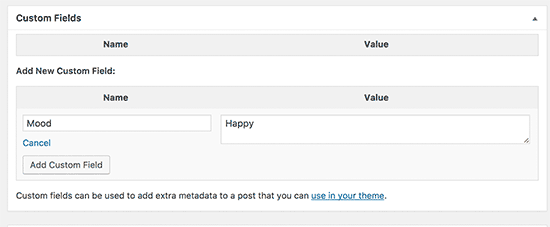
詳細については、WordPressカスタムフィールドの使用方法に関する初心者向けガイドをご覧ください。
カスタムフィールドは投稿にメタデータを追加するため、他の投稿コンテンツと一緒にWordPressループ内に簡単に表示できます。ただし、ループの外に表示したい場合もあります。たとえば、サイドバーウィジェット内などです。その場合は少しトリッキーになります。
それでは、WordPressでループの外にカスタムフィールドを簡単に表示する方法を見てみましょう。
WordPressでループの外にカスタムフィールドデータを表示する
ループの外にカスタムフィールドのメタデータを表示する代わりに、WordPressテーマでメインループに影響を与えることなく複数のループを使用する方法を説明します。
この記事では、WordPressテーマファイルにコードを追加する必要があります。以前にこれを実行したことがない場合は、WordPressでコードをコピーして貼り付ける方法に関するガイドを参照してください。
WordPressでカスタムフィールドデータを表示したい場所に、以下のコードをテーマファイルに追加する必要があります。
<?php
global $wp_query;
$postid = $wp_query->post->ID;
echo get_post_meta($postid, 'Your-Custom-Field', true);
wp_reset_query();
?>
このコードは、単にグローバル変数$wp_queryをロードして投稿IDを取得します。その後、get_post_meta()関数を使用してカスタムフィールドデータを取得して出力します。
Your-Custom-Fieldを実際のカスタムフィールドに置き換えることを忘れないでください。
コードは必要に応じてカスタマイズできます。また、他のクエリ引数を使用して、さまざまな投稿やページのカスタムフィールドデータを取得して表示することもできます。
別の例を見てみましょう。これはWP_Queryクラスを使用しており、WordPressテーマファイルで複数のループを使用するための、より優れた、より柔軟な方法です。
カスタムフィールドを表示したいテーマまたは子テーマに、このコードを追加するだけです。
$args = array (
// Post or Page ID
'p' => 231,
);

// The Query
$the_query = new WP_Query( $args );

// The Loop
if ( $the_query->have_posts() ) {

	while ( $the_query->have_posts() ) {
		$the_query->the_post();
		echo get_post_meta( get_the_ID(), 'Mood', true);
		}


	/* Restore original Post Data */
	wp_reset_postdata();

} else {

echo 'Nothing found';

}
Moodを自分のカスタムフィールド名に、post IDを自分の投稿またはページのIDに置き換えるのを忘れないでください。

これで全部です。
この記事が、WordPressでループの外にカスタムフィールドを表示する方法を学ぶのに役立ったことを願っています。また、初心者向けWordPressテーマチートシートも参照してください。
この記事が気に入った場合は、WordPressのビデオチュートリアルについては、YouTubeチャンネルを購読してください。また、TwitterやFacebookでもフォローできます。





イジー・ヴァネック
著者のフィールドは、このように追加できますか?複数の著者を持つウェブサイトがあり、記事の著者の名前の下に、常にその人のプロフィール(著者情報)を表示したいと考えています。これはスニペットで可能ですか、それともAdvanced Custom Fieldsプラグインのようなより複雑なものの方が良いでしょうか?私はこれらのフィールドについては初心者で、まだよく理解していません。
WPBeginnerサポート
共著者がカスタムフィールドに含まれている限り、この方法または高度なカスタムフィールドを使用して著者情報を表示できます。
管理者
イジー・ヴァネック
確認ありがとうございます。Advanced Custom Fieldsプラグインをダウンロードし、記事の著者のカスタムフィールドを作成しようとしています。また、これらのフィールドがどのように機能するかをよりよく理解するために、この記事を再度読みました。すべてがうまくいけば幸いです。いずれにしても、この問題について少なくとも少し理解が深まりました。どうもありがとうございました。
アジェイ・シン
ループの外でACFフィールドの値を取得する方法
シュボ
「Your-Custom-Field」を何に置き換えればよいですか?CPTの名前ですか、それともスラッグですか?
WPBeginnerサポート
カスタムフィールドの名前に置き換えます
管理者
ダニエル R
こんにちは。
素晴らしい記事です。いくつかの問題を解決するためにWPBを数回利用しました!
特定のカテゴリの最新の投稿からカスタムフィールド情報を取得し、それを段落内のインラインテキストとして表示しようとしています。
これに対応するプラグインはありますか、それともPHP/JavaScriptで実現できますか?
基本的にWordPressに尋ねたいことは、「todays-tipカテゴリの最新の投稿を取得し、カスタムフィールド「odds」の値を見つけて、このspan内に「odds」を表示してください」ということです。
ハードコーディングしてページに直接記述するのではなく、段落が編集可能であるため、ショートコードまたはJavaScriptソリューションを好みます。基本的に、ウェブマスターが段落のテキストを変更する可能性がありますが、それでも「オッズ」を特定の場所に表示したい場合があります。このページはxProのドラッグ&ドロップエディターで構築されています。
ダニエル R
現在、最近の投稿プラグインのショートコードを使用して、別の段落にタイトルを表示しています。テキストを段落にインライン表示するために、すべてのスタイルを削除しています。少しトリッキーな方法です!