


パーララックス効果とは、背景画像が前景コンテンツよりも遅くスクロールするウェブデザインのトレンドです。これにより、奥行きと動きの錯覚が生み出され、ウェブサイトでのユーザーエクスペリエンスがよりインタラクティブになります。
パララックス効果は、訪問者の注意を引くのに最適な方法です。人々を引き込み、長く滞在してもらい、サイトに洗練されたプロフェッショナルな印象を与え、エンゲージメントとコンバージョンを高めることができます。
この記事では、WordPressテーマにパララックス効果を簡単に追加する方法を紹介します。プラグインやカスタムコードなど、さまざまな方法を検討し、柔軟なオプションを提供します。
💡クイックアンサー:WordPressにパララックス効果を追加する
お急ぎですか?WordPressにパララックス効果を追加する最も簡単な2つの方法を以下に示します。
1.最も簡単な方法(推奨): Advanced WordPress Backgroundsプラグインを使用します。これは初心者にとって最良の選択肢であり、どのテーマでも機能し、コードは不要です。
2.手動の方法: カスタムCSSを使用します。これは、プラグインを使用せずに特定のコンテナに効果を適用したい開発者に最適です。
パララックス効果とは何ですか?
パララックス効果は、背景が前景コンテンツよりも遅くスクロールするウェブデザインテクニックです。これにより、奥行きの錯覚が生み出され、ウェブサイトがより没入感があり、インタラクティブに感じられます。
コンテンツを強調したり、ストーリーを伝えたりするために、サイトのさまざまな部分にパララックス効果を使用できます。以下に、それを使用する最も一般的な場所をいくつか示します。
- ランディングページ:ユーザーの視線をコールトゥアクションボタンに誘導するため。
- 長文コンテンツ:大量のテキストを分割し、読者のエンゲージメントを維持するため。
- 販売ページ:製品の機能をダイナミックに表示するため。
- ホームページ:ビジネスの第一印象を強くするために。
多くのプレミアムWordPressテーマには、ホームページに組み込みのパララックス効果が付属しています。この効果は、ほとんどのWordPressページビルダープラグインでも使用できます。
ただし、すべてのテーマにこの機能があるわけではなく、パララックス効果のためだけにカスタムページレイアウトを作成するためにページビルダーを使用したいと思わないかもしれません。
それでは、どのWordPressテーマにも簡単にパララックス背景効果を追加する方法を見ていきましょう。いくつかの異なる方法をカバーします。使用したい方法にジャンプするには、以下のクイックリンクを使用できます。
方法1:プラグインを使用してWordPressテーマにパララックス効果を追加する
この方法では、WordPressテーマにコードを追加する必要はありません。簡単で、ほとんどのユーザーにおすすめです。
まず、Advanced WordPress Backgroundsプラグインをインストールして有効にする必要があります。詳細については、WordPressプラグインのインストール方法に関するステップバイステップガイドをご覧ください。
有効化したら、WordPressダッシュボードから 設定 » AWB ページにアクセスします。ここで、パララックス効果を表示したくないブラウザまたはデバイスのチェックボックスをオンにすることができます。
例えば、モバイルデバイスのユーザーにパララックス効果を表示したくない場合は、そのチェックボックスをオンにすることができます。パララックス効果は、小さい画面ではスクロールパフォーマンスに影響を与えることがあるため、モバイルユーザーに対して無効にすることは良い考えです。
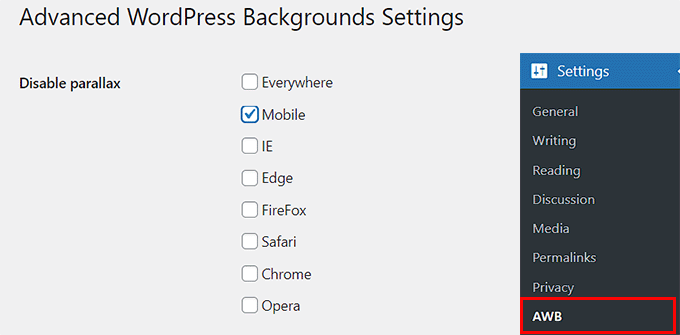
その後、「変更を保存」ボタンをクリックして設定を保存します。
次に、Gutenbergブロックエディターでお好みのページまたは投稿を開きます。
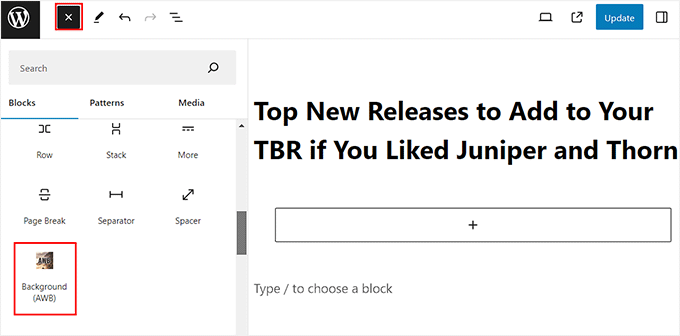
そこに着いたら、画面左上のブロック追加「+」ボタンをクリックしてブロックメニューを開きます。
ここから、Background (AWB) ブロックを見つけて投稿に追加する必要があります。
次に、画面右側のブロックパネルを開き、パララックス背景として画像を追加したい場合は「画像」タブに切り替えます。
その後、「画像を選択」ボタンをクリックしてメディアライブラリを起動します。「アイキャッチ画像を使用」ボタンをクリックして、アイキャッチ画像を背景として自動的に追加することもできます。
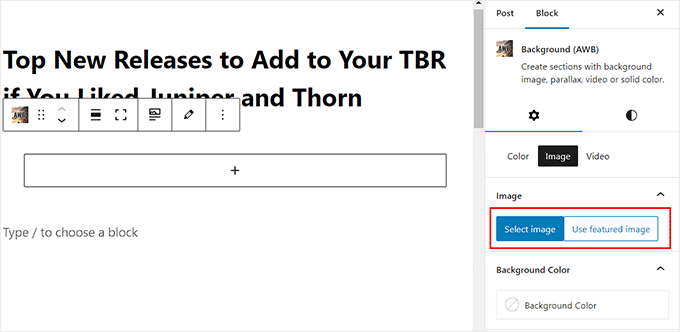
タブを切り替えることで、効果のために背景色や動画を追加することもできます。
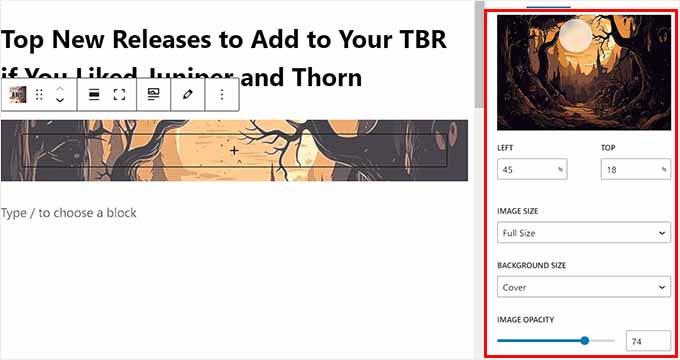
画像を追加したら、ブロックパネルからフォーカルポイントを調整し、背景サイズを設定できます。ただし、背景サイズは「カバー」のままにしておくことをお勧めします。
次に、スライダーを使用して画像の不透明度を変更できます。
その後、「パーララックス」タブまでスクロールして展開します。
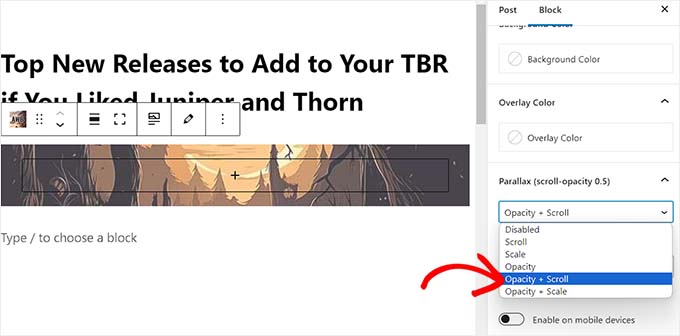
ここから、ドロップダウンメニューでパララックスの種類を選択できます。オプションを選択すると、ブロックエディタに自動的に変更が適用され、そこでテストできます。
この例では、「不透明度 + スクロール」を使用しています。
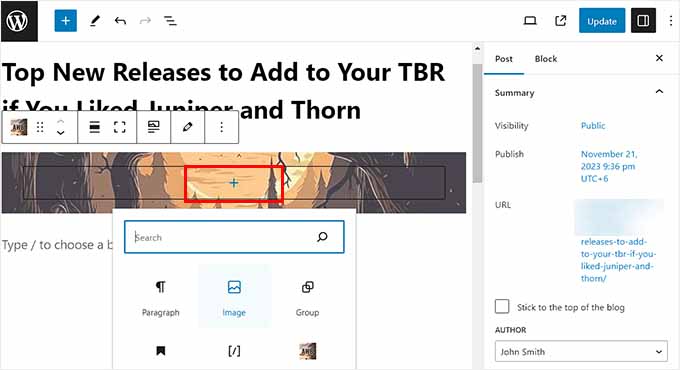
効果を追加した後、AWB ブロックの「+」ボタンをクリックしてブロックメニューを開きます。
段落、画像、動画、引用、またはその他のブロックを追加できます。このブロックはパララックス効果で表示されます。
最後に、上部にある「更新」または「公開」ボタンをクリックして設定を保存します。
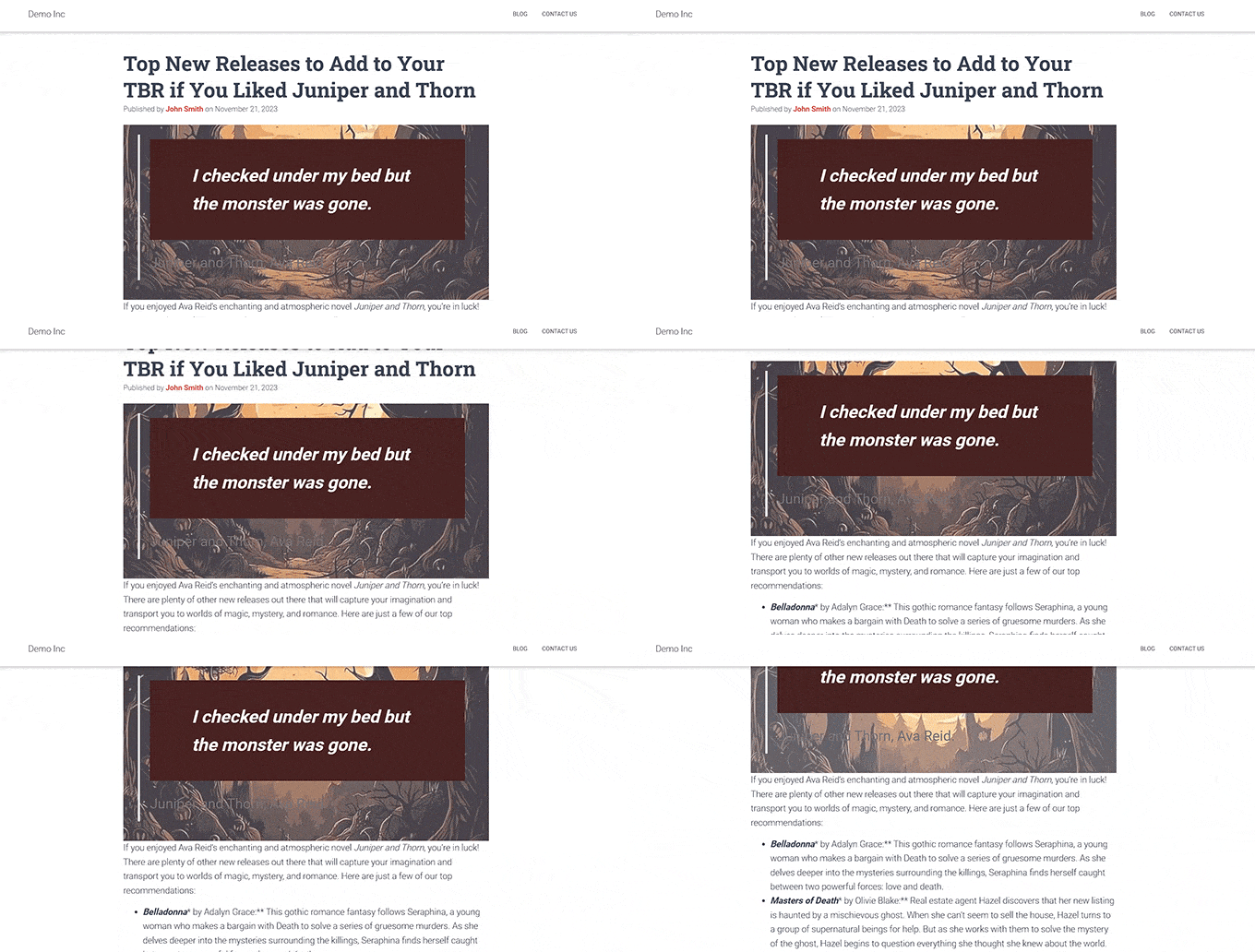
これで、WordPressサイトにアクセスして、パララックス効果が機能していることを確認できます。
方法2:CSSを使用してWordPressテーマにパララックス効果を追加する
プラグインを使用せずにパララックス効果を追加したい場合は、この方法が適しています。テーマにカスタムCSSを追加し、効果を表示したい場所に手動でHTMLを挿入する必要があります。
まず、使用したい画像をメディア » 新規メディアファイルを追加ページにアクセスして、WordPressメディアライブラリにアップロードする必要があります。
これを行ったら、画像をクリックして「添付ファイルの詳細」プロンプトを開き、画像のURLをコピーする必要があります。
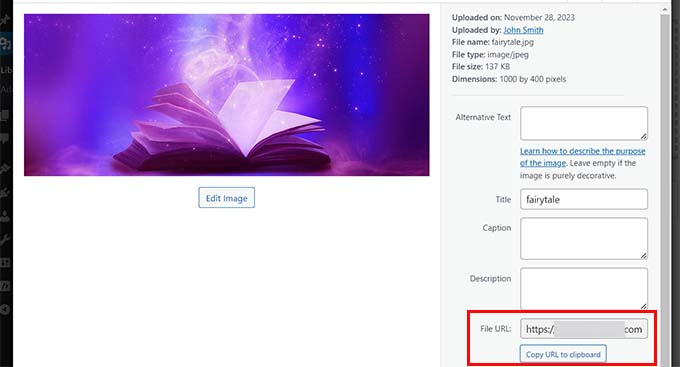
それが完了したら、カスタムCSSコードをテーマファイルに追加する必要があります。ただし、コードの入力時にわずかなエラーがあると、サイトが破損してアクセスできなくなる可能性があります。
そのため、WPCodeの使用をお勧めします。これは、CSSを含むカスタムコードの追加を非常に安全かつ簡単にする、市場で最高のWordPressコードスニペットプラグインです。
まず、WPCodeプラグインをインストールして有効にする必要があります。詳細な手順については、WordPressプラグインのインストール方法に関する初心者向けガイドをご覧ください。
注意:WPCodeには、使用できる無料プランもあります。ただし、プレミアムプランを選択すると、コードスニペットのクラウドライブラリ、条件付きロジックなどの機能が利用できるようになります。
有効化したら、WordPressダッシュボードからCode Snippets » + Add Snippetページにアクセスし、「Add Your Custom Code (New Snippet)」オプションの下にある「Use Snippet」ボタンをクリックします。

ここで「カスタムスニペットの作成」ページに移動し、カスタムコードのタイトルを追加することから始めることができます。
その後、右側の「コードタイプ」ドロップダウンメニューから「CSSスニペット」オプションを選択します。
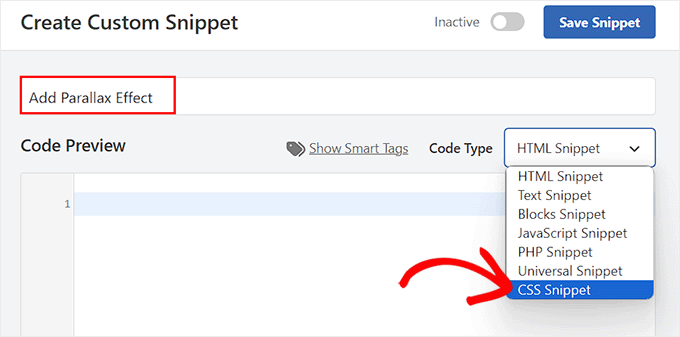
次に、以下のカスタムCSSコードを「コードプレビュー」ボックスに追加します。
.parallax {
background-image: url("http://example.com/wp-content/uploads/2017/08/my-background-image.jpg");
height: 100%;
background-attachment: fixed;
background-position: center;
background-repeat: no-repeat;
background-size: cover;
margin-left:-410px;
margin-right:-410px;
}

.parallax-content {
width:50%;
margin:0 auto;
color:#FFF;
padding-top:50px;
}
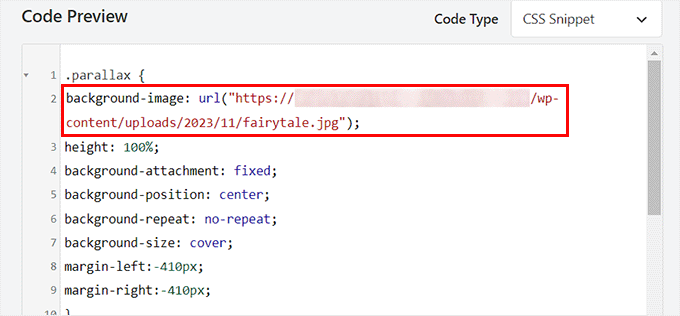
それが完了したら、コードの background-image: url 行にある例のURLを、ご自身の画像のURLに置き換えてください。
この画像は、ウェブサイト全体でパララックス効果の背景として使用されます。
次に、「挿入」セクションまでスクロールし、「自動挿入」モードを選択します。
スニペットは、HTMLコードを追加すると、ウェブサイトで自動的に実行されます。

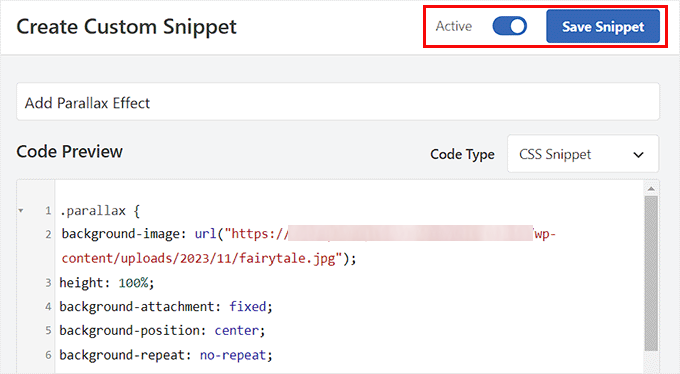
最後に、ページの上部までスクロールし、「非アクティブ」スイッチを「アクティブ」に切り替えます。
次に、「スニペットを保存」ボタンをクリックして設定を保存します。
次に、パララックス効果を追加したいWordPress投稿またはページを開く時間です。
そこに着いたら、ブロック追加の「+」ボタンをクリックしてブロックメニューを開きます。次に、カスタムHTMLブロックを検索して選択します。
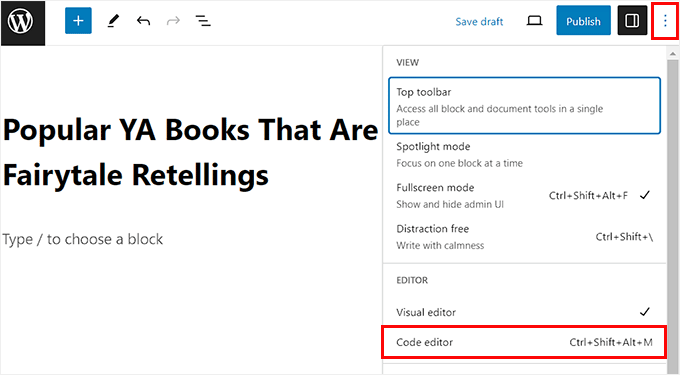
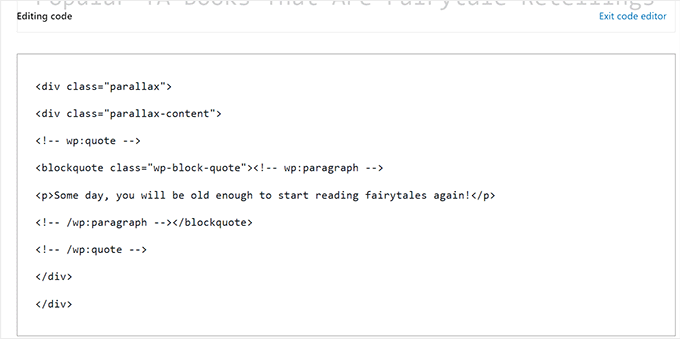
次に、以下のHTMLコードをブロックに貼り付ける必要があります。
<div class="parallax">
<div class="parallax-content">

Your content goes here...

</div>
</div>
その後、「コードエディターを終了」リンクを上部でクリックすることで、ビジュアルブロックエディターに簡単に戻ることができます。
その後、ビジュアルブロックエディターでページまたは投稿の残りのコンテンツを追加します。
最後に、「更新」または「公開」ボタンをクリックして設定を保存します。
さて、WordPressブログにアクセスして、パララックス効果が実際に動作しているのを確認してください。
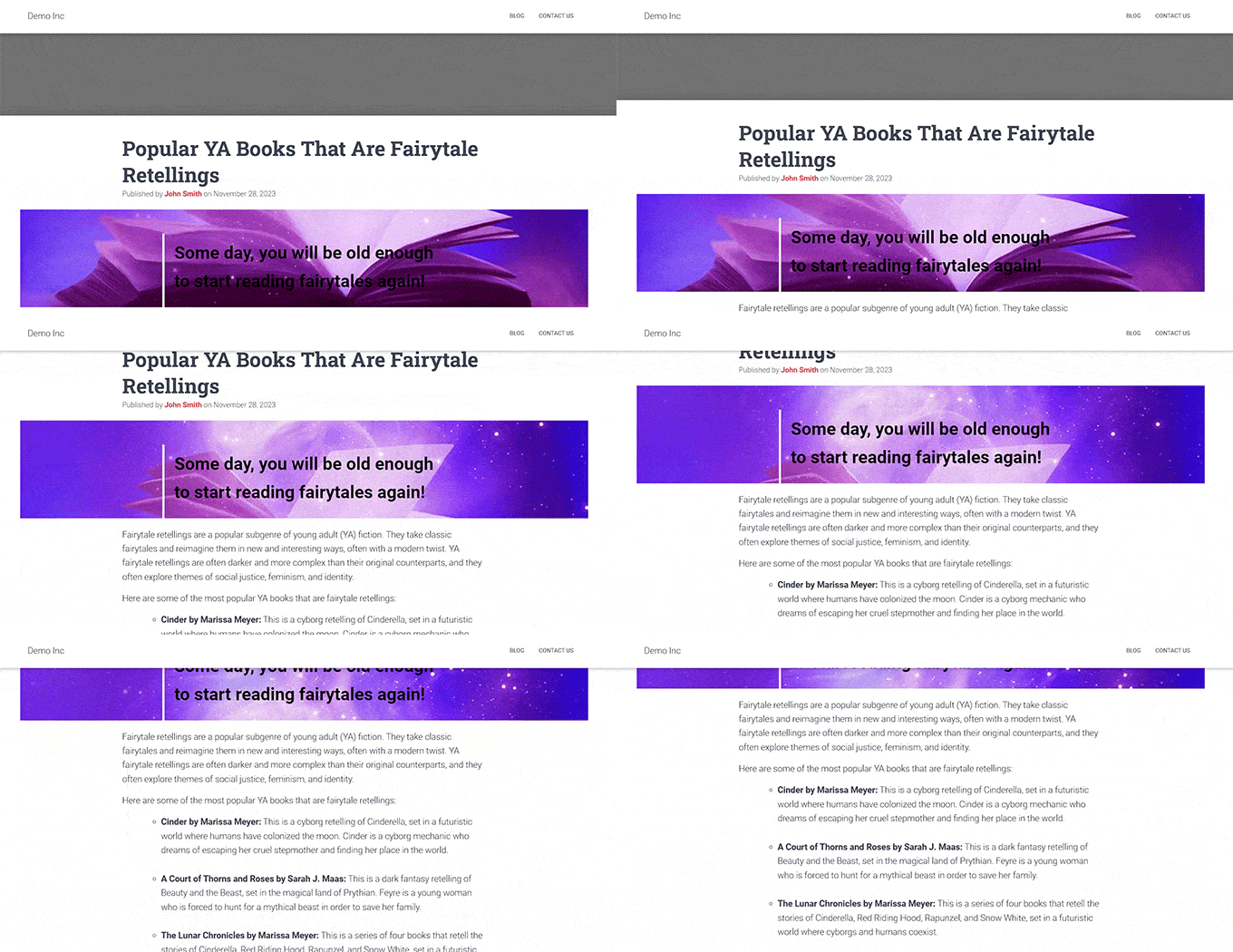
💡プロのヒント: 特定の投稿にシンプルなパララックス画像だけが必要な場合は、プラグインやコードは必要ありません。デフォルトのWordPressカバーブロックを使用して、ブロック設定で「固定背景」設定を切り替えることができます。
ボーナス:WordPressでYouTube動画をフルスクリーン背景として追加する
パララックス効果以外にも、WordPressでYouTube動画をフルスクリーン背景として追加することもできます。
これは、ユーザーに没入感のある体験を提供し、WordPressサイトの視覚的な魅力を高めることができます。フルスクリーンのYouTube動画を背景にすることで、感情を呼び起こし、視聴者とのより深い繋がりを生み出すことができます。
たとえば、ウェブサイトでプレゼント企画をホストしている場合、背景にYouTube動画を使用してページをよりエキサイティングにし、ユーザーがコンテストに参加するように促すことができます。

同様に、非営利団体がある場合、ビデオ背景を使用して組織の影響、使命、およびサービスを提供する個人またはコミュニティのストーリーを表示できます。全画面ビデオ背景で成功事例を紹介することもできます。
詳細については、WordPressでYouTube動画を全画面背景として追加する方法に関するチュートリアルをご覧ください。
この記事が、WordPressテーマに簡単にパララックス効果を追加する方法を学ぶのに役立ったことを願っています。また、WordPressサイトに無限スクロールを追加する方法に関する初心者向けガイドや、ウェブサイトグラフィックの最高のCanva代替品のリストもご覧ください。
この記事が気に入った場合は、WordPressのビデオチュートリアルのために、YouTubeチャンネルを購読してください。また、TwitterやFacebookでも私たちを見つけることができます。




イジー・ヴァネック
パララックス効果は、細部にまでこだわったウェブサイトに追加すると、本当に美しい効果を生み出すことができるため、気に入っています。しかし、個人的には、Elementorでは簡単にこの効果を作成できましたが、それ以外の場所では、その実現方法がわからなかったため、この効果を諦めなければなりませんでした。Advanced WordPress Backgroundsは、Elementorを使用していない私のウェブサイトにとって素晴らしいソリューションのように思え、このプラグインを試すのが楽しみです。
Mrteesurez
パララックス効果については聞いていましたが、実際にはどのように機能するのか理解できませんでした。このガイドは、実装とともに明確に説明されているため役立ちます。試してみたいと思います。ありがとうございます。
WPBeginnerサポート
Glad we could help show what the effect is
管理者
クリスター
私が愚かなのかもしれませんが、「ここに独自のコンテンツを入力」というショートコードには何を入れるべきですか?コンテンツとは投稿のことですか、それとも何ですか?
クリス
WPBeginnerサポート
そのページに表示したいコンテンツを挿入します。
管理者
ササワタ・バクシ
個々の投稿のタイトルの前に、投稿ヘッダーコードにこれを追加できますか?
WPBeginnerサポート
あなたが望んでいるように聞こえるものには、スティッキーヘッダーが必要になるでしょう。そうでなければ、そのカスタマイズについては、特定のテーマのサポートに問い合わせる必要があります。
管理者
ジェシカ
パララックス効果のライブ例(URL)を見せてはどうですか?想像もできません。
WPBeginnerサポート
Thanks for your feedback, we’ll certainly take this into consideration for any updates to this article
管理者
アンドレス
こんにちは、このガイドをありがとうございます。
サイトにソリューション#2を実装しましたが、モバイルで動作しないという点を除けば、うまく機能しています。これに関する既知の問題はありますか?
ありがとうございます
クリス
こんにちは、このコードソリューションを試しましたが、レスポンシブではなく、Googleから評価が下がります。
いくつかの修正を試しましたが、ほとんどがメディアブレークを使用し、マージンを調整しましたが、うまくいきませんでした。
または
モバイルで無効にするにはどうすればよいですか?
よろしくお願いいたします
クリス
WPBeginnerサポート
現時点では、モバイルデバイスを検出するための推奨CSSはありません。
管理者
アレックス
このプラグインは気に入っていますが、ブラウザウィンドウのサイズがどのように開かれても、画面全体にフィットする全画面の背景画像を作成しようとしています。その後、ウィンドウがロードされたら、ウェブページの残りの部分をスクロールして見ることができます。デモのnKがそのように機能しているのを見ました。
この効果を作成するために、どのような追加のCSSや設定が必要か疑問に思っています。
本当にありがとうございます!
ガヤナ
パララックスプラグインを追加しました。画像にあったシンボルは取得しましたが、コードをどこに追加すればよいかわかりません。外観のカスタムCSSに追加しました。画像や効果が表示されません。
デビッド
これをページ/投稿ごとに繰り返すのではなく、追加CSSボックスを使用して一度だけ行うことはできますか?
サイト全体でパララックス効果を適用したいです。
ありがとう
マフディ・サデギ
That was Awesome
Thank You.
トーマス・グリーンバンク
このプラグインを使用する場合、アクティブにしたままにする必要がありますか、それともパララックス効果を設定したらプラグインを非アクティブにできますか?
WPBeginnerサポート
トーマスさん、こんにちは。
パララックス背景効果を維持したい限り、プラグインを使用し続ける必要があります。
管理者
エド
背景(その URL)を、関連する HTML が投稿に追加されたときに設定できる変数にする方法はありますか?複数のカスタム CSS セグメント(.parallaz1、.parallax2、…)を使用して各可能な背景をカバーするという代替案は、せいぜい扱いにくいです。
CSS初心者で学習中です。サイトをいくつか教えていただければ自分で調べますが、今は何を検索すればいいのかさえ分かりません。
ありがとう
エド
WPBeginner?
どなたか??
WPBeginnerサポート
エドさん、こんにちは。
カスタムフィールドを使用してCSSクラスを追加できます。カスタムフィールドを記事に割り当て、テーマファイルでカスタムメタデータを検索してから、それをCSSクラスとして使用できます。
管理者