


私は2006年に最初のブログを始めました。その決断がすべてを変えました。それは扉を開き、最終的にWPBeginner、現在世界最大の無料WordPressリソースサイトの作成につながりました。
私はSyed Balkhiです。長年にわたり、私はいくつかの成功したブログを構築してきました。そのうちのいくつかは現在、7桁の収入を生み出しています。ブログは私の人生を完全に変えました。そして、それがあなたにも同じことができると信じています。
ブログを始めようと考えているなら、一人で悩む必要はありません。このガイドでは、私が新しいブログを始める際にいつも使っている正確なプロセスを説明します。一つずつ、丁寧に解説していきます。
また、長年の実際のブログ経験から学んだ個人的なヒントも得られます。これは、私が始めたばかりの頃に誰かに教えてほしかったようなアドバイスです。
クリエイティブな表現、副業、あるいはビジネスとしてブログを書きたい場合でも、このガイドはあなたの出発点となります。経験豊富なブロガーがそばにいるので、安心して始められます。
ブログをオンラインにしましょう — まずは一緒に最初の一歩を踏み出しましょう。
初めてのブログを始めることに少し不安がありますか?20歳でも60歳でも、プロセスは簡単にフォローできると約束します。ただし、追加のガイダンスが必要な場合は、私の専門チームが無料でブログの設定をお手伝いします。→ ここをクリックして無料のWordPressブログ設定を取得! ←
ブログとは何か(そして今日始めるべき理由)
手順に入る前に、ブログとは何か、そしてなぜブログを始めることが今年あなたが行う最良の決断になり得るのかについて、少し時間をかけて話したいと思います。
ブログとは、通常記事や更新の形式で定期的にコンテンツを公開するウェブサイトの一種です。自分の考えを共有したり、何かを教えたり、物語を語ったり、製品をレビューしたり、さらにはビジネスを運営したりするために使用できます。
2006年に最初のブログを立ち上げたとき、それがどれほどのインパクトを与えるか、私は完全には理解していませんでした。
学んだことを共有する手段として始まりましたが、時間が経つにつれて、予想もしなかった扉が開かれました。ブログをフルタイムのビジネスにするという道もその一つです。
ブログの素晴らしいところは、書くだけではないということです。それは人々とつながり、自分自身のものを築き、そして現実の機会を創り出す方法なのです。
クリエイティブな表現のためであれ、副収入を増やしたいのであれ、あるいは真剣なオンラインプレゼンスを構築したいのであれ、すべて同じ方法で始まります。
最初の投稿を公開し、継続します。そうすれば、ブログは少しずつ強力なものへと変わっていきます。📈
これから数ステップで、私が今日ブログを始める方法を正確にお見せします。これは、私が複数の成功したブログを立ち上げるために従ってきたのと同じプロセスです。各ステップで私の個人的なヒント、ツール、そして教訓が得られます。
そして一番良いところは?始めるのに技術の専門家やプロのライターである必要はありません。必要なのは、あなたが気にかけているトピックと始める意欲だけです。
準備はいいですか?始めましょう。
ステップ1:適切なブログニッチを選ぶ
最初に行う決定の1つは、ブログのニッチ、つまりあなたが書く主なブログトピックを選択することです。
いつも「何をブログに書けばいいの?」と聞かれます。私の答えはシンプルです。自分が大切に思っていることから始めましょう。情熱があれば、プロセスをより楽しむことができますし、読者もそれを感じ取ってくれるでしょう。
WPBeginnerを始めたとき、私はWordPressに集中していました。人々がWordPressを学ぶのを手助けするのが大好きで、それが私のブログに明確な方向性を与えてくれました。その情熱こそが、たとえ簡単でなくても、私を突き動かし続けたのです。
あなたのニッチは、趣味、習得したスキル、あるいはもっと学びたいことでも構いません。必ずしも専門家である必要はありません。知っていることを共有し、学び続ける意欲があれば大丈夫です。
どちらを選ぶべきか分からない場合は、自問してみてください。
- どのようなトピックについて読むことや話すことを楽しんでいますか?
- 他の人と共有できる経験やスキルは何ですか?
- これについて、飽きずに定期的に書くことができますか?
- このトピックはビジネスに成長したり、オーディエンスを引き付けたりする可能性がありますか?
最初の日から「完璧な」ニッチを選ぶことを心配しないでください。最も重要なのは、あなたを興奮させる何かで始めることです。ブログが成長するにつれて、いつでもそれを洗練させることができます。
💡 ボーナスヒント: 私のチームは、お金を稼ぐ人気のブログニッチのリストを作成しました。インスピレーションが必要な場合は、アイデアを探るのに最適な場所です。
ステップ2:ブログを始める
無料プラットフォームを使って最初のブログを始めたユーザーをたくさん見てきました。当時は最も簡単な選択肢のように思えますが、すぐに制限に直面することになります。
デザインをカスタマイズしたり、機能を追加したり、コンテンツを完全に所有したりすることはできませんでした。
そこにWordPressが登場します。
WordPressは私に完全なコントロールを与えてくれました。サイトを成長させ、好きなように収益化し、実際のビジネスを構築することができました。
これは私がWPBeginnerを作成するために使用したのと同じプラットフォームであり、適切にブログを開始したい人に私が推奨するものです。詳細については、私の完全なWordPress.orgレビューをご覧ください。
WordPress.orgでブログを始めることをお勧めする理由は次のとおりです。
- 無料であり、オープンソースです
- コーディングスキルは必要ありません
- コンテンツとサイトは完全にあなたのものです
- 好きなように収益化できます
WordPress.org を始めるには、3つのものが必要です。
- ドメイン名 – これはあなたのブログの名前です(wpbeginner.com のようなものです)。
- ウェブホスティング – ブログのファイルが保存される場所です。
- わずか30分で、今日からブログを始めましょう。
ドメイン名は通常年間14.99ドル、ホスティングは月額7.99ドルからかかります。特に始めたばかりの頃は、これらが積み重なるとかなりの金額になります。
だからこそ、私が個人的に使用し、信頼しているホスティング会社であるBluehostをお勧めします。
Bluehostは2005年からWordPressと提携しており、数百万ものウェブサイトをホストしています。Bluehostを使えば、以下のものが手に入ります。
- 無料ドメイン名付きのお手頃なホスティング
- 高速サーバーと十分なストレージ
- WordPressの専門家による24時間年中無休のカスタマーサポート
- 私のBluehostクーポンを使用して最大70%オフ
詳細については、私の完全なBluehostレビューをご覧ください。
このガイドに従っても、30分以内にブログをオンラインにできない場合は、私のチームが無料で設定します。無料ブログ設定サービスを使用して私たちに連絡してください。
ℹ️ 注意: 私の紹介リンクを使用してサインアップすると、追加費用なしで少額の手数料を得ることができます。実際、取引の一環として費用を節約し、無料のドメインを取得できます。
開始するには、新しいタブでBluehostを開き、黄色の「今すぐ開始」ボタンをクリックしてください。

次に、希望するホスティングプランを選択する必要があります。スターターとビジネスが最も人気のあるオプションです。
次に、ドメイン名を選択します。

ドメイン名を選択すると、カートページに移動します。ここから注文概要を確認し、パッケージを確定できます。
最もお得な価値を得るために、3年プランを選択することをお勧めします。
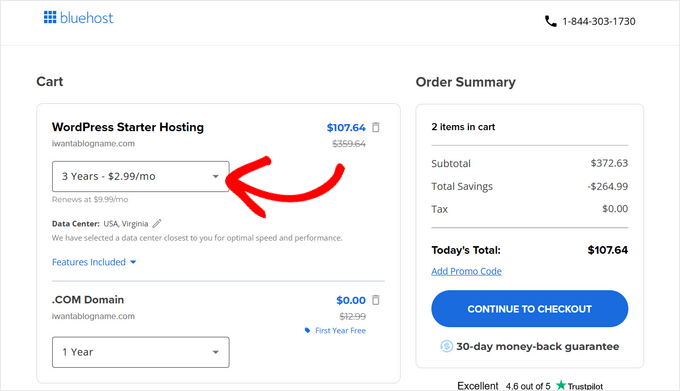
次に、「チェックアウトに進む」をクリックし、アカウントの詳細を入力して、支払い情報を入力してください。
購入が完了すると、Bluehostからログイン情報がメールで送信されます。これらを使用して、サイトを管理し、WordPressをインストールするホスティングコントロールパネル(cPanelと呼ばれます)にアクセスします。
ステップ3. WordPressブログソフトウェアのインストール
私のリンクを使用してBluehostにサインアップすると、WordPressが自動的にインストールされるため、すぐにブログの構築を開始できます。
Bluehostアカウントにログインし、「サイトを編集」ボタンをクリックするだけで開始できます。

ブラウザから直接 yoursite.com/wp-admin/ にアクセスして WordPress にログインすることもできます。
SiteGround、Hostinger、DreamHostなどの他のWordPressブログホスティングサービスを使用している場合は、これらのプロバイダーのステップバイステップの手順について、WordPressのインストールに関するガイドを参照してください。
とはいえ、上記のブログホスティング会社のほとんどが、非技術系のユーザーがブログジャーニーをキックスタートできるよう、WordPressを自動インストールするようになったことに気づきました。
WordPressのセットアップが完了したら、ブログページを作成し、ブログのデザインをカスタマイズして、ブログを開始する準備が整います。
ステップ4:ブログのカスタマイズ
初めてのブログを始めたとき、完璧に見せるために何時間も費やしました。私は最高のデザイナーではなかったので、さまざまなテーマ、色、レイアウトを試しました。
最初は圧倒されましたが、すぐにブログデザインを素晴らしいものにする鍵はシンプルさだと気づきました。
ブログのデザインは、ウェブサイトの顔のようなものです。訪問者が最初に気づくものであり、その体験のトーンを設定します。WordPressを使えば、コーディングスキルがなくてもプロフェッショナルなデザインを簡単に作成できます。
WordPressテーマは、ブログの外観を制御します。WordPressを最初にインストールすると、ブログは次のようにシンプルに見えます。
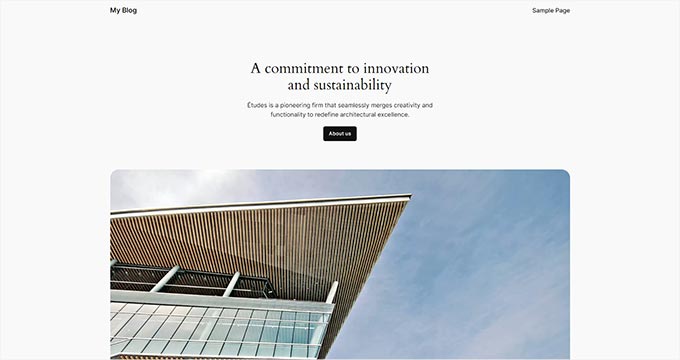
思い描いていたものと違っても心配いりません。WordPressには、ブログの外観を完全に変えることができる、何千もの無料および有料テーマが用意されています。
WordPressダッシュボードに移動し、外観 » テーマをクリックして開始します。次に、「新しいテーマを追加」ボタンをクリックします。
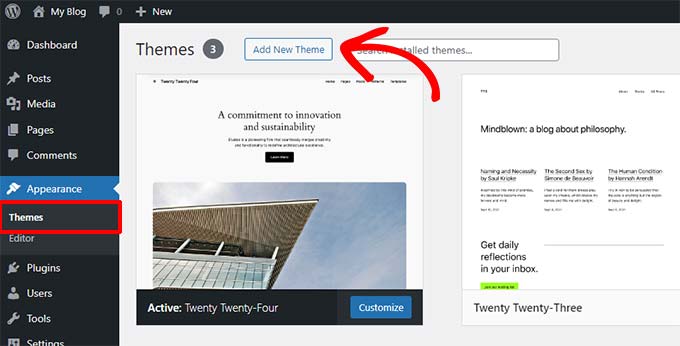
WordPress.orgディレクトリには7,000以上の無料テーマがあります。人気順、最新順、または特定の機能でフィルタリングできます。
テーマにカーソルを合わせると、サイトでの表示方法を示すプレビューが表示されます。
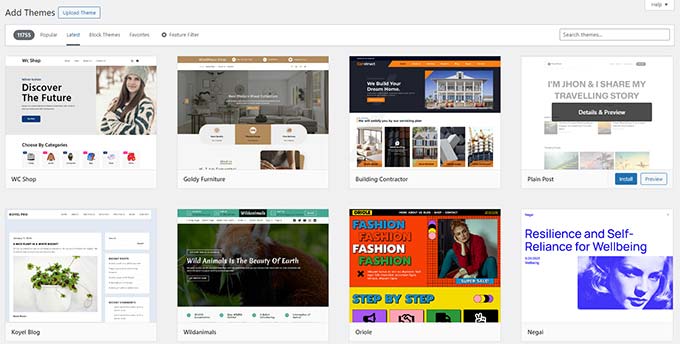
後でカスタマイズするまで、プレビューは完璧ではないことを覚えておいてください。
気に入ったテーマを見つけたら、「インストール」をクリックするだけです。インストールが完了したら、「有効化」をクリックしてサイトで公開します。
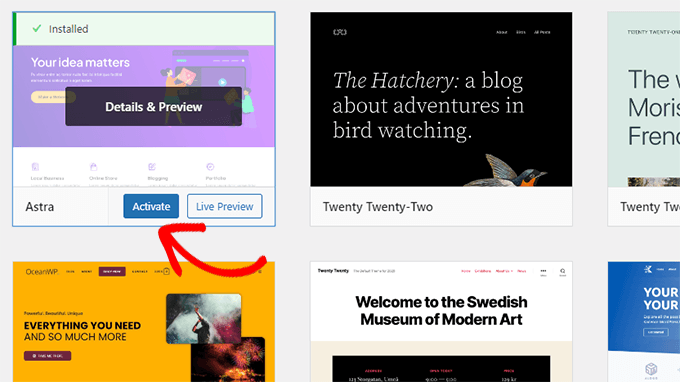
ブログを始めたばかりの頃、デザインに関しては少ない方が良いことに気づきました。クリーンでシンプルなブログは、見た目が良いだけでなく、読者が探しているものを簡単に見つけられるようになります。
テーマがアクティブになったら、外観 » カスタマイズに移動して、色、フォント、レイアウトを調整できます。ブログをユニークにするために、ロゴを追加することさえできます。
ブロックテーマを使用している場合は、エディターは 外観 » エディター にあります。
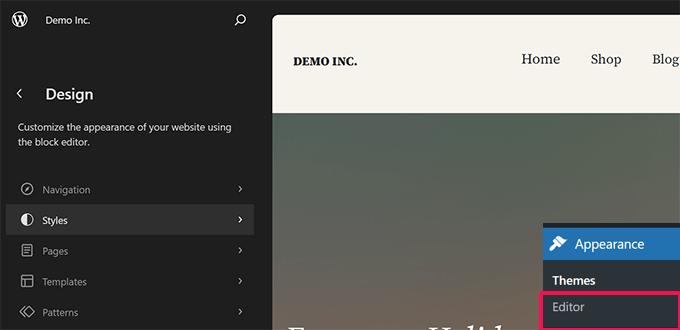
さらに制御するには、SeedProdやDiviのようなページビルダーを使用することをお勧めします。
私は多くのビジネスウェブサイトやブログでSeedProdを使用しています。私の詳細なSeedProdレビューで詳細を読むことができます。
これらのツールはページビルダーと呼ばれ、カスタムデザインを作成するための直感的なドラッグアンドドロップインターフェイスを提供します。コードを書かずにカスタムヘッダー、フッター、レイアウトを作成できます。
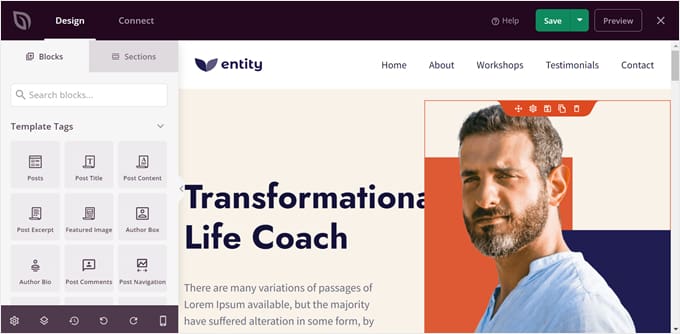
どこから始めればよいかわからない場合は、最適なWordPressテーマの選択に関する私のガイドを確認してください。デザインをクリーンでユーザーフレンドリーに保てば、素晴らしいスタートを切ることができます。
デザインが気に入ったら、コンテンツ作成を開始する準備が整いました!
ステップ5:最初のブログ記事を書く ✍️
最初のブログ記事を書いたとき、それがどれほどの影響を与えるか全く分かりませんでした。完璧にしようと何時間も書き直しました。
今振り返ってみると、とにかく公開することに集中すればよかったと思います。最も重要なステップは始めることであり、WordPressはそれを簡単に実行できるようにしてくれます。
最初の投稿を書くには、WordPressダッシュボードに移動し、投稿 » 新規追加をクリックします。エディタが開くので、コンテンツの入力を開始できます。
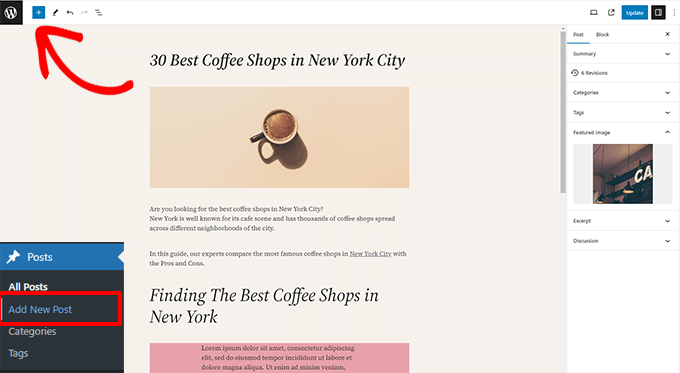
WordPressは、美しい投稿レイアウトを作成できるブロックベースのエディターを使用しています。使いやすく、非常に柔軟性があります。
エディタに慣れるのに役が必要な場合は、この完全なWordPressブロックエディタチュートリアルをご覧ください。
投稿を書き終えたら、右上にある「公開」ボタンをクリックします。これで、ブログ投稿が公開されます!
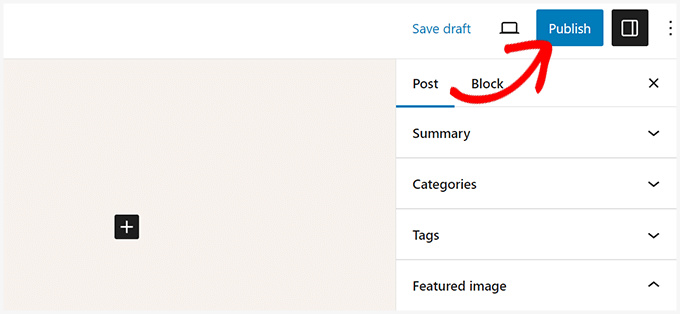
執筆中、投稿画面にカテゴリやタグなどのセクションが表示されます。これらはコンテンツを整理するのに役立ちます。効果的に使用するために、カテゴリとタグの違いに関するガイドを読むことをお勧めします。
WordPressの機能を最大限に活用するには、新しい投稿の追加に関する詳細ガイドをご覧ください。動画の埋め込みから見出し、箇条書き、コールトゥアクションボタンの追加まで、すべてをカバーしています。
最初の投稿のアイデアに悩んでいるなら、心配しないでください。私自身を含め、多くの新しいブロガーがこの課題に直面しています。役立つリソースをいくつかご紹介します。
- WPBeginnerによる無料ブログ投稿アイデアジェネレーターツール
- 読者が喜ぶブログ記事のアイデア130選
- 効果が証明されている50種類のブログトピック
- 素晴らしいブログ投稿の書き方(構成+例)
- WordPressで効果的なコンテンツプランを作成する方法
さらに多くのブログアイデアを見つけるためにキーワードリサーチも使用しています。これにより、コンテンツが検索エンジンでより上位にランク付けされ、より多くの読者を惹きつけることができます。WPBeginnerで使用しているのと同じ方法で、キーワードリサーチを行う方法についてのステップバイステップガイドを作成しました。
私のアドバイス?最初の投稿で完璧を目指さないでください。ただ書き始めて、公開ボタンを押してください。早く始めれば早く学ぶことができ、ブロガーとして成長できます。
ステップ 6: 必須プラグインの追加 🔌
ブログを始めた当初、私は自分のサイトに投稿を公開する以上のことを求めていました。読者を増やすための問い合わせフォーム、メールリスト、その他の機能が欲しかったのです。
そこでプラグインが登場します。これらはWordPressウェブサイトのアプリのようなものです。技術的なスキルを必要とせずに、強力な機能サイトに追加できます。
今日、WordPressディレクトリには60,000以上の無料プラグインが利用可能なので、想像できるほとんどすべてのものに対応するプラグインがあります。詳細については、WordPressプラグインとその仕組みに関するこの記事をご覧ください。
プラグインが初めてでも心配いりません。私のチームは、WordPressプラグインのインストール方法に関するステップバイステップガイドを作成しました。
さて、ブログに不可欠なプラグインをいくつか見ていきましょう。私自身が効果的だと感じたものや、読者にとって役立ったものに基づいて、個人的なおすすめを紹介します。
ブログを始めたばかりの頃、ユーザーが質問やフィードバックを送ったり、ビジネスの機会について連絡したりできるように、お問い合わせフォームが必要だとすぐに気づきました。いくつかのお問い合わせフォームプラグインを試した後、WPFormsに落ち着きました。
WPFormsを推奨する理由
- 初心者向け、ドラッグ&ドロップビルダー搭載
- 時間を節約できる、あらかじめ作成されたテンプレート
- ブログの成長に合わせて拡張できる柔軟な機能
すべての機能の詳細については、私の詳細なWPFormsレビューをご覧ください。
価格設定: 無料ライト版 | 有料版は年間49.50ドルから

オーディエンスを理解し、ブログのトラフィックを追跡することは重要です。私はWordPress向けのGoogleアナリティクスプラグインの第1位であるMonsterInsightsを使用して、トラフィックを監視し、ブログコンテンツを改善しています。
MonsterInsightsを推奨する理由
- 初心者向けで設定が簡単
- WordPressダッシュボードに詳細な分析を表示します
- eCommerceのパフォーマンスやフォーム送信などの高度な指標を追跡します
すべての機能の詳細については、私の詳細なMonsterInsightsレビューをご覧ください。
価格: 無料Lite版 | 有料版は年額$99.60から。

SEO は検索エンジンからウェブサイトへのトラフィックを誘導するのに役立ちます。私はすべてのブログで All in One SEO を使用しています。これは市場で最も強力な WordPress 用 SEO ツールキットです。使いやすく、SEO の専門家でなくても使用できます。
All in One SEOを推奨する理由
- SEOを簡素化する初心者向けセットアップウィザード
- サイトマップ、スキーママークアップ、ソーシャルメディアプレビュー用のツール
- メタタイトルと説明を最適化するための組み込み機能
すべての機能の詳細については、私の詳細なAll in One SEOレビューをご覧ください。
料金: 無料ライト版 | 有料版は年間 $49.60 から

私が学んだ最も重要な教訓の1つは、常にサイトのバックアップを取ることです。新しいホストへの移行でも、問題からの復旧でも、バックアップは命綱となります。そのため、バックアップ/移行のための強力なWordPressプラグインであるDuplicatorをお勧めします。
Duplicatorを推奨する理由
- サイトを保護するための簡単なバックアップ
- サイトを新しいホストやドメインに簡単に移行できます
- ファイルとデータベースを含む完全なサイトアーカイブを作成します
すべての機能の詳細については、私の詳細なDuplicatorレビューをご覧ください。
価格:無料のLite版 | 有料版は年間$49.50から。
その他のWordPressプラグインとカスタマイズ
長年にわたり、数え切れないほどのWordPressプラグインやツールを発見し、使用してきました。現在、私のブログで使用している、テスト済みで信頼できるツールのセットがあります。
私が使用している必須ツールをいくつかご紹介します:
- セキュリティ – Cloudflareには無料プランがあり、ブログに保護の追加レイヤーを追加します。また、サイトを保護するためにWordPressセキュリティガイドに従うことをお勧めします。
- パフォーマンス – スピードはユーザーと検索エンジンの両方にとって重要です。サイトを高速化するために、WP Rocket(プレミアム)またはWP Super Cache(無料)をお勧めします。私のチームは、ステップバイステップの手順を含む完全なWordPressスピードガイドを用意しました。
- デザインとカスタマイズ – コードを書かずにカスタムページを作成したいですか?ランディングページ、カスタムホームページなどをデザインするために、SeedProdとThrive Architectを使用しています。
- トラフィックと購読者 – PushEngageのプッシュ通知は、トラフィックを増やすための私のお気に入りのツールの1つです。これは現在、WPBeginnerのトップ5のトラフィックソースの1つです。プッシュ通知の追加に関するガイドに従ってください。
- Eメールマーケティング – Eメールリストの構築は、あなたがすることができる最も賢明なことの1つです。EメールマーケティングにはConstant Contactをお勧めします。リストを増やすために、OptinMonsterを使用してコンバージョン率の高いポップアップやフォームを作成できます。
どのプラグインを使用するかまだわからないですか?WPBeginnerのソリューションセンターをご覧ください。そこでは、私のチームと私が長年の経験に基づいて最高のプラグインとツールを厳選しました。
WPBeginnerを運営するために私が使用しているすべてのプラグインとツールについて知りたい場合は、私の完全なWordPressツールキットを確認してください。WPBeginnerを今日のこのリソースに成長させるのに役立ったすべてのツールがリストされています。
さらに多くの推奨事項については、私が選んだ必須のWordPressプラグインをご覧ください。これらのツールは、あなたのブログをより強力で管理しやすくします。
ステップ7:ブログの読者を増やす
ブログで最もやりがいのある部分の1つは、何度も戻ってきてくれる熱心な読者を構築することです。
WPBeginnerを始めた頃は、トラフィックを獲得するのは簡単ではありませんでした。しかし、時間が経つにつれて、大きな違いを生む戦略やツールを発見しました。
WPBeginnerで使っているのと同じ方法で、ブログの読者を増やす方法をご紹介します。
1. SEOをマスターする
検索エンジン最適化(SEO)は、Googleのような検索エンジンから無料のトラフィックを獲得するための最良の方法です。
私が始めた頃、SEOを学ぶことは私のブログを成長させるための最も効果的な方法の1つになりました。しかし、それ以来、SEOは少し複雑になりました。
検索エンジンは現在、トップの結果に何を表示するかを決定するために複雑なアルゴリズムを使用しています。無数のウェブサイトが、これらのプレミアムな掲載枠を求めて互いに競合しています。
これに対処するために、私はAll in One SEO for WordPressを使用しています。これはWordPress用の最も強力なSEOツールキットであり、私はすべてのウェブサイトで使用しています。
関連記事: なぜ私がYoastからAll in One SEOに切り替えたか(ケーススタディ)をご覧ください。
All in One SEO for WordPressプラグインをインストールして有効化するだけで、クイックセットアップウィザードが表示されます。画面の指示に従えば、残りのすべてが設定されます。

SEOメタディスクリプション、設定可能なXMLサイトマップ、スキーママークアップの完全サポート、Google Search Consoleとの連携など、強力な機能を提供します。
これが一番気に入っている点は、これらの技術的なSEOのことがすべて分かりやすく、シンプルになっていることです。これらの機能のどれを使用するためにも、SEOの専門家である必要はありません。
SEOが初めての場合は、私の完全なWordPress SEOガイドを確認することを強くお勧めします。そこでは、私がすべてのブログで使用しているSEOセットアップをステップバイステップで示しました。
2. メールリストの構築
ブログを始めたときに後悔している唯一の間違いについて尋ねられたら、それはすぐにEメールリストを構築しなかったことだと答えます。
当時、SEOは私のブログに素晴らしい効果をもたらしていましたが、問題がありました。検索エンジンから私のブログを見つけたユーザーはそのまま離れてしまう可能性があり、彼らにリーチする方法がありませんでした。
ここで、メールリストの構築を開始する必要があることに気づきました。WPBeginnerを含む私の多くのビジネスの成功にとって、これは最良の決断でした。

これにより、読者と直接つながり、ブログに呼び戻すことができました。オーディエンスの拡大を真剣に考えているなら、今日からリストの構築を始める必要があります。
始めるには、Eメールマーケティングサービスにサインアップする必要があります。これらの会社は、スパムフィルターをトリガーせずに大量のEメールを送信することを専門としています。
私はWPBeginnerでDripを使用しています。オーディエンスのセグメンテーションやEメールのパーソナライズに役立つ多くの強力な機能を提供しています。さらに、私が使用している他のグロースマーケティングツールともうまく連携します。
関連記事: なぜ私がMailChimpからDripに切り替えたか(ケーススタディ)をご覧ください。
とはいえ、初心者には少し高度すぎる場合があるので、代わりにBrevoを使用することをお勧めします。
また、グロースマーケティングといえば、ユーザーがサインアップしてくれることを期待して、ブログのサイドバーに寂しいメールサインアップフォームを追加するだけではいけません。賢く行動し、ブログの読者にメールリストに参加する多くの選択肢を提供する必要があります。
これを行う最も簡単な方法は、OptinMonsterを使用することです。これは市場で最高のリードジェネレーションソフトウェアであり、ブログ訪問者を購読者に転換するための強力なツールを提供します。

これにより、美しいポップアップ、スライドインフォーム、カウントダウンタイマーなどを作成し、ユーザーにメールリストへの参加を促すことができます。
WPBeginnerでメールリストを成長させるために私が使用している実績のあるすべての方法について執筆しましたので、私の戦略をそのまま使用できます。
3. プッシュ通知を使用する
私がブログを宣伝するために使用するもう1つのテクニックは、「プッシュ通知」です。これは、モバイルおよびデスクトップデバイスのユーザーのWebブラウザに通知として送信できるカスタムメッセージです。
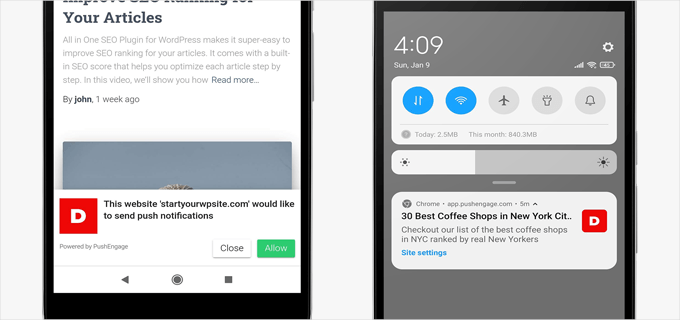
プッシュ通知は、訪問者がサイトを離れた後に再エンゲージするための優れた方法です。
開始するには、プッシュ通知サービスにサインアップする必要があります。WPBeginnerではPushEngageを使用しており、現在では当社のトップトラフィックソースの1つとなっています。
PushEngageはセットアップが非常に簡単で、自動通知、パーソナライズされたメッセージ、カート放棄リカバリ、カスタムオプトインフォームなどの強力な機能を備えています。
詳細については、私の完全なPushEngageレビューをご覧ください。
私のチームは、WordPressにプッシュ通知を追加する方法に関するステップバイステップのチュートリアルも作成しましたので、それに従ってください。
4. コミュニティ構築のためにソーシャルメディアを活用する
ソーシャルメディアプラットフォームは、トラフィックの重要なソースであり、新しいブログを宣伝する簡単な方法です。
ただし、検索エンジンとは異なり、ソーシャルメディアプラットフォームではエンゲージメントとリーチを構築するために時間を費やす必要があります。
幸いなことに、Bufferのようなツールがあり、スケジュールされたコンテンツをソーシャルメディアプロファイルに自動的に投稿してくれるため、時間と労力を節約できます。さらに、開始するための無料プランもあります。
しかし、ソーシャルメディアプラットフォームは双方向のものです。ユーザーをブログに誘導したいと同時に、それらのプラットフォームでのフォロワーを増やしたいとも思うでしょう。
これを達成する1つの方法は、Smash Balloonを使用することです。これはWordPressで最も強力なソーシャルメディアプラグインであり、ソーシャルメディアフィードをサイトに簡単に埋め込むことができます。
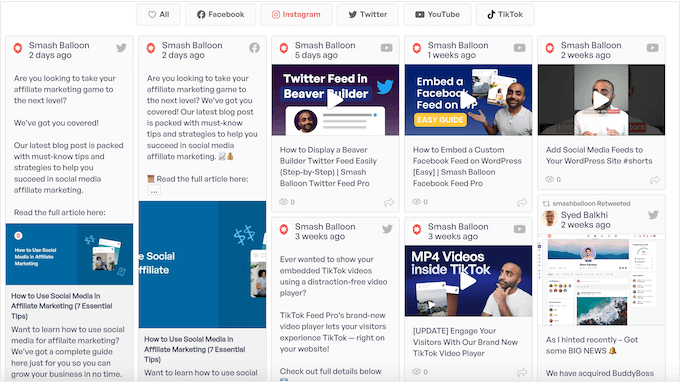
Smash Balloonは、Facebook、Instagram、X(旧Twitter)、YouTube、TikTokと連携します。また、Google、Yelp、Facebookなどからのレビューを表示できるレビューフィードアドオンも含まれています。
これらの戦略は、私のブログの主要なトラフィックソースとなっています。しかし、ブログに取り組むにつれて、ブログを宣伝し成長させるための他の方法を見つけるでしょう。さらにヒントを得るために、ブログのトラフィックを増やす方法に関するガイドをお勧めします。
長年学んだ教訓の1つは、成長には時間と一貫性が必要だということです。ですから、常に実験し、学び続けることをお勧めします。
ステップ8:ブログで収益を上げる 💰
不労所得を得るためにブログを作成する場合でも、単に趣味として作成する場合でも、収益化は長期的に持続可能にするのに役立ちます。
趣味として始まった多くのブログが、ハフィントン・ポスト、テッククランチ、マッシャブルなど、現在では6桁の収益を上げるビジネスになっています。
WPBeginnerでは、ブログを持続可能にし、その可能性を最大限に引き出すために、複数の収益化手法を利用しています。
私が個人的に使用し、推奨する戦略に基づいた、ブログを収益化するための最良の方法を以下に示します。
1. Google AdSense
ブログから収益を上げる最も簡単な方法の1つは、広告を表示することです。私の初期のブログの1つにGoogle AdSenseを追加したことを思い出しますが、それは手間のかからない受動的な収入源になりました。
AdSenseは仲介役として機能し、コンテンツに関連するキーワードに入札する広告主とあなたを結びつけます。
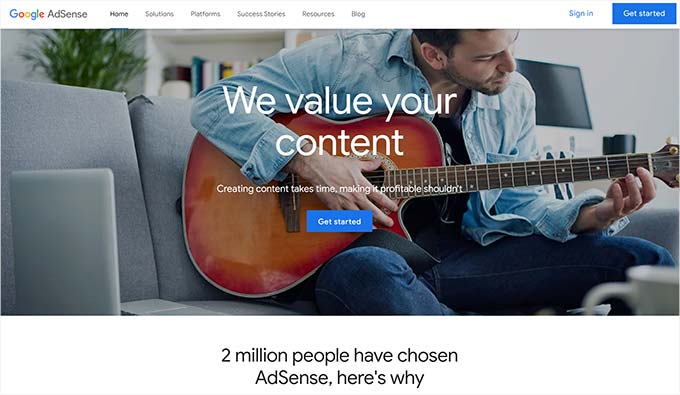
AdSenseを試したい場合は、私のチームがWordPressにGoogle AdSenseを追加する方法に関するステップバイステップガイドを作成しました。
2. アフィリエイトマーケティング
WPBeginner の記事には、リンクをクリックすると手数料が発生するという開示があります。これはアフィリエイトマーケティングと呼ばれ、多くのブログの主要な収入源です。
読者に商品やサービスを推奨し、購入があった場合に手数料を得るというものです。
WPBeginnerを始めたとき、私は個人的に使用し信頼していたツールを宣伝することに集中しました。それが信頼を築く上で大きな違いを生みました。
開始するには、アフィリエイトリンクを管理するためにPretty LinksまたはThirstyAffiliatesのようなツールを使用することをお勧めします。
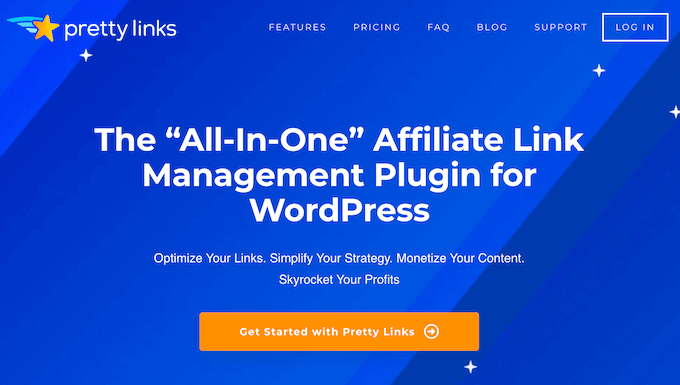
詳細な手順については、初心者向けアフィリエイトマーケティングガイドをご覧ください。
3. 製品またはサービスの販売
商品やサービスを販売することも、収益を上げるための効果的な方法です。物理的な商品、デジタルダウンロード、コンサルティングサービスなど、ブログを使ってビジネスを構築できます。
私の多くのビジネスでは、デジタル製品を販売するためにEasy Digital Downloadsを使用し、物理製品にはWooCommerceを使用しています。
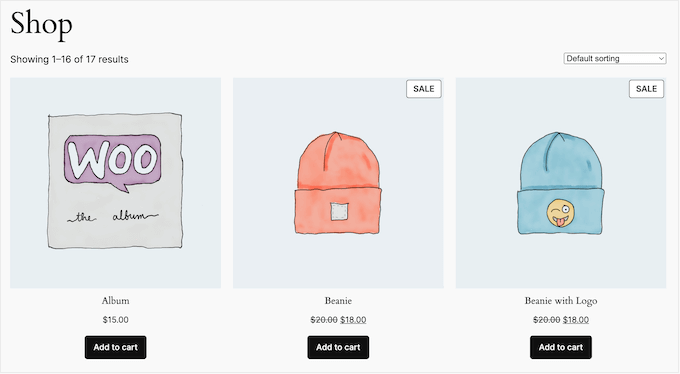
興味がある場合は、私のチームのオンラインストアの開始とデジタルダウンロードの販売に関するガイドをご覧ください。
4. オンラインコースとサブスクリプションの販売
ブログで収益を上げるもう一つの一般的な方法は、プレミアムコンテンツを販売したり、オンラインコースを提供したりすることです。
有料購読者向けにコンテンツの一部をペイウォールで保護できます。これにより、コミュニティを構築しながら、ブログの信頼性の高い定期的な収益を生み出すことができます。
あるいは、有料またはサブスクリプション制のオンラインコースを提供することもできます。
これを簡単に行う方法はMemberPressです。これにより、コンテンツを簡単に制限したり、サブスクリプションを作成したり、オンラインコースを販売したりできます。
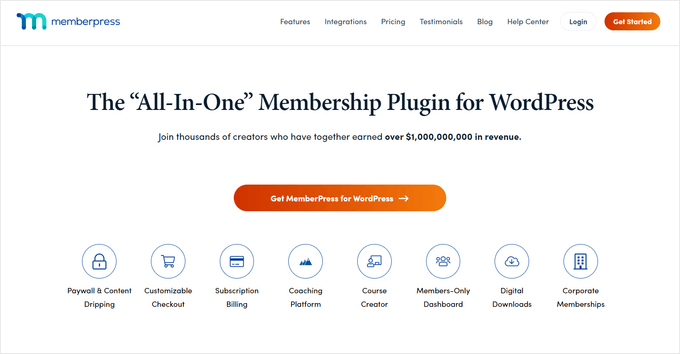
WPBeginnerのWordPressビデオコースウェブサイトでMemberPressを使用しています。コース、レッスン、クイズの作成、サブスクリプションの管理が非常に簡単であることがわかりました。
詳細については、私の完全なMemberPressレビューをご覧ください。
これらの戦略は、私のブログを成功するビジネスに変えるのに役立ちました。
ブログから収益を上げるさらに多くの方法を探求したい場合は、ブログから収益を上げる方法に関するこの詳細なガイドをお読みください。近道はないことを忘れないでください。成功の鍵は、ハードワークと一貫性です。
ステップ9:WordPressのマスター
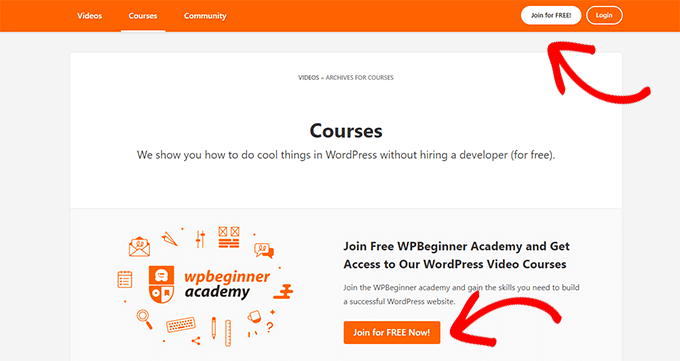
ブログを始めた頃は、初心者がWordPressを理解するのに役立つリソースはほとんどありませんでした。
多くのことを苦労して学びました。簡単な問題のトラブルシューティングに何時間も費やすこともよくありました。だからこそ、WPBeginnerを作成したのです。WordPressを誰にとっても簡単にできるようにするためです。
今日、WPBeginnerは初心者向けの最大の無料WordPressリソースサイトです。私たちの使命は、中小企業、ブロガー、テクノロジーに詳しくないウェブサイト所有者が、わかりやすいチュートリアルと実践的なヒント(私たちについてを参照)で力をつけられるようにすることです。
WordPressの知識を広げ、ブログを次のレベルに引き上げるために、これらのリソースを調べることをお勧めします。
- WPBeginner辞書 – 始めたばかりの頃、WordPressの専門用語に圧倒されることがよくありました。そのため、WordPressの専門用語をすばやく理解するのに役立つ、初心者向けの用語集を作成しました。
- WPBeginner動画 – 私たちの無料WordPressコースは初心者の方に最適です。私が始めたばかりの頃に欲しかったように、すべてを段階的に説明します。
- WPBeginnerブログ – ここには、初心者向けのヒントから上級者向けのガイドまで、すべてのWordPressチュートリアルがあります。洞察を共有し、ユーザーの質問に答えるための私の頼りになるプラットフォームです。
WordPressをマスターするには、他人から学ぶことが重要です。無料のFacebookグループ、WPBeginner Engageに参加することをお勧めします。98,000人以上のメンバーがいるこのコミュニティは、質問したり、アイデアを共有したり、同じような考えを持つブロガーやWordPressユーザーとつながったりできる素晴らしい場所です。
WPBeginnerのYouTubeチャンネルにも登録してください。私のチームは、基本的なセットアップから高度なカスタマイズまで、あらゆるものをカバーするビデオチュートリアルを定期的に公開しています。
新しいブロガーに共有する最も簡単なヒントの1つは、Googleを使って答えを見つけることです。Googleに質問を入力し、その前に「WPBeginner」を追加するだけです。このヒントは、私たちのガイドをすばやく見つけるのに役立ち、時間とフラストレーションを節約します。
それでも答えが見つからない場合は、遠慮なくお問い合わせください。質問を送信するには、お問い合わせフォームを使用できます。喜んでお手伝いさせていただきます。
ボーナスヒント: ニッチブログリソースを探る
人々はよく、ブログのトピックを何にすべきか私に尋ねます。他の多くのブログの中でどのように目立つかを見つけるのが難しいことは理解できます。
多くの新しいブロガーが、同じブログで業界やトピックを切り替えているのを見てきました。焦点を絞ることで、最初からターゲットとなる読者を構築するのに役立ちます。
さまざまなニッチを探求するのに役立つように、人気のあるさまざまなブログカテゴリで始める方法を示す一連のガイドを作成しました。
- 旅行ブログの始め方 – 旅行は常に人々を刺激してきました。冒険を共有するのが好きなら、このガイドは旅行への情熱を、読者とつながり収入を生み出すブログに変えるのに役立ちます。
- フードブログの始め方 – フードブログを見ると、レシピがどのように多くの会話を引き起こすことができるかに驚かされます。料理が情熱なら、このガイドはレシピを共有し、料理のスキルを収益化する方法を示しています。
- ファッションブログの始め方 – コーディネートのアイデアを共有することから、ファッション愛好家のオーディエンスを構築することまで、このガイドは最もトレンディなニッチの1つでブログを作成するのに役立ちます。
- ビデオブログ(Vlog)の始め方 – ビデオコンテンツは急増しており、Vlogを開始することは、オーディエンスとつながる強力な方法です。ブロガーがビデオブログを活気のあるコミュニティに変えるのを見てきました。
- 明らかに:最も人気のあるブログの種類は? – どのニッチを選ぶべきかわからない場合は、このガイドが人気があり収益性の高いブログカテゴリの例であなたを刺激します。
- 最高のブログニッチ – お金を稼げる7つのニッチ(簡単) – 初心者にはこのリソースをよくお勧めします。それは、楽しいだけでなく、収益化の可能性も大きいニッチを強調しています。
ニッチから始めることは、単に目立つためだけでなく、あなたを信頼し、繰り返し訪れてくれる読者のコミュニティを構築するためでもあることを忘れないでください。
私は、数え切れないほどのブロガーが、自分が愛するものを中心に据え、それを誠実に共有することで成功するのを見てきました。これらのガイドを探求して、あなたに合ったニッチを見つけてください。
ブログに関するよくある質問(FAQ)
長年にわたり、ブログジャーニーを始めたばかりの初心者から数え切れないほどの質問に答えてきました。以下は、私が受け取った最も頻繁に尋ねられる質問への回答です。これらが自信を持って始められる助けになれば幸いです。
WordPressなしでブログを作成できますか?
はい、他にもブログプラットフォームがあります。しかし、私の経験では、WordPressが最良のソリューションです。それは比類のない自由と所有権を提供し、これは成功するブログを構築するために不可欠です。だからこそ、私は常にWordPressをお勧めします。
ホスティングなしでブログを構築できますか?
いいえ、ホスティングは不可欠です。ウェブホスティングは、ブログのファイルが保存される場所です。インターネット上でのブログの家のようなものです。すべてのブログは、公開するためにホスティングとドメイン名が必要です。
WordPressでブログを始めるのは無料ですか?
WordPressソフトウェア自体は無料ですが、ホスティングとドメイン名には料金がかかります。予算がタイトな場合は、無料のWordPress.comブログから始めることができますが、制限があります。これらの違いについては、WordPress.comの制限とWordPress.com vs. WordPress.orgに関するガイドで説明しています。
サイトの良いブログ名を思いつくにはどうすればいいですか?
多くのブログは、作成者またはカバーするトピックにちなんで名付けられています。インスピレーションを得るために、AI搭載のビジネス名ジェネレーターを試すことをお勧めします。創造的でユニークなブログ名のアイデアを思いつく簡単な方法です。
ブログの最適なニッチは何ですか?
適切なニッチを選択することは、目立ち、ブログを持続可能に保つための鍵です。私のチームは、最高のブログニッチと最も人気のあるブログの種類のリストをまとめました。これらのリソースは、あなたの興味に合った、収益化の可能性のあるニッチを選択するのに役立ちます。
ブログを始めるにはいくらかかりますか?
費用は、選択したホスティングプランとアドオンによって異なります。WordPressブログを開始するための費用に関する詳細なガイドと、お金を節約するためのヒントをまとめました。ほとんどのツールは無料トライアルまたは返金保証を提供しているため、リスクなしで試すことができます。
ブログを始めてGoogle AdSenseで収益を上げることはできますか?
もちろんです。Google AdSenseは、ブログを収益化するための最も人気のある方法の1つです。設定は簡単で、WordPressにGoogle AdSenseを追加する方法に関するガイドを作成しました。
ブログを作成して匿名でいることはできますか?
はい、可能です。仮名を使用したり、ドメインのWHOISプライバシーを有効にしたり、個人情報や写真を共有しないようにすることができます。詳細については、匿名でブログを書く方法に関するこのガイドを確認してください。
ブログ用の写真はどうやって見つけますか?
高品質の写真は、ブログの投稿やソーシャルメディアのコンテンツを強化します。私のチームは、ブログを視覚的に魅力的にするために使用できる、無料のロイヤリティフリーストック写真のソースのリストをまとめました。
動画チュートリアル
ブログの始め方について、視覚的な概要をすべて確認するには、こちらのビデオチュートリアルをご覧ください。
ブログに関する最終的な考察
ブログを始めたことで、想像もしていなかった方法で私の人生が変わりました。それは小さなアイデアとして始まり、世界中の何百万人もの人々を助けるものへと成長しました。
このガイドに従った場合、あなたは自分自身のために素晴らしい何かを作成するための最初の一歩を踏み出したことになります。おめでとうございます!
覚えておいてください:ブログは旅です。課題はありますが、一貫性、創造性、そして適切なツールがあれば、真に影響力のあるものを構築できます。
情熱を共有したい、他の人とつながりたい、ビジネスを構築したい、どのような目標であっても、ブログは素晴らしい機会の基盤となり得ます。
WPBeginner のチームと私は、あらゆる段階でお客様をサポートするためにここにいます。ご質問、不明な点、またはブログに関するフィードバックが必要な場合は、お気軽にお問い合わせください。
下にコメントを残すか、お問い合わせページを使用してご連絡ください。ぜひお聞かせください!
この記事が気に入った場合は、WordPressのビデオチュートリアルのために、YouTubeチャンネルを購読してください。また、TwitterやFacebookでも私たちを見つけることができます。

コーリー・ルカチュ
これは、2025年版のWordPressブログの始め方に関する、私がこれまで見た中で最も包括的なガイドです。
カリフォルニア州モレノバレーの地元企業経営者として、私は昨年、この全く同じプロセスを使って会社のブログを立ち上げました。
この記事を読んでいる他の初心者の方へ、配管工のようなサービス業であってもブログがなぜ重要なのかをご説明します:
1. 顧客からの問い合わせ前に質問に答えるのに役立ちます。
2. 地域社会での信頼を築きます。
3. ローカルSEOのランキングを大幅に向上させます。
私の経験から追加したいヒントが1つあります:ドメイン名(ステップ1)を選択する際は、地元企業であれば、市やサービスを含めるようにしてみてください。これにより、私たちの地域でのランキングがはるかに速くなりました。
このガイドを毎年更新してくれて、Syedさんありがとう!
アレルア
これらの役立つヒントからブログを始めました。
WPBeginnerサポート
Glad you found our guide helpful
管理者
ボブ
これは本当に良い情報ですね!
書いてくれて本当にありがとう!
WPBeginnerサポート
どういたしまして!
管理者
Mrteesurez
WPBeginnerさん、ありがとうございます!このガイドは初心者にとって素晴らしいリソースです!私が初めてWordPressブログを始めたとき、特にドメイン名とホスティングプロバイダーの選択に関して、多くの決断をしなければならないことに圧倒されたのを覚えています。このような明確で段階的なガイドがあれば、プロセスははるかに簡単になったでしょう。追加するヒントとしては、ホスティングプロバイダーのリサーチに時間をかけることです。良いプロバイダーはサイトのパフォーマンスに大きな違いをもたらすからです。このガイドはプロセスを簡略化してくれるリソースなので、保管しておく価値は間違いなくあります。
ムジャヒドゥル・イスラム
非常に役立つ投稿です。
WPBeginnerサポート
ありがとうございます!
管理者
B Pily
このガイドは、WordPressブログを始めたい人にとって非常に役立ちます!すべてをステップバイステップで解説しているので、プロセスがそれほど大変に感じられません。特にドメイン名の選び方や適切なホスティングプロバイダーの選択に関するヒントが気に入りました。始めたばかりの私にとって、このリソースはまさに必要としていたものです。作成してくれてありがとう。将来の参照のために必ずブックマークします!
WPBeginnerサポート
Glad to hear our guide was helpful
管理者
kzain
このガイドは、WordPressのテーマをバックアップするプラグインを常に考えているので、ブログをゼロから始めるのにとても役立ちました。何か悪いことがブログに起こっても、最初からやり直す必要はないでしょう。
WPBeginnerサポート
ブログの開始にあたり、幸運を祈ります。バックアップについては、以下のガイドをお勧めします!
https://www.wpbeginner.com/beginners-guide/how-to-backup-your-wordpress-site/
管理者
バレリー・テレサ
情報はよく書かれています!理解しやすく、手順を追いやすくなっています。感謝します。
WPBeginnerサポート
You’re welcome, glad our guide was helpful!
管理者
クリス
ブログで特定のコンテンツを表示するためにユーザーにログインを要求する場合、コードを書く必要がありますか?
WPBeginnerサポート
No, there are plugins you can use to set that up for you that would allow you to set it up without the need to use code directly
管理者
Mrteesurez
Memberpress、Ultimate member、Paid membership proなどのツールは、メンバーがサイトにログインしてコンテンツを表示するメンバーシップサイトには使いやすく、自分でコードを書く必要がなく、必要なコンテンツロック機能がすべて備わっています。
ハジャラ
この記事を参考に、WordPress.orgで初めてのブログを無事に作成できました。ブログで問題が発生した場合は、いつもこのウェブサイトで検索しており、幸いにも、問題に対処する詳細な記事を常に見つけることができます。現在はウェブサイトのトラフィックを増やすことに注力しています。
WPBeginnerサポート
Glad to hear our guides are helpful!
管理者
メロディ・ンベウェ
この包括的な初心者向けガイドをありがとうございます!WordPressブログの開始は daunting ですが、あなたのステップバイステップの説明は誰にでも取り組みやすくしてくれます。適切なホスティングの選択からテーマのカスタマイズまで、この記事はすべての必須事項を網羅しています。すぐに始めて自分のブログジャーニーを開始するのが待ちきれません。
アーメド・モエズ
これは非常に詳細で実践的なガイドです。WPBeginner、この貴重な情報を提供してくれてありがとう。
WPBeginner コメント
お役に立てて嬉しいです!
ヌスラト・アラム
こんにちは、あなたのブログ/ウェブサイトはとても有益です!ありがとうございます!
新しい旅行ブログを始めようと思っているのですが、質問があります。投稿はWordPressのエディタに直接書くことをお勧めしますか、それともWordなどでいくつかの投稿を書いてから、公開する前にWordPressにコピー&ペーストまたはインポートする方が良いですか?どちらが最善の方法ですか?
WPBeginnerサポート
現時点では、執筆に最適な方法はありません。個人の好みに依存します。ブロックエディターを使用する主な利点は、他のエディターからのフォーマットに合わせるためにコンテンツを編集する手間が少なくなることです。
管理者
ピーター・イリオグベ
コンテンツをありがとうございます。しかし、Bluehost を通さずにカスタムドメインとホスティングサーバーを自分で使用するにはどうすればよいですか?すでに WordPress を PC にインストールしています。どうすればよいですか?お願いします。
WPBeginnerサポート
ホストによって異なりますが、始めるにあたっては、以下の記事をご覧になることをお勧めします。
https://www.wpbeginner.com/beginners-guide/how-to-host-a-website/
管理者