



Events Calendar のレビューを見て、WordPress のカレンダープラグインとして最適かどうかを確認したいですか?
このプラグインを使用すると、今後のすべてのイベントを複数のカレンダーレイアウトで表示できます。また、カテゴリやタグを使用してイベントを整理し、すべての主催者と会場の詳細なプロフィールを作成することもできます。
このEvents Calendarレビューでは、それがあなたにとって適切なイベント管理システムであるかどうかを判断するのに役立ちます。
The Events Calendar レビュー:WordPressでなぜ使うのか?
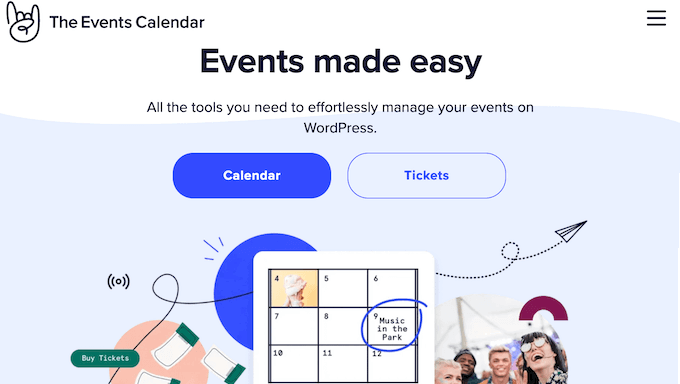
The Events Calendarは、WordPressウェブサイトにイベントを追加できる人気のイベント管理システムです。
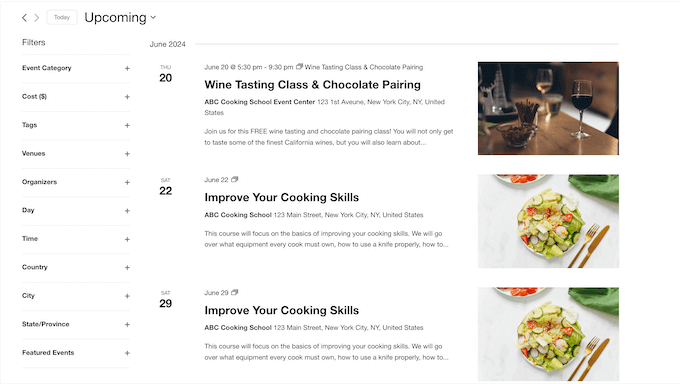
さらに進んで、複数のタイムゾーンや会場で開催されるイベントを管理したり、さまざまな対面イベントのGoogleマップを表示したりすることもできます。
WordPressにイベントを追加する際に、カテゴリとタグを使用して整理できます。
それが完了したら、特定のカテゴリとタグのみを表示するカレンダーを作成できます。たとえば、「ウェビナー」タグが付いたイベントのみを表示するウェビナーのランディングページを作成することができます。これにより、多くの異なるイベントを運営している場合でも、潜在的な顧客や参加者は探しているものを簡単に見つけることができます。
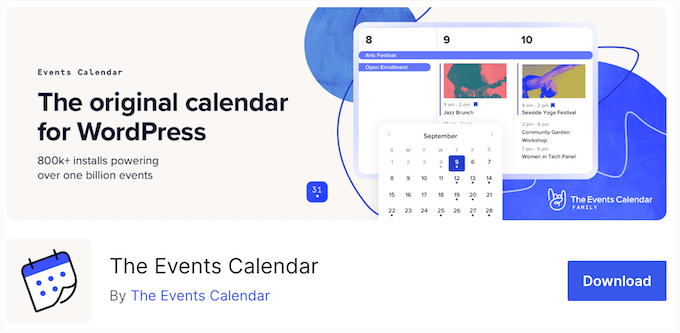
始めたばかりの場合や予算が限られている場合は、WordPress.orgからThe Events Calendarのライト版をダウンロードできます。
この無料プラグインを使用すると、一度限りのイベントを作成し、ユーザーフレンドリーな週表示、日表示、またはリスト表示で表示できます。
ただし、繰り返しイベントを設定したい場合は、プレミアムプラグインにアップグレードする必要があります。これにより、マップビューを含む追加のカレンダービューもアンロックされ、Googleマップですべてのイベントが表示されます。
さらに、プレミアムプラグインはイベントシリーズをサポートしています。これにより、異なる主催者、会場、またはタイトルであっても、関連するイベントをグループ化できます。たとえば、複数の場所で開催されるセッションを含む終日のイベントまたはカンファレンス、または各レッスンが異なる専門家によって主導されるトレーニングコースなどを運営できます。
The Events Calendar レビュー:あなたにとって最適なカレンダープラグインですか?
適切なWordPressカレンダープラグインを使用すると、あらゆる種類のイベントを人々が理解しやすい方法で宣伝できます。これにより、セッションの周りに話題を作り、より多くの参加者を得て、オンラインビジネスを成長させるのに役立ちます。
とはいえ、この Events Calendar レビューでは、それがあなたに適したカレンダー プラグインかどうかを確認します。
1. 使いやすい
The Events Calendar プラグインを使えば簡単に始めることができます。
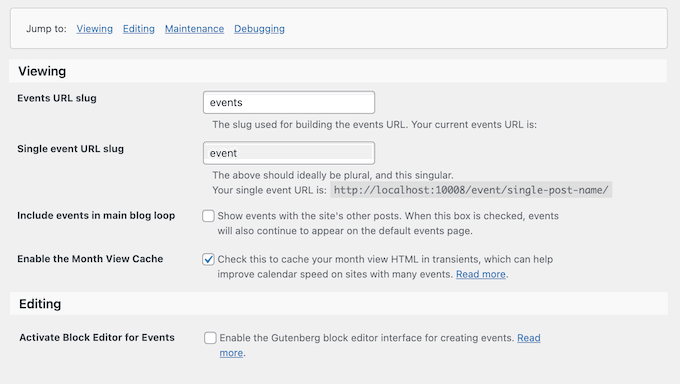
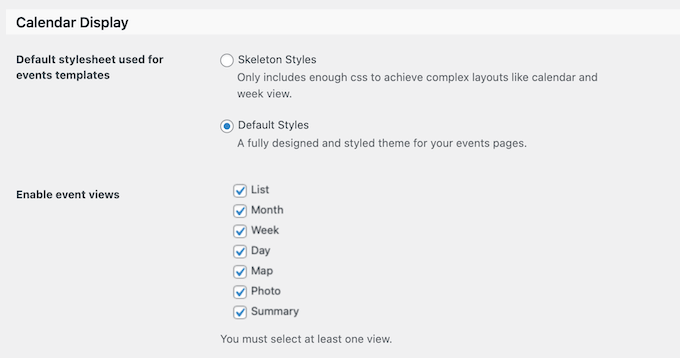
まず、他のWordPressプラグインと同様に、インストールして有効化できます。それが完了したら、プラグインのユーザーフレンドリーな設定に移動して、必要な変更を行うことができます。たとえば、デフォルトのスタイルをオフにしたり、テンプレートを選択したり、イベントビューを有効にしたりできます。
それが完了したら、イベントの作成を開始する準備が整いました。Events CalendarはWordPressブロックエディターと完全に統合されているため、使い慣れたユーザーインターフェースを使用してイベントを作成できます。
ここで、タイトルと説明を入力し、開始時刻と終了時刻などを設定できます。主催者や会場を作成して、イベントに追加することもできます。
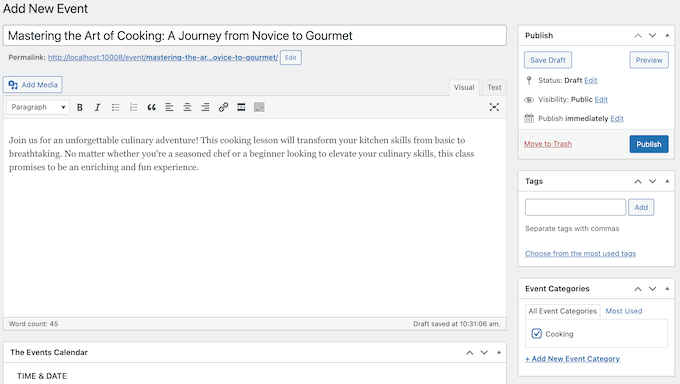
次に、訪問者が興味のあるイベントを見つけやすくするために、タグとカテゴリを追加するとよいでしょう。このようにイベントを整理すると、特定のカテゴリまたはタグのみを表示するカレンダーを作成できます。
イベントの設定が完了したら、発行に進むことができます。このプロセスを繰り返すだけで、WordPressウェブサイトに無制限の数のイベントを追加できます。
2.完全にカスタマイズ可能なカレンダー
The Events Calendarプラグインは完全にカスタマイズ可能なので、ブランディングやWordPressテーマに完全に一致するように微調整できます。
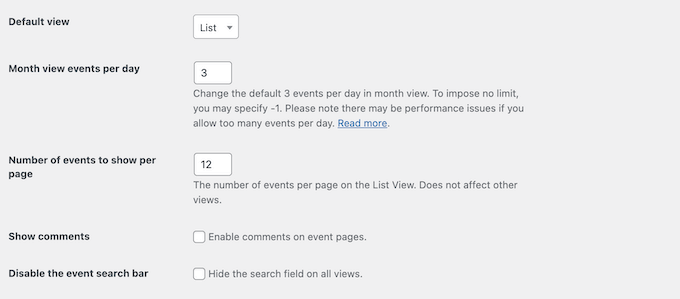
まず、プラグインの設定でいくつかの簡単な変更を行うことができます。たとえば、1ページあたりに表示するイベントの数、日付と時刻の形式の変更、コメントの表示、カスタムHTMLの追加などができます。
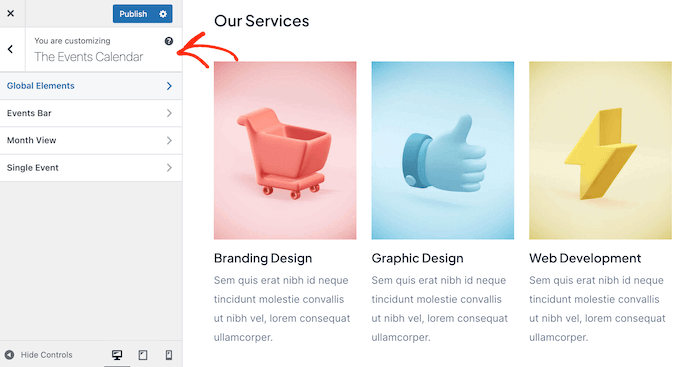
さらに、The Events CalendarはWordPressカスタムizerと完全に統合されているため、使い慣れたインターフェースを使用して変更を行うことができます。
より高度なユーザーは、WordPressカスタムizerを介して、またはコードスニペットプラグインを使用して、カスタムCSSを追加することもできます。
3. 複数のカレンダービュー
The Events Calendar には複数の表示方法が用意されており、参加者はさまざまな方法で今後のイベントを探索できます。
開始時に、デフォルトのビューを設定できます。これは、人々がそのページや投稿に最初にアクセスしたときに表示されるものです。ただし、追加のビューを有効にすることもできるため、訪問者はそれらを切り替えることができます。
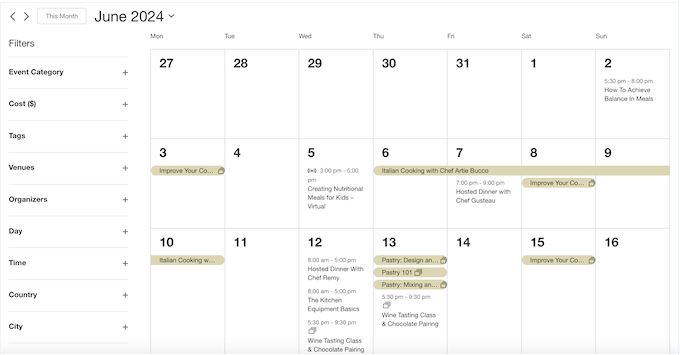
まず、クラシックな月間表示があります。
これは、1 か月間のすべてのスケジュールされたアクティビティを表示するため、多くの異なるイベントを提供している場合に適しています。
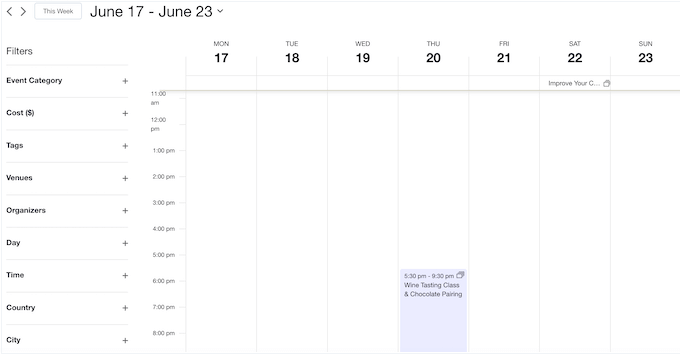
さらに一歩進んで、週表示があります。
これは、定期的なイベントのプロモーションに適している場合があります。たとえば、毎週の運動クラスをジムのウェブサイトに追加するなどです。
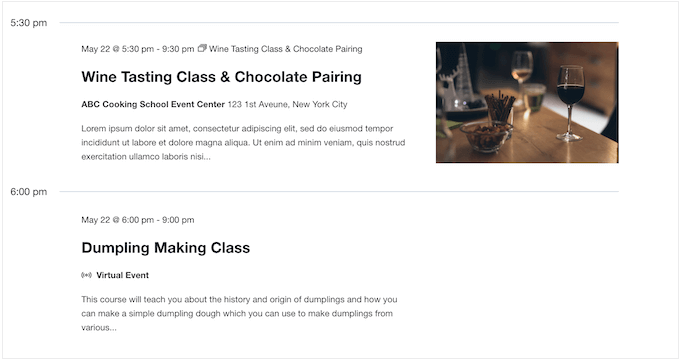
同じ日に複数のイベントを頻繁に開催しますか?たとえば、旅行代理店を経営している場合、複数のアクティビティを含む日帰り旅行を提供しているかもしれません。
その場合、日表示は同じ日に開催されるすべてのイベントを表示します。
イベントがすべて網羅されたプログラムがある場合、訪問者はスケジュールをスキャンする必要があるかもしれません。
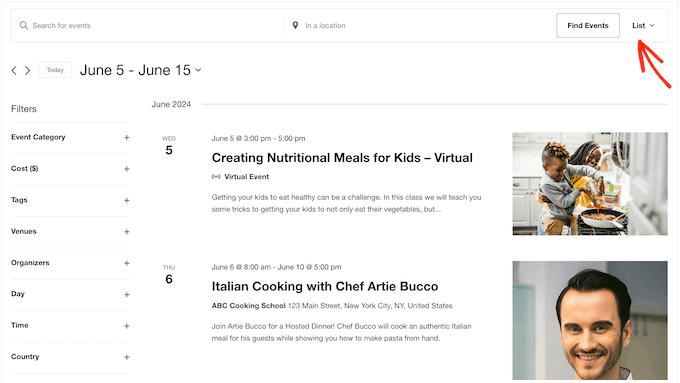
その場合、リストビューは、訪問者を情報過多にすることなく、イベントの概要を表示できます。

適切な画像は、イベントへの参加者の興奮を高め、来場者を増やすことができます。例えば、訪問する観光名所や、イベントの著名な講師の写真などを表示できます。
その場合、フォトビューを有効にすることができます。名前が示すように、これはイベントの写真を主な焦点とします。

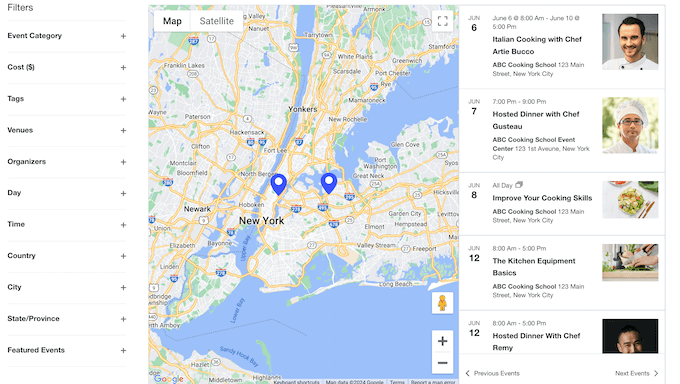
対面イベントを開催する場合、潜在的な参加者は場所を知る必要があります。
朗報は、Events Calendar には、すべてのイベントを Google マップに表示する組み込みのマップビューがあることです。
最後に、訪問者が興味のあるイベントをすばやく見つけられるようにしたい場合は、サマリービューを使用できます。
これにより、各イベントのタイトル、日付、時刻が表示され、訪問者は必要な情報を一目で把握できます。
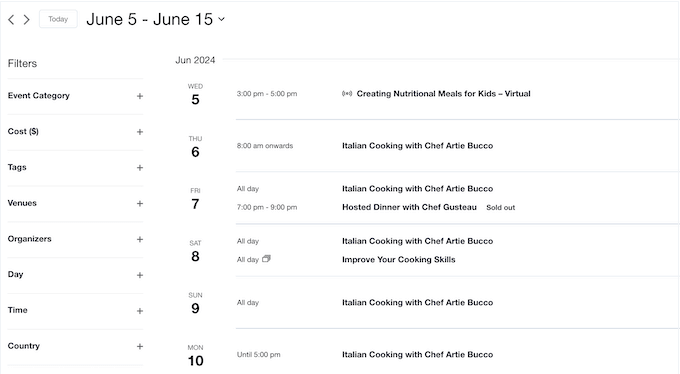
前述のように、複数のビューを同時に有効にすることができます。
訪問者はドロップダウンメニューを使用してそれらを切り替えることができます。たとえば、概要またはリストビューを使用して提供内容をスキャンし、次にデイビューに切り替えて詳細情報を取得できます。
4. 会場と主催者の管理
イベントを作成する際に、会場や主催者を追加するオプションがあります。
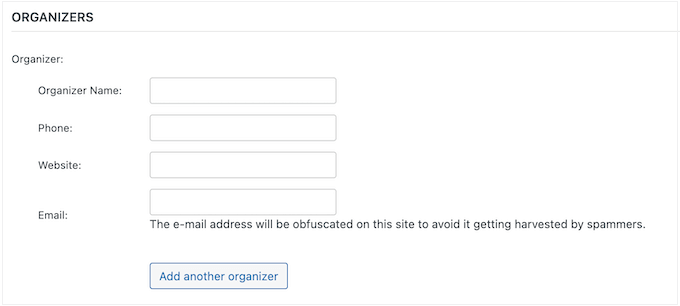
さらに進んで、各会場と主催者の詳細情報を追加し、その情報をWordPressウェブサイトに表示できます。たとえば、主催者の経歴とプロフィール写真を追加し、ウェブサイトへのリンクを提供し、ビジネスメールアドレスを追加することができます。
これにより、参加者は主催者について詳しく知ることができ、イベントに参加したいかどうかを判断できます。
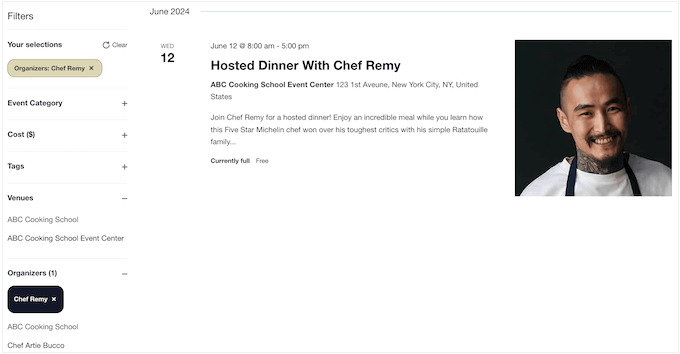
同様に、各会場の住所、電話番号、説明を追加できます。訪問者が会場の場所を見つけやすくするために、Googleマップを追加することもできます。
5. 重要なイベントをハイライトする
イベントによっては、他のイベントよりも重要である場合があります。たとえば、会議の基調講演を強調したい場合があります。
Events Calendarを使用すると、チェックボックスをオンにするだけで、あらゆるアクティビティを注目のイベントに変えることができます。
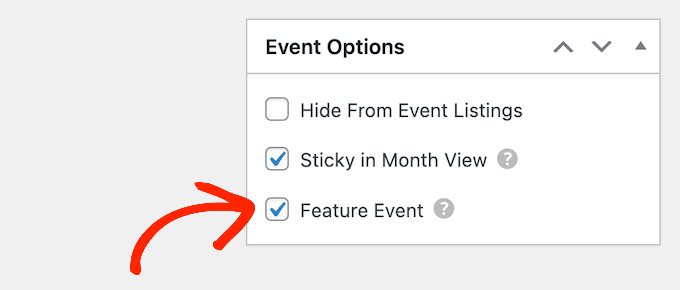
表示方法によって、注目のイベントの外観が若干異なる場合があります。
例として、リストビューの注目のイベントを以下に示します。

6. 繰り返しイベントを作成する
定期的なイベントを企画していますか?これは、非営利団体のすべてのボランティア向けの月例ソーシャルミートアップ、毎週のウェビナー、または定期的なタウンホールミーティングかもしれません。
Events Calendar を使用すると、イベントを毎日、毎週、毎月、または毎年繰り返すように設定できます。

終了日を追加したり、イベントが永続的に繰り返されるように設定したりすることもできます。
場合によっては、繰り返しイベントに決まったパターンがないことがあります。その場合は、「一度」の繰り返しタイプを選択し、各イベントをシリーズに手動で追加できます。これにより、パターンに従うことなく、各イベントが発生する正確なタイミングを自由に選択できます。
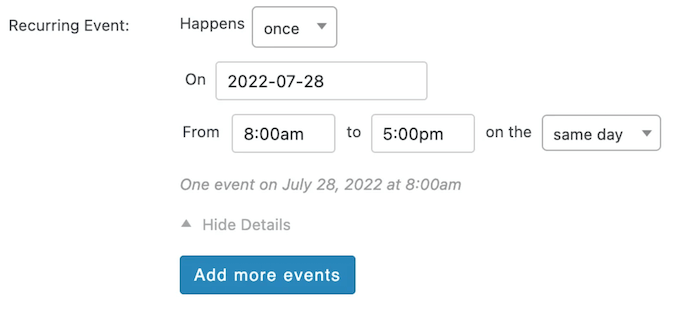
また、繰り返しイベントの全体的なパターンを変更せずに、特定の曜日や日付を除外することもできます。たとえば、インストラクターが休暇中の特定の日付を除外することができます。
7. イベントシリーズを作成する
繰り返しイベントと同様に、シリーズは関連イベントのコレクションです。ただし、繰り返しイベントは、同じイベントタイトル、説明、会場、主催者を持つ必要があります。
対照的に、シリーズ内のイベントは、異なるタイトル、説明、会場、または主催者を持つことができます。たとえば、複数の会場で発生する一連の関連イベントがある場合があります。
8. 複数のタイムゾーンをサポートする
複数のタイムゾーンでイベントを開催していますか?たとえば、複数の場所で対面のアクティビティをホストしている場合や、異なるタイムゾーンの人々を対象とした仮想イベントを作成する場合があります。
イベントカレンダーでは、2つの異なる方法でタイムゾーンを管理できます。まず、「サイト全体のタイムゾーンをどこでも使用する」モードがあり、WordPressの一般設定で定義されたタイムゾーンですべてのイベントが表示されます。
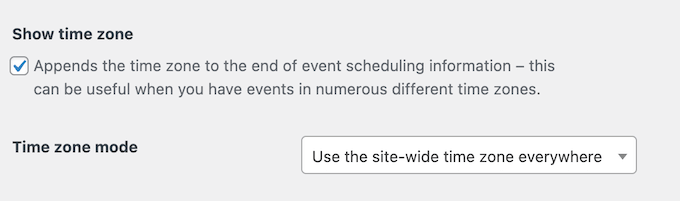
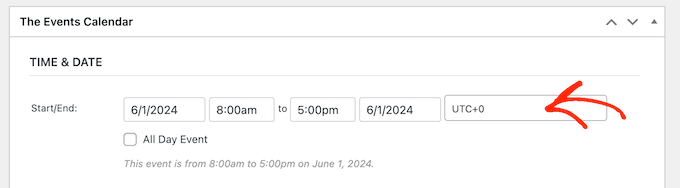
または、「イベントごとに手動タイムゾーンを使用する」モードもあります。これにより、WordPress の一般設定をオーバーライドし、特定のイベントに異なるタイムゾーンを設定できます。
これは、複数の国でイベントを開催する場合や、オンラインイベントで特定のタイムゾーンをターゲットにする場合に良い選択肢となる可能性があります。たとえば、米国の視聴者向けにウェビナーをスケジュールする場合、CTタイムゾーンを使用するのが理にかなっているかもしれません。
9. 任意のページ、投稿、またはウィジェット対応エリアにカレンダーを追加する
The Events Calendarには、ページ、投稿、またはウィジェット対応エリアに追加できる便利なウィジェットがあります。ウィジェットをサイドバーまたは同様のセクションに追加することで、WordPressブログまたはウェブサイト全体でイベントを簡単に宣伝できます。
このウィジェットは完全にカスタマイズ可能なので、特定のカテゴリのイベントや特定のタグのアクションを表示できます。複数のカレンダーを作成し、それらを個々のページや投稿に追加することもできます。
10. コミュニティとプロフェッショナルサポート
WordPressコンテンツエディターおよびダッシュボードと完全に統合されているため、The Events Calendarは非常に使いやすいです。ただし、イベントを適切に表示するために追加のヘルプが必要になる場合があります。
その場合、24時間年中無休でアクセスできるナレッジベースがあります。これには、複数日のイベントの作成方法や、カレンダーのリダイレクト設定方法など、さまざまなトピックが含まれています。
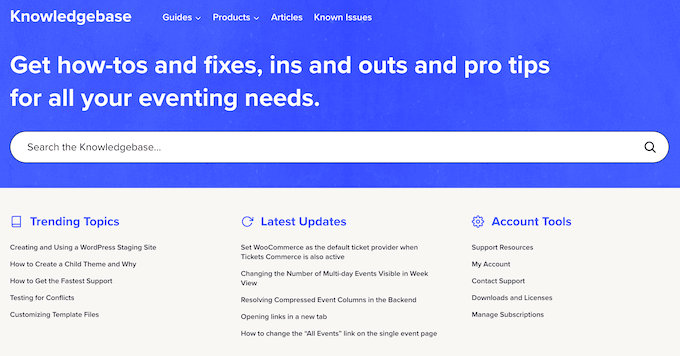
さらに、メールニュースレター、ソーシャルメディア、その他のテクニックを使用してイベントを宣伝する方法に関するアドバイスが掲載されたブログがあります。
1対1のサポートをご希望ですか?プレミアムプラグインにアップグレードすると、プロフェッショナルサポートも利用できるようになります。チケットを送信するだけで、Events Calendar チームのメンバーが対応いたします。
サポートへのアクセスに関する詳細については、WordPressサポートの適切な依頼方法と取得方法に関するガイドを参照してください。
The Events Calendar レビュー:価格とプラン
始めたばかりの場合や予算が限られている場合は、WordPress.orgからEvents CalendarのLiteバージョンをダウンロードできます。
この無料プラグインを使用すると、単発イベントを作成し、リストビュー、月ビュー、または日ビューで表示できます。複数のビューを有効にすることもできるため、潜在的な参加者はレイアウトを切り替えることができます。
ただし、写真、マップ、概要を含む追加のビューをアンロックしたい場合は、プレミアムプラグインにアップグレードする必要があります。
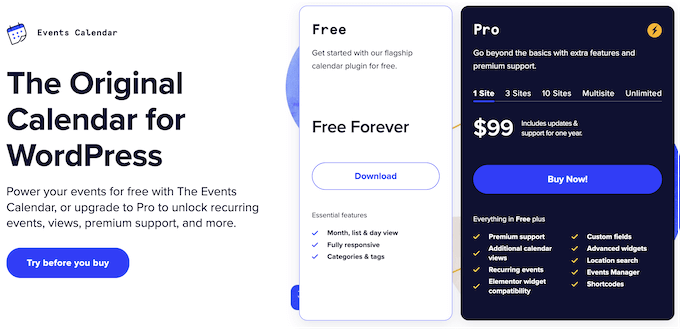
他のWordPressプラグインとは異なり、すべてのEvents Calendarプランには機能一式が含まれています。主な違いは、Events Calendarを使用できるサイトの数です。
- 1サイト。 99ドルで、単一のウェブサイト、ブログ、またはオンラインストアにEvents Calendarをインストールできます。
- 3サイト。 199ドルで、最大3つのウェブサイトにEvents Calendarをインストールできます。とはいえ、これは、複数のサイト、たとえば関連するアフィリエイトマーケティングブログをいくつか運営している場合に良い選択肢です。
- 10サイト。 399ドルで、最大10のWordPressウェブサイト、ブログ、またはオンラインマーケットプレイスでこのプラグインを使用できます。
- マルチサイト。WordPressのマルチサイトネットワークを運営していますか? 399ドルで、このプランにはWordPressマルチサイトネットワークでの1年間のアップデートとサポートが含まれます。
- 無制限。 799ドルで、好きなだけ多くのサイトにEvents Calendarをインストールできます。とはいえ、無制限はWordPress開発代理店やフリーランスの開発者に適しています。このライセンスを購入するだけで、すべてのクライアントサイトでEvents Calendarを使用できます。
The Events Calendar レビュー:あなたにとって最適なカレンダープラグインですか?
機能、サポート、価格を検討した結果、The Events Calendar は優れたイベント管理プラグインであると確信しています。
このプラグインを使用すると、イベント、主催者、会場を好きなだけ作成し、WordPressダッシュボードで直接管理できます。その後、この情報を複数のカレンダービューで表示できるため、訪問者は今後のイベントを簡単に探索できます。
このEvents Calendarのレビューが、WordPressウェブサイトに最適なカレンダープラグインかどうかを判断するのに役立ったことを願っています。また、WordPressで問い合わせフォームを作成する方法に関するガイドを確認したり、専門家が選んだ最高のライブチャットソフトウェアを見たりすることもできます。
この記事が気に入った場合は、WordPressのビデオチュートリアルのために、YouTubeチャンネルを購読してください。また、TwitterやFacebookでも私たちを見つけることができます。

イベントカレンダーのユーザーレビュー
コミュニティの他のユーザーを助けるために、The Events Calendarのレビューを共有してください。