


WooCommerceの売上とQuickBooksの入金を照合するために何時間もスプレッドシートとにらめっこしたことがあるなら、ストアの会計がいかに大変かを知っているでしょう。
そこでLedgerPortの出番です。これは、複雑な会計用語を学ぶことを強制することなく、バックグラウンドでWooCommerceの簿記を処理するように設計された自動コネクタです。
この実践的なLedgerPortレビューでは、プラグインがその目標を本当に達成できるかどうかを確認するためにテストしました。知っておくべきことはすべてここにあります。

LedgerPortレビュー:私がそれを選んだ理由(そしてあなたが知っておくべきこと)
LedgerPortは、無料のWordPressプラグインを使用してWooCommerceストアとQuickBooks Onlineを同期するオンラインサービスです。安全なコネクタとして機能し、サイトをLedgerPortサーバーにリンクします。これにより、すべての販売と支払いがQuickBooksに自動的に処理および送信されます。
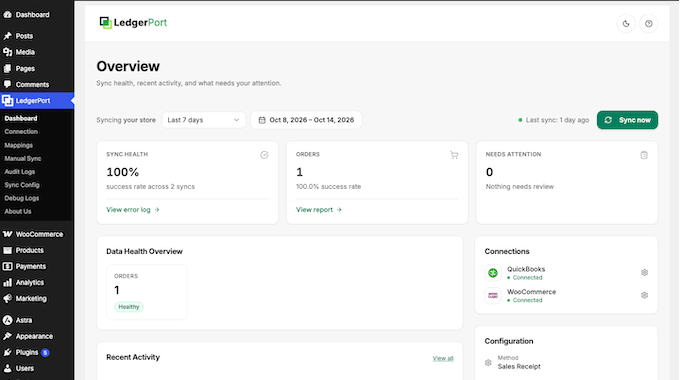
何よりも、LedgerPortは会計士ではなくストアオーナー向けに設計されています。デビットやクレジットのような複雑な会計用語を心配する必要はありません。簡単な設定をいくつか構成するだけで、LedgerPortが自動的に簿記のエントリを処理します。
予算がタイトな場合は、WordPress.orgプラグインディレクトリからLedgerPortを無料でダウンロードできます。無料プランは、注文数が少ない新規ストアに適していますが、有料プランでは、注文上限の増加、同期の高速化、および支払いの一致が提供されます。
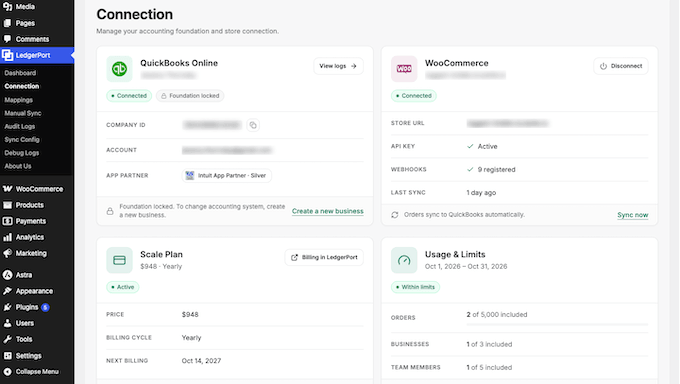
LedgerPortはIntuitの公式シルバーアプリパートナーでもあります。QuickBooksアカウントをリンクすると、接続画面にこのパートナーバッジが表示され、統合がIntuitによって検証されていることが確認されます。
LedgerPortレビュー:あなたのための適切なWooCommerce会計プラグインか?(私の正直な経験)
LedgerPortが実際の状況でどのように機能するかを確認するために、QuickBooks OnlineにリンクされたライブWooCommerceストアでテストしました。まず無料プランから始めて、すぐに利用できる機能を確認し、次にScaleプランにアップグレードして、高ボリューム機能のテストを行いました。
ここでは、私の実践的なテスト中に各主要機能がどのように機能したかを見てみましょう。
1.月次エクスポートを置き換える自動注文同期
LedgerPortは、手動エクスポートなしでWooCommerce注文をQuickBooks Onlineに送信します。サイトに変更があったときに送信される自動メッセージであるWebhookを介して、ストアはLedgerPortに各新規注文を通知します。
これを実際に確認するために、パーカーとビーニー2つを注文し、注文を完了としてマークしました。追加の設定を一切触ることなく、LedgerPortは次のスケジュールされた更新中に売上を検出し、QuickBooksに投稿しました。
そのスケジュールは、心に留めておくべき重要な詳細です。LedgerPort がどれくらいの頻度で更新されるかは、プランによって異なります。これは価格設定セクションで説明しています。
しかし、インスタント同期が必要になった場合は、待つ必要はありません。LedgerPort » Dashboard にアクセスして、「今すぐ同期」をクリックするだけです。
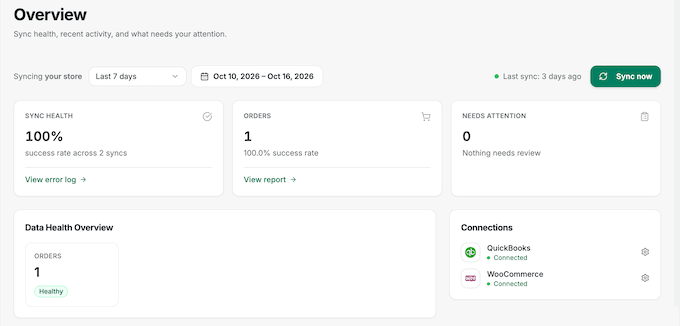
このハンズオフ アプローチは、間違いなく LedgerPort の最高の機能です。経理を自分で管理している小規模な店舗のオーナーであれば、毎月の経理作業の大きなタスクを To Do リストから削除できます。
2. QuickBooks のパスワードを尋ねられない、ガイド付きセットアップ
簡単に始めることができます。WordPress ダッシュボードの LedgerPort » Connect LedgerPort にアクセスし、「ストアを接続」をクリックするだけです。
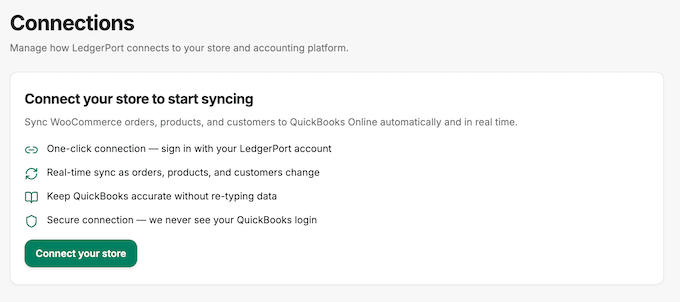
LedgerPort は、ログイン、アカウント、ビジネス、経理という 4 つの短いステップを案内します。私のテスト ストアでは、数分で完了しました。
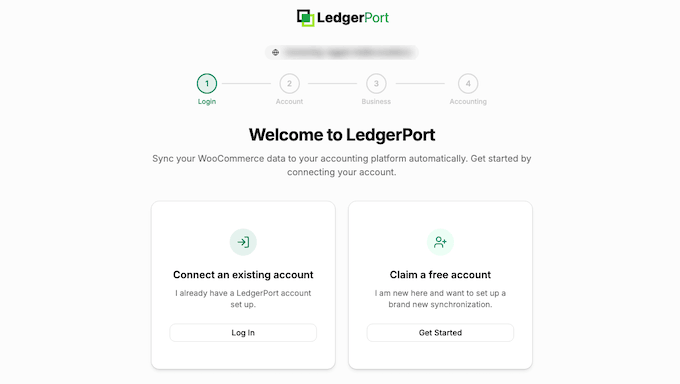
サイトが HTTPS を使用している必要があることに注意してください。これは、安全な Web アドレス プロトコルです。
HTTPS を使用していないテストサイトを最初に接続しようとしたとき、システムはサイトが HTTPS を使用していないというエラーを表示しました。そのメッセージが表示された場合は、まず サイトを HTTPS に移行する必要があります。
QuickBooks のアカウント通貨は、WooCommerce ストアの通貨と一致している必要があります。LedgerPort は通貨換算を行わないためです。通貨が異なると、接続は機能しません。
経理ステップで、公式の Intuit QuickBooks ログインページを使用してログインします。これにより、LedgerPort はパスワードを受け取ることはありません。WordPress に戻ると、API キーを承認するように求める同意画面が表示されます。これは、LedgerPort がストア データにアクセスできるようにする安全なアクセス トークンです。
私のテスト ストアでこのキーを確認したところ、WooCommerce は読み取り専用の権限を割り当てていました。つまり、LedgerPort は注文と製品を表示できますが、そのキーを使用してそれらを変更することはできません。
接続後、LedgerPort 接続画面には、両方のアカウント リンク、現在のプラン、および月間の注文数が表示されます。
LedgerPort は、組み込みの WordPress Site Health ツールとも直接統合されています。ストアと QuickBooks の接続が壊れた場合は、サイトのヘルス ステータスに即座に警告が表示されます。これにより、問題を早期に発見して修正することが容易になります。
3. QuickBooks で各売上をどのように表示するかを正確に選択する
すべての会計担当者には、収入を追跡するための好ましい方法があります。そのため、LedgerPort は WooCommerce の売上が QuickBooks にどのように表示されるかを完全に制御できます。
これらのオプションは、「注文」タブの LedgerPort » Sync Config にあります。
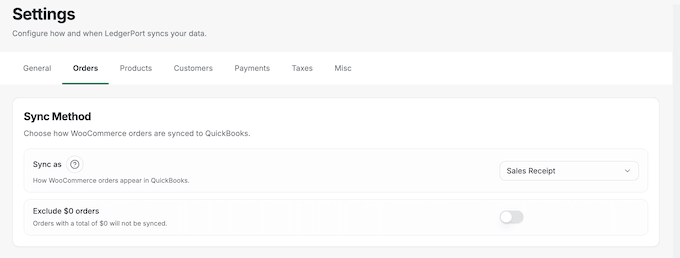
「同期として」設定では、3 つの選択肢があります。
- 売上伝票 – すでに支払い済みの注文の場合。これがデフォルトです。
- 請求書 – 顧客がまだ支払いを済ませていない注文の場合。クライアントに送信する請求書と同様に機能します。
- 見積もり – まだ売上になっていない見積もりの場合。
同じタブで、どの注文ステータスで同期を開始するか、特定の日付より前に配置された注文をスキップするか、注文がキャンセルされたときに QuickBooks レコードを無効にするかを選択できます。
その他のオプションでは、配送、割引、および売上税を個別の行として表示するかどうかを制御します。
テストストアでは、「同期方法」を「売上レシート」のままにしました。これは、すべての注文が前払いされており、デフォルトで変更なしで機能したためです。
すべての買い物客に対してまったく新しいQuickBooksの顧客プロファイルを作成する代わりに、すべての販売を単一の汎用顧客エントリにルーティングできます。このレベルの柔軟性は、特に簿記担当者にとって役立ちます。これにより、クライアントの現在のワークフローを変更せずに、クライアントの既存のQuickBooks設定をミラーリングできます。
4. 払い戻しを帳簿と一致させる
WooCommerceで注文を払い戻すと、LedgerPortは自動的にその変更をQuickBooksに同期して、収益合計を完全に正確に保ちます。これには、顧客が大きな注文から1つのアイテムを返品した場合のような、一部払い戻しも含まれます。
払い戻しの同期はデフォルトでオフになっているため、オンにするまで払い戻しはQuickBooksに表示されません。これを行うには、LedgerPort »同期設定に移動し、「支払い」タブを開き、各支払い方法をクリックして、「払い戻しを同期」をオンにします。
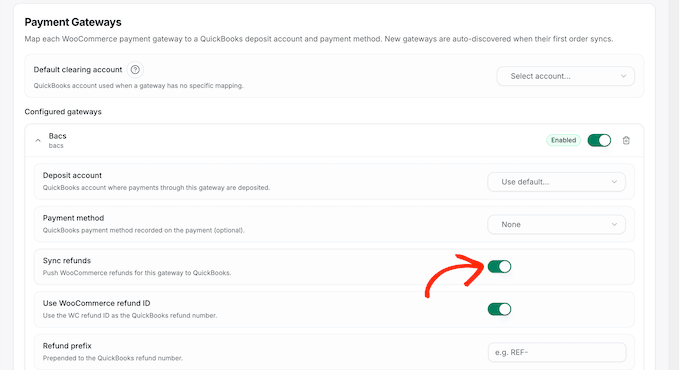
テストストアでは、この設定は当初、銀行振込の支払いに対してオフになっていたため、ビーニーを1つ部分的に払い戻す前に有効にしました。
ほとんどすべてのストアで必要とされるため、払い戻しの同期がデフォルトでオンになっていると嬉しいです。それまでは、接続後に最初に変更する設定になります。
会計を整理するために、LedgerPortでは払い戻し番号にカスタムプレフィックスまたはサフィックスを追加することもできます。これにより、QuickBooksで一目で簡単に識別できます。
5. 銀行預金への支払いと出金の照合
支払い処理業者は通常、手数料を差し引いた後、複数の注文を単一の出金にグループ化します。LedgerPortは、各WooCommerce支払い方法をQuickBooksの正しいアカウントにリンクすることでこれを解決するため、預金の照合が容易になります。
これは、LedgerPort »同期設定 »支払いの下にあります。テストストアでは、最初の注文が同期された後、銀行振込の支払い方法がこのリストに自動的に表示されました。入金されるQuickBooksアカウントを選択するだけでした。
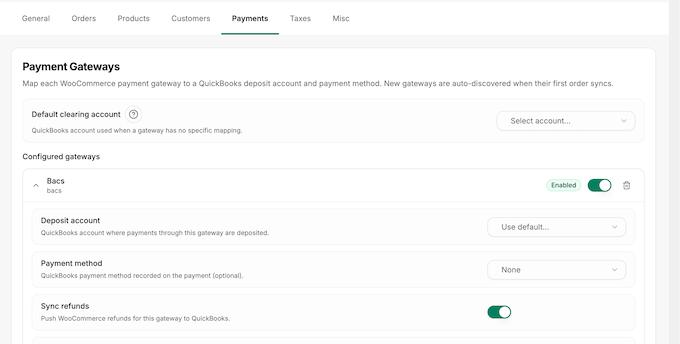
明示的にマッピングしていない支払い方法はすべて、デフォルトのクリアリングアカウントに自動的にルーティングされます。これは、銀行に届く前に資金が待機する、未預金資金のような一時的なアカウントです。
ScaleおよびEnterpriseプランでは、LedgerPortはStripeおよびWooPaymentsの各出金を、その背後にある注文とStripe手数料に分割します。これにより、銀行フィードの入金が帳簿と1行ずつ一致します。
出金預金の照合は、通常、eコマースの簿記で最も時間のかかる部分です。これにより、自動出金照合は、有料LedgerPortプランにアップグレードすることを検討する最大の理由となります。
6. 各注文に何が起こったかを正確に示す監査ログ
LedgerPortは、LedgerPort »監査ログの下にあるすべてのバックグラウンドアクションの完全な記録を保持します。
特定のトランザクションを追跡する必要がある場合は、ログを簡単に検索したり、イベントタイプ、同期ステータス、および日付範囲で結果をフィルタリングしたりできます。
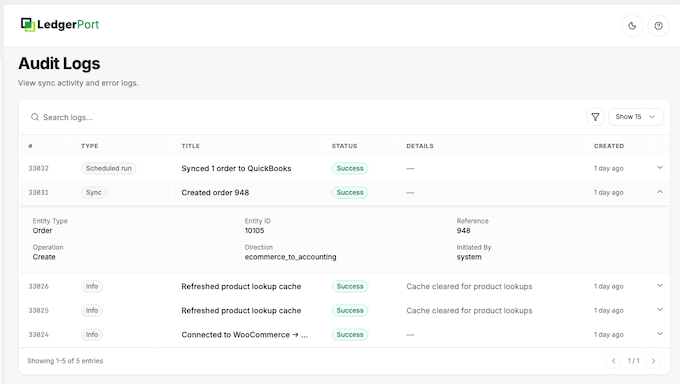
同期に関する完全な詳細を確認するには、いずれかのエントリをクリックできます。
エントリが失敗した場合、IntuitトレースIDも表示されます。これはサポートと共有できる一意の参照コードであり、サポート担当者は問題をすぐに特定して解決できます。
テスト注文が同期された後、ログエントリを開いて完全な内訳を確認しました。これには、WooCommerceの注文番号、一致するQuickBooksレコード、および自動同期がトリガーされたことの確認が含まれていました。
LedgerPortは、舞台裏で何が起こったのかを正確に表示することで、トラブルシューティングを簡単にします。
7.オンデマンドでの古い注文とカタログデータの送信
LedgerPortは新しいアクティビティを自動的に同期しますが、データを手動で送信するオプションも提供します。手動同期画面には、製品、注文、顧客を含む各データタイプに個別のタブがあります。
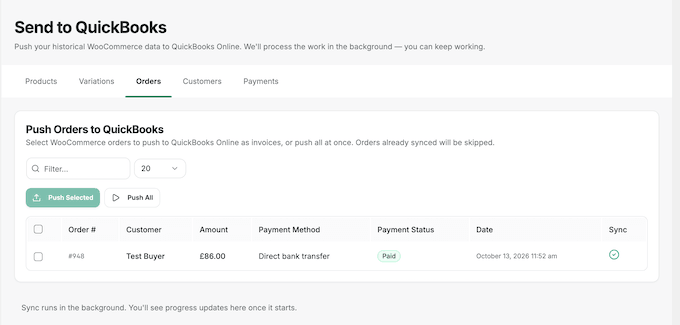
特定のアイテムを同期する必要がある場合は、個々のレコードを選択して「選択したものをプッシュ」をクリックするか、「すべてプッシュ」をクリックしてすべてを一度に処理できます。
LedgerPortは、すでに同期されたものを自動的にスキップするため、QuickBooksでの重複エントリを防ぎます。
過去の注文を自動的に取り込みたい場合は、[同期設定]の[全般]タブに[履歴同期]オプションが含まれています。ここでは、特定の日付以降に配置された注文のみが転送されるように、特定の日付を設定できます。
テストストアでは、[注文]タブに完了したテスト注文が明確な緑色のチェックマークで表示され、どの販売がすでにQuickBooksに到達したかを簡単に特定できました。
10.両方のシステム間の製品、顧客、および在庫のマッチング
QuickBooks会社にすでに製品と顧客がいる場合、LedgerPort » マッピング画面でそれらをWooCommerceバージョンに直接リンクします。[自動マップ]ボタンは、SKUのようなフィールド(ストアの一意の製品コード)を使用して製品を照合することで、このプロセスを簡素化します。
製品に正確な一致がない場合は、QuickBooksで作成するか、一般的な製品に投稿するか、手動でマッピングするまで注文を一時停止するかを選択できます。この設定は、同期設定 » 製品で設定できます。
これは新しいQuickBooksアカウントに役立ちます。LedgerPortは、注文が入ってくるにつれて製品カタログを自動的に構築できるためです。
LedgerPortは、QuickBooksからWooCommerceに情報を同期することもできます。[全般]タブの個別のトグルスイッチを使用すると、在庫レベル、価格、およびコストをQuickBooksから直接ストアにインポートできます。
テストストアでは、これらのトグルはデフォルトでオフになっており、すべての製品が完全にマッピングされるまでオフのままにすることをお勧めします。早期にオンにすると、両方のプラットフォームがどの製品が互いに属するかを確認する前に、QuickBooksがアクティブなストア価格を上書きする可能性があります。
LedgerPortレビュー:コミュニティとプロフェッショナルサポート
会計プラグインを選択する前に、利用可能なヘルプを確認する価値があります。同期の問題は、財務記録全体に影響を与える可能性があるためです。
LedgerPortは、初期設定、アカウントマッピング、トラブルシューティングをガイドする詳細なドキュメントを提供しています。現在のガイドのほとんどはShopifyストアに焦点を当てているため、WooCommerceではいくつかの手順が若干異なります。
直接のヘルプについては、サポートページに、24時間年中無休で質問に答えるLedgerBotというAIチャットアシスタントがあります。
また、チームにメールを送信したり、LedgerPortアカウントから直接チケットを開いたりすることもできます。通常、返信時間は4営業時間以内です。

無料プランのユーザーは、WordPress.orgの公式LedgerPortサポートフォーラムで質問できます。これは公開コミュニティフォーラムであるため、有料プランの直接サポートと比較して、返信に時間がかかる場合があることに注意してください。
どのサポートチャネルを使用する場合でも、監査ログエントリのIntuitトレースIDを含めることで、サポートチームが同期の失敗をより迅速に特定し、修正するのに役立ちます。
その他のヒントについては、WordPressサポートを適切に依頼する方法に関するガイドを参照してください。
LedgerPortレビュー:価格とプラン
LedgerPortは無料プランを提供しており、1つのストアで月最大30件の注文を処理できます。無料プランでは、「今すぐ同期」をクリックして注文をQuickBooksに自分で送信します。これは、注文が少ない新規ストアには適しています。
有料プランは、月間の注文上限が高く、同期間隔が速く、支払い照合などの追加機能を提供します。
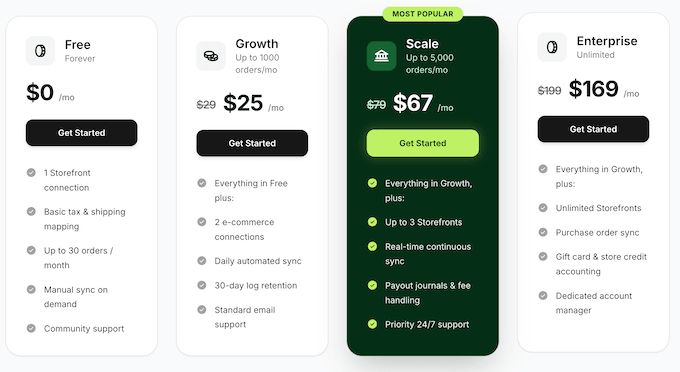
もしオンラインストアを始めたばかりなら、主な質問は毎月何件の注文が見込まれるかということです。
- Growth – 月額$29で、Growthプランは2つのeコマース接続で月最大1,000件の注文を処理でき、日次自動同期が可能です。無料のLedgerPortティアを超え、より高いトランザクション上限が必要になった中小企業にとって理想的なアップグレードです。
- Scale – 月額$79のScaleプランは、最大3つのストアで月最大5,000件の注文を処理し、最大5人のチームメンバーをサポートします。リアルタイム同期、自動支払い照合、および優先24時間年中無休サポートが利用可能になります。これは、成長中のWooCommerceストアや、複数のクライアントアカウントを管理する会計士にとって、私の最推しプランです。
- Enterprise – 月額$199のEnterpriseプランは、注文とストアの制限を完全に解除します。仕入先請求書同期、ギフトカードとストアクレジットの専用会計処理、専用アカウントマネージャーなどの高度な機能が追加されます。これにより、Enterpriseは高ボリュームのストアや忙しい会計事務所に最適なソリューションとなります。
年間払いを選択すると最大15%割引になり、すべての有料プランには14日間の返金保証が付いています。会計事務所は、LedgerPort CPAプログラムに申し込むことで、クライアントあたりの低価格にアクセスすることもできます。
LedgerPortレビュー:WooCommerce向け会計プラグインとして最適か?
私にとって、LedgerPortはWooCommerceの売上を手動での月次エクスポートなしでQuickBooks Onlineに転送する信頼性の高い方法を提供します。テスト中、注文はバックグラウンドでシームレスに同期され、監査ログにより各アクションをステップバイステップで簡単に追跡できました。
何よりも、LedgerPortは複雑な会計用語を学ぶ必要なく、帳簿を完全に管理できます。
LedgerPortは新しい製品であり、WordPress.orgにはまだレビューがありません。また、QuickBooks Onlineとのみ連携するため、XeroやQuickBooks Desktopを使用しているストアは現在使用できません。ただし、ストアオーナーは無料プランから簡単に始めて、どのように機能するかを確認し、売上増加に合わせてアップグレードできます。
私の意見では、LedgerPortはストアの簿記の苦痛を取り除き、ビジネスの成長に集中できるようにしてくれるので、試す価値は間違いなくあります。
LedgerPortよくある質問
LedgerPortはどのバージョンのQuickBooksと連携しますか?
LedgerPortは、Simple StartからAdvancedまでのすべてのプランのQuickBooks Onlineと連携し、QuickBooks Onlineがサポートするすべての国で利用できます。
QuickBooks DesktopまたはQuickBooks Self-Employedはサポートされていないため、プラグインを使用するにはQuickBooks Onlineに移行する必要があります。
LedgerPortは私のWooCommerceストアを遅くしますか?
いいえ。LedgerPortは、ホスティング環境に依存するのではなく、独自のサーバーで同期タスクを処理します。ストアは、注文が更新されるたびに、軽量の簡単な通知を送信するだけです。
LedgerPortは、新しいWooCommerceストアがデフォルトで使用する、より高速なデータベース構造である高パフォーマンス注文ストレージも完全にサポートしています。これにより、チェックアウトが高速になり、サーバーがスムーズに実行されます。
ライブストアで使用する前に、ステージングサイトでLedgerPortをテストできますか?
はい、インターネット経由でアクセスできる限り、ステージングサイトでLedgerPortを使用できます。LedgerPortのサーバーは、製品と注文を読み取るためにストアにアクセスする必要があるため、コンピューター上でローカルに実行されているセットアップや、パスワード保護で隠されているサイトでは機能しません。
パスワードで保護されたサイトでLedgerPortをテストしたとき、マッピングと手動同期の画面は、エラーメッセージを表示せずに完全に空白のままでした。
LedgerPortの使用を停止した場合、QuickBooksのレコードはどうなりますか?
会計記録は、QuickBooks Onlineで完全に安全かつそのまま保持されます。
LedgerPortを切断すると、APIキーとWebフックがストアから削除されるだけで、以前に同期されたすべてのデータはそのまま残ります。後でクリーンアップしたり、過去のエントリを元に戻したりすることを心配することなく、いつでもプラグインの使用を停止できます。
LedgerPortはどのストアデータをサーバーに送信しますか?
LedgerPortは、注文、製品、顧客、および支払い詳細をセキュアサーバー経由で送信し、QuickBooksの記録を正確に保ちます。初期設定が完了するまで何も転送されず、保存されているすべての接続資格情報は完全に暗号化されたままです。
さらに、顧客が一般データ保護規則(GDPR)またはその他のプライバシー法に基づいてデータの削除を要求した場合、組み込みのデータ削除ツールを使用して、LedgerPortダッシュボードから直接簡単に情報をクリアできます。
追加リソース:LedgerPortレビュー
このLedgerPortレビューが、オンラインストアに最適なWooCommerce会計プラグインかどうかを判断するのに役立ったことを願っています。これらのガイドは、レポートや請求書から税金まで、ストアの運営の残りの部分をカバーしています。
この記事が気に入った場合は、WordPressのビデオチュートリアルのために、YouTubeチャンネルを購読してください。また、TwitterやFacebookでも私たちを見つけることができます。

LedgerPortユーザーレビュー
コミュニティの他の人々を助けるために、LedgerPortレビューを共有してください。