



WordPressウェブサイトに最適な画像圧縮プラグインかどうかを確認するために、EWWW Image Optimizerのレビューをお探しですか?
このプラグインは、画像を最適化することで、SEOと訪問者のエクスペリエンスを向上させるように設計されています。画像を自動的に圧縮、スケーリングし、WebPなどの次世代フォーマットに変換できます。
このEWWW Image Optimizerレビューでは、この人気の画像最適化プラグインがあなたに適しているかどうかを見ていきます。
EWWW Image Optimizer レビュー:WordPressで使うべき理由
EWWW Image Optimizer(EWWW IO)は、アップロード時に画像を自動的に最適化できる人気のWordPress画像リサイズ・圧縮プラグインです。他のプラグインによって作成された画像や、標準のWordPressメディアフォルダ外に保存されているファイルも最適化できます。
この自動プロセスの一部として、EWWWは画像を圧縮・リサイズし、さらにはWebPのような次世代フォーマットに変換することもできます。このように、EWWW IOはウェブサイトの速度とパフォーマンスを向上させることができます。
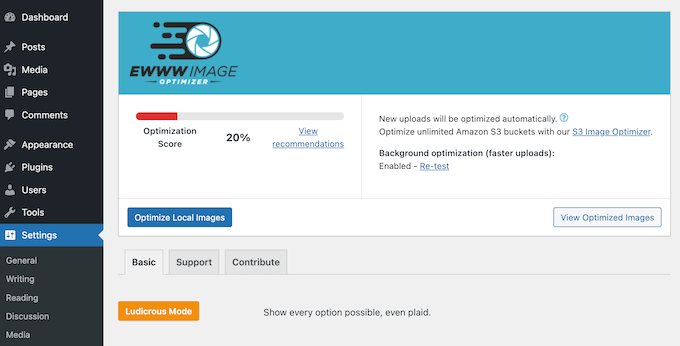
すでにWordPressに画像をいくつかアップロードしている場合、EWWW IOはこれらのファイルを一括で圧縮および最適化することもできます。
始めたばかりの方や予算が限られている方は、WordPress.orgからEWWW Image Optimizerのライト版をダウンロードできます。
この無料プラグインでは、ご自身のサーバーで画像を最適化できるため、WordPressのセキュリティやプライバシーが気になる方には良い選択肢です。ただし、サイトに多くのトラフィックがある場合や、画像数が多い場合は、プレミアムプラグインをお勧めします。
アップグレードすると、画像最適化CDNにアクセスできるようになり、画像が表示される際に自動的に圧縮および変換されます。
EWWW Image Optimizer レビュー:あなたに最適な画像圧縮・最適化プラグインは?
画像はテキストよりも読み込みに時間がかかるため、ウェブサイトの速度とパフォーマンス、そして全体の訪問者体験に大きな影響を与える可能性があります。サーバー負荷を軽減する方法は数多くありますが、多くの賢いウェブサイト所有者は画像最適化プラグインを使用しています。
それを念頭に置いて、EWWW IOがあなたにとって適切な最適化および圧縮プラグインであるかどうかを見ていきましょう。
1. 完全自動化ソリューション
EWWW IOの開始は簡単です。まず、他のWordPressプラグインと同様にインストールして有効化できます。それが完了したら、主にスペースを節約したいのか、WordPressサイトのパフォーマンスを向上させたいのかをEWWW IOに知らせることができます。
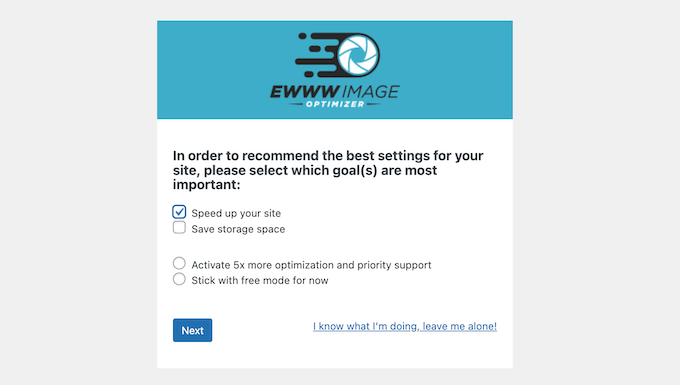
これが完了すると、EWWW IOは目標達成に役立ついくつかの設定を提案します。たとえば、最大画像サイズを設定したり、遅延読み込みを有効にしたりできます。
これらの推奨設定を受け入れるか、WordPressブログに合わせて調整することができます。
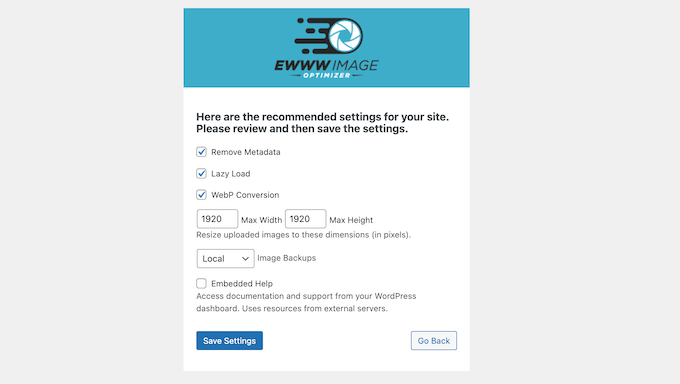
それが完了すると、EWWW IOはWordPressメディアライブラリにアップロードした画像を自動的に最適化します。これには通常、画像の圧縮、ページやデバイスに合わせてスケーリング、そして可能な限り最良のフォーマットへの変換が含まれます。
このように、EWWW IOは多くの時間を節約できるため、オンラインビジネスの成長のような、より重要な分野に集中できます。
EWWW IOがどれだけのスペースを節約したかを正確に確認したいですか?「最適化された画像の表示」ボタンをクリックするだけで、完全な内訳を確認できます。
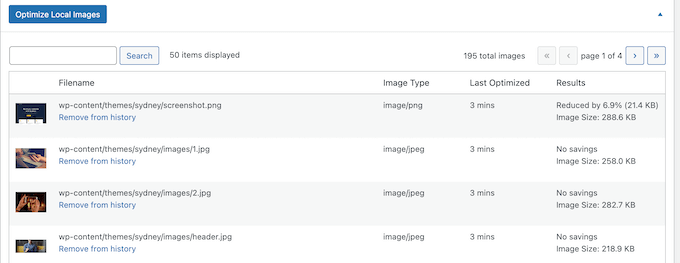
この画面には、「ローカル画像を最適化」ボタンもあり、一括最適化プロセスが開始されます。このボタンをクリックするだけで、プラグインがバックグラウンドで全ての画像を最適化し始めます。
2. すべての画像を最適化する
EWWW IOを使用すると、JPG、PNG、GIF、さらにはPDFを含む幅広いファイルを最適化できます。さらに、EWWW IOはWordPressメディアライブラリ内のコンテンツに限定されません。組み込みのWordPress画像編集機能を使用して作成された画像も最適化できます。
これには、多くの人気のあるサードパーティ製テーマやプラグインを使用して作成されたファイルが含まれます。たとえば、EWWW IOは人気のNextGEN Galleryプラグインを使用してアップロードした画像を最適化します。
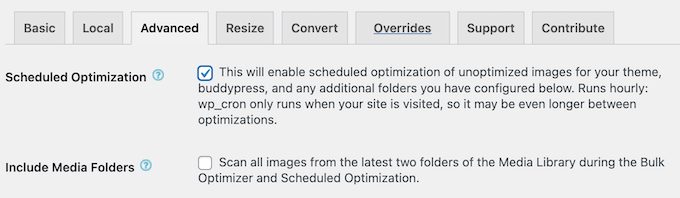
プラグインを設定して、特定のフォルダ内のファイルを最適化することもできます。これは、追加の画像サイズを生成するものの、メディアライブラリデータベースでそれらのファイルを追跡しないテーマやプラグインを使用している場合に適したオプションです。
どのような画像を扱っていても、手動で最適化するか、自動的に最適化されるようにスケジュールすることができます。
3. 手動または一括で最適化
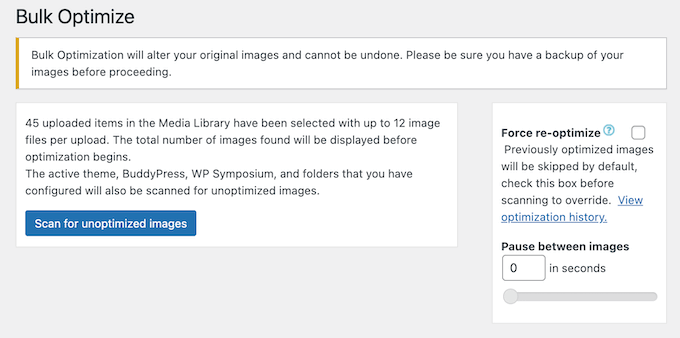
すでにウェブサイト、ブログ、またはオンラインストアに画像をいくつかアップロードしましたか?その場合、EWWW IOには、最適化されていない画像をサイトでスキャンできる一括最適化機能があります。
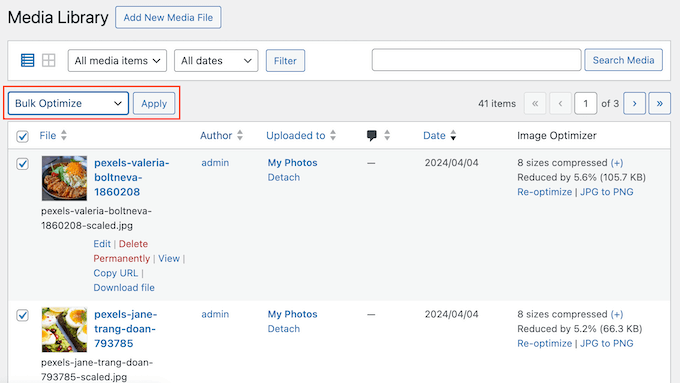
または、WordPressメディアライブラリ内の個々の画像を最適化することもできます。
この機能は、組み込みのWordPress一括エディターとシームレスに統合されているため、複数の画像を一度に最適化することもできます。
4.画像を自動変換する
EWWW IOは、画像をファイルサイズが小さくなる形式に自動的に変換することで、スペースを節約できます。たとえば、PNG形式のスクリーンショットがある場合、JPEGに変換するとファイルサイズが小さくなる可能性があります。
EWWW IOはインテリジェントな変換オプションを使用して、WordPressウェブサイトに最適な画像形式を特定して配信します。WebPバージョンの画像を生成し、サポートされているブラウザに配信することもできます。
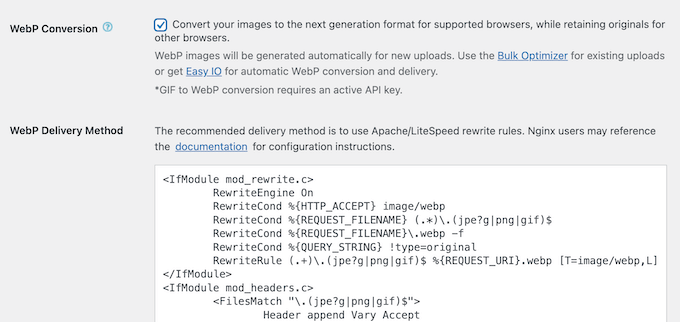
EWWW IOはメディアライブラリにアップロードされた画像のみを変換することに注意してください。これは意図的なものであり、EWWW IOがWordPressテーマやプラグインフォルダ内の画像を誤って変換するのを防ぎます。
このトピックの詳細については、WebP vs. PNG vs. JPEGに関するガイドを参照してください。
5.ロスレス圧縮
EWWW IOは、JPG、PNG、GIF、SVG、およびPDFファイルのロスレス圧縮を提供します。すべての画像データをそのまま保持することで、EWWW IOは品質の低下をほとんど気づかれないようにしながら、全体的なファイルサイズを削減できます。
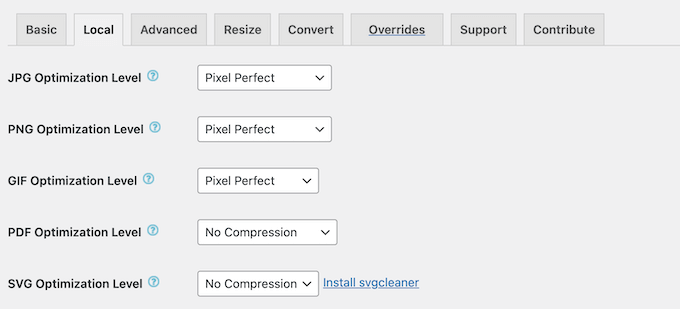
実際、ウェブサイトによると、EWWW IOは画質に影響を与えることなく平均50%の節約を実現しています。
6. 画像のアップロードを自動的にリサイズする
EWWW IOは、ウェブサイト全体で画像をリサイズできます。特に、メディアライブラリにアップロードする前に手動で画像をリサイズしない場合は、これにより大量のスペースを節約できます。
EWWW IOの設定では、画像の最大サイズと最小サイズを設定できます。
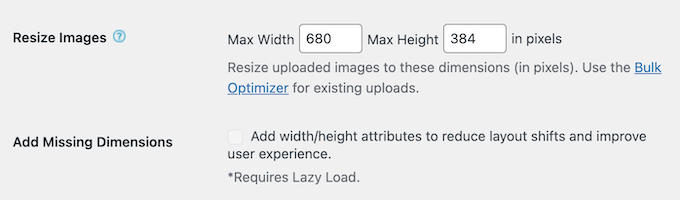
EWWW IO は、アップロードした新しい画像をリサイズします。メディアライブラリに既に存在する画像をリサイズしたい場合は、バルクオプティマイザーツールを実行するだけです。
7. 遅延読み込み
有効にすると、遅延読み込みはユーザーがその領域にスクロールした場合にのみコンテンツを読み込みます。これにより、ウェブサイトの読み込み時間が短縮され、サイトのパフォーマンスが向上します。特に、オンラインで写真を販売したり、多くの画像を紹介したりするサイトに効果的です。
EWWW IOを使用すると、チェックボックスをオンにするだけで遅延読み込みを有効にできます。
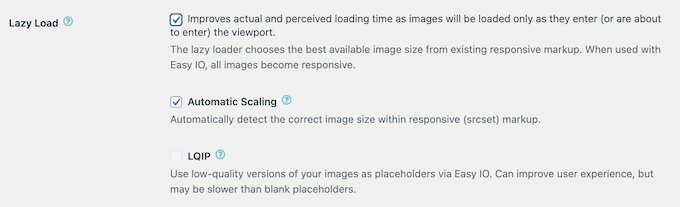
この機能を有効にすると、srcset/レスポンシブマークアップを持つ画像を自動的にスケーリングするかどうかを選択できます。
8. JavaScriptとCSSの最適化
レンダリングブロックJavaScriptとCSSは、サイトがページの残りのHTMLを読み込むのを妨げます。非同期で読み込むことで、このレンダリングブロックを回避し、ウェブサイトのページ速度を向上させることができます。
EWWW IOは、重要度の低いCSSおよびJavaScriptファイルをバックグラウンドで読み込むように設定できます。これは遅延読み込みとも呼ばれ、ウェブサイトの初期ページ読み込み時間に影響を与えることなくCSSおよびJavaScriptを読み込むことができます。
EWWW IOは、不要な空白を削除し、未使用のJavaScriptおよびCSSリソースを無効にすることもでき、さらに速度を向上させます。このトピックの詳細については、CSS / JavaScriptファイルを最小化する方法に関するガイドを参照してください。
9. Googleフォントの最適化
ウェブサイト、ブログ、またはオンラインマーケットプレイスでGoogleフォントを使用していますか?EWWW IOは、プリコネクトディレクティブを発行することで、ブラウザがこれらのフォントをより速く読み込めるようにします。
また、ページ上のすべてのGoogleフォントコードを見つけて、1つのCSSブロックに結合することもできます。その後、EWWW IOはコードをインライン化し、HTTPリクエストとDNSルックアップを削除します。
10.画像をウォーターマークする
ウォーターマークは、画像の上に重ねられる半透明のロゴ、テキスト、またはパターンです。
このように、透かしはあなたの作品を盗もうとしたり、自分のものとして販売しようとしたりするコンテンツ泥棒を阻止することができます。EWWW IOを使用すると、画像にすばやく簡単に追加できます。これは、写真のウェブサイト、ビジュアルポートフォリオ、またはオリジナルの作品を表示するその他のサイトを運営している場合に最適です。
11. WordPressサムネイルのシャープ化
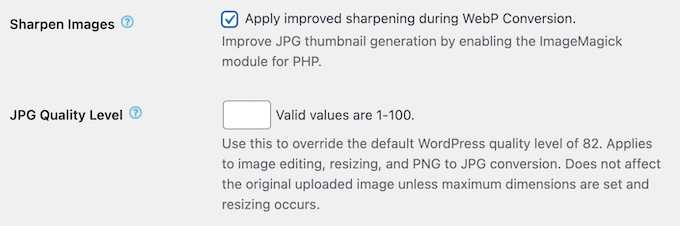
EWWW IOには、WordPressコアによって実行されるサムネイル生成と画像のリサイズを改善するための「画像のシャープ化」設定が付属しています。これにより、ImageMagickと-sharp_yuvフラグを使用して、よりシャープでクリアなサムネイルが得られるはずです。
12. 元の画像をバックアップする
元の画像を復元したい場合があります。たとえば、オンラインアートを作成していて、デジタルダウンロードを販売することにしたとします。その場合、元の高解像度で圧縮されていないファイルにアクセスする必要があります。
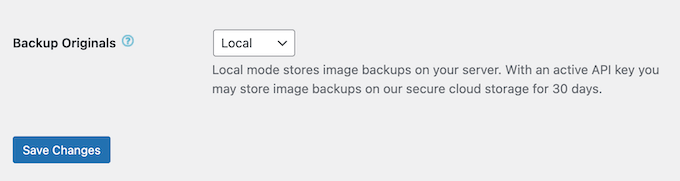
良いニュースは、EWWW Image Optimizerが元の画像を30日間サーバーに保存することです。プラグインのバルクオプティマイザーページから、またはWordPressメディアライブラリ経由で元の画像を復元できます。
EWWW IOは、NextGENなどの一般的なギャラリープラグインのワンクリック復元も提供します。
または、「ローカルモード」を選択することもできます。このモードでは、元の画像を独自のサーバーに保存します。
13. コマンドラインサポート
EWWW IOを使用すると、好みに応じてWP-CLIからバルク最適化プロセスを実行できます。これは通常、プラグインのユーザーインターフェースよりもはるかに高速であるため、最適化する画像が多い大規模なウェブサイトに最適です。
14. コミュニティおよびプロフェッショナルサポート
セットアップウィザードと自動最適化により、EWWW IOは使いやすさを考慮して設計されています。ただし、WordPressウェブサイトで最良の結果を得るには、追加のヘルプが必要になる場合があります。
とはいえ、EWWW IOのサポートセンターには24時間年中無休でアクセスできます。
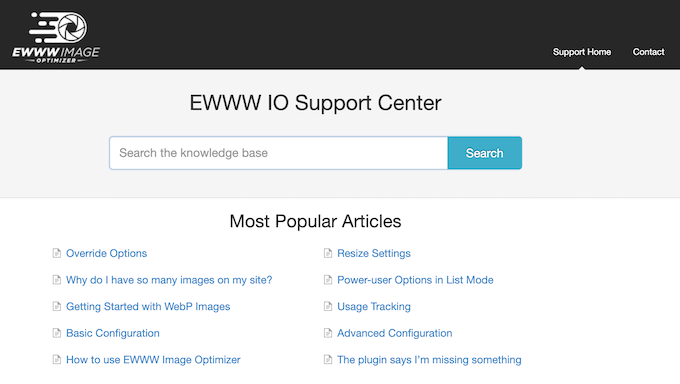
EWWW IOチームがウェブサイトのJavaScriptを最適化する方法など、さまざまなトピックについて投稿するブログもあります。また、サイトのパフォーマンスを向上させることができるWordPressプラグイン、コンテンツ配信ネットワーク、およびWebホスティングの専門家による選択も共有しています。
マンツーマンのヘルプをご希望ですか?その場合は、いつでもサポートチームに連絡できます。このトピックの詳細については、WordPressサポートに適切に依頼し、サポートを受ける方法に関するガイドを参照してください。
EWWW画像オプティマイザーレビュー:価格とプラン
始めたばかりの方や予算が限られている場合は、WordPress.orgからEWWW IOのLiteバージョンをダウンロードできます。この無料プラグインは、画像を自動的に圧縮、リサイズ、変換してファイルサイズを削減できます。
ただし、プレミアムプランにアップグレードすると、5倍の圧縮にアクセスできるようになります。通常、これによりウェブサイトの読み込みが速くなり、WordPress SEOが改善され、ユーザーエクスペリエンスが向上します。
このEWWW Image Optimizerレビューで言及されている多くのプレミアム機能(JavaScript、CSS、Googleフォントの最適化を含む)が含まれるSWIS Performanceにもアクセスできます。
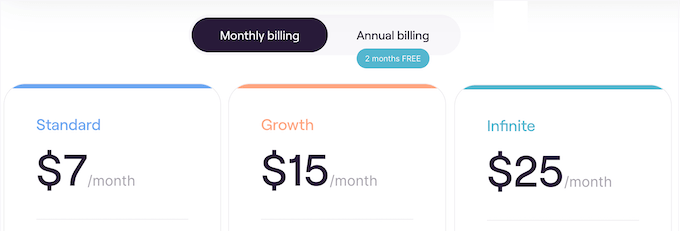
3つのプレミアムプランから選択できます。
- 標準。月額7ドルで、単一のウェブサイトでEWWW IOを使用できます。スタンドアロンサイト、ブログ、またはWooCommerceストアを運営している場合に適しています。また、画像の透かしを追加するオプションもあり、JavaScriptとCSSの遅延読み込みなど、さまざまなパフォーマンス機能が付属しています。
- 成長。月額15ドルで、10のウェブサイトにEWW Image Optimizerをインストールできます。とはいえ、成長は、アフィリエイトマーケティングネットワークの複数のブログなど、複数のウェブサイトを所有している場合に適しています。
- 無限。月額25ドルで、無制限の数のウェブサイトでEWWW IOを使用できます。これは、WordPress開発代理店、フリーランサー、および複数のクライアントサイトを管理するその他の人々にとって最適なプランです。クライアントサイトにEWWW IOをインストールするだけで、同じツールセットを使用して画像を最適化できます。
EWWW画像オプティマイザーレビュー:あなたに最適な画像最適化プラグインは?
機能、サポートオプション、価格を検討した結果、EWWW IO は優れた圧縮および最適化プラグインであると確信しています。
このプラグインを使用すると、ファイルを自動的に圧縮してサイズを縮小し、さまざまなデバイスサイズに合わせてスケーリングできます。訪問者が特定の画像までスクロールした場合にのみ表示されるように、画像を遅延読み込みするオプションもあります。
多くの場合、これによりサイトのパフォーマンスと訪問者のエクスペリエンスが向上し、直帰率が低下します。
このEWWW Image Optimizerのレビューが、あなたにとって適切な圧縮および画像最適化プラグインであるかどうかを判断するのに役立ったことを願っています。次に、最適なWebデザインソフトウェアを選択する方法に関するガイドを確認するか、最高のドラッグアンドドロップWordPressページビルダーの専門家のおすすめをご覧ください。
この記事が気に入った場合は、WordPressのビデオチュートリアルのために、YouTubeチャンネルを購読してください。また、TwitterやFacebookでも私たちを見つけることができます。

EWWW Image Optimizer ユーザーレビュー
コミュニティの他のユーザーを助けるために、EWWW Image Optimizerのレビューを共有してください。