



All-In-One Security (AIOS) のレビューをご覧になり、ご自身のサイトに適したセキュリティプラグインかどうかを判断したいとお考えですか?
AIOSは、ブルートフォース攻撃、マルウェア、クロスサイトスクリプティング(XSS)、その他の一般的なセキュリティ脅威からサイトを保護できるオールインワンソリューションです。ファイアウォールとIPブロッキングが組み込まれているため、ハッカーがサイトに到達するのを阻止することを約束します。
このAll-In-One Security (AIOS) レビューでは、この人気のセキュリティプラグインを詳しく見て、WordPressウェブサイトに適しているかどうかを確認します。
All-In-One Securityレビュー:WordPressでなぜ使用するのか?
All-In-One Security (AIOS) は、人気のセキュリティ監査、監視、ファイアウォールプラグインです。ブルートフォース攻撃、マルウェア、コンテンツ盗難など、幅広いセキュリティ脅威からサイトを保護できます。
特に、そのファイアウォールは、不正なトラフィックがウェブサイトに到達する前にフィルタリングできます。ハッカーがファイアウォールを回避した場合でも、ログインURLの変更やデータベースプレフィックス、二要素認証(2FA)の要求など、ダッシュボードを保護できる多くの機能があります。
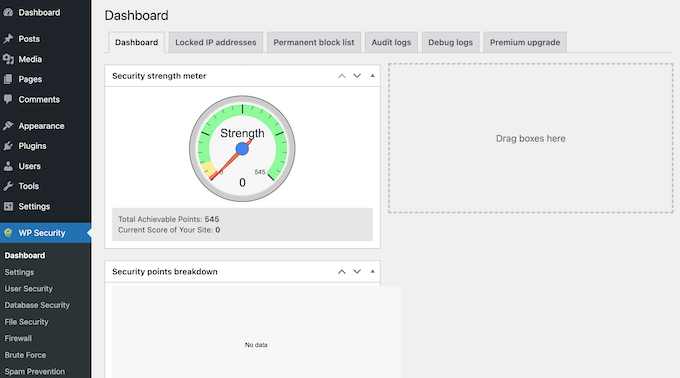
悪意のある第三者がダッシュボードにアクセスした場合、AIOSはWordPressブログ全体で発生したすべてのことを記録します。これにより、不審な動作をすばやく発見し、サイトを保護するための措置を講じることができます。
始めたばかりの場合や予算が限られている場合は、公式WordPressリポジトリからAIOSのLite版をダウンロードできます。
この無料プラグインには、コメントスパムと戦うための必須機能と、二要素認証でダッシュボードを保護する機能があります。また、詳細な監査ログを作成し、不審な動作について通知します。
AIOSは、RSSおよびAtomフィードを無効にし、ユーザーがサイトを右クリックできないようにすることで、コンテンツ泥棒からサイトを保護することもできます。
ただし、プレミアムプラグインには、セキュリティスキャナー、出身国に基づくトラフィックのブロックオプションなど、追加機能が付属しています。
All-In-One Security レビュー:あなたのための適切なセキュリティプラグインか?
WordPressのセキュリティは、すべてのウェブサイト所有者にとって重要なトピックです。始めたばかりの場合やトラフィックがあまり多くなくても、多くの攻撃はボットや自動化されたスクリプトを使用して実行されます。これは、すべてのウェブサイト、ブログ、およびオンラインストアが潜在的なターゲットであることを意味します。
それでは、AIOS があなたの WordPress ウェブサイトにとって適切なセキュリティプラグインかどうかを見ていきましょう。
1. ブルートフォース攻撃から保護する
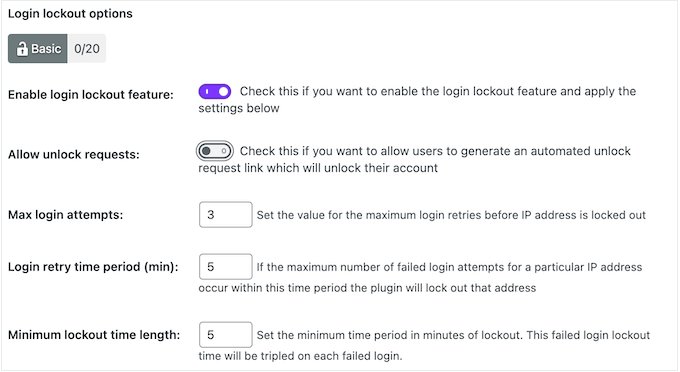
AIOSは、一定回数のログイン試行失敗後にIPアドレスを自動的にブロックすることで、ブルートフォース攻撃からサイトを防御するのに役立ちます。プラグインの設定では、ユーザーがアカウントからロックアウトされる前の最大ログイン試行回数、ロックアウト期間などを設定できます。
時々、ボットはセキュリティの脆弱性を探してサイトを検索する際に、多くの404エラーを生成します。AIOSはサイトを監視し、異常な数の404エラーを生成しているIPアドレスを自動的にブロックできます。
最後に、AIOSは発信元国に基づいてトラフィックをブロックできます。この機能を有効にした場合、ブロックされた国のIPアドレスであっても、プラグインの設定で特定のIPアドレスまたはIP範囲をホワイトリストに登録できます。
2. 2要素認証(2FA)を有効にする
AIOSを使用すると、Google Authenticator、Microsoft Authenticator、Authyなどのツールを使用して、WordPressに二要素認証を追加できます。
この二要素認証はWooCommerceと互換性があるため、オンラインマーケットプレイスにも追加できます。
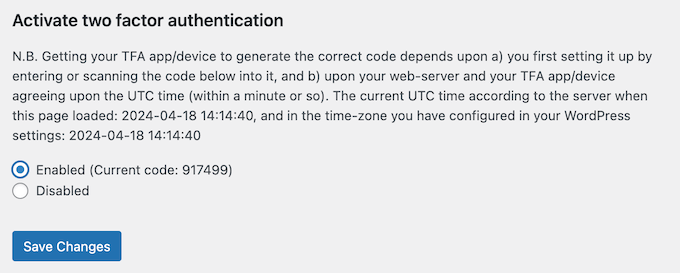
この機能は特定のロールに制限したり、特定のユーザーロールに二要素認証を必須にしたりできます。たとえば、管理者またはエディターロールを持つすべてのユーザーに二要素認証を強制することができます。
また、新しいユーザーに、一定期間後、たとえばアカウントを1週間持った後に、2要素認証を有効にするように求めることもできます。
このトピックの詳細については、パスワードの安全な管理方法に関するガイドをご覧ください。
3. マルウェアスキャナー
マルウェアは、訪問者のエクスペリエンスとSEOに大きな影響を与える可能性があります。最悪の場合、Googleなどの検索エンジンは、マルウェアが含まれているサイトをブラックリストに登録することさえあります。
とはいえ、AIOSにはマルウェアスキャナーが付属していることを知って喜ばれるでしょう。このツールは、ウェブサイトで見つかった疑わしいコードについて通知します。
さらに、AIOSは検索エンジンでのサイトのステータスを監視します。通常、ブラックリストに載った場合、WordPressのセキュリティに深刻な問題があるため、AIOSはすぐに通知します。
4. コメントスパムからの保護
スパムコメントはユーザーエクスペリエンスを損なう可能性があり、WordPressのSEOを損なう可能性もあります。
ただし、AIOSは他のドメインからのコメントをブロックできます。設定によっては、AIOSはこれらのコメントをゴミ箱に入れたり削除したりすることもできるため、目にすることはありません。
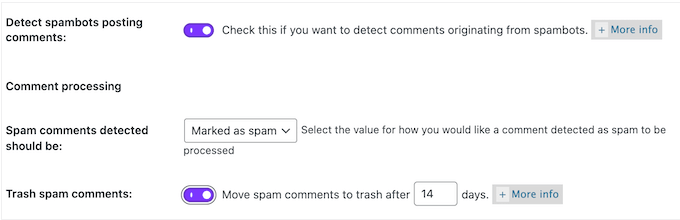
AIOSは、既知のスパマーに関連付けられたIPアドレスをブロックします。
5. 自動セキュリティスキャナー
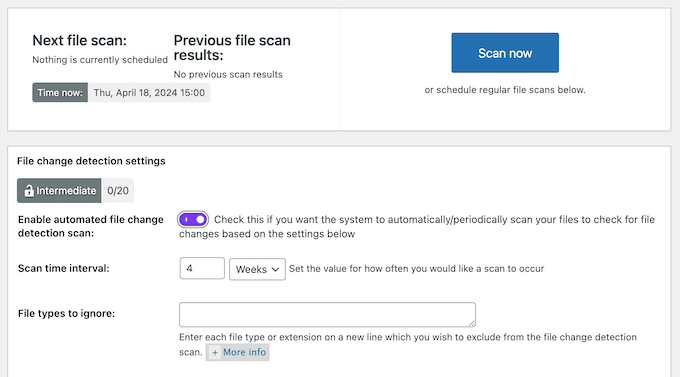
AIOSには組み込みのセキュリティスキャナーが付属しており、ファイル変更がないかサイトをチェックし、疑わしいものが見つかった場合は通知します。このスキャンは手動で実行することも、自分で設定したスケジュールに基づいて自動的に実行するように設定することもできます。
6. Webアプリケーションファイアウォール (WAF)
ファイアウォールは、ハッキング、ブルートフォース、分散型サービス拒否(DDoS)攻撃からサイトを保護できます。幸いなことに、AIOSには組み込みのWebアプリケーションファイアウォール(WAF)が付属しています。
既知の悪意のあるURLリクエスト、ボット、スパムリファラー、その他の攻撃からサイトを保護する「6Gブラックリスト」ファイアウォールルールを使用しています。AIOSは、Googleクローラーを装うボットからもサイトを保護できます。
新しいセキュリティ脅威は常に発見されています。そのため、AIOSチームは既知のエクスプロイトのリストを維持し、新しいファイアウォールルールとしてリリースしているため、サイトが最新の既知のセキュリティ脅威から保護されていると確信できます。
7. ログインURLを変更する
WordPressはウェブサイトの40%以上を支えており、最も人気のあるCMSプラットフォームとなっています。しかし、この人気はハッカーにとって魅力的なターゲットにもなっています。それを念頭に置いて、ボットや自動スクリプトは、wp-adminやwp-loginのような一般的なログインURLを使用してサイトに侵入しようとする可能性があります。
AIOSを使用すると、代わりにカスタムログインURLを選択できます。これにより、ハッカーがログインページを見つけて、ブルートフォース攻撃で標的にすることがすぐに困難になります。
8. 強制ログアウト
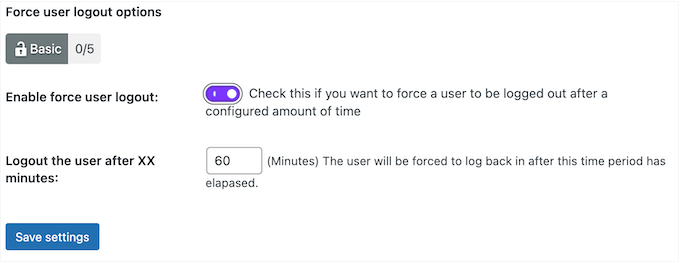
セキュリティを強化するために、一定期間経過後にユーザーを自動的にログアウトさせるのが良いでしょう。これは、これらの人々が共有コンピューターでWordPressダッシュボードにアクセスする可能性がある場合、またはWordPressウェブサイトでのユーザー登録を許可している場合に特に重要です。
AIOSを使用すると、あなたが設定したスケジュールに基づいてユーザーを強制的にログアウトさせることができます。
9. アカウントを手動で承認する
WordPressウェブサイトでユーザー登録を許可していますか?たとえば、ゲストブログを受け入れたり、顧客がWooCommerceストアでアカウントを作成できるようにしたりすることがあります。
残念ながら、ハッカーやボットがサイトにスパムアカウントを作成しようとして、ダッシュボードやその他のメンバー限定エリアにアクセスしようとする可能性があります。
AIOS を使用すると、新しいアカウントを「保留中」としてマークし、WordPress ダッシュボードで手動で承認するまで待機させることができます。
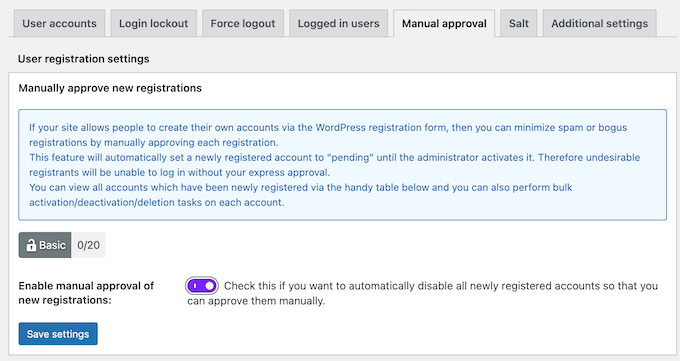
AIOSは各アカウントのログイン名、登録日、メールアドレス、アカウントステータス、IPアドレスを表示するため、これが正規の新規ユーザーなのか、スパム登録なのかを情報に基づいて判断できます。
10. CAPTCHAジェネレーター
サイトのログインページとユーザー登録ページは、ハッカー、スパマー、ブルートフォース攻撃の主なターゲットです。そのため、AIOSはCAPTCHAを生成してさまざまなフォームに追加することで、これらのページを保護するのに役立ちます。
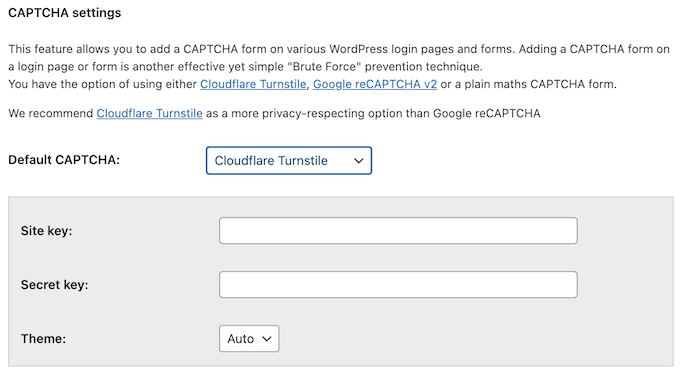
さらに良いことに、Cloudflare Turnstile、Google reCAPTCHA v2、またはプレーンな数式CAPTCHAフォームを使用するオプションがあります。
11. ハニーポットを有効にする
サイトを安全に保つために、AIOSにはハニーポット機能が付属しています。有効にすると、このハニーポットはログインページと登録ページにボットにのみ表示されるフィールドを追加します。
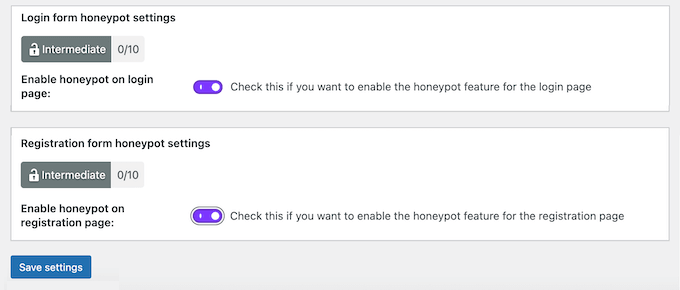
フォームが送信されたときにこのフィールドに値が含まれている場合、AIOSはそのユーザーをリダイレクトし、ウェブサイトへのログインを許可しません。
12. 「管理者」アカウントの名前を変更する
WordPressをインストールすると、通常「admin」という名前のアカウントが作成されます。多くのWordPressサイトには「admin」アカウントがあるため、多くのハッカーがこれをブルートフォース攻撃の出発点として使用します。
サイトで「admin」ユーザー名を使用している人がいる場合は、変更するのがベストプラクティスです。AIOSは「admin」ユーザー名を持つすべてのアカウントを見つけ、別の名前に置き換えるようにユーザーに促すことができます。
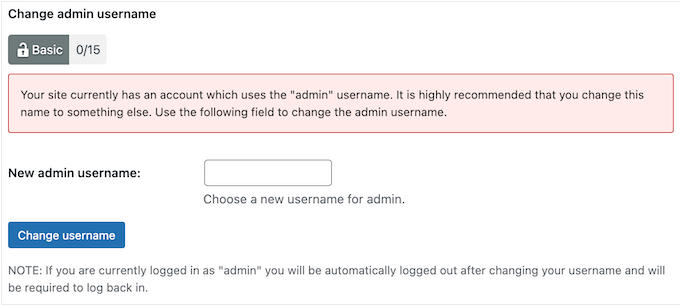
追加のセキュリティとして、AIOSは同じ表示名とユーザー名を使用しているユーザーを特定し、ユーザー名の変更を求めることもできます。
13. IPアドレスのブラックリスト登録
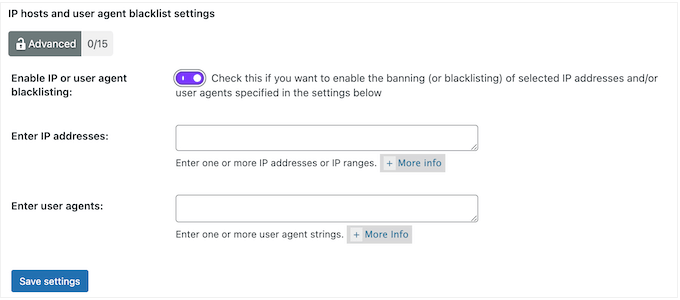
IPアドレスからのウェブサイトへのアクセスをブロックすることは、不要な訪問者、コメントスパム、メールスパム、ハッキングの試み、DDoS攻撃に対処するための効果的な方法です。とはいえ、AIOSを使用すると、特定のIPアドレス、IP範囲、およびユーザーエージェントをすばやく簡単に禁止できます。
14. コンテンツの盗難から保護する
第三者は、あなたのコンテンツを盗み、許可なく再投稿したり、デジタルダウンロードとして販売したりする可能性があります。
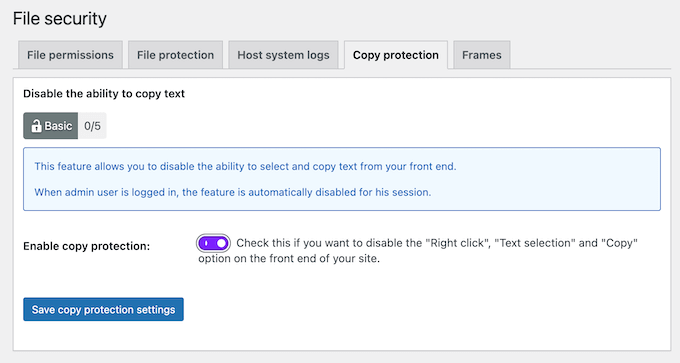
これを防ぐために、AIOSはiframe経由であなたのコンテンツを表示することから他のサイトをブロックできます。また、WordPressウェブサイト全体で右クリックを無効にすることもでき、画像盗難をより困難にします。
画像以外にも、ボットはRSSおよびAtomフィードを使用してウェブサイトのコンテンツをスクレイピングし、自分のものとして提示する可能性があります。時には、そのコンテンツを別のブログやウェブサイトに直接貼り付けることさえあります。
これを防ぐために、AIOSはWordPressウェブサイトのRSSおよびAtomフィードを無効にすることができます。
15. ホットリンクを無効にする
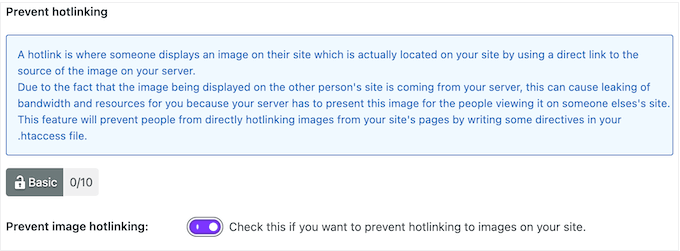
一部のユーザーは、許可なくサーバーから画像を読み込み、第三者のウェブサイトに表示することで、あなたの画像を盗む可能性があります。これにより、サーバーの負荷と帯域幅の使用量が増加し、金銭的なコストがかかる場合もあります。
幸いなことに、AIOSはホットリンクを防ぐため、画像盗難からデジタルアートワークやグラフィックを保護し、サーバーリソースを節約できます。
16. パスワード強度ツール
推測しやすいパスワードは、サイトをブルートフォース攻撃に対して脆弱にします。ユーザーが強力で安全なパスワードを作成できるように、AIOSには組み込みのパスワード強度チェッカーが付属しています。
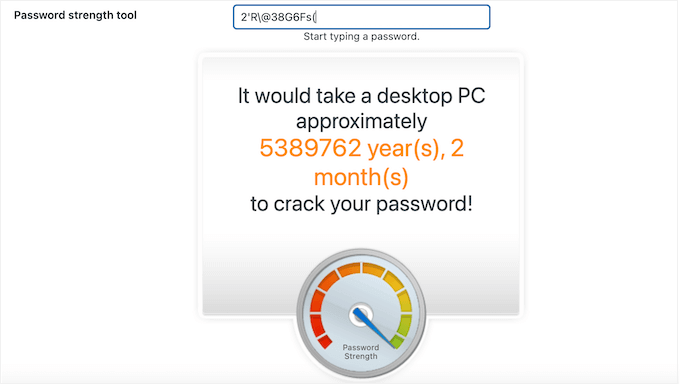
このAIOSツールは、最新モデルのデスクトップPCに高性能プロセッサ、グラフィックカード、および適切なパスワードクラッキングソフトウェアを使用して、パスワードを解読するのにかかる時間を計算します。
17. ユーザー列挙の無効化
デフォルトでは、著者のパーマリンクを介して、ウェブサイトにWordPressページまたは投稿を公開したユーザーの名前を調べることができます。この情報は、ハッカーがパスワードのみでアカウントにアクセスできるため、成功したブルートフォース攻撃を開始するのに役立つ可能性があります。
AIOSを使用すると、ユーザー列挙を無効にし、ハッカーがウェブサイト上の有効なユーザー名のリストを取得するのを防ぐことができます。
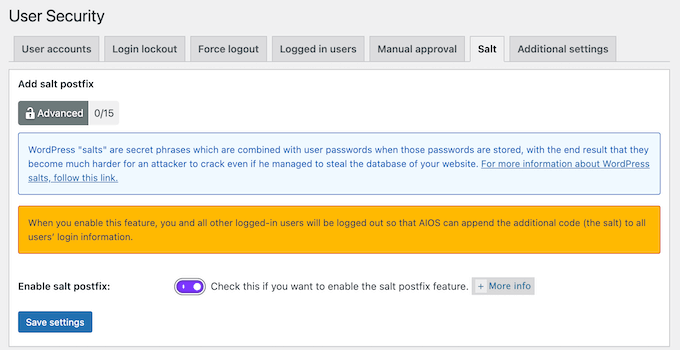
18. 追加のサルツ
WordPressは、ユーザーの認証情報をCookieに保存することで、ログイン資格情報を記憶できます。ただし、特に公共のコンピューターを使用している場合、この情報は侵害される可能性があります。そのため、WordPressはセキュリティキーまたはソルトキーを使用します。
これらの暗号化されたソルトキーは、ユーザーのログイン情報に余分な情報が追加され、セキュリティの層がさらに強化されます。AIOSは、標準のWordPressソルトに64文字の新しい文字を追加し、毎週変更するため、ハッカーがユーザーのログイン情報を盗むことがさらに困難になります。
19. XML-RPCを無効にする
XML-RPCは、XMLおよびHTTPSプロトコルを使用してウェブサイトと対話できるWordPress APIです。たとえば、モバイルアプリを使用してサイトを管理したり、Uncanny Automatorなどの自動化サービスに接続したりする場合があります。
ただし、一部のWordPressセキュリティ専門家は、実際には使用していない場合はXML-RPCを無効にすることを推奨しています。このトピックの詳細については、WordPressでXML-RPCを無効にする方法に関するガイドを参照してください。
そのため、AIOSはXMLRPへの外部アクセスを完全にブロックできます。
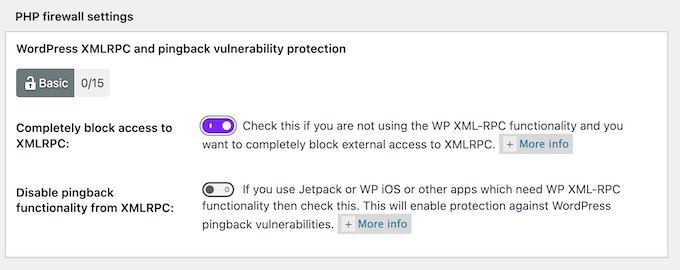
あるいは、JetpackまたはXML-RPCへのアクセスが必要なその他のプラグインを使用している場合は、代わりにWordPressピンバックの脆弱性に対する保護を有効にすることができます。
20. ファイルエディターを無効にする
WordPressには、WordPressダッシュボードでテーマファイルやプラグインファイルを直接編集できる組み込みエディターが付属しています。これらのエディターは便利ですが、ハッカーが悪意のあるコードをウェブサイトに追加したり、データを盗んだりするために使用する可能性があります。
それにもかかわらず、AIOSの設定でこれらのエディターを無効にすることができます。
21. カスタムデータベースプレフィックス
AIOSは、データベースのプレフィックスを「wp_」からランダムな値に変更することで、自動化された攻撃を回避するのに役立ちます。これにより、ハッカーがデータベースのプレフィックスを見つけてWordPressサイトの脆弱性を悪用することがより困難になります。
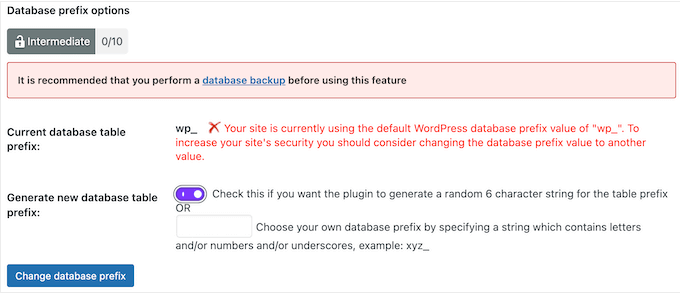
多くの場合、この簡単な変更だけで、特に自動化された攻撃から単純な攻撃を防ぐのに十分です。ただし、ハッカーはプログラムでデータベースプレフィックスを見つけることができるため、より執念深いハッカーを阻止することはできないことに注意してください。
22. 権限設定
デフォルトのWordPressの権限設定はかなり安全です。しかし、一部のWordPressプラグインは、コアWordPressのフォルダやファイルの権限設定を、より安全でない方法に変更する可能性があります。
AIOSは、権限設定が理想的でないファイルやフォルダを特定できます。その後、これらの不足している権限をワンクリックで修正できます。
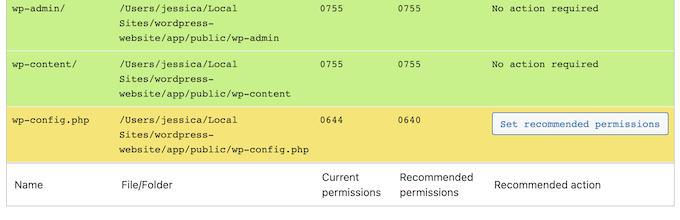
それに加えて、外部ユーザーがreadme.html、license.txt、wp-config-sample.phpファイルにアクセスできないようにすることができます。
23. 詳細な監査ログ
ハッカーがサイトにアクセスできた場合、サイトのコードを変更したり、新しいWordPressプラグインをインストールしたり、コンテンツを削除したり、その他の大きな変更を開始する可能性があります。とはいえ、サイトで何が起こっているかを正確に監視することは良い考えです。
これは、ダッシュボードを他の人と共有している場合にも重要です。たとえば、マルチアザーWordPressブログを実行している場合、アクティビティログは、問題を特定し、なぜ発生したのか、誰が原因だったのかを把握するのに役立ちます。
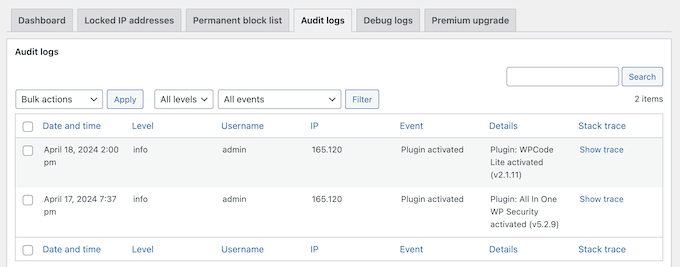
良いニュースは、AIOSには詳細な監査ログがあり、ユーザー名、IPアドレス、イベントの日時など、変更とユーザーアクティビティを監視できることです。たとえば、プラグインまたはWordPressテーマがインストール、アクティブ化、非アクティブ化、更新されるたびに記録されます。
この情報を使用して、不審なアクティビティを検出し、ウェブサイトを保護することができます。
24. レスポンスと稼働状況の監視
サイトの動作が遅い、またはダウンしている場合は、できるだけ早く知りたいはずです。
良いニュースは、AIOSが5分ごとにサイトをチェックし、検出したダウンタイムやパフォーマンスの問題について通知できることです。このトピックの詳細については、WordPressウェブサイトサーバーの稼働時間を監視する方法に関するガイドを参照してください。
25. メンテナンスモード
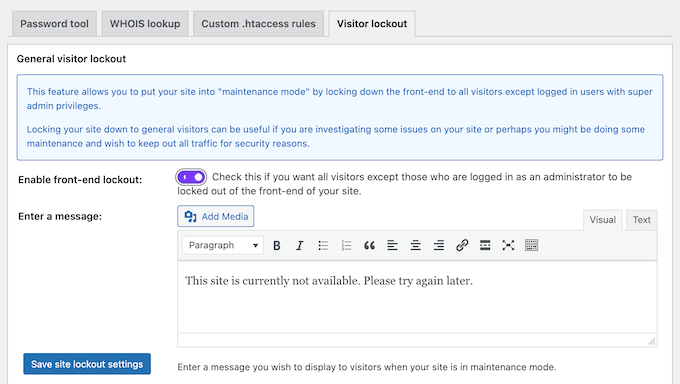
サイトへのアクセスを停止したい場合があります。たとえば、WordPressテーマを切り替えるなどの大きな変更を加えている間、サイトをメンテナンスモードにすることができます。
AIOSを使用すると、スライダーをクリックするだけでサイトをメンテナンスモードにすることができます。また、サイトにアクセスしようとする人にAIOSが表示するカスタムメッセージを作成することもできます。
26. コミュニティと専門家によるサポート
このプラグインは使いやすいですが、WordPressのセキュリティは非常に大きなトピックです。それを念頭に置いて、この人気のセキュリティプラグインを最大限に活用するために、追加のヘルプが必要になる場合があります。
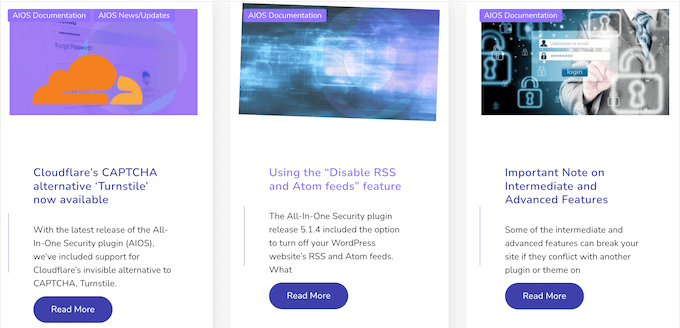
まず、24時間年中無休でアクセスできるオンラインドキュメントがあります。ここでは、IPアドレスのブロック方法、国別ブロックの設定方法、RSSフィードの無効化方法など、プラグインの機能に関する詳細な投稿が見つかります。
AIOSブログもあり、さまざまなセキュリティトピックについて投稿し、セキュリティ監査チェックリストも共有しています。
最後に、プレミアムプラグインを購入すると、プロフェッショナルサポートも利用できるようになります。チケットを送信するだけで、AIOS チームのメンバーが 24 時間以内に返信することを目指します。
このトピックの詳細については、WordPressサポートを適切に依頼し、取得する方法に関するガイドを参照してください。
All-In-One Security レビュー:価格とプラン
無料のセキュリティプラグインをお探しなら、AIOSのライト版をダウンロードできます。ただし、プレミアムプラグインには、追加のマルウェアスキャナーと、二要素認証のオプションがさらに多く含まれています。
このプレミアムプラグインは、アップタイムと応答時間の監視も提供し、サイトが検索エンジンによってブラックリストに登録されていないかを確認します。
他の一部のセキュリティプラグインとは異なり、すべてのAIOSプランには機能一式が含まれています。ただし、AIOSを使用したいサイトの数によって価格は異なります。
- 個人向け。 年間84ドルで、AIOSを2つのウェブサイトにインストールできます。
- ビジネス。年間114ドルで、BusinessプランではAIOSを最大10のウェブサイトで使用できます。とはいえ、このプランは、複数のビジネスウェブサイトやブログ、たとえば一連の関連アフィリエイトマーケティングブログを実行している場合に最適です。
- エージェンシー。年間174ドルで、AIOSを最大35のウェブサイトにインストールできます。それを念頭に置いて、このプランは、小規模なWordPress開発エージェンシー、フリーランス開発者、またはクライアントサイトのポートフォリオを管理するその他のユーザーに適しています。
- 無制限。 年間234ドルで、AIOSを好きなだけ多くのウェブサイトで使用できます。これにより、大規模なWordPress開発代理店に最適です。
All-In-One Security レビュー:あなたのための適切なセキュリティプラグインか?
機能、サポートオプション、価格を検討した後、AIOSは優れたセキュリティプラグインであると確信しています。
WordPressのログインURLを変更するオプション、安全でない「admin」名を使用しているアカウントの名前を変更する、データベースプレフィックスを変更するなど、サイトを保護できる多くの機能を提供します。それが完了したら、セキュリティを強化するために二要素認証を有効にできます。
AIOSは、サイトを自動的にマルウェアスキャンし、発見された疑わしいコードについて通知することもできます。
このAIOSレビューが、あなたにとって適切なセキュリティプラグインであるかどうかを判断するのに役立ったことを願っています。また、ブログのトラフィックを増やす方法に関するガイドを確認したり、WordPressユーザー向けの最高の分析ソリューションの専門家による選択を確認したりすることもできます。
この記事が気に入った場合は、WordPressのビデオチュートリアルのために、YouTubeチャンネルを購読してください。また、TwitterやFacebookでも私たちを見つけることができます。

All-In-One Security ユーザーレビュー
コミュニティの他のユーザーを助けるために、All-In-One Securityのレビューを共有してください。