


私たちは、多くの成功したウェブサイトをゼロから開発し、立ち上げてきました。そのため、経験豊富なWordPress開発者であっても初心者であっても、適切な開発ツールがあれば、サイトのカスタマイズやさまざまな機能の追加を簡単に行えることを知っています。
長年の経験から、私たちが推奨できる最高の開発ツールのいくつかは、Local WP、WPCode、Duplicator、そしてGitHub Copilotです。しかし、WordPress開発ツールキットに役立つ追加機能として、さらに多くのオプションも見つけました。
この記事では、これらのプラットフォームをテストしながら学んだすべてを説明し、最適なWordPress開発ツールを絞り込みます。これにより、あなたのサイトに最適なツールを簡単に見つけることができます。
WordPress開発ツールのトップ3
急いでいて、どの開発ツールを選ぶべきか知りたいですか?心配いりません。使用できるトップ3のツールとプラグインの簡単な概要をご紹介します。

🥈準優勝

価格設定: 年額$49から(無料版あり)
最適:テーマファイルを編集せずにカスタムコードスニペットを追加する
主な機能:シンタックスハイライト付きコードエディター、AI統合、条件付きロジック
🥉 3位

料金: 年額 $69.30 より (無料版あり)
最適な用途: ウェブサイトのバックアップ、クローニング、WordPressの移行
主な機能: サイト全体のバックアップ、スケジュールバックアップ、クラウドストレージ
WordPress開発ツールのテストとレビュー方法
WordPressに最適な開発ツールを見つけるために、5つの主要な分野に焦点を当てました。
- 機能: ローカル開発環境の作成、コードのデバッグ、反復的なプロセスの自動化、サイトへのコードの簡単な挿入、バックアップの作成など、さまざまな開発タスクに対応するツールを探しました。
- 使いやすさ:経験豊富な開発者向けの強力な機能を備えながらも、シンプルなインターフェースを持つツールを優先しました。しかし、学習曲線がやや急なものであっても、そのツールが依然として有用であると考える理由を説明します。
- WordPressとの統合: ツールをレビューする際、WordPressエコシステムとシームレスに統合されるソリューションを探しました。これにより、スムーズな開発体験が保証され、潜在的な競合が回避されます。
- パフォーマンス:ツールのウェブサイトの読み込み速度、リソース使用量、および全体的なユーザーエクスペリエンスへの影響を考慮しました。理想的には、選択したツールはウェブサイトのパフォーマンスを最適化するか、少なくとも妨げないはずです。
- コミュニティとサポート:また、ツールに強力なコミュニティとサポートシステムが利用可能かどうかを確認しました。大きくて活発なコミュニティは、貴重なリソースとトラブルシューティングの支援を提供し、最新のアップデートやプラクティスに関する情報を常に把握するのに役立ちます。
WPBeginnerを信頼する理由
WPBeginnerの編集チームは、WordPress、ウェブサイト開発、eコマースなどで16年以上の経験を持っています。読者の特定のニーズに最も適したプラグインやソフトウェアを見つけるために、さまざまなプラグインやソフトウェアを実際のウェブサイトで試してテストしてきました。
もっと知りたいですか?弊社の編集プロセスをご覧ください。
それでは、WordPress開発に最適なツールをいくつか見ていきましょう。
ローカルWP
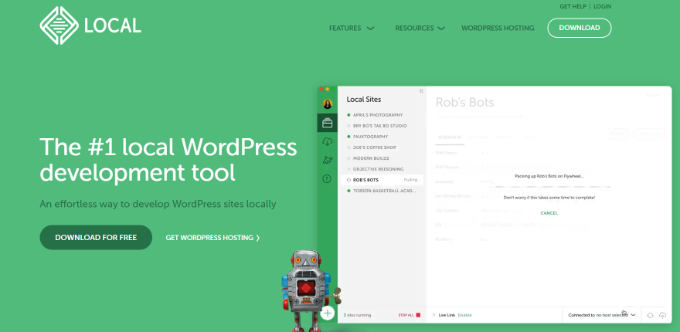
Local WP(以前はLocal by Flywheelとして知られていました)は、ローカルWordPress開発環境の作成と管理プロセスを簡素化するように設計されたデスクトップアプリケーションです。
ベテラン開発者であっても、WordPressを始めたばかりであっても、Local WPはワークフローを効率化するための使いやすいインターフェースと強力な機能を提供します。実際、私たちのチームメンバーの多くは、新しいプラグイン、テーマ、機能をテストしたり、デモサイトを作成したりするためにこれを使用しています。
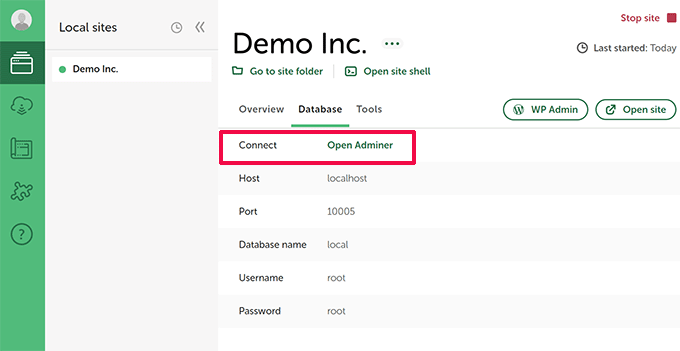
Local WP をテストしたところ、セットアップが非常に簡単であることがわかりました。数分以内に、カスタムドメイン名と SSL 証明書を備えた、コンピューター上で実行されている新しい WordPress サイトが完成しました。
セットアッププロセス中、Local WPはNginxおよびApacheサーバーと、選択可能なさまざまなPHPバージョンを提供します。これは、ウェブサイトのさまざまなサーバー環境または特定のPHPバージョンとの互換性をテストする必要がある場合に便利です。
テスト中に発見したもう1つの優れた機能は、マルチサイトインストールを作成し、それらを簡単に管理できる機能でした。Local WPを使用すると、ライブサーバーから既存のWordPressサイトをインポートすることもでき、開発、ステージング、およびテストに最適です。
長所:
- ローカルWordPressサイトの簡単なセットアップと管理
- 内蔵NginxおよびApacheサーバー
- SSL証明書による安全な開発環境
- マルチサイトインストールのサポート
- 既存のWordPressサイトの簡単なインポート
- phpMyAdminおよびWP-CLIとの統合
短所:
- 高度な機能を使用するには、ある程度の技術的知識が必要です
Local WPを推奨する理由:プラグインのレビュー中に、Local WPはその使いやすさと包括的な機能セットで際立っていました。サーバーの設定の複雑さなしにローカルでWordPressサイトを開発およびテストしたい人にとって、これは完璧なソリューションです。
価格:Local WPは無料のWordPress開発ツールです。
2. WPCode

WPCodeは、カスタムコードを扱う必要がある場合に最適なWordPress開発プラグインの1つです。これにより、サイトのテーマファイルを直接編集することなく、WordPressサイトにカスタムコードスニペットを追加できます。これにより、テーマはコードを上書きする可能性のあるアップデートから保護され、サイトを壊すリスクなしに変更を加えることができます。
このツールについては、弊社のWPCodeレビューで詳しく説明しています。
私たちはWPCodeを広範囲に使用しており、ユーザーフレンドリーなプラグインであることがわかりました。機能豊富なコードスニペットマネージャーとライブラリを提供しています。既製のコードスニペットから選択して、すぐにサイトに追加できます。
WPCode は、PHP、JavaScript、HTML の構文ハイライトを備えたコードエディターを提供します。これにより、コーディング経験が豊富でない人でも、コードスニペットを簡単に記述および管理できます。
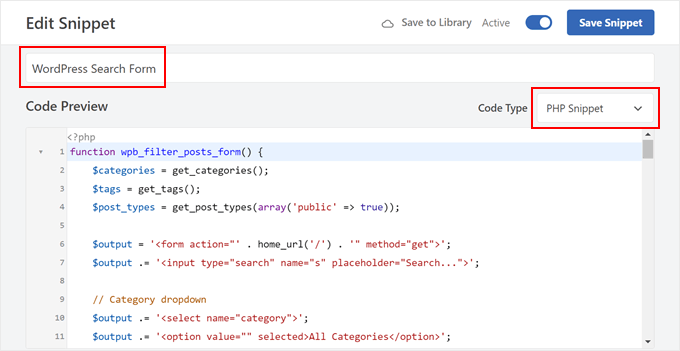
それに加えて、特定のルールに基づいてコードを挿入するための条件付きロジックを提供しており、必要な特定のページやセクションにのみスクリプトがロードされるようにします。
強力なAI統合も備わっており、コードを瞬時に生成および変更できます。スニペットに何をしてほしいかを説明するだけで、AIがプロンプトを完全に機能するコードに変換します。
長所:
- テーマファイルを編集せずにカスタムコードスニペットを管理
- シンタックスハイライト付きの初心者向けコードエディタ
- エラーを防ぐための組み込みコード検証
- ヘッダーとフッターのコードを挿入する
- スニペットをロードするための高度な条件付きロジックルールを作成する
短所:
- 無料版の機能と性能の制限
WPCodeを推奨する理由:テーマファイルを編集する複雑さなしに、カスタム機能を追加したいWordPressユーザーにとって優れた選択肢です。WPCodeは、ユーザーフレンドリーなインターフェース、包括的な機能、コードの安全性への注力により際立っていました。
価格設定: WPCodeの価格は年間49ドルから始まります。無料で利用できるWPCode Liteバージョンもあります。
3. Duplicator

Duplicatorは、サイトをクローンしてバックアップを作成するのに最適なWordPressプラグインです。また、WordPressサイトを新しいホスト、ドメイン、またはステージング環境に移行するのにも役立ちます。
弊社のDuplicatorレビューでは、このプラグインに関する詳細をさらに多く紹介しています。
150万人以上がDuplicatorを使用しており、当社のパートナー企業の多くも含まれています。主な理由の1つは、サイト全体のファイルとデータベース全体を含む単一のダウンロード可能なパッケージを作成することで、WordPressバックアッププロセスを簡素化することです。
このパッケージは、ローカルに簡単に保存したり、安全のためにDropboxやGoogle Driveなどのクラウドストレージにアップロードしたりできます。
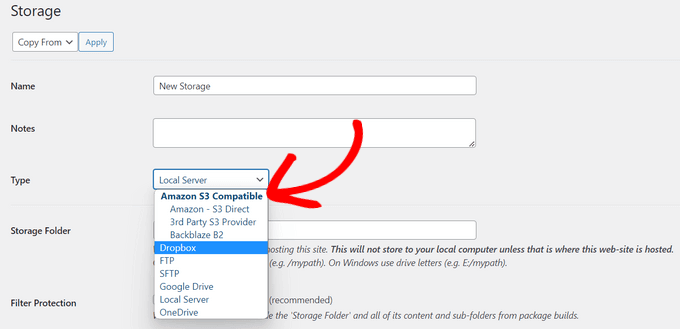
Duplicatorは、テーマを作成したり新しいWordPressプラグインをテストしたりする場合に役立ちます。このプラグインにより、必要に応じてサイトの以前のバージョンに簡単に戻すことができます。
特に、プロセスを自動化し、何か問題が発生した場合に常に最新のバックアップがあることを保証するスケジュールバックアップオプションを気に入りました。数回クリックするだけで、開発中にバックアップからWordPressを復元し、変更を元に戻すことができます。
長所:
- ウェブサイト全体のバックアップを作成します
- スケジュールされた自動バックアップを提供
- ユーザーフレンドリーなプロセスでウェブサイトの移行を簡素化
- クラウドストレージをサポートし、便利なバックアップを実現
- 安全なバックアップ暗号化を提供します
短所:
- マルチサイトやスケジュールバックアップのような高度な機能にはProバージョンが必要です
- 設定を効果的にナビゲートするには、WordPressにある程度の習熟が必要です
Duplicatorを推奨する理由:使いやすさと強力な機能により、Duplicatorはあらゆる経験レベルのWordPressユーザーにとって際立った選択肢となります。開発後のサイトの新しいホストへの移行や、信頼性の高いバックアップソリューションが必要な場合でも、Duplicatorは作業を完了するためのユーザーフレンドリーで効率的な方法を提供します。
価格設定: Duplicatorの価格は年間69.30ドルから始まり、無料バージョンも提供しています。また、最初の購入時に最大50%オフになる弊社のDuplicator Proクーポンコードを使用することもできます。
4. GitHub Copilot
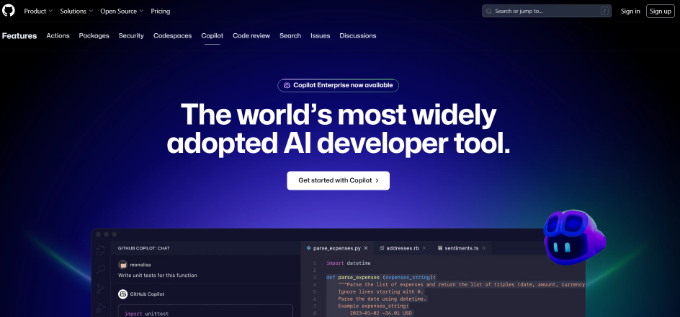
GitHub Copilotは、仮想ペアプログラマーのように機能するAI搭載のコーディングアシスタントです。行、関数、さらにはコードブロック全体を補完するためのインテリジェントな提案を提供します。WordPressサイト、機能、テーマ、またはプラグインを開発する際に、Copilotは多くの時間を節約し、生産性を向上させることができます。
私たちは様々なコーディングプロジェクトでCopilotを使用し、その汎用性に感銘を受けました。Visual Studio Code、JetBrains IDE、Neovimなどの好みのIDE(統合開発環境)にシームレスに統合されます。
これに加えて、GitHub Copilot は、繰り返し作業のコーディング時間を短縮するコード生成に特に優れています。自然言語のコメントも理解するため、必要な機能を説明するだけで、ニーズに合わせたコードの提案を得ることができます。
長所:
- コード補完、関数、およびコードブロック全体を提案します
- 関連する提案を提供するためにコンテキストを分析します
- さまざまなコーディングスタイルと言語に対応
- チャット機能は、追加の問題解決支援を提供します
- 異なるIDEとの簡単な統合
- 時間を短縮し、生産性を向上させます
短所:
- 有料サブスクリプションが必要です(無料トライアルあり)
- コードの提案は、レビューと潜在的な調整が必要になる場合があります
GitHub Copilotを推奨する理由: あらゆるレベルの開発者にとって、GitHub Copilotは貴重な生産性向上を提供します。繰り返し作業を自動化し、関連するコードを提案することで、Copilotはコーディングの創造的な側面に集中できるようになります。
価格:GitHub Copilotは有料ツールで、価格は月額10ドルから始まります。ただし、開始時に使用できる無料トライアルもあります。
5. WPCodeによるすべてを検索と置換
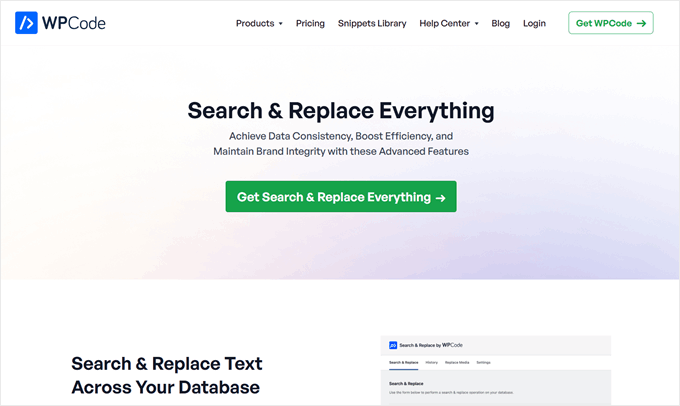
WPCodeによるすべてを検索と置換は、数回クリックするだけでWordPressデータベース全体でテキストを検索および置換できる便利なプラグインです。
ドメイン名を変更したり、コンテンツを移動したりした後に、サイト全体で数百のリンクを更新する必要があることに気づいたことはありませんか?これは手動で行うと何時間もかかる可能性のある面倒な作業です。
このツールのおかげで、個々のページや投稿を一つずつ確認する手間をかけずに、サイト全体に変更を加えることができます。もう手作業や人的ミスの可能性はありません。
管理パネルから直接複数の画像を更新することもでき、多くの時間を節約できます。
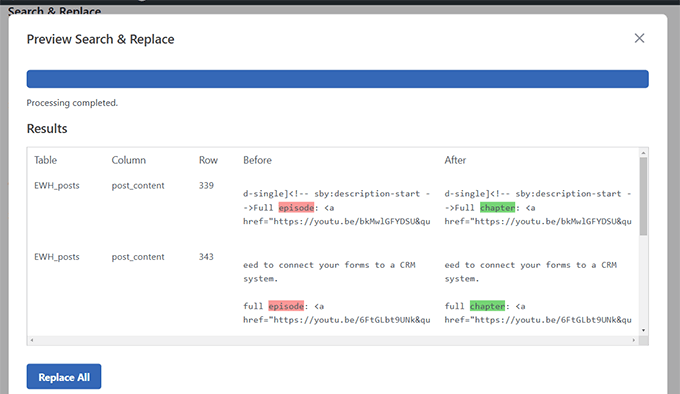
安全性を保つために、このプラグインでは変更を公開する前にプレビューできます。この機能により、誤ってサイトを壊してしまう心配がなくなり、安心感が得られます。万が一何か問題が発生した場合でも、ワンクリックで簡単に変更を元に戻すことができます。
長所:
- 大文字・小文字を区別する検索と区別しない検索を選択する
- 単一または複数のデータベーステーブルを対象とする
- 履歴機能で変更を追跡する
- 複数の画像を一度に置き換える
- 大規模なウェブサイトでもスムーズに動作するように設計されています
短所:
- 無料版には元に戻す機能と画像置換機能がありません
Search & Replace Everything を推奨する理由: 私たち自身が使用した結果、このプラグインは真の時間を節約できることがわかりました。使いやすいだけでなく、大規模なウェブサイト全体で複雑な検索および置換タスクを処理するのに十分な強力さを持っています。
価格設定: 最も安価なプランは年間49ドルから始まります。基本的な機能を備えた無料バージョンも利用可能です。
6. トランジェントマネージャー
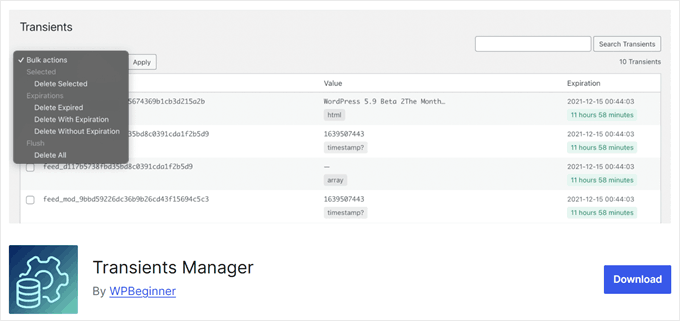
WordPressは一時的なキャッシュデータを保存するためにトランジェントを使用しており、ウェブサイトの速度とパフォーマンスの向上に役立ちます。しかし、これらのトランジェントが蓄積したり、古くなったりすることがあります。
トランジェントをチェックすることでリソースを解放し、サイトの読み込みを高速化できることがわかりました。ここでトランジェントマネージャープラグインが役立ちます。
このツールを使用すると、トランジェントを簡単に表示、検索、編集、削除できます。古いデータをクリーンアップしたり、既存のトランジェントを調整してサイトのパフォーマンスを最適化したりできます。
便利な機能の1つは、トランジェント名、有効期限、および値を編集できることです。これは、サイトのキャッシュのトラブルシューティングや微調整を行う際に非常に役立ちます。
長所:
- 完全無料で使用可能
- 特別な条件での一括削除オプション(例:期限切れまたは期限切れのない一時データを削除する)
- 一時的な名前、有効期限、または値を名前変更する
短所:
- トランジェントの仕組みに慣れていない初心者には少し難しいかもしれません
トランジェントマネージャーを推奨する理由: このプラグインは、WordPressサイトのメンテナンスと最適化のための強力なツールです。WordPressの速度とパフォーマンスの、見過ごされがちな側面を制御できます。
料金: Transients Manager は無料でご利用いただけます。
7. Formidable Forms

WordPress向けの最も高度なフォームビルダーを見つけるための検索において、Formidable Formsは私たちが遭遇した中で最も汎用性が高くユーザーフレンドリーなプラグインです。詳細なFormidable Formsレビューをチェックして、さらに詳しく知ることができます。
WordPress 開発者として、私たちは Web サイトにフォームを追加する必要がよくあります。連絡先情報、支払い、登録、さらには計算機であっても、フォームは私たちが構築する多くのサイトの重要な部分です。
Formidable Formsで最も気に入っているのは、事前構築済みのレスポンシブフォームテンプレートの広範なライブラリです。アンケートや投票から、住宅ローン計算機、申請フォーム、さらには製品名ジェネレーターのようなAI搭載フォームまで、すべてに対応しています。
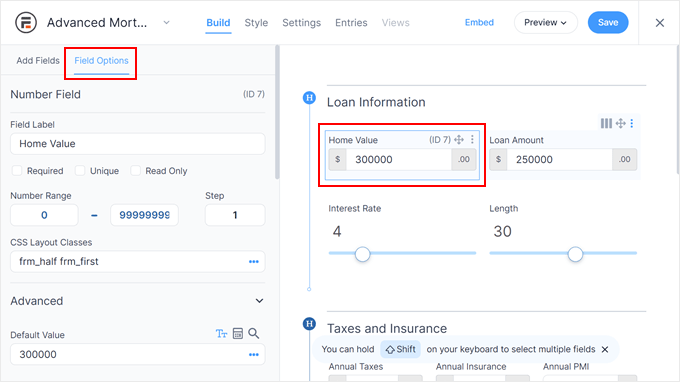
さらに、条件付きロジックのような高度な機能も提供しています。これにより、ユーザーの入力に基づいてユーザーエクスペリエンスをカスタマイズできます。たとえば、応募している職種に応じて、求職者に異なる質問をすることができます。
長所:
- 325以上のフォームテンプレート
- 使いやすいドラッグアンドドロップフォームビルダー
- フィールドを非表示または表示したり、投稿後のメッセージをカスタマイズしたりするための強力な条件付きロジック
- 高度な計算機(メートル法からヤードポンド法への変換、ローン計算機など)
- 期間限定キャンペーンのためのフォームスケジューリングオプション
- ユーザーがどこで離脱するかを確認するためのフォーム放棄追跡
短所:
- メールマーケティングの統合はプランレベルによって異なります。例えば、ActiveCampaignは最上位プランが必要です
Formidable Formsを推奨する理由:様々なフォームビルダーを徹底的にテストした結果、Formidable FormsがWordPress開発者にとって最も高度なソリューションであることがわかりました。使いやすさと強力な機能を兼ね備えており、シンプルで複雑なフォームのニーズの両方に対応できます。
価格設定: 年間39.50ドルから始まります。基本的な機能を備えた無料プラグインバージョンも利用可能です。
8. InstaWP
InstaWPは、私たちのリストにある次のWordPress開発ツールです。テーマやプラグインのテスト、またはクライアントへのデモの紹介のために、完全に機能するWordPress環境を作成できます。
最も優れている点は、InstaWPがわずか数秒でWordPressをインストールすることです。そのスピードには常に驚かされ、複数の構成を迅速にテストすることができました。
InstaWPでは、好みのWordPressバージョン、PHP構成、およびプリインストールされたプラグインを含むテンプレートを作成することもできます。
ダミーコンテンツでサイトを埋める機能、バックアップと移行の管理、サンドボックス環境へのアクセス制御など、その他の機能も検討しました。これらの機能は開発プロセスを効率化し、より大きな柔軟性を提供します。
長所:
- 信じられないほど高速なWordPressサイト作成
- サンドボックスサイトを管理するための使いやすいインターフェース
- 一貫した開発環境のためのテンプレートシステム
- 現実的なテストのためのオプションのダミーコンテンツ生成
- バックアップおよび移行機能
短所:
- 限定された基本プランでは、同時サンドボックスサイトの数が制限されます
- 高度な機能には、より上位の料金プランへのアップグレードが必要になる場合があります
InstaWP をお勧めする理由: 当社のテストでは、InstaWP は開発者、代理店、または複数の WordPress 環境を管理しているすべての人にとって素晴らしいことがわかりました。そのスピード、使いやすさ、テンプレートシステムは、セットアップ時間を大幅に短縮し、一貫性を確保します。
価格設定: InstaWPは、3つのステージングサイトを作成できる無料プランを提供しています。ただし、より多くの機能を持つ有料プランは年間90ドルから始まります。
9. Theme Check

Theme Checkは、テーマのコードを品質とWordPressのコーディング標準への準拠のために分析する、あなたの個人的な検査官として機能する無料のWordPressプラグインです。これらの機能により、WordPressテーマ開発に最適です。
このプラグインは、WordPressテーマのさまざまな側面をチェックする包括的な自動テストスイートを提供します。
一般的なコーディングエラーをチェックし、WordPressの関数とテンプレートの適切な使用を保証し、スタイルシートやテンプレートファイルなどの必須テーマファイルの包含を確認し、さらには古いコードや潜在的なセキュリティ脆弱性をスキャンします。
テストは徹底的で有益であり、フラグが付けられた問題に対して明確な説明を提供してくれることがわかりました。さらに、WordPressダッシュボードからテストを実行できるため、プラグインは非常に使いやすいです。
長所:
- 幅広いコーディングおよびスタイリングの問題を検出します
- WordPressコーディング標準でテーマをチェックする
- 改善のための提案を提供します
- 明確な結果で使いやすい
短所:
- 一部の説明を完全に理解するには、基本的なコードの知識が必要です
- すべての潜在的な問題を検出できない可能性があります
Theme Checkを推奨する理由:WordPressテーマ開発者にとって、Theme Checkは不可欠な開発ツールです。WordPress.orgへの提出プロセス中に時間とフラストレーションを節約し、潜在的な問題を早期に特定することで開発ワークフローを合理化します。
価格:Theme Checkは無料のWordPressプラグインです。
10. クエリモニター
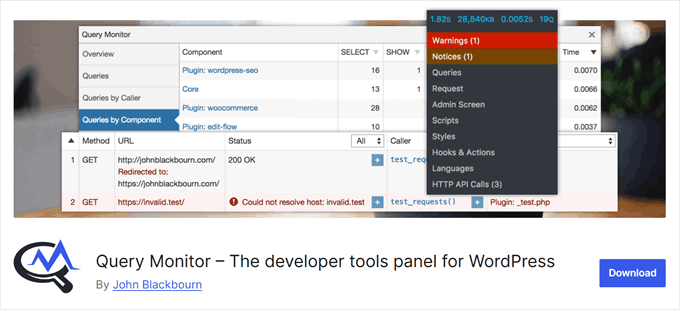
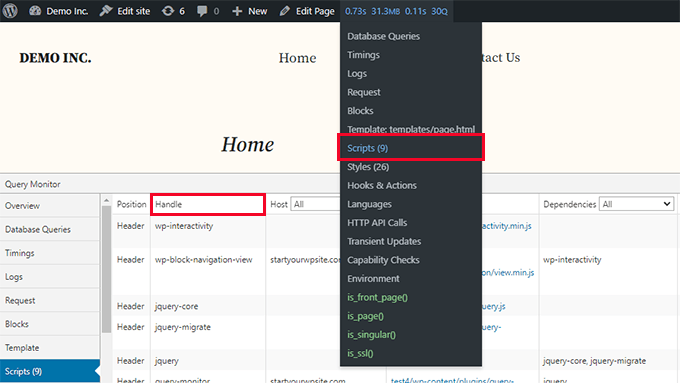
ウェブサイトの動作が遅いものの、その原因を特定できない場合、Query Monitor が役立ちます。私たちの経験上、このプラグインは、データベースクエリの遅延やリソースを大量に消費するスクリプトなどの隠れた問題を明らかにすることができます。
この強力なデバッグツールは、WordPressサイトがサーバーに対して行うリクエストを監視します。サイトの内部動作に関する詳細情報を提供することで、問題のトラブルシューティングや一般的なWordPressのエラーを修正するのに役立ちます。
Query Monitor を使用すると、データベースクエリ、HTTP リクエスト、フックとアクション、テンプレートファイル、さらには PHP および MySQL のバージョンなどのホスティング環境に関する詳細を調べることができます。
長所:
- 遅いクエリや重複したクエリを含む、データベースクエリの詳細な分析を提供します
- テーマのデバッグを容易にするためのテンプレート階層とロードされたファイルを表示
- PHPエラーと非推奨の関数使用をハイライト表示します
- より良いコンテキストのための詳細な環境情報を提供
- AJAXおよびREST APIのデバッグのためにブラウザの開発ツールと統合
短所:
- 技術情報量が多いため、初心者には圧倒される可能性があります
Query Monitorを推奨する理由:このプラグインは最もユーザーフレンドリーなオプションではありませんが、WordPressサイトの診断と最適化に優れたツールです。高速で効率的なウェブサイトの維持に不可欠な洞察を提供します。
価格設定: Query Monitorは無料で利用できます。
11. Plugin Check

WordPress開発者として、使用するプラグインが安全であり、サイトに害を及ぼさないことを確認することは、最も重要なタスクの1つです。これを簡単に行う方法は、公式WordPressチームによって開発されたツールであるPlugin Checkを使用することです。
Plugin Checkをインストールすると、プラグインページ上のドロップダウンメニューからインストール済みの任意のプラグインを選択できます。次に、プラグインをチェックしたいカテゴリを選択します。これらのカテゴリには、一般、プラグインリポジトリ、セキュリティ、パフォーマンス、アクセシビリティが含まれます。
選択が完了すると、Plugin Checkはそのテストを実行し、見つかったエラーのリストを表示します。
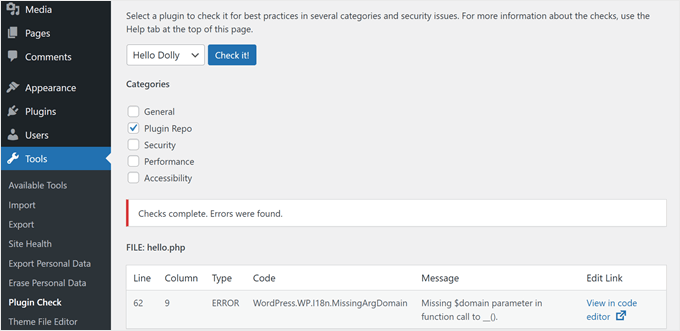
プラグイン開発者にとって、このツールは必須です。手動レビュープロセスを置き換えるものではありませんが、WordPress.orgリポジトリでのプラグインの承認を迅速化し、一般的な間違いを回避するのに役立ちます。
長所:
- 使いやすいインターフェース
- 詳細なエラーメッセージと修正案を提供します
- 公式リポジトリのプラグイン承認プロセスをスピードアップできます
- プラグインファイルエディタへの直接リンクを提供し、特定のエラーを正確に特定します
短所:
- 現在、一度に1つのプラグインのみチェックできます
プラグインチェックを推奨する理由: このツールは、プラグインユーザーと開発者の両方にとって必須です。プラグインの品質と互換性を確保するプロセスを簡素化し、時間と潜在的な頭痛の種を節約します。
価格設定: Plugin Checkは無料で利用できます。
12. WordPress Playground
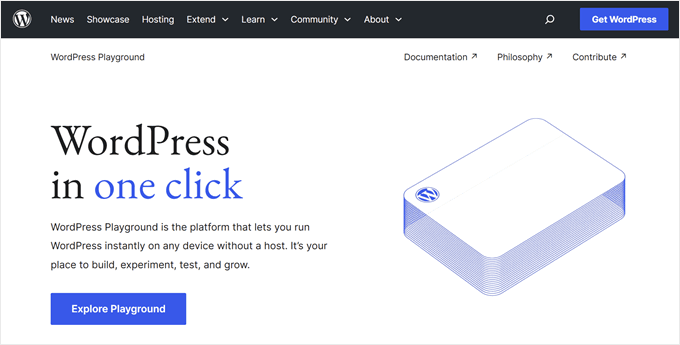
新しいWordPress環境をまるごとセットアップせずに、プラグインやテーマをすぐにテストしたいと思ったことはありませんか?WordPress Playgroundは、あなたが求めているソリューションです。これは、ブラウザ内で動作するWordPress環境で、手間なく実験できます。
このツールについては、WordPress Playgroundの使い方のチュートリアルで詳しく説明しました。基本的に、playground.wordpress.netにアクセスするだけで、一時的なWordPressインスタンスがすぐに利用できます。
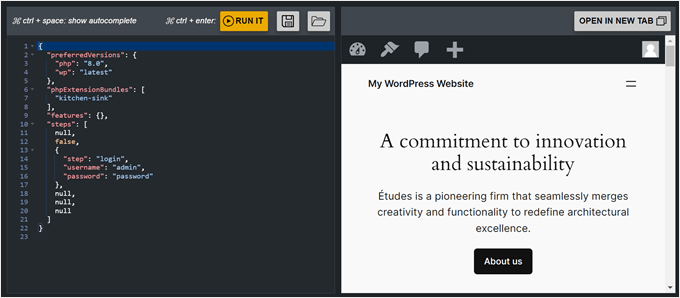
このインスタンスはブラウザを閉じると消えます。しかし、作成したものに満足した場合は、プレイグラウンドのファイルを後で自分のホスティングで使用するためにコンピューターに保存できます。
さらに、さまざまな種類のサイトでPlaygroundを使用する実際の例を示すスターターキットであるBlueprintsを使用することもできます。
たとえば、カスタムテーマ、コンテンツ、製品がすべて揃ったWooCommerceストアをセットアップするStylish Pressブループリントがあります。
長所:
- 完全無料で使用可能
- プラグインとテーマを一時的にインストールしてテストする
- Blueprints(事前設定済みのWordPressセットアップ)へのアクセス
- GitHubプルリクエストの簡単なプレビュー
- 古いPHPおよびWordPressバージョンでのテスト
- インタラクティブな製品デモをウェブサイトに埋め込む
短所:
- 私たちの経験では、ブラウザの速度が低下する可能性があります
WordPress Playgroundを推奨する理由:開発者として、このツールは迅速なテストと実験に最適だと考えています。ちょっとしたテストごとにローカルセットアップやステージング環境を用意する必要がなくなるため、時間とリソースを節約できます。
価格設定: WordPress Playgroundは無料で使用できます。
13. Studio by WordPress.com
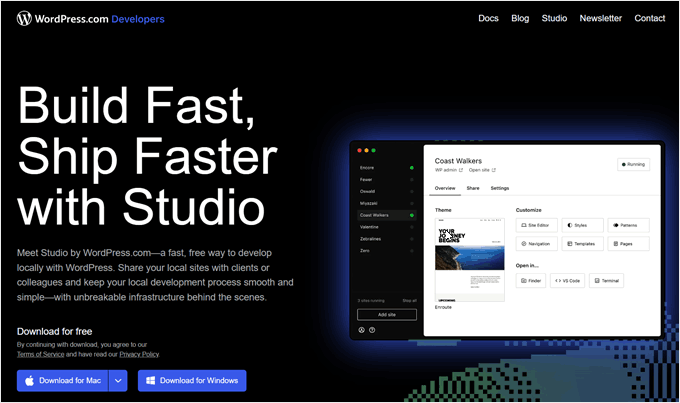
Studioは別のローカル開発ツールですが、こちらはWordPress.comの背後にある会社であるAutomatticから直接提供されています。チームメンバーの中には、個人的なプロジェクトやテスト用のデモサイト作成のために、Local WPの代替としてこれを使用している者もいます。
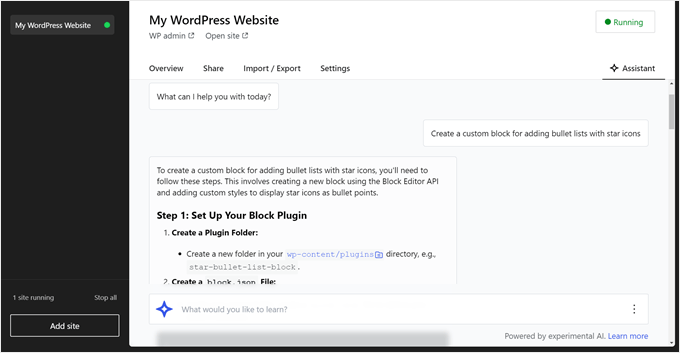
Studioが他と一線を画すのは、WordPressの公式サポートを受けている点です。これにより、WordPressとのシームレスな連携が可能になり、信頼性の高い開発環境を提供します。さらに、様々なタスクを支援するAIアシスタントも搭載されています。
例えば、アシスタントにカスタムブロックの作成手順をガイドするように依頼できます。作成するファイルや記述するコードなど、ステップバイステップの説明を提供してくれます。
便利な機能の1つは、WordPress.comコミュニティと作業を共有できることです。ローカルサイトのホスト版を「デモサイト」として作成できます。これらは一時的なサイトであり、クライアントやチームメンバーから簡単にフィードバックを得ることができます。
長所:
- 完全無料で使用可能
- Automatticによって公式に開発
- WP-CLI、ヘルプを含む様々なタスクのためのAIアシスタント
- 共有とフィードバックを容易にするデモサイト機能
- Studio サイトのインポートおよびエクスポート機能
短所:
- 私たちの経験上、NginxとApacheのようなサーバー環境を切り替えることはできません
Studio を推奨する理由: Studio は、特にWordPress初心者にとって素晴らしい、強力で使いやすいツールだと考えています。公式のサポートとAIアシスタントにより、ローカル開発ツールの世界で際立っています。
価格:Studioは無料で使用できます。
14. SeedProd

多くのクライアントと仕事をするWordPress開発者として、新しいウェブサイトを作成するために時間に追われることがよくあるかもしれません。私たちはその経験があります。もしそれがあなたにも当てはまるなら、プロセスをスピードアップするためにSeedProdのようなページビルダーが必要です。
数多くのページビルダーをテストしましたが、SeedProdは私たちが一貫して使い続けているものです。このツールについては、詳細なSeedProdレビューで詳しく説明しています。
SeedProdが他と一線を画すのは、様々な業界やユースケースに対応する350以上の豊富なテンプレートライブラリです。また、カウントダウンタイマー、数字アニメーション、ローテーションするお客様の声など、コンバージョン最適化されたランディングページ作成に不可欠なブロックも搭載されています。
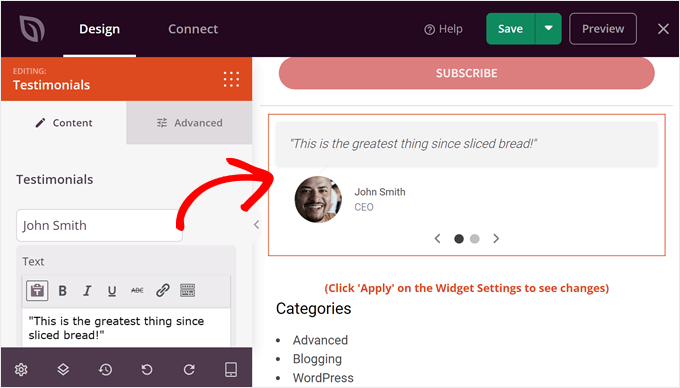
これにより、各要素を手動でコーディングする必要がなくなり、貴重な時間を節約できます。
無料バージョンは、近日公開予定またはメンテナンスモードページを作成するのに十分ですが、ランディングページ全体またはカスタムテーマを構築するには有料プランが必要です。
長所:
- 柔軟なドラッグ&ドロップエディター
- 350以上のランディングページテンプレートとテーマキット
- 90以上のコンバージョン最適化ブロック
- ページデザインを高速化する100以上のセクションテンプレート
- デザインの微調整のためのカスタムCSSオプション
- Drip、Constant Contact、AWeberなどの一般的なメールサービスとの連携
短所:
- 既存のテーマを編集するには使用できません
SeedProdを推奨する理由:広範なテストと実際の作業に基づき、SeedProdは使いやすさと強力な機能の理想的なバランスを提供します。デザインの品質を損なうことなく、開発プロセスを大幅にスピードアップします。
料金:SeedProdは年間$31.60からご利用いただけます。無料プラグイン版も用意されています。より予算に優しくするために、最初の購入で最大60%オフになる当社のSeedProdクーポンコードをご利用ください。
15. WP-CLI
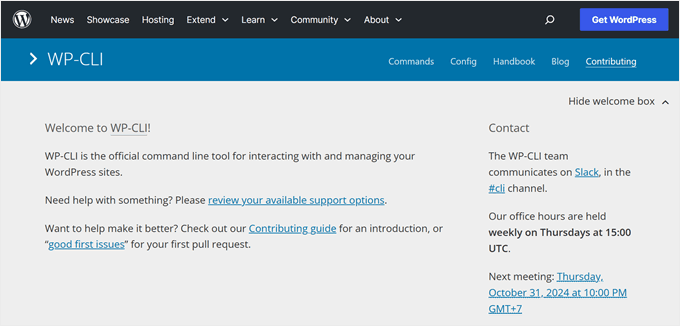
開発プロジェクトに取り組む際、効率化のためにコマンドラインインターフェースを使用することを好むことがよくあります。WordPressにはWP-CLIと呼ばれる独自のCLIがあり、サイト管理においてはゲームチェンジャーとなります。
WP-CLIを使用すると、プラグインやテーマのインストール、ユーザーの管理、設定の変更など、さまざまなタスクをコマンドラインから実行できます。WordPress管理画面の強力な代替手段です。
最も良い点は? WP-CLIを使えば、サイト管理が驚くほど速くなります。メニューをクリックする代わりに、コマンドを入力するだけです。このスピードアップは、繰り返し作業を行う場合に特に便利です。例えば、すべてのプラグインを1つのコマンドで更新できます。
WP-CLIを使用するには、PuTTYを使用してSSH経由でウェブサイトを接続することをお勧めします。これは、初心者でもSSH接続を簡単にできるユーザーフレンドリーなツールです。また、インターフェースで使用できる基本的なコマンドを確認するために、WP-CLIの用語集ガイドも参照してください。
長所:
- 管理ダッシュボードにログインせずに、どこからでもWordPressサイトを管理できます
- WordPress管理画面を使用するよりもはるかに高速にタスクを実行できます
- バックアップやアップデートなどの定型タスクを自動化する
- phpMyAdminにアクセスせずにサイトのデータベースと対話する
短所:
- すべてのホスティングプロバイダーがSSHアクセスをサポートしているわけではありません。これはWP-CLIに必要です。
- 初心者のWordPress開発者には敷居が高い可能性があります
WP-CLIを推奨する理由: 多くのWordPress開発者がWP-CLIに依存しています。時間を節約し、強力な自動化を可能にし、開発者にサイトのより多くの制御を与えます。
価格:WP-CLIは無料で使用できます。
16. デバッグバー
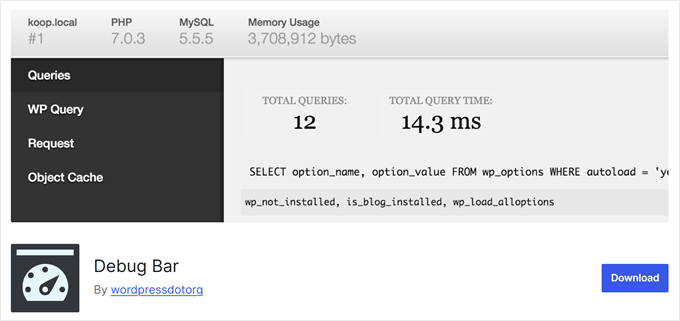
デバッグバーは、開発者がウェブサイトのトラブルシューティングや微調整を行うのに役立つ便利なWordPressプラグインです。管理バーにデバッグメニューを追加し、作業中に重要なデバッグ情報にすばやくアクセスするのに役立ちます。
このツールは、潜在的なコードの問題を警告するPHPの警告や通知を追跡するのに優れています。また、ページが読み込まれるときに実行されるすべてのデータベースクエリを表示し、パフォーマンスのボトルネックを特定するのに役立ちます。
長所:
- 管理バーからデバッグ情報に簡単にアクセス
- PHPの警告と通知を追跡し、迅速な問題解決を支援します
- パフォーマンスの問題を特定するのに役立つデータベースクエリを表示する
- WordPress.orgチームによって開発され、信頼性を確保しています
- より詳細なサイト分析のための様々なアドオンをサポート
短所:
- セットアップのためにwp-config.phpにコードを追加する必要があります
- 初心者には情報の解釈が難しい場合があります
デバッグバーを推奨する理由:当社のテストに基づくと、デバッグバーはWordPress開発者にとって不可欠なツールであることがわかりました。WordPressサイトを効率的に維持および最適化するのに役立つ重要な洞察を提供します。
価格:Debug Barは無料で利用できます。
17. メンバー
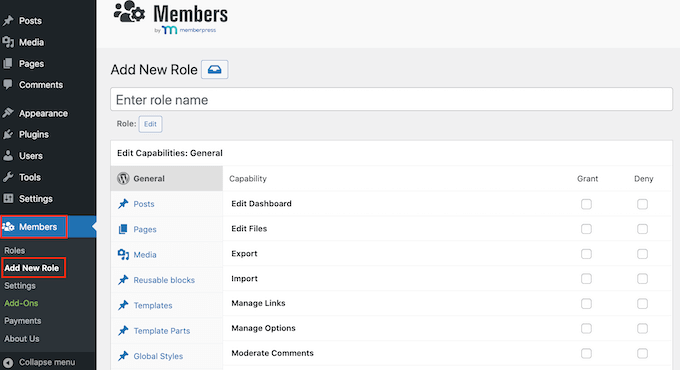
MembersはMemberPressが提供するプラグインで、WordPressのユーザーロールと権限を追加、編集、または削除できます。これにより、ウェブサイトで誰が何にアクセスできるかをより細かく制御でき、クライアントプロジェクトや、クライアントのチームがアクセスレベルを管理する必要がある場合に役立ちます。
私たちはこれを、一部のユーザーが誤ってWordPressプラグインを無効化するのを防ぐため、特定のユーザーにコメントをモデレートさせるため、そしてWordPress内のファイルへのアクセスを管理するために使用してきました。
より多くの機能については、特定のタスク用の追加アドオンもあります。たとえば、階層的なロールシステムを作成したり、ユーザーロールに基づいてWordPressブロックエディターでブロックを表示/非表示したりできます。
長所:
- デフォルトのWordPressの役割以外にカスタムロールを追加する機能
- ユーザーの権限を編集するための豊富なオプション
- カスタム権限を追加するオプション
- 機能拡張のための便利なアドオン
短所:
- 基本的な「すべて選択」機能がなく、各権限を1つずつチェックする必要があります
Membersを推奨する理由:私たちの経験に基づくと、MembersはWordPressのロールと権限を管理するための強力かつユーザーフレンドリーな方法を提供します。非常に柔軟性があり、さまざまなプロジェクトのニーズに適応できるため、開発ツールキットに不可欠なツールとなっています。
価格設定: Membersは無料プラグインであり、あらゆる規模のプロジェクトで利用できます。
18. MemberPress

会員機能が必要なサイトを開発していますか?MemberPressは、私たちが推奨する定番のソリューションです。
私たちは実際に、独自の無料ビデオ会員サイトでMemberPressを使用しており、これによりメールリストが大幅に増加しました。プラグインの詳細については、包括的なMemberPressレビューをご覧ください。
MemberPressを使用すると、投稿、ページ、カスタム投稿タイプ、カテゴリ、タグ、ファイル、さらにはオンラインコースなど、さまざまな種類のコンテンツへのアクセスを制限できます。
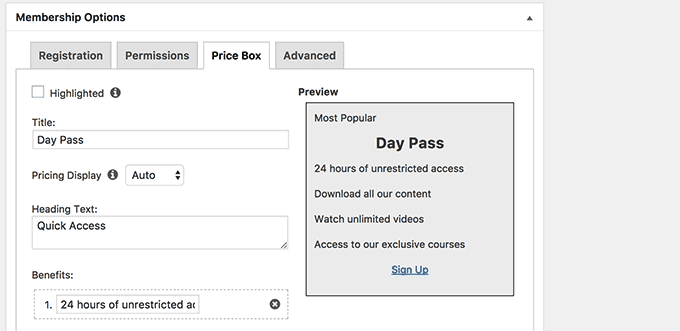
クライアントがメンバーシップの収益化を希望する場合、MemberPressはPayPalおよびStripeとシームレスに統合され、WordPressでのクレジットカード決済を容易にします。
私たちが気に入っている機能の1つは、必須のメンバーシップページ用のワンクリックセットアップです。ボタンをクリックするだけで、ログインページとアカウントページを作成でき、メンバーは自分のプロフィールや設定を管理できるようになります。
長所:
- 無制限のメンバーシップレベルを作成する
- 柔軟な支払いオプション(生涯、一括払い、または定期払い)
- 詳細なコンテンツ制限ルール
- データに基づいた意思決定のための組み込みレポート
- カスタム価格表ブロック
- 機能拡張のためのアドオン(例:オンラインコース、コーチングサービス)
短所:
- 無料版はありません
MemberPressを推奨する理由: 自身のプロジェクトやクライアントワークで extensive に使用した後、WordPress にとって MemberPress が最も包括的でユーザーフレンドリーなメンバーシップソリューションであるとわかりました。その柔軟性により、幅広い メンバーシップサイトに適しています。
料金:MemberPressは年間$199.50からご利用いただけます。当社のMemberPressクーポンコードを使用して、プランを最大50%オフにすることができます。
最も優れたWordPress開発ツールはどれですか?
複数のツールとプラグインをテストおよびレビューした後、特定の状況に対してさまざまなソリューションをお勧めします。
たとえば、WordPressサイトをローカルでセットアップおよびテストするためのツールを探している場合は、Local WPの使用をお勧めします。チームメンバーの多くがそれを使用しているのは、使いやすく、数分以内にローカルサイトを作成できるからです。さらに、PHPバージョンとサーバータイプを選択できます。
一方、WPCodeを使用してカスタムコードスニペットをサイトに追加し、追加の機能を追加することもできます。このプラグインにより、何も壊すリスクなしに、サイトにコードスニペットを挿入および管理することが非常に簡単になりました。
同様に、Duplicatorを使用して、開発プロセス中にWordPressサイトを移行およびバックアップできます。これは、サイバーセキュリティ攻撃や災害がプロジェクトに損害を与えるのを防ぐために重要なプラグインであると信じています。
WordPress開発ツールに関するFAQ
WordPress開発ツールに関する最も一般的な質問をいくつか見てみましょう。
1. ローカルWordPress開発ツールとは何ですか?
ローカルWordPress開発ツールを使用すると、ライブウェブサイトとは完全に分離されたコンピューター上にWordPress環境をセットアップできます。これにより、ライブウェブサイトに影響を与えることなく、テーマ、プラグイン、および変更を開発およびテストできます。
2. WordPress開発ツールを使用する利点は何ですか?
WordPress開発ツールを使用すると、ライブウェブサイトに影響を与えることなく、実験や変更を行うことができます。また、管理された環境でより迅速に開発およびイテレーションを行うことで、効率を高めることができます。インターネット接続がない場合でもプロジェクトに取り組むことができます。
3. XAMPPとLocal WPのどちらが良いですか?
Local WPはXAMPPよりもシンプルでユーザーフレンドリーなため、初心者にも最適です。XAMPPはより多くの技術知識を必要としますが、ローカル開発環境をより細かく制御できます。
その他の WordPress 開発ガイドを見る
- WP-CLIとは?
- デジタルエージェンシー向けWordPress開発のホワイトラベル化方法
- WordPress開発のアウトソーシング方法(専門家のアドバイス)
- phpMyAdminを使用してWordPressデータベースを複製する方法
- WordPress開発者を雇うのに最適な場所(専門家ピック)
この記事が、最高のWordPress開発ツールを見つけるのに役立ったことを願っています。また、WordPressでテーマ開発用のダミーコンテンツを追加する方法と、最も一般的なWordPressのエラーとその修正方法に関するガイドも参照してください。
この記事が気に入った場合は、WordPressのビデオチュートリアルのために、YouTubeチャンネルを購読してください。また、TwitterやFacebookでも私たちを見つけることができます。




イジー・ヴァネック
数年前にWP Codeを使用し、最近、主に2つの理由でPROプランにアップグレードしました。まず、利用できるスニペットギャラリーが非常に充実していることに感銘を受けました。次に、無料版で欠けていたのがテストモードでした。デプロイする前にスニペットをテストできる機能は、私にとって非常に理にかなっています。私が高く評価しているもう1つの機能は、複製機能と自動バックアップを設定できることです。使い始めてから、安心して作業できるようになりました。
過去にXAMPPを数回使用しましたが、現在はテストなどの目的でInstawpをはるかに好んでいます。これにより、テストだけでなくウェブサイトを開発し、簡単に転送することができます。PC上のローカルサーバーに対する主な利点は、オンラインであり、どこからでもアクセスできることです。これは、XAMPPを使用したWindowsラップトップ上のローカルサーバーよりも私にとってずっと優れています。
Mrteesurez
このリストをありがとう。ローカル環境でのWordPressの扱いに非常に役立ちます。Localwp(local by flywheel)に夢中です。本当に素晴らしく、インストールが速く、作業しやすいです。
マーク
私は長年Windows版MAMP Proを使用してきましたが、それは素晴らしいものでした。しかし、2年間更新されておらず、非常に厄介なバグがいくつかあります。彼らは常にアップデートを約束していますが、私はまだ待っています。
WPBeginnerサポート
Thank you for sharing this, hopefully the update comes out soon
管理者