


私たちのチームメンバーの多くは、WordPressウェブサイトで作業中にGoogle Chromeブラウザを使用しています。WordPress管理画面で直接作業することも多いですが、生産性を向上させるのに役立つChrome拡張機能もいくつかあります。
ブラウザ拡張機能は、WordPressのワークフローを改善し、生産性を向上させることができます。しかし、利用可能なChrome拡張機能が多数あるため、自分のウェブサイトに最適なものを選択するのは難しい場合があります。
そのため、最も人気のあるWordPress Chrome拡張機能をテストし、使いやすさ、機能、価格などの要素を調査しました。
この記事では、ウェブサイトで試すべき最高の WordPress Chrome 拡張機能を紹介します。
お急ぎの場合は、まずおすすめのものをいくつかご覧になってから決定してください。
| # | Chrome 拡張機能 | 最適 | 価格 |
|---|---|---|---|
| 🥇 | AIOSEOによるオールインワンSEOアナライザー | サイトのSEO監査を実行する | 無料 |
| 🥈 | 1Password | パスワードの保存と自動入力 | 月額$2.99 |
| 🥉 | Grammarly | スペルミスや文法的な間違いのチェック | 無料 + 年間 $12 |
| 4 | Semrush | 詳細なSEO分析を表示する | 無料 + 月額$129 |
| 5 | Droplr | スクリーンショットの撮影 | 月額$6 |
WordPress Chrome拡張機能のテストとレビュー方法
Google Chromeは、世界で最も人気のあるウェブブラウザです。ブラウザ内でさまざまなタスクを簡単に実行できる、何百ものアドオンが付属しています。
WordPressサイトの開発、ブログ記事の編集、文法やスペルミスのチェック、タスク管理などに役立つ多くの便利な拡張機能が見つかります。
数千もの拡張機能が利用可能であるため、初心者が必要なツールを見つけるのが難しくなることがあります。ここでは、最高の Chrome 拡張機能の一部をテストし、以下の基準に基づいて評価することで、これを非常に簡単にしました。
- 使いやすさ:このショーケースでは、ブラウザとの統合が簡単なWordPress Chrome拡張機能を含めるように努めました。
- 機能:SEOチェッカー、文法ツール、管理ツールなど、さまざまなユースケースに対応する拡張機能を追加しました。
- 信頼性: ここでは、独自のブラウザでテストおよび使用した WordPress 拡張機能のみを含めています。
WPBeginnerを信頼する理由
WPBeginnerは、WordPress、SEO、ホスティング、オンラインマーケティングなどにおいて16年以上の経験を持つ専門家チームです。
リストに記載されている各Chrome拡張機能は、徹底的にテストおよび広範にレビューされており、最高の推奨事項を提供します。詳細については、編集プロセスをご覧ください。
それでは、最高のWordPress Chrome拡張機能を見ていきましょう。
1. AIOSEOによるAll in One SEO Analyzer

All in One SEOは、WordPress向けの最高のSEOプラグインです。300万人以上のサイトオーナーが検索ランキングを簡単に向上させるために使用しています。
このプラグインは、Chromeで無料のAll in One SEO Analyzer拡張機能を提供しており、ボタンをクリックするだけで任意のウェブサイトのSEO監査を実行できます。
この強力な拡張機能を使用すると、見出しタグ、使用されているキーワード、内部および外部リンク数、スキーママークアップデータなど、SEOインサイトの詳細なレポートを簡単に取得できます。
利点
- SEOアナライザーを使用すると、画像SEOの詳細を、altタグとタイトル情報とともに表示できます。単語数と文字数も確認できます。
- この拡張機能を使用して、自分のウェブサイトまたは競合他社のウェブサイトを分析し、検索エンジンのランキングを向上させるための改善を行うことができます。
- テストの結果、この拡張機能はサイトマップ、robots.txtファイル、およびインデックス可能なURLの存在を確認できることがわかりました。
- AIOSEOプラグインを使用して、ブログ投稿にFAQブロック、パンくずリスト、目次を追加できます。
短所
- このプラグインが提供する SEO Analyzer 拡張機能は無料ですが、WordPress ダッシュボードの一部の機能(スキーママークアップや robots.txt ファイルなど)を解除するにはプロバージョンが必要です。
AIOSEOによるSEOアナライザーを推奨する理由:WordPressブログまたはオンラインビジネスを運営している場合、SEOアナライザーは最適なツールです。検索エンジンのランキングを向上させ、競合他社を監視することもできます。
2. 1Password

1Passwordは、Windows、Mac、Android、iOSで動作する、市場で最高のパスワードマネージャーツールです。
また、Google Chrome、Firefox、Microsoft Edgeなど、すべての主要ブラウザ用のブラウザ拡張機能も付属しています。
1Passwordのようなパスワードマネージャーを使用すると、すべてのオンラインアカウントに強力でユニークなパスワードを選択できます。拡張機能は、パスワードを自動的に入力してくれます。
このツールは二要素認証も提供しており、セキュリティをさらに強化します。
利点
- 1Password拡張機能を使用して、アカウントの強力なパスワードを生成することもできます。
- 拡張機能を通じてアクセスできる 1Password ボールト内に、クレジットカード情報、住所、メモ、その他の機密データを保存することもできます。
- 1Passwordソフトウェアは非常に使いやすく、顔認証および指紋認証を提供します。
短所
- 1Password は無料プランを提供していません。
- 拡張機能をテストしている際に、拡張機能をダウンロードして Chrome に統合するのが少し難しいことがわかりました。
1Passwordをおすすめする理由: すべてのパスワードを安全に保存し、ワンクリックでさまざまなアカウントに追加したい場合は、1Passwordがあなたにとって最高の拡張機能です。
3. Grammarly
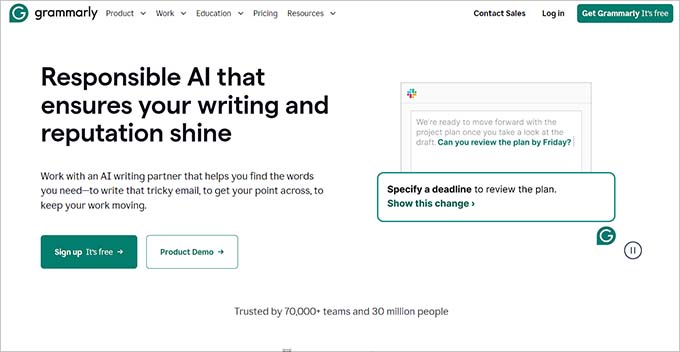
Grammarlyは、強力なChrome拡張機能が付属する人気の文法チェッカーツールです。
WordPress コンテンツのスペルミスや文法的な間違いをチェックするために使用できます。ブログ記事の作成と編集に役立ちます。
Grammarly Chrome 拡張機能は、ブロックエディター内で文脈に応じたスペルミスもチェックし、コンテンツの可読性を向上させるのに役立ちます。
利点
- Grammrly の拡張機能が盗用チェッカーとしても機能することを知って感銘を受けました。
- この拡張機能は、ブログ投稿、メール、ドキュメントなど、作成しているコンテンツに基づいてトーンの提案を調整できます。
- この拡張機能をGoogleドキュメントやGmailと連携させることもできます。
- Grammarlyは文の構造を分析し、明瞭さ、簡潔さ、および全体的な文章スタイルを改善するための提案を行います。
短所
- この拡張機能はGrammarlyの無料プランで動作しますが、盗用チェッカーのロックを解除するにはプロバージョンが必要です。
- Grammarlyは多言語サポートを提供していません。
Grammarlyをおすすめする理由:コンテンツライターであれば、Grammarlyの拡張機能は素晴らしいツールです。文法やスペルミスを特定し、ワークフローを効率化します。
4. Semrush

Semrushは、市場で最も強力なSEOツールの1つです。競合他社がなぜそれほど高いランキングを獲得しているのかを理解し、それらを打ち負かすために何ができるかを支援します。
Chromeで利用可能なSEOquake拡張機能があり、表示しているページの全体像を、詳細なSEO分析とキーワードレポートとともに提供します。
また、コンテンツを閲覧しながら複数のソーシャルチャンネルに記事を投稿できるソーシャルメディアポスター拡張機能もあります。
利点
- Semrushは、検索トラフィックを増やすために使用できるキーワードリサーチとブログ投稿のアイデアに役立ちます。
- 特に気に入ったのは、拡張機能のバックリンク分析機能で、現在のウェブページを指しているバックリンクの概要を確認できます。
- Semrushの拡張機能を使用すると、検索結果にウェブページがどのように表示されるかのシミュレーションプレビューを確認できます。
- 複数の言語で利用できるため、より幅広い視聴者がアクセスできます。
短所
- 拡張機能の無料版では、最も価値のあるデータへのアクセスが制限されています。詳細な分析を行うには、Semrushのサブスクリプションを購入する必要があります。
- ページ内SEO分析の提案が間違っている場合があります。
Semrushを推奨する理由:中小企業の場合、Semrushを使用すると、競合他社に関する詳細なSEOレポートを取得し、同時にSEOを改善できます。
5. Droplr
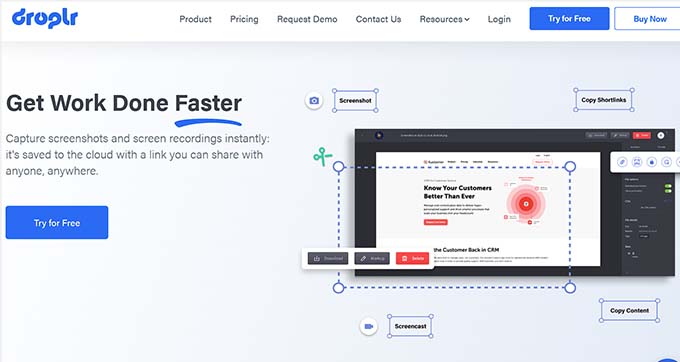
Droplrは、スクリーンショットを撮り、画面を録画し、誰とでも共有できる人気のツールです。Droplr Chrome拡張機能を使用すると、ウェブを閲覧しながらスクリーンショットを簡単に撮り、ブログ投稿に挿入したり、チームメンバーに送信したりできます。
拡張機能を使用すると、画面の録画やGIFの作成も可能です。その後、Droplrは注釈ツールを提供し、テキスト、矢印、図形を追加できます。さらに、絵文字のサポートも含まれています。
詳細については、ウェブサイトのスクリーンショットを撮る方法に関する究極のガイドをご覧ください。
利点
- テストの結果、スクリーンショットをキャプチャするとツールがユニークなリンクを作成することがわかりました。このリンクをチームや同僚と共有できます。
- この拡張機能は、Droplrデスクトップアプリとシームレスに統合できます。
- キャプチャされたすべてのスクリーンショットと画面録画は、Droplr クラウド ストレージに自動的にアップロードされます
短所
- Chrome拡張機能は無料ですが、まずDroplrで有料アカウントを作成する必要があります。
- 非常に機密性の高いコンテンツの場合、拡張機能は最も安全なオプションではない可能性があります。
Droplr をお勧めする理由: チームメイトと協力したり、プレゼンテーションを作成したりしたい場合は、Droplr は優れたツールです。ブログのチュートリアル用のスクリーンショットを作成するためにも使用できます。
6. SimilarWeb

SimilarWebには、ウェブサイトのトラフィック分析で人気のChrome拡張機能があります。
これを使用して、トラフィックソース、ユーザーエンゲージメント率、キーワードなど、中小企業のウェブサイトの完全な統計を確認できます。
1 回クリックするだけで、あらゆるウェブサイトに関する即座の詳細な洞察が得られます。さらに、過去および現在のトラフィックの傾向を明らかにできるため、ウェブサイトのトラフィックが時間の経過とともにどのように変化したかを確認できます。
利点
- ウェブサイトの各ページの直帰率を表示できるSimilarWeb拡張機能を見つけて感銘を受けました。
- ユーザーが1回のセッション中にウェブサイトで訪問する平均ページ数を確認できます。
- この拡張機能を使用すると、ウェブサイトのトップトラフィック国を発見できます。
- 2つのウェブサイトのトラフィック指標を並べて比較できます。これにより、競合他社と比較してウェブサイトのパフォーマンスを測定できます。
短所
- 無料プランには機能が制限されています。
- キーワードリサーチ、競合キーワードランキング、オンページSEO最適化の提案など、SEO関連の機能は提供していません。
SimilarWeb を推奨する理由: ビジネスウェブサイトのトラフィックを定期的に追跡したい場合は、SimilarWeb が最適な拡張機能です。
ヒント: ウェブサイトの詳細なトラフィック分析が必要な場合は、市場で最高のWordPress分析ソリューションであるMonsterInsightsの使用をお勧めします。詳細については、WordPressサイトへのウェブサイト訪問者を追跡する方法に関するチュートリアルをご覧ください。
7. Evernote Web Clipper
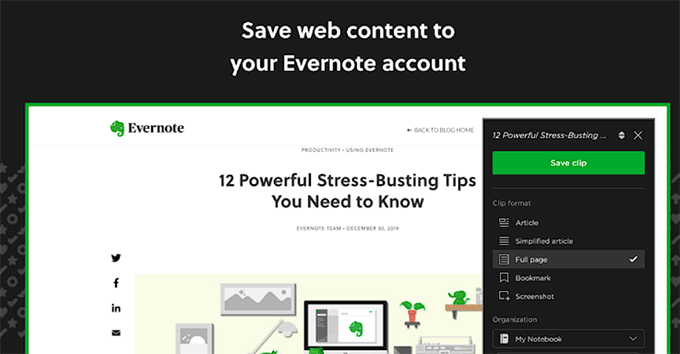
Evernote Web Clipperは、WordPressライター向けの優れたChrome拡張機能です。
読んでいる記事をクリップして、Evernoteでどのデバイスでも開くことができます。その後、ウェブサイト上の重要なコンテンツにハイライトを付けたり、メールで共有したり、リンクを作成したりできます。
これにより、Evernoteはブックマーク、ソーシャル共有、メモ取り、タスク管理ツールを1つのアプリに統合したものになります。
利点
- Evernote Web Clipper 拡張機能を使用すると、全ページスクリーンショットを撮ることができます。また、サイドバー、広告、その他の気を散らす要素を画像から削除して、すっきりとしたスペースを提供することもできます。
- スクリーンショットやクリップにハイライト、テキストノート、矢印、図形を追加できる拡張機能が気に入りました。
- Evernote では、クリップを保存したいアカウント内の特定のノートブックを選択できます。これにより、ノートが整理され、カテゴリ分けされ、後で簡単に検索できるようになります。
短所
- 場合によっては、クリッピングプロセスで元のコンテンツのレイアウトや書式設定を完全にキャプチャできないことがあります。
- スマート入力などの機能は、拡張機能の無料版にはありません。
Evernote Web Clipperをお勧めする理由: オンラインコースを受講している学生の場合、このChrome拡張機能は、ノートを取ったり、重要なコンテンツを簡単にハイライトしたりするのに役立ちます。
8. WhatFont
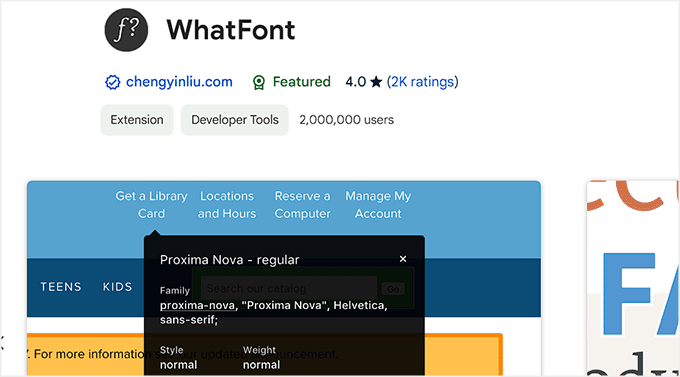
WhatFontは、ブラウザ用のシンプルなChrome拡張機能です。ウェブページ上の任意のテキストにマウスを重ねると、その特定のテキストに使用されているフォントファミリー、フォントサイズ、および色を示すポップアップウィンドウが表示されます。
これにより、ウェブページ上のタイポグラフィの選択肢を完全に把握できます。さらに、TypekitやGoogle Font APIなどのWebフォントのサポートサービスも表示されます。
利点
- ブラウジングパフォーマンスに影響を与えない軽量な拡張機能です。
- テストの結果、WhatFontのポップアップウィンドウをクリックすると、スタイル(通常の、太字、斜体)など、特定されたフォントに関する詳細情報が得られることがわかりました。フォントソースへのリンクが追加される場合もあります。
- WhatFontには、iPhone、iPad、iPod Touch用のアプリもあります。
短所
- サイトのランキングを向上させるための高度な機能は提供しない、非常にシンプルなツールです。
- 場合によっては、特に複雑なウェブページやカスタムフォントの場合、WhatFontはフォントを正確に識別できないことがあります。
WhatFontをお勧めする理由: 人気ブランドが使用するさまざまなフォントを見つけたい場合は、WhatFontは楽しい拡張機能になります。
9. Asana
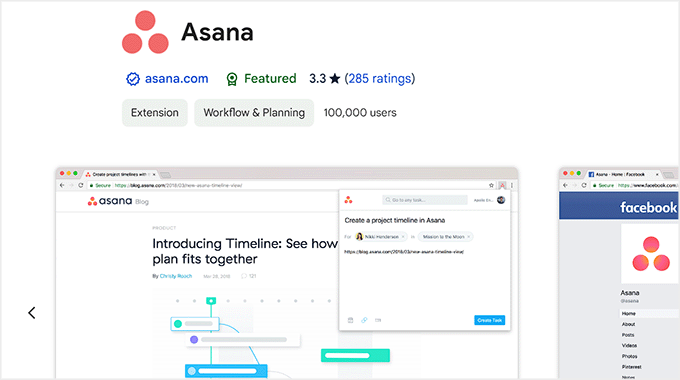
Asanaは、人気の生産性とタスク管理ツールです。WordPressウェブサイトを含むどこからでも簡単にタスクを管理できるGoogle Chrome拡張機能も付属しています。
ブラウザのどのウェブページからでもタスクを追加して検索できます。チームを作成し、期日付きでタスクを割り当てることができます。
それ以外にも、現在のURLを後で読むためのタスクとして追加したり、チームメンバーと共有したりすることもできます。
利点
- このChrome拡張機能を使用すると、新しいタスクにカスタムフィールドを追加できます。
- このツールをテストした際、プロジェクトの目標に対する進捗状況を一目で追跡できることがわかりました。
- 会話を使用して、チームへの発表を行ったり、プロジェクトに関する質問をしたり、拡張機能を使用して単一のタスクにコメントしたりできます。
短所
- この拡張機能は、ディスカッションやファイル添付を必要とする複雑な共同作業タスクには理想的ではありません。
- 拡張機能を通じてタスクを絶えず追加すると、Asanaワークスペースが散らかる可能性があります。
Asanaをおすすめする理由: タスクの迅速な作成と基本的な管理を優先するツールをお探しなら、この拡張機能は素晴らしいでしょう。
10. Buffer

Bufferを使用すると、Facebook、Twitter、LinkedInなどのソーシャルメディアチャネルでWordPressコンテンツを簡単に共有できます。
ブラウザから直接ソーシャルメディアコンテンツを簡単にスケジュールできるChrome拡張機能を提供しています。ブログ投稿をスケジュールし、パフォーマンス向上のために統計を監視できます。
さらに、チームメンバーを追加して共同作業を行い、WordPress投稿をソーシャルメディアウェブサイトにスケジュールできます。
利点
- 拡張機能を使用すると、Bufferキューにビデオや記事を追加できるため、コンテンツを適切なタイミングで共有できる点が気に入りました。
- 選択したテキストを、選択したソーシャルメディアプラットフォームの投稿で共有できます。
- 拡張機能のデフォルトのショートカットは Alt+B ですが、プレミアムプランでは、さらに高速なアクセスを実現するために、好みのキーボードショートカットを設定できます。
短所
- 拡張機能の無料バージョンでは、一部の機能がロックされています。
- Bufferは、他のソーシャルメディア分析ツールと比較して、詳細なパフォーマンスインサイトを提供していません。
Buffer を推奨する理由: 動画、画像、投稿コンテンツをソーシャルメディアにすばやく共有できる拡張機能を探しているなら、Buffer が最良のソリューションです。
11. デザインモード – ページのリッチテキストエディター
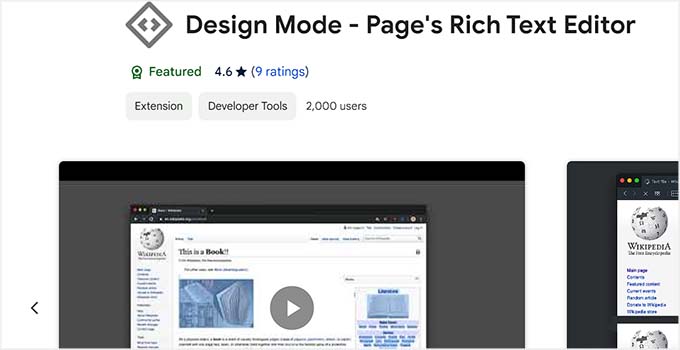
Design Mode – Page’s Rich Text Editorは、ドラッグアンドドロップエディターのようにウェブページ上のコンテンツを変更できるChrome拡張機能です。
テキストの編集、新しい画像の追加、気を散らす要素の削除などが可能です。この拡張機能は、特定のニーズに合わせてスクリーンショットを編集するのに最適です。
また、完全に無料なので、予算が限られている場合にも理想的な選択肢となります。
利点
- この拡張機能は、ツールバーボタンを介して簡単なオン/オフ切り替え機能を提供します。
- この拡張機能を使用して、ウェブページ上の広告のような煩わしい要素を削除できます。
- キーボードショートカットを介して、太字、イタリック、下線などの基本的な書式設定オプションを提供します。
短所
- この拡張機能は基本的であり、ブラウザとの互換性の問題が発生することがあります。
- 拡張機能を通じて行われた編集は、ブラウザにローカルに保存されます。元のウェブサイトコンテンツを永続的に変更することはありません。
デザインモード – ページのテキストエディターを推奨する理由: インターネット上の他のウェブページを編集する方法を探しているなら、このツールは素晴らしい選択肢です。
12. Dimensions
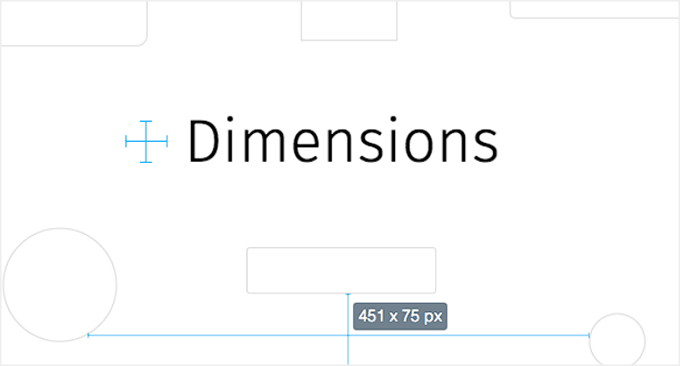
Dimensionsは、デザイナーがWordPressサイトのさまざまなディメンションを測定するために作成されたChrome拡張機能です。
画像、テキストブロック、フォームフィールド、ボタンなどの要素間をマウスで移動するだけで、正確な測定値を確認できます。
JPEGおよびPSDファイルを簡単にウェブページに変換するのにも役立ちます。
利点
- ALT + D のショートカットで、ブラウザでディメンションを開始および停止できます。
- 円形のオブジェクトの領域境界を測定できます。
- Dimensions はオープンソースで GitHub でホストされているため、変更を加えることもできます。
短所
- Dimensions拡張機能は主に基本的な測定用です。グリッド、ルーラー、配置ツールなどの機能が不足しており、複雑なデザインタスクには不可欠です。
- 測定オーバーレイが常に表示されていると、一部のユーザーにとっては気が散る可能性があります。
Dimensionsを推奨する理由: Webデザイナーであれば、数秒で任意の要素の測定ができる便利な拡張機能、Dimensionsがおすすめです。
13. WordPressスタイルエディター
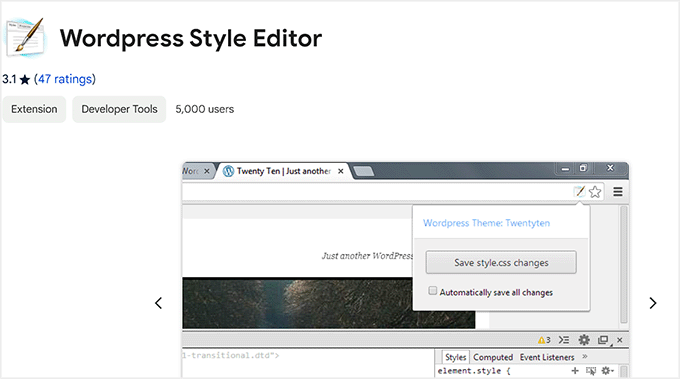
WordPressスタイルエディターは、ブラウザのインスペクトツールで行ったCSSの変更を即座に保存できる便利なChrome拡張機能です。
インスペクトツールでスタイルを確認してからスタイルシートを手動で更新する手間が省けます。ただし、CSS を正しく保存するには、WordPress サイトにログインしていることを確認する必要があります。
利点
- この拡張機能により、初心者はファイルを編集することなくCSSを変更できます。
- 完全無料です。
短所
- この拡張機能は、WordPressテーマのstyle.cssファイルでのみ機能します。
- 一部のユーザーからは、ブラウザで動作しないという報告があります。
WordPress スタイルエディターをおすすめする理由: インスペクトツールで行った変更をリアルタイムで追加できるツールを探しているなら、これがあなたにとって最高の拡張機能です。
14. RingCentral

RingCentralは、リモートチームにとって最高のビジネス電話サービスの1つです。
これにより、仮想のビジネス用電話番号を作成できるため、Chromeブラウザ、iPhone、またはAndroidスマートフォンから、またデスクトップアプリ経由でもビジネス用の電話の発着信ができます。
最も良い点は、同じ電話番号を複数のチームメンバーと共有し、自動応答機能を使用して通話を適切にルーティングできることです。
利点
- この拡張機能を使用すると、電話番号をクリックするだけで、任意のウェブページから直接通話を開始したり、SMSメッセージを送信したりできます。
- ボイスメールメッセージへのアクセスと管理(再生、削除、保存機能を含む)ができる点が気に入りました。
- RingCentral拡張機能は、GmailやGoogleカレンダーと連携できます。
短所
- この拡張機能には、通話録音、高度なボイスメール管理オプション、詳細な通話分析などの高度な機能が欠けています。
- Google Chrome の拡張機能のみを提供しています。
RingCentralをおすすめする理由: 電話の処理が必要な中小企業をお持ちの場合は、RingCentral拡張機能を選択して、ブラウザから直接通話を管理することをお勧めします。
15. WordPress管理スイッチャー
WordPress管理スイッチャーは、WordPressウェブサイト向けのChrome拡張機能です。
これにより、ブラウザタブにwp-adminと入力することなく、WordPressログイン画面に切り替えることができます。また、ウェブサイト上の投稿を表示中に、ワンクリックでWordPress管理エリアの投稿エディターに直接切り替えることもできます。
ブラウザの拡張機能アイコンをクリックするだけで、管理者ログインページに切り替えることができます。ログイン画面にアクセスするために、Cmd + Shift + A(Mac)やCtrl + Shift + A(Windows)のようなショートカットを使用することもできます。
利点
- この拡張機能は、各サイトにサブディレクトリを使用する WordPress マルチサイトのインストールとシームレスに連携します。
- この拡張機能は無料です。
- また、WordPress.com VIPサイトとも互換性があります。
短所
- この拡張機能は基本的な切り替え機能しか提供していません。ユーザー権限を制御することはできません。
- この拡張機能は、Chrome 以外のブラウザとは互換性がない場合があります。
WordPress Admin Switcherをおすすめする理由:複数のWordPressサイトをお持ちの場合、この拡張機能は良い選択肢となります。数回のクリックで異なるサイトを簡単に切り替え、ログインできます。
16. ColorZilla
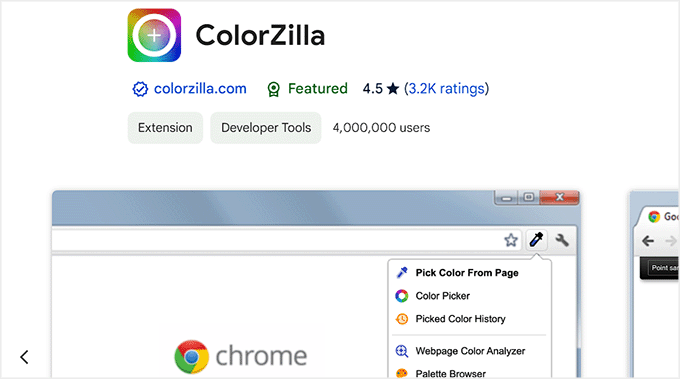
ColorZillaは、WordPressのページや投稿から色を選択できる高度なChrome拡張機能です。
スポイトツールを使用してカラーコードを読み取ることができます。CSSのグラデーションカラーを生成して、スタイルシートで使用できます。最近選択した色の履歴も保持されます。
利点
- RGB、HSL、HEXなど、さまざまな形式を使用して正確な色を選択できます。
- この拡張機能を使用すると、ユーザーフレンドリーなインターフェイスで複雑なマルチストップ CSS グラデーションを作成できます。
- お気に入りのカラーパレットを保存したり、特定の領域にズームインしたり、ページ上の要素間の距離を測定したりできます。
短所
- ColorZillaは画像編集を提供していません。
- ColorZillaはChromeとFirefoxで利用可能ですが、他のブラウザではすぐには利用できない場合があります。
ColorZillaを推奨する理由: グラフィックデザイナーであれば、ColorZillaはカラーコードを見つけたり、パレットを簡単に作成したりするのに役立ちます。
ボーナス:WordPress Playground
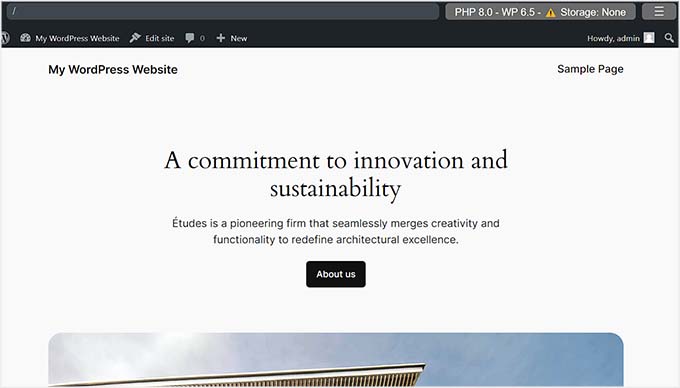
WordPress Playgroundは、ホスティングプランを購入せずにブラウザでWordPress.orgを試すことができる、もう一つの楽しいツールです。
Chrome 拡張機能ではありませんが、サンドボックスツールは完全に無料であるため、さまざまなプラグインやテーマをテストするのに理想的です。
さらに、サンプルサイトを構築して、WordPressの操作スキルを向上させることができます。詳細は、ブラウザでWordPressを使用する方法のチュートリアルをご覧ください。
利点
- WordPress Playground を使用すると、ライブ Web サイトに影響を与えることなくコードスニペットをテストおよびデバッグできる点が気に入りました。
- このツールは非常に使いやすいです。
- これを使ってプロジェクトデモを作成できます。
短所
- これは、本格的なWordPressウェブサイトの代替となるものではありません。ホストされたWordPressのインストールと比較して、機能に制限がある場合があります。
WordPress Playground をおすすめする理由: プラグインやテーマを実験的な環境でテストしたい場合は、WordPress Playground が最適です。
最適な WordPress Chrome 拡張機能は何ですか?
専門家の意見では、AIOSEOによるSEOアナライザーが最高のWordPress Chrome拡張機能です。ワンクリックで任意のウェブサイトのSEO監査を実行でき、見出しタグ、キーワード、スキーママークアップデータなどのSEOインサイトの詳細なレポートを提供します。
ただし、パスワードを保存して自動入力したい場合は、1Password拡張機能をお勧めします。
同様に、ブラウザで電話を処理したり、ボイスメッセージを受信したりしたい場合は、RingCentral拡張機能が最適です。
一方、文法やスペルの間違いをチェックしたい場合は、Grammarlyが最高の拡張機能を提供します。
よくある質問
ここに、読者からよく寄せられる質問をいくつか示します。
SEOに最適なChrome拡張機能は何ですか?
SEOアナライザー(AIOSEO製)は、SEOに最適なChrome拡張機能です。
ブラウザとシームレスに統合され、わずか数秒で任意のウェブサイトまたはページのSEO監査を実行します。さらに、無料です。
ただし、ページ全体の概要と詳細なSEO分析、キーワードレポートを提供するツールを探している場合は、SemrushのSEOquake拡張機能を選択できます。
WordPress Chrome拡張機能は無料ですか?
ほとんどの WordPress Chrome 拡張機能は完全に無料です。ただし、一部の人気のあるプラグインでは、無料版では基本的な機能しか提供されていません。
その後、有料プランにアップグレードすると、拡張機能のこれらの機能が利用できるようになります。
WordPress Chrome 拡張機能にセキュリティ上の懸念はありますか?
WordPress Chrome拡張機能は安全です。ただし、常に公式のChromeウェブストアからダウンロードすることを忘れないでください。
レビューをチェックして、拡張機能が更新されており、ブラウザで正常に動作することを確認することもできます。
関連するWordPressガイド
- ビジネスウェブサイトに必須のWordPressプラグイン
- WordPressでWebP画像を使用する方法
- 試すべき最高のシンプルなWordPressテーマ
- 知っておくべき重要なWordPressサーバー要件
- WordPressユーザー向けの最高の分析ソリューション
この記事が気に入った場合は、WordPressのビデオチュートリアルのために、YouTubeチャンネルを購読してください。また、TwitterやFacebookでも私たちを見つけることができます。





イジー・ヴァネック
現在、最もよく利用しているのはAIO SEO拡張機能です。しかし、WordPressでウェブサイトを構築する人が利用するであろう拡張機能を1つ推奨するとすれば、それはChromeのPage Rulerという素晴らしいアドオンです。これは、ウェブサイトの個々の部分を測定し、オブジェクトのピクセル単位のサイズをすぐに取得できるアドオンです。これにより、ウェブサイト上の個々の要素のサイズを把握でき、例えばレスポンシブデザインのデバッグを試みる際に役立ちます。これは、素晴らしく非常にシンプルなブラウザアドオンです。
モイヌディン・ワヒード
便利なChrome拡張機能のリストをありがとう。
これらの多くは、ウェブサイトのデザインやその他のタスクに非常に役立つことがわかりました。
例えば、ColorZilla、WhatFont、Grammarly、WordPress Admin Switcherは、Chromeにとって非常に便利な拡張機能の一部です。
私は何度も美しいフォントやウェブサイトの色使いに魅了され、自分のウェブサイトにも同じものを実装したいと思っていました。
これで、拡張機能を通じてChrome上で簡単にそれらのフォントや色を知ることができます。
モイヌディン・ワヒード
サーファーSEO Chrome拡張機能を使用していて、非常に役立つことがわかりました。
Google検索バーでキーワード検索するたびに訪問者数が表示されます。
AIOSEOにもChrome拡張機能があることは知りませんでした。
試してみて、他の便利な拡張機能も試してみます。
Chrome拡張機能のチュートリアルをありがとうございます。分析がずっと簡単になりました。
WPBeginnerサポート
You’re welcome we hope you find it helpful
管理者
イジー・ヴァネック
AIOSEOにもChrome拡張機能があるとは知りませんでした。見たところ、購入を検討している本当に素晴らしいプラグインなので、Chrome拡張機能も試してみます。
WPBeginnerサポート
We hope you find the extension helpful
管理者
Asad Ullah Khan
非常に有益でよく考えられた記事です。寸法とフォントが私の好みです。
ダヴィデ・コリッジオ
Excellent article!! Been using ‘Dimensions’ extension which I consider really useful
Himani
非常に役立つ記事です、ありがとうございます!