


Figmaは、ウェブサイトのレイアウトやモックアップのデザインにおいて、定番のツールとなっています。実際、私たちのチームメンバーの多くは、ブランドや個人的なプロジェクトのためにWordPressサイトをデザインするためにそれを使用しています。そのため、読者の皆さんがFigmaを受け入れているのも不思議ではありません。
しかし、よく聞かれる質問があります。「Figmaのデザインを簡単に動作するWordPressサイトに変換するにはどうすればよいですか?」
ほとんどのWordPressの課題と同様に、この問題を解決するためのプラグインはいくつかあります。しかし、どれが一番良いのでしょうか?私たちはテストと調査を行い、それを明らかにしました。
この記事では、私たちが選んだ最有力候補と、試した他の優れた選択肢をご紹介します。また、Figma と WordPress の世界に飛び込むので、WordPress サイトのデザインを改善するためのお気に入りの Figma プラグインについても取り上げます。
WordPressユーザー向けのトップ7Figmaプラグイン:概要
| 名前 | 価格 | 主要機能 | タイプ |
|---|---|---|---|
| UiChemy | 無料(有料は月額$19から) | FigmaからWordPressへのページビルダー変換 | WordPressとFigmaの両方のプラグイン |
| WPLandings | 無料(月額$11.99から有料) | WordPressでレスポンシブデザインをデフォルトで作成 | WordPressプラグイン |
| Figma から WordPress ブロックへ + 高度なアドオン | 無料(有料は24ドル/サイト) | FigmaからHTML経由でWordPressに変換 | WordPressとFigmaの両方のプラグイン |
| DataPocket | 無料(月額€16から有料) | WordPressデータをFigmaに取り込む | WordPressとFigmaの両方のプラグイン |
| イラスト | 無料 | ロイヤリティフリーのイラスト | Figmaプラグイン |
| ワイヤーフレーム | 無料 | 350以上のワイヤーフレーム要素 | Figmaプラグイン |
| Colormate | 無料 | AI搭載カラーパレットジェネレーター | Figmaプラグイン |
WordPress 用の最適な Figma プラグインの選び方
ベストなFigmaプラグインとツールの選び方とテスト方法はこちらです。
- 実際に自分たちで試した – これらのツールの多くは、実際のプロジェクトやガイドで使用しました。つまり、ツールの仕組み、使いやすさ、パフォーマンスの良さを把握しています。自分でテストしていないものは推奨しません。
- WordPressとの適合性の確認 – これらのFigmaツールがWordPressでどの程度うまく機能するかを詳しく調べました。Figmaのデザインを実際のウェブサイトに簡単に変換できるオプションを見つけたいと考えました。
- さまざまなユーザーを考慮する –デザインの変更から色の選択まで、さまざまなニーズに対応するツールを検討しました。読者にはさまざまなスキルレベルがあることを認識しているため、初心者と専門家の両方に適したオプションを含めました。
- 他のユーザーの声を聞く – 私たちは自分たちの経験だけに頼りませんでした。また、他の人々がこれらのツールについて言っていることを調べて、私たちの助言がすべての人にとって役立つことを確認しました。
- すべての詳細を見る – 各ツールについて、良い点、あまり良くない点、価格、そして特別な点をすべてお伝えしました。良い選択をするために、すべての事実を知っていただきたいと考えています。
- さまざまなオプションを含む – プラグインとプロフェッショナルサービスの両方を включили。これにより、WordPress デザインの課題を解決するさまざまな方法を確認できます。
WPBeginnerを信頼する理由
私たちのチームは、WordPress開発とウェブデザインにおいて15年以上の経験を持っています。私たちは、パフォーマンスと使いやすさに関する高い基準を満たしていることを確認するために、実際のウェブサイトで各ツールを徹底的にテストしています。また、私たち自身も数十のWordPressサイトを構築してきたので、あなたが直面する課題を理解しています。
ガイドラインについて詳しく知りたいですか?編集プロセスをご覧ください。
それでは、この記事で説明する内容の概要を簡単に紹介します。最も関連性の高い部分にスキップしたい場合は、以下のリンクを使用できます。
Figma から WordPress への変換に最適なプラグイン
Figmaデザインを直接WordPressに変換するための最適なプラグインを見ていきましょう。これらのツールは、Figmaでのクリエイティブなビジョンと機能的なWordPressサイトとの間のギャップを埋めます。
1. UiChemy
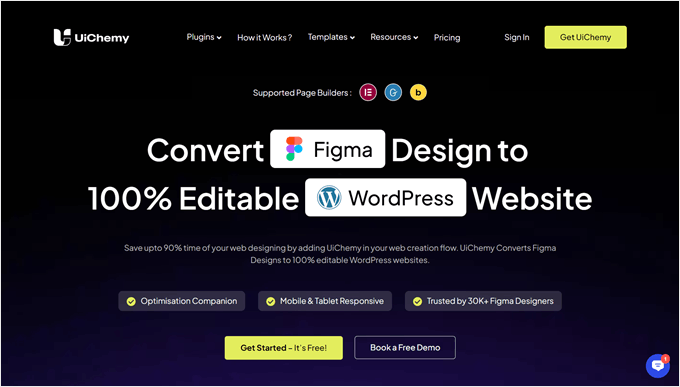
試したすべてのツールの中で、UiChemyは最高のFigmaからWordPressへのコンバータープラグインです。これを使用すると、Figmaのデザインを構築し、プラグインを使用してWordPressに転送できます。このプラグインについては、UiChemyレビューで詳しく説明しました。
UiChemyで最も気に入っているのは、Gutenbergだけでなく、ElementorやBricksのようなページビルダーとの互換性です。
テストの結果、これはWordPress向けのFigmaプラグインでは非常に珍しいことがわかりました。通常、プラグインにこの機能がない場合、ページビルダーでデザインをゼロから再構築する必要があります。このプラグインは、その追加作業を省きます。
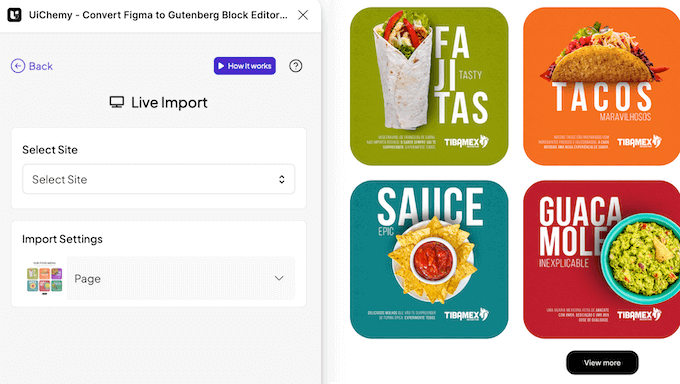
UiChemyは非常に使いやすいです。インストールし、Figmaトークン(これは迅速です)を取得し、それをFigmaデザインURLと共にWordPressサイトに貼り付けるだけで、デザインをページまたはページビルダーのテンプレートとしてインポートし始めることができます。
UiChemyを使用するには、FigmaデザインでAuto Layoutを使用し、特定のルールに従う必要があることに注意してください。これは、既存のFigmaデザインを変換する場合、これらのガイドラインを満たすために最初に調整する必要がある可能性があることを意味します。
この小さなハードルにもかかわらず、UiChemyはデザインをWordPressウェブサイトに変換するのに全体的にうまく機能します。また、デザインの出発点として使用できるFigmaテンプレートのライブラリも提供しており、時間を節約し、アイデアを得ることができます。
UiChemyのメリット:
- FigmaからWordPressへの簡単な移行
- デザインをFigmaからWordPressに変換する際の精度は90〜95%
- ElementorやBricksのような人気のテーマビルダーと連携
- 使用できるFigmaテンプレートのライブラリを提供
- デザインの改善方法を提案できる最適化検出機能
UiChemy のデメリット:
- Figmaで特定のデザインガイドラインが必要
- 一部の無料プランユーザーは、モバイルファーストデザインの問題を報告しています
価格設定: 月10回の書き出しと10個のスターターテンプレートへのアクセスで無料で開始できます。さらに必要な場合は、有料プランは月19ドルから始まります。これには、優先サポート、100回の書き出し、およびデスクトップデザインをモバイルに変換するためのレスポンシブマネージャー機能が含まれます。
UiChemy を選んだ理由: UiChemy は人気があり使いやすいため、特にページビルダーを使用するユーザーにとって使いやすいため、含めました。また、テンプレートライブラリも、初心者から上級者まで solid な選択肢となっています。
2. WPLandings
WPLandingsは、テスト中に注目を集めたもう1つのFigmaからWordPressへのコンバーターです。トップピックと同様に、変換プロセスを開始するにはFigmaトークンとデザインURLが必要です。
WPLandingsが変換前にいくつかの重要なステップをガイドしてくれる点が気に入りました。Auto Layoutの使用、レイヤーのグループ化、ヘッダーとフッターのナビゲーションメニューのようなデザイン要素の除外を促します。
これによりプロセスに少し時間がかかりますが、よりスムーズな変換を保証するのに役立ちます。
WPLandingsの際立った機能の1つは、作成されるページがデフォルトで完全にレスポンシブであることです。これは、追加作業なしでさまざまな画面サイズで見栄えがすることを意味します。UiChemyと比較して大幅な時間節約になります。
WPLandingsのメリット:
- FigmaからWordPressへの迅速かつ簡単な転送
- 変換前のデザイン準備に関する役立つリマインダー
- 画像をWordPressメディアライブラリに自動的にアップロードします
- デフォルトでレスポンシブデザインを作成します
WPLandingsのデメリット:
- 変換後も手動での調整が必要になる場合があります
料金:WPLandingsは、1つのサイトで10回のコンバージョンまで無料で利用を開始できます。さらに多くのコンバージョンが必要な場合は、有料プランが月額11.99ドルからとなり、50回のコンバージョンが可能です。
WPLandingsを選んだ理由: WPLandingsは、使いやすさと役立つ機能のバランスが良いので、リストに含めました。デザイン準備に関するガイダンスと自動レスポンシブレイアウトは、FigmaからWordPressへのスムーズなワークフローを実現します。
3. Figma To WordPress Block + Advanced Addons
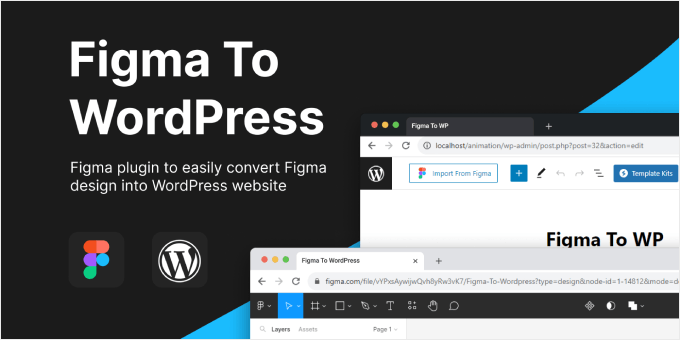
Figma To WordPress Blockは、FigmaデザインをWordPressブロック用のHTMLコードに変換できるFigmaプラグインです。試してみたところ、有効期限が切れるトークンを扱わずにデザインを簡単に変換したい場合に最適だと考えられます。
他の2つのオプションと比較して、このオプションはFigmaからWordPressへの変換プロセスがわずかに複雑です。これは、Figmaプラグインによって生成されたHTMLコードをWordPressエディターに手動でコピー&ペーストする必要があるためです。
とはいえ、デザインをゼロから手動で作成するよりもはるかに高速です。コンパニオンのAdvanced Addonsプラグインをインストールして、HTMLコードをGutenbergに貼り付けるたびに画像をWordPressに自動的にインポートすることもできます。
FigmaからWordPressブロック+高度なアドオンのメリット:
- FigmaデザインをWordPressブロック用のHTMLコードに変換する簡単で迅速なプラグイン
- Advanced Addons WordPressプラグインによる、WordPressライブラリへの自動画像およびメディアアップロード
- Spectra BlocksおよびKadence Blocksとも連携
Figma To WordPress Block + Advanced Addonsのデメリット:
- 変換されたデザインには手動での調整が必要な場合があります
- アニメーション画像がインポートされない
価格: Figma プラグインと WordPress プラグインはどちらも、限定的なインポート数と機能で無料で使用できます。より高度なオプションが必要な場合は、プロ版が $24 で、単一のウェブサイトと無制限の Figma インポートが可能です。
FigmaからWordPressブロック+高度なアドオンを選択した理由:トークンを扱わずにFigmaデザインをWordPressウェブサイトにインポートしたい場合に最適なオプションです。ただし、多少のコードは必要になります。
WordPressサイトをデザインするための最高のFigmaプラグイン
FigmaデザインをWordPressに変換するためのツールを検討したところで、WordPressサイトのデザインを改善できる優れたFigmaプラグインを見てみましょう。
1. DataPocket

DataPocketは、WordPressサイトからFigmaにデータをプルします。これにより、画像、テキスト、さらにはWooCommerceからの価格情報を含む、サイトの実際のデータを使用してFigmaでデザインできます。
DataPocketのセットアップは驚くほど簡単で、コーディングは不要であることがわかりました。FigmaとWordPressの両方にDataPocketプラグインをインストールするだけです。簡単な接続プロセスを経て、WordPressのブログ投稿、画像、WooCommerce製品をすべてFigmaで直接確認できるようになります。
DataPocketで気に入っている点の1つは、その汎用性です。Figmaだけでなく、CanvaやAdobe Suite全体のような他の人気デザインツールとも連携します。これにより、ワークフローで複数のツールを使用するデザイナーにとって優れた選択肢となります。
ただし、無料版は少し制限が多いことがわかりました。データソースから接続できるのは最大25項目までです。大規模なプロジェクトでより多くの項目をインポートする必要がある場合は、アップグレードが必要になる可能性が高いので、この点を念頭に置いてください。
DataPocketのメリット:
- WordPressとデザインツールの簡単な連携
- Canva、Figma、およびAdobe Suiteと連携
- AIスローガン生成機能が含まれています
- サービスを試すための無料サンプルを提供
DataPocketのデメリット:
- インポートできるアイテムの数はプランによって異なります
料金:月額25アイテムと5つのAIスローガン生成が可能な無料プランから始められます。有料プランは月額16ユーロからで、最大1,000アイテムを接続でき、月額100個のAIスローガン生成が可能です。
DataPocketを選んだ理由:DataPocketは、デザインプロセスで実際のWordPressデータを使って作業したいデザイナーにとって優れているため、含めました。
コンテンツが豊富なWordPressサイトやWooCommerceストアを管理しており、デザインがライブコンテンツを正確に反映していることを確認したい場合に特に役立ちます。
2. イラスト

Illustrationsは、さまざまなロイヤリティフリーのイラストにすばやくアクセスできる便利なFigmaプラグインです。このプラグインを使用すると、簡単なドラッグアンドドロップ操作で、高品質でユニークなビジュアルをデザインに簡単に追加できます。
このプラグインは、Webデザイナー、UI/UXデザイナー、およびWordPressサイトのモックアップやプロトタイプを作成するすべての人にとって特に役立ちます。デザインにビジュアル要素をすばやく追加する必要がある場合に、時間を大幅に節約できます。
イラストの品質とユニークさは印象的でした。デザインに命を吹き込み、際立たせるのに役立ちます。これは、初期のコンセプトを作成したり、クライアントにアイデアを提示したりする際に特に役立ちます。
1つの制限として、すべてのシナリオやコンセプトに一致するイラストがあるわけではないことに気づきました。非常にニッチまたはユニークなプロジェクトに取り組んでいる場合、最適なイラストを見つけるのに苦労するかもしれません。ただし、ほとんどの一般的なウェブデザインのニーズに対応できる、良い多様性が利用可能です。
イラストのメリット:
- 数十種類のイラストパックが利用可能
- クリエイティブ・コモンズ・ライセンスの下で無料で使用可能
- デザインへの追加が簡単(ドラッグ&ドロップするだけ)
- 高品質なデザイン
イラストのデメリット:
- 非常にユニークまたはニッチなケースに対するデザインの制限
- 一部のユーザーは、プラグインの広告を煩わしいと感じています
価格: Illustrationsプラグインは完全に無料で使用できます。
イラストを選んだ理由:カスタムイラストの予算はないものの、視覚的に魅力的なデザインを作成したいフリーランサーや小規模な代理店にとって特に優れているため、このプラグインを含めました。
3. ワイヤーフレーム
ウェブサイトデザインの詳細に入る前に、ワイヤーフレームを作成することは不可欠なステップです。ワイヤーフレームはサイトのブループリントとして機能し、視覚的な詳細に手間取ることなく、レイアウトと構造を視覚化するのに役立ちます。
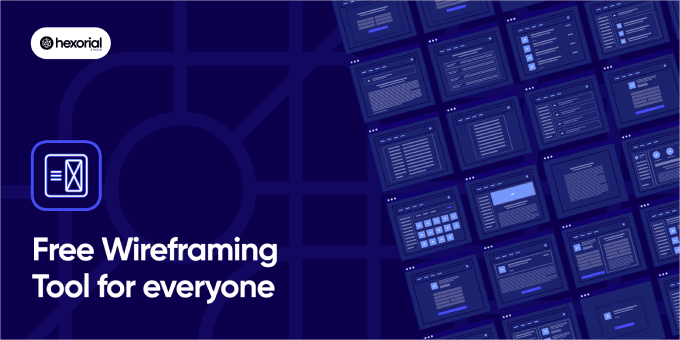
Wireframe Figmaプラグインは、この重要なデザインフェーズに最適なリソースです。さまざまなワイヤーフレーム要素を提供しており、デザイナーがウェブサイトのレイアウトをすばやく作成しやすくなります。
このツールで利用できるワイヤーフレームコレクションの多様性に本当に感謝しています。モバイル、タブレット、デスクトップのデザインでも、カスタマージャーニーマップの作成でも、このプラグインがあれば対応できます。
Illustrationsプラグインと同様に、制限があります。たとえば、ユニークまたはニッチなデザインケースに対応できない場合があります。しかし、Webおよびモバイルデザインプロジェクトの大多数にとって十分すぎるオプションを提供します。
ワイヤーフレームのメリット:
- 350 以上のカスタムグラフィックとカードで、さまざまな要素やインタラクションに対応
- クリエイティブ・コモンズ・ライセンスの下で自由に利用可能
- 簡単な編集とカスタマイズのためのSVG形式
- 幅広いデバイスとユースケースをカバー
ワイヤーフレームのデメリット:
- 非常にユニークまたはニッチなデザインケースには適さない場合があります
価格:Wireframeプラグインは完全に無料で使用できます。
Wireframeを選んだ理由:このFigmaプラグインの豊富な要素ライブラリは、初期デザインフェーズの時間を節約します。これにより、WordPressブログやウェブサイトを構築する際に、ユーザーエクスペリエンスとコンテンツ戦略に集中できます。
4. Colormate
ウェブサイトに適切な色を選ぶことは、経験豊富なデザイナーにとっても難しい場合があります。間違った色は、サイトを不格好に見せたり、使いにくくしたりすることがあります。
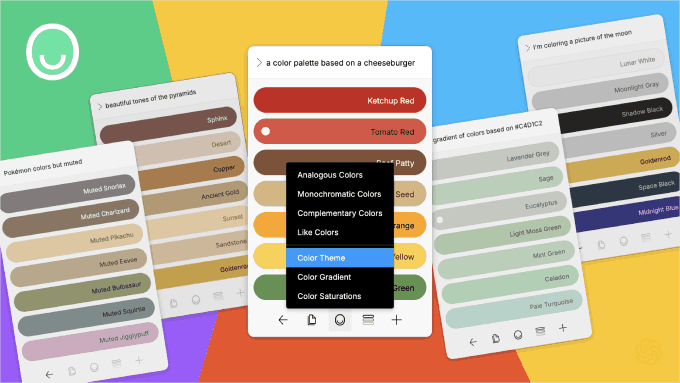
Figmaユーザーには、Colormateプラグインを試すことをお勧めします。これは、カラーパレットの作成を支援するスマートAIツールです。どのような色の組み合わせが良いか指示するだけで、いくつかのオプションが提案されます。これらの色は簡単にコピーしてデザインに使用できます。
Colormateで特に気に入っている点は、1色を選択すると、それに合う他の色を見つけてくれることです。これにより、調和のとれた配色を作成することができます。
プラグインにお気に入りの色を1か所に保存する方法があればよかったと思います。現在、以前気に入った色を見るには、元に戻すボタンを繰り返しクリックする必要があります。
Colormateのメリット:
- スマートAIヘルパーで使いやすい
- カラーコードを素早くコピーできます
- マッチする色を見つけます
Colormateのデメリット:
- 気に入った色を把握する簡単な方法がない
価格設定: Colormateは無料で利用できます。
Colormateを選んだ理由: デザイン初心者の方でも、長年デザインに携わってきた方でも、ColormateはFigmaでデザインしたWordPressテーマやレイアウトに適した色の組み合わせを選ぶのに役立ちます。
Figmaの代替:SeedProd(DIYソリューション)

WordPressで直接ウェブサイトをデザインしたい場合、ページビルダーは素晴らしい選択肢です。
私たちのお気に入りの1つはSeedProdです。これは、私たち自身のブランドの一部でウェブサイトやランディングページを作成するために使用しており、WPBeginnerの一部のページもこれを使用しています。詳細については、SeedProdレビューをご覧ください。
SeedProdを、WordPressに直接組み込まれたFigmaの使いやすい代替品と考えてください。これにより、デザインをあるプラットフォームから別のプラットフォームに転送する必要なく、サイトを自由にデザインできます。

SeedProdを気に入っている理由は、WordPressにデフォルトで搭載されていない多くの高度なブロックを提供しているからです。プログレスバー、カウントダウンタイマー、回転するお客様の声、アイコン付きの機能ボックス、画像ホットスポットなどです。これらは、よりダイナミックで魅力的なページを作成するのに役立ちます。
SeedProdには、コンテンツを生成したり、トーンを変更したり、50以上の言語に翻訳したりできるAIアシスタントもあります。さらに、プロフェッショナルなモックアップを作成するのに最適な、高品質なイラストをサイト用に作成できます。
1つの欠点は、これらのクールな機能の多くが有料版にしかないことです。しかし、このように考えてみてください。SeedProdを使えば、多くの機能を1つのパッケージで利用できます。通常のWordPressでは、これらの機能ごとに個別のプラグインを購入する必要があることがよくあります。
SeedProd のメリット:
- Figmaに似たシンプルなドラッグアンドドロップインターフェース
- より良いデザインのための高度なブロックが多数
- すぐに使えるランディングページとテーマデザインが多数
- メールマーケティングツール(Constant ContactやAWeberなど)と連携
- コンテンツ作成と翻訳のための AI アシスタント
SeedProdのデメリット:
- 最良の機能は有料版にありますが、良い投資です
価格:無料バージョンがありますが、高度なブロックはありません。有料バージョンは1サイトあたり年間39.50ドルからで、50のプロテンプレートと90以上のページブロックが含まれています。
SeedProdを選んだ理由:Figmaのデザインの自由度が好きだけど、もっと簡単でWordPress専用のものが欲しいなら、SeedProdは素晴らしい選択肢です。使いやすいツールと高度な機能の組み合わせにより、初心者と経験豊富なWordPressユーザーの両方に適しています。
代替案:Thrive Architectは、WordPressウェブサイトをデザインするためのもう1つの優れたページビルダーオプションです。詳細については、Thrive Architectレビューをご覧ください。
WordPressに最適なFigmaプラグインは何ですか?
最高のFigmaからWordPressへのコンバータープラグインをお探しなら、私たちのトップのおすすめはUiChemyです。試したコンバーターの中で、特に人気のページビルダーと連携するため、最もユーザーフレンドリーな転送および編集エクスペリエンスを提供しました。
Figmaプラグインに関しては、どれも素晴らしいのですが、特にColormateには感銘を受けました。AIを活用したカラージェネレーターとその機能全体の動作は非常に革新的です。デザインで様々なカラーテーマを探求したい人にとって、これは便利なツールになると考えられます。
代わりにWordPressで直接デザインしたい場合は、SeedProdが提供するユーザーフレンドリーなドラッグ&ドロップインターフェイスは、Figmaと同様に柔軟性があります。プロフェッショナルな見た目のページを素早く作成するのに適しており、初心者と経験豊富なWordPressユーザーの両方に適しています。
FigmaからWordPressへ:よくある質問
FigmaとWordPressの使用に関するよくある質問を以下に示します。
FigmaデザインをWordPressに変換するにはどうすればよいですか?
UiChemyのようなプラグインを使用して、FigmaデザインをWordPressに変換できます。Figmaトークンを取得し、デザインURLと共にWordPressに貼り付けるだけです。プラグインがデザインをWordPressブロックに変換します。
あるいは、専門のWordPress移行サービスを利用して、変換を代行してもらうこともできます。
FigmaとWordPressのどちらを使うべきですか?
FigmaとWordPressは異なる目的で使用されます。Figmaはウェブサイトのレイアウトやユーザーインターフェイスを作成するためのデザインツールですが、WordPressはウェブサイトの構築と管理を行うためのコンテンツ管理システムです。
多くのデザイナーはFigmaでレイアウトやモックアップを作成し、それをWordPressに転送しています。しかし、WordPressで直接デザインしたい場合は、SeedProdのようなツールがWordPress環境内で同様のドラッグ&ドロップ体験を提供します。
ボーナス:その他のWordPressデザインツールとハックを発見する
FigmaのデザインをWordPressに正常に転送した後、新しいプラットフォームで追加のツールやハックを学ぶことに興味があるかもしれません。以下に、確認しておくと役立つガイドをいくつかご紹介します。
- WordPressでバイラル待機リストランディングページを作成する方法
- Elementor vs Divi vs SeedProd(比較)– どれがベストか?
- 無料 vs. 有料WordPressテーマ(メリットとデメリット)
- WordPressサイトに無限スクロールを追加する方法(ステップバイステップ)
- WordPress Playground – ブラウザでWordPressを使用する方法
- WordPressで「固定」フローティングフッターバーを作成する方法
- WordPressにフォントリサイザーを追加してアクセシビリティを向上させる方法
この記事が、WordPress向けの最高のFigmaプラグインを見つけるのに役立ったことを願っています。また、WordPressでウェブサイトデザインのフィードバックを得る方法に関するガイドや、WordPress向けの最高のjQueryプラグインの専門家による選び方もチェックしてみてください。
この記事が気に入った場合は、WordPressのビデオチュートリアルのために、YouTubeチャンネルを購読してください。また、TwitterやFacebookでも私たちを見つけることができます。





デニス・ムトミ
ウェブサイトデザイナーとして学んだことですが、UiChemyは間違いなく最高のコンバージョンツールです。ページビルダーとの相性も抜群で、これは大きなプラスです。
追加したいのは、まずFigmaで詳細なコンポーネントライブラリをセットアップすることです。Auto Layoutの設定が正しいことを確認してください。この準備作業により、私のコンバージョンははるかに成功しました。後で修正する必要はほとんどありません!
イジー・ヴァネック
Facebookのディスカッションで、多くのユーザーがFigmaをWordPressだけでなく、デザインテンプレート作成のための質の高いツールとして推奨しているのをよく目にします。私もこのツールを何度も試しましたが、デザインをWordPressに転送する方法が分からず、いつも行き詰まっていました。だからこそ、主に仕事でGutenbergではなくElementorを exclusively 使用している私にとって、UiChemyが目に留まったのです。Elementorと互換性のあるものが必要です。あなたのおすすめに基づき、このプラグインをさらに詳しく調べるつもりです。正直なところ、またFigmaのスキルを磨くのが待ちきれません。
Mrteesurez
これは信じられないほどです。FigmaデザインをWordPress、特にWordPressブロックに変換できるとは知りませんでした。このケースで役立つツールやプラグインをリストアップしていただき、ありがとうございます。私はそれらのどれも使用したことがありませんが、「Figma To WordPress Block」に興味があります。それをチェックしてみますし、他のものも見てみます。
スーマン・ソウラブ
プラグインを使えば、ウェブサイト全体ではなく、FigmaのデザインをWordPressブロックに変換できるのは素晴らしいですね。多くのユーザーは、ウェブページにブロックだけあれば良いと考えるかもしれません。
この記事、ありがとうございます。ブックマークしておきます!
デビッド・リム
まだFigmaについて学ぶ必要があり、いくつかのチュートリアルビデオを見ましたが、FigmaのデザインをWordPressにインポートする最良の方法を探していました。もう探す必要はありません。最大の残念な点は、Seedprodがサポートしていないため、Figmaの作品を直接インポートできないことです。