


WordPressサイトにデータビジュアライゼーションを追加すると、複雑な情報を魅力的なグラフやインフォグラフィックに変換でき、視聴者がデータを理解しやすくなります。
目標に応じて、グラフ、チャート、インフォグラフィックを作成するために使用できるいくつかのWordPressプラグインやツールがあります。しかし、多くの選択肢があるため、決定は困難になる可能性があります。
そのため、実際のウェブサイトで人気のデータビジュアライゼーションツールをテストし、使いやすさ、機能、カスタマイズ性、価格などの要因を評価しました。これにより、各プラグインの長所と短所を判断することができました。
この記事では、ビジネスに最適なものを選択できるように、最高のデータ可視化WordPressプラグインとツールをいくつかご紹介します。

お急ぎの場合は、専門家のおすすめを参考に、迅速に決定してください。
| # | プラグイン | 最適 | 価格 |
|---|---|---|---|
| 🥇 | WPForms | アンケート+投票データをグラフや図で表示する | $49.50/年 |
| 🥈 | 手ごわい | 複雑なフォーム + 高度なユーザー向けのデータビジュアル | $39.50/年 |
| 🥉 | ビジュアライザー | 無料のグラフとチャート | $99/年 + 無料 |
| 4 | wpDataTables | ユーザーがテーブルやグラフの値を入力できるようにする | 年間$55 |
| 5 | Graphina | テンプレートページにチャートとグラフを含める | $19 + 無料 |
| 6 | iCharts | データを表示するための無料チャート | $19/年 + 無料 |
| 7 | データテーブル | オンラインストアの商品テーブルを作成する | 無料 |
データビジュアライゼーションとは?
データ可視化とは、単に数字をチャート、テーブル、インタラクティブグラフ、インフォグラフィックなどのグラフィックに変換することです。
データの視覚的な表現を作成すると、傾向やパターンをはるかに見つけやすくなります。これにより、データが何を伝えようとしているのかを把握するのに役立ちます。
例えば、Google Analyticsでウェブサイトの状況を確認すると、折れ線グラフが表示されることが多いでしょう。これは過去6か月間のトラフィックの増加傾向を示しているかもしれません。
データビジュアライゼーションを使用して、ブログ記事を強化したり、訪問者がサイトと対話できるようにしたり、さらには特別なレポートのようなメールオプトインを作成したりすることもできます。これにより、オーディエンスを構築し、ウェブサイトから収益を得ることができます。
ここで説明するツールのいくつかは、ユーザーの入力に基づいて変化する動的なグラフや表を作成するためにも使用できます。
データ可視化プラグインのテストとレビュー方法
WPBeginnerでは、データを美しいグラフ、チャート、インフォグラフィックで表示できる人気のデータビジュアライゼーションプラグインをいくつかテストしました。このプロセス中に、次の要因を調査しました。
- 使いやすさ:初心者や中小企業向けに、使いやすく、豊富なドキュメントが付属しているプラグインを含めました。
- 機能: データの表示に必要なほとんどの機能を提供するプラグインを追加しました。例えば、これらのツールのいくつかは、カラフルなチャート、魅力的なインフォグラフィックなどを簡単に生成できます。
- パフォーマンス:一部のデータビジュアライゼーションプラグインは、ウェブサイトを遅くし、インフォグラフィックの読み込みを非常に遅くする可能性があります。そのため、ウェブサイトの速度とパフォーマンスへの影響についてプラグインをテストしました。
- 信頼性: 当社では、当社の個人事業サイトを含む実際のウェブサイトで、自身で徹底的にテストしたプラグインのみを掲載しました。
- ユーザーレビューと評価:WordPressプラグインリポジトリから各ツールのユーザーフィードバックと評価を分析し、ユーザー満足度とユーザーが直面する一般的な問題に関する洞察を収集しました。
WPBeginnerを信頼する理由
WPBeginnerのWordPress専門家チームは、eコマース、ブログ、検索エンジン最適化、オンラインマーケティングなどにおいて16年以上の経験を持っています。
分析に関しては、最新のソフトウェアとツールを使用してウェブサイトを常に追跡しています。そうすることで、トレンドや問題を特定し、ユーザーエクスペリエンスを向上させることができます。
さらに、私たちのチームは各プラグインを徹底的にレビューし、実際のウェブサイトでテストして、最も正確で最新の推奨事項を提供します。詳細については、完全な編集プロセスをご覧ください。
それでは、最高のWordPressデータ可視化プラグインをいくつか見てみましょう。
1. WPForms: アンケートおよび投票アドオン

WPFormsは、無料版とプレミアム版の両方があるフォームビルダープラグインです。そのアンケートおよび投票アドオンを使用すると、データを美しいビジュアルとして表示できるため、このリストに含めました。
WPBeginnerでは、WPFormsを愛用しており、連絡フォームのニーズに定期的に使用しています。毎年恒例のアンケートの実施にも使用しています。詳細については、WPFormsレビューをご覧ください。
WPFormsのデータ可視化機能にアクセスするには、まずフォームを作成してデータを収集する必要があります。
投票またはアンケートを実行するには、WPFormsサイトからWPForms Proアカウント(またはそれ以上)にサインアップする必要があります。それが完了したら、プラグインをダウンロードしてサイトにインストールできます。
次に、アンケート・投票アドオンをインストールする必要があります。WordPressダッシュボードのWPForms » Addonsに移動してインストールし、有効化してください。
アンケート作成にWPFormsを使用する利点の1つは、既存のフォームを簡単にアンケートに変換できることです。これは、すでにデータ収集に使用しているフォームがある場合に、多くの時間を節約できます。
詳細については、WordPressでアンケートを作成する方法に関する手順に従ってください。
WPFormsは、データを表示するための複数の方法を提供してくれるため気に入っています。グラフやチャートは1種類に限定されません。
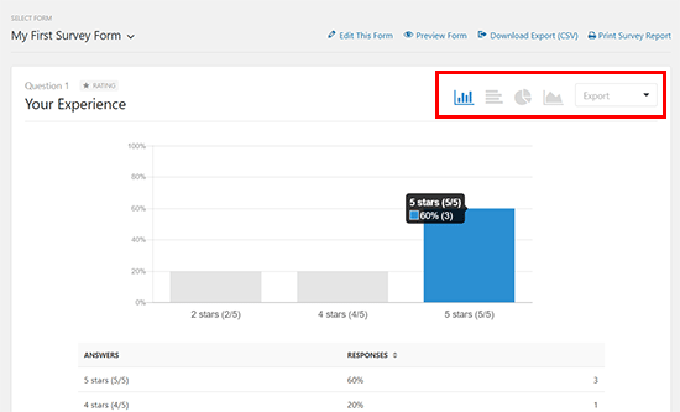
さらに、グラフやチャートはJPGやPDFなどのさまざまな形式でダウンロードできます。これにより、ブログ記事や同僚、上司、クライアントとの結果の利用が容易になります。
WPFormsをおすすめする理由: WPFormsは、アンケートや投票から情報を引き出したい場合に最適なデータ可視化プラグインです。ドラッグ&ドロップビルダーで簡単にフォームを作成し、わかりやすいグラフや図で調査結果を表示できます。
2. Formidable Forms

Formidable Formsは、WordPress向けの高度なフォームプラグインです。フォームを使用して情報を収集した後、グラフ、チャート、ヒートマップなどのデータビジュアルとして簡単に表示できます。
このプラグインは、ブログの他の記事を作成する際に、広範囲にわたって試用およびテストしました。完全なFormidable Formsレビューのために詳細な調査も行いました。このツールはWPFormsほどユーザーフレンドリーではありませんが、私たちはそれを非常に気に入っており、より高度なユーザーに推奨しています。
テストでは、棒グラフ、横棒グラフ、折れ線グラフ、円グラフ、面積グラフ、散布図、ヒストグラム、ステップ面積グラフ、地理的ヒートマップなど、さまざまな種類のフォームを作成するために使用しました。
Formidable Formsの良い点は、ショートコードを使用してサイト上のどこにでもチャートを表示できることです。これにより、サイトのページや投稿に簡単に配置できます。
当社の調査およびテストにおいて、さまざまなショートコードパラメータを使用してグラフをスタイル設定できることがわかりました。たとえば、ショートコードに16進数コードを追加することで色を選択できます。グラフデータを特定のユーザーに絞り込むこともできます。
ただし、ショートコードの使用にあまり自信がない場合でも、心配しないでください。Formidable Formsには、ドロップダウンリストから選択してショートコードを作成できるショートコードビルダーが付属しています。
Formidable Formsをおすすめする理由:電卓、データ駆動型アプリ、ユーザーリストテーブル、ディレクトリなど、さまざまな方法で複雑なフォームを作成したり、さまざまなデータを表示したりしたい人に最適です。
とはいえ、設定が初心者には少し高度なため、データ分析やフォーム作成の経験があるユーザーに推奨します。
3. Visualizer

Visualizerは、WordPress向けのテーブルおよびチャートプラグインで、サイト用のインタラクティブなデータビジュアライゼーションを作成できます。これは私たちのお気に入りの無料オプションですが、プレミアムツールも利用可能です。
無料バージョンには、折れ線グラフ、エリアグラフ、棒グラフ、円グラフ、地理グラフ、テーブルグラフ、バブルグラフ、散布図など、複数の種類のチャートが含まれている点が気に入っています。
さらに、追加のプラグインをインストールせずにこれらのチャートを追加できる点も気に入っています。
プロバージョンを選択すると、追加のチャートタイプとメールサポートが利用できます。気に入らない場合は、30日間の全額返金保証もあります。
テスト中、Visualizerを使用して、価格表のようなインタラクティブなテーブルをサイト用に作成できることも発見しました。長いテーブルは簡単にページネーションでき、ユーザーはテーブルを検索および並べ替えることができます。
Visualizerをおすすめする理由:グラフやチャートを無料で作成するのに最適なオプションです。データビジュアライゼーションを始めたばかりなら、Visualizerの無料版は良い出発点になるでしょう。
4. wpDataTables
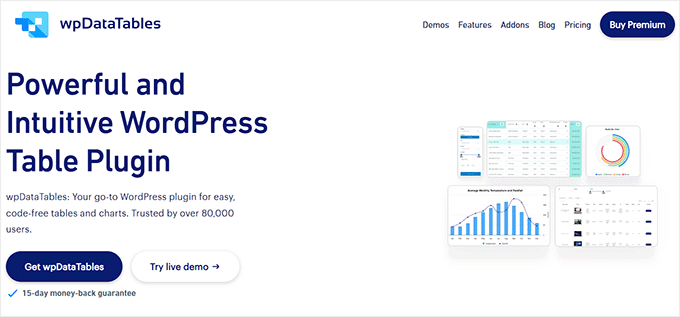
wpDataTablesプラグインは、その名前から少し複雑に聞こえるかもしれませんが、Excelと同じくらい簡単に使用できることがわかりました。
データ追加が簡単で、ウェブサイトとモバイルデバイスの両方で美しく表示されるチャートやグラフを作成できます。
ファイルをアップロードするか、直接入力することでデータを提供できます。ユーザーが編集できるテーブルを作成できることを発見したときは、本当に感銘を受けました。これにより、ユーザーのためにリアルタイムでチャートが変更されます。
このプラグインのデータフィルタリングオプションも際立った機能です。これにより、特定の期間、場所などから特定の検索結果を簡単に表示するためのフィルターを作成できます。
また、豊富なドキュメントと、データテーブルの作成プロセスを段階的に案内してくれる「ウィザード」があることも評価しています。
プレミアムバージョンにお金をかけたくない場合は、プラグインのライトバージョンも利用可能ですが、いくつかの制限があります。たとえば、ライトバージョンを使用している場合、ユーザーはテーブルを編集できません。
wpDataTablesをおすすめする理由:複雑なデータをテーブルやグラフに収集したい場合に最適な選択肢です。ユーザーが値を入力するのに理想的です。
5. グラフィナ

GraphinaはWordPress用のElementorチャートおよびグラフプラグインです。強力な機能を提供しながらも、サイトのパフォーマンスや速度といった細部への配慮がビジュアルチャートに影響しないようにしています。
数千ものグラフのバリエーションと数十のグラフオプションが利用できます。サイトのデザインとスタイルを適応させて、データを関連性があるように見せます。
人気のDivi WordPressテーマを使用している場合でも、GraphinaはDiviビルダー向けのチャートやグラフも提供します。Diviと完全に統合されており、他のWordPressテーマともシームレスに連携できます。
Graphinaをおすすめする理由:ElementorページビルダーまたはDiviビルダーを使用して、テンプレートページにチャートやグラフを組み込むのに最適です。
6. iChart

iChartは、さまざまな種類のチャートを作成できる無料のWordPressデータ視覚化プラグインです。テストの結果、複数の種類の棒グラフや面グラフ、さらに折れ線グラフ、円グラフ、ドーナツグラフ、極面積グラフなどを作成できることがわかりました。
初心者が美しいチャートやグラフをデザインできるプラグインのチャートビルダーを気に入っています。テスト中に、個々のポイントやラベルに背景色を追加して、データに最適な視覚化を作成できることに気づきました。
データを入力したら、ショートコードジェネレーターを使用して、WordPressのページや投稿にグラフを表示できます。さまざまなグラフを簡単に切り替え、任意の画面サイズ、ブラウザ、またはデバイスでの表示方法をプレビューできます。
iChartをおすすめする理由:これは、ウェブサイトにさまざまなシンプルで無料のグラフや図を表示するための素晴らしいプラグインです。
7. データテーブルジェネレーター
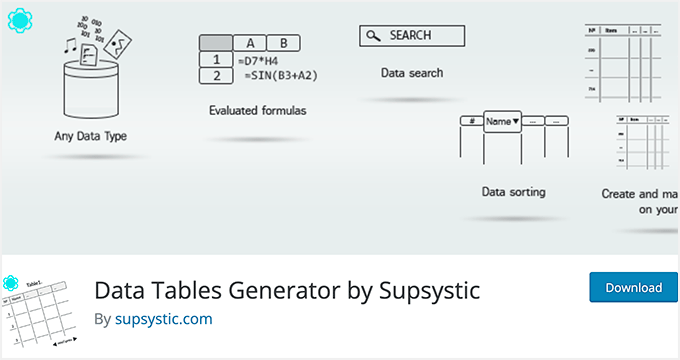
WordPressプラグインクリエイターSupsysticのData Tables Generatorプラグインを使用すると、レスポンシブテーブルを作成できます。チャートやグラフを作成するにはProバージョンが必要です。
これらはGoogle Chartテクノロジーを通じて提供されます。棒グラフ、円グラフ、ドーナツグラフなど、期待されるすべての標準的なグラフタイプを作成できます。
スプレッドシートにあるデータも使用できます。CSV、Excel、PDF、Googleスプレッドシートからのインポートをサポートしている点は評価できます。
特に便利な機能の1つは、Data Table GeneratorがWooCommerceと統合されていることです。ユーザーが簡単に検索できる商品テーブルを作成できます。
Data Tables Generatorをおすすめする理由: WooCommerceストアの商品テーブルを作成します。これらはユーザーがフィルタリングおよびソートできます。
ボーナス:CanvaインフォグラフィックメーカーPro

Canvaは、完全にドラッグアンドドロップインターフェイスで、美しいインフォグラフィック、ブログのビジュアル、その他のグラフィックを作成できる強力なデザインツールです。WordPressプラグインではありませんが、多くのブロガーが魅力的なビジュアルコンテンツを作成するために使用しているツールです。
また、すべてのプラットフォームのソーシャルメディアグラフィック、ポスター、バナー、チラシ、PowerPointプレゼンテーションなど、さまざまなもののための既製のテンプレートもあります。
美しいものを作成するのがいかに簡単であるかという理由から、非デザイナー向けのトップウェブデザインソフトウェアです。
WordPressで最適なデータ可視化プラグインは何ですか?
私たちの意見では、WPFormsは、ユーザーデータを使用してグラフやチャートを作成するための最高のデータ視覚化プラグインです。初心者向けで、スパム保護機能があり、投票やアンケート用の既製のテンプレートも付属しているため、プロセスが非常に簡単です。
ただし、無料のグラフを作成するには、Visualizerを選択できます。一方、ユーザーがグラフやチャートの値を追加できるようにしたい場合は、wpDataTablesが最適です。
ボーナス:WordPressデータ分析のための最高のWordPressガイド
この記事が、お客様固有のニーズに最適なデータ可視化プラグインを見つけるのに役立ったことを願っています。WordPressアナリティクスに関する追加ガイドにも興味があるかもしれません。
- WordPressサイトで測定すべき重要な指標
- WordPressで検索アナリティクスを表示する方法(簡単な2つの方法)
- WordPressでA/Bスプリットテストを行う方法(ステップバイステップ)
- WordPressにGoogle Analyticsイベントトラッキングを追加する方法
- WordPressでeCommerceトラッキングを適切に設定する方法
- Google Analyticsを使用してWordPressでユーザーエンゲージメントを追跡する方法
この記事が気に入った場合は、WordPressのビデオチュートリアルのために、YouTubeチャンネルを購読してください。また、TwitterやFacebookでも私たちを見つけることができます。




デニス・ムトミ
このリストでは、サイトの統計ページでインタラクティブな折れ線グラフを作成するためにVisualizerプラグインをインストールします。
これにより、統計データを含むブログ記事がより分かりやすくなります。
このリストに感謝します!!
WPBeginnerサポート
You’re welcome
管理者
モイヌディン・ワヒード
テーブルを作成するために、クラシックエディターに戻し、Gutenbergとを行ったり来たり切り替えました。
視覚的なグラフィックやチャートを作成するための優れたオプションがたくさんあるため、PowerPointプレゼンテーションのように視覚的に魅力的なプレゼンテーションを作成するのは簡単です。
本当に助かります、ありがとうございます。
イジー・ヴァネック
Graphinaプラグインを追加していただきありがとうございます。Elementor Pro用の拡張機能を長い間探していました。それを使ってテーブルを作成できるようにしたかったのです。これまでは、まずHTMLコードを作成し、それをElementorに手動で挿入する必要があったため、外部で解決していました。これは本当に私の仕事を大いに楽にしてくれます。
WPBeginnerサポート
Glad the recommendation was helpful
管理者