


ウェブサイトのすべてのファイル(安全なバックアップから共有チームドキュメントまで)を管理しようとすると、圧倒されることがあります。しっかりしたシステムがないと、重要なデータを失ったり、乱雑で非効率的なワークフローに対処したりするリスクがあります。
ここWPBeginnerでは、私たちのチームは数千の記事やプロジェクトファイルを整理して安全に保つために、クラウドストレージに大きく依存しています。また、Dropboxのような一般的なサービスと統合されるバックアッププラグインのテストに何時間も費やしてきたので、何を探すべきかを知っています。
あなたにとって最良の選択肢を見つけるために、私たちは実際のウェブサイトでトップのDropboxプラグインをインストールしてテストしました。使いやすさ、信頼性、そしてファイル管理を本当にシンプルにする機能など、最も重要な要素に焦点を当てました。
WordPressサイトをDropboxに簡単に接続できる、私たちのおすすめを見てみましょう。

WordPress向け最高のDropboxプラグインの概要
この記事では、WordPressとDropboxをいくつかの重要な方法で接続するのに役立つプラグインを見ていきます。これらのツールのほとんどは、セキュリティのためにウェブサイト全体を自動的にDropboxにバックアップするように設計されています。
また、ユーザーが提出したファイルを保存したり、写真ギャラリーをDropboxアカウントから直接インポートしたりできるプラグインも紹介します。👍
お急ぎの場合は、専門家のおすすめをこちらで素早く確認できます。
| # | プラグイン | 最適 | 価格 |
|---|---|---|---|
| 🥇 | Duplicator | Dropboxにサイトのバックアップを保存する | $69.30/年 + 無料 |
| 🥈 | UpdraftPlus | WordPressマルチサイトのバックアップを保存する | 年間$70 + 無料 |
| 🥉 | 堅牢なバックアップ | バックアップの自動作成と保存 | $99/年 |
| 4 | BackWPup | 予算に優しいオプション | $69/年 + 無料(更新は$39/年にて) |
| 5 | WPForms | Dropboxへのユーザー提出ファイルのアップロード | $49.50/年 + 無料 |
| 6 | BlogVault | ブログのバックアップを作成する | $49.50/年 + 無料 |
Dropboxとは?
Dropbox は、ファイルやドキュメントをクラウドストレージに安全に保管する最新のソリューションです。ファイル同期機能を提供し、デバイスやアプリ上のファイルに簡単にアクセスできるようにするほか、他のユーザーとファイルを共有することもできます。
基本の無料プランには2GBのストレージが含まれています。より多くのストレージスペースが必要な場合は、プレミアムプランを探す必要があります。
全体として、Dropboxはチームと個人の両方にとって優れたツールです。特定のチームメンバーに特定のファイルへのアクセス権を付与するように権限を設定できます。
そして、適切なDropboxプラグインを使用すると、WordPressサイト全体をクラウドにバックアップできます。これにより、必要なときに完全なファイルを復元できるようになります。
WordPress Dropboxプラグインのテストとレビュー方法
最適な推奨事項を提供するために、実際のウェブサイトで人気のあるDropboxプラグインをいくつかテストしました。その際、以下の基準に特に注意を払いました。
- 使いやすさ: セットアッププロセスが簡単な、初心者向けのオプションを選択しました。ツールがDropboxに接続するために追加のソフトウェアを必要とする場合は、それも強調しました。
- 機能: 理想的なDropboxプラグインが持つべき機能を探しました。これには、スケジュールされたバックアップ、選択的同期、ファイルプレビュー、メディアライブラリ統合などが含まれます。
- 速度への影響: ファイル管理操作中に各ツールがウェブサイトの読み込み時間にどのような影響を与えるかを測定しました。これにより、サイトのパフォーマンスを損なわないツールを選択できます。
- データ保護:プラグインをテストする際に、転送中およびクラウドストレージ中のデータを保護するためのセキュリティプロトコルを確認しました。
- WordPress との互換性: 各プラグインが WordPress、他のプラグイン、テーマとシームレスに統合されることを確認しました。
- 価格設定: 各プラグインのコストを分析し、無料バージョンとプレミアムプランの両方を考慮して、各レベルでどのような機能が提供されているかを理解しました。
- ユーザーレビュー: WordPress.orgのユーザーレビューや評価を確認し、各ツールの長所と短所を理解しました。
WPBeginnerを信頼する理由
WPBeginnerは、WordPress、ホスティング、デザイン、トラブルシューティング、SEOなどで16年以上の経験を持つ専門家チームを擁しています。これらのスキルに加えて、Dropboxの使用経験も豊富で、WordPressウェブサイトとのシームレスな統合も行っています。
私たちは様々なDropboxプラグインを扱っており、ファイルストレージ、メディア管理、WordPress内での共有機能などのタスクに対して、信頼性と有効性を確保するためにそれぞれを徹底的にテストしました。
レビューガイドラインの詳細については、編集プロセスをご覧ください。
それでは、WordPress向けの最高のDropboxプラグインを見てみましょう。
1. Duplicator Pro

人々がDropboxプラグインを必要とする最も一般的な理由の1つは、WordPressウェブサイトのバックアップを保存することです。その場合、Duplicator Proが最適です。
私たちの意見では、これは市場で最高のWordPressバックアッププラグインです。WordPressサイトの安全なバックアップを作成し、Dropbox、Google Driveなどの一般的なクラウドサービスに保存するのに役立ちます。
私たちはこのツールを多くのパートナーブランドで使用して安全なサイトバックアップを作成しており、素晴らしい経験をしています。また、パフォーマンスを評価するためにリアルタイムで徹底的にテストしました。詳細については、Duplicatorレビューをご覧ください。
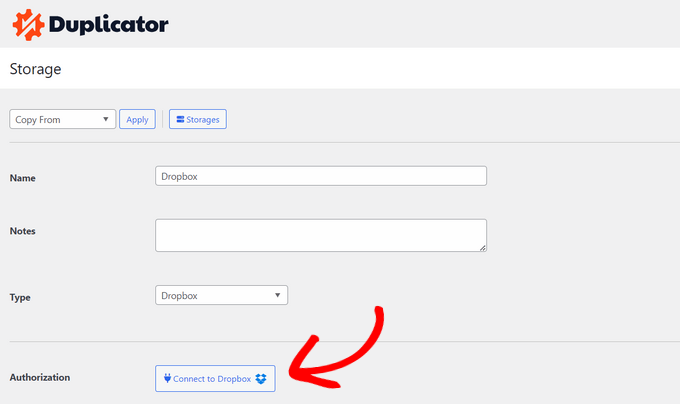
このプラグインの最も注目すべき機能には、WordPressデータベースのバックアップ、強化されたセキュリティ、自動スケジュールバックアップ、クラウドストレージ連携などがあります。Duplicatorは、問題が発生した場合にサイトを迅速に復旧することもできます。
さらに、ダウンタイムなしでWordPressサイトを新しいホストまたはサーバーに移行するための強力なサイト移行機能も備えています。また、クイック移行ウィザード、サーバー間インポート、単一サイトへのWordPressマルチサイト移行、大規模なウェブサイト移行のサポートなども含まれています。
それとは別に、Duplicatorを使えば、ライブサイトのコピーをステージングサイトに作成できる点が非常に気に入っています。これにより、ファイルの一部を失うことなく、データベースを含むWordPressウェブサイト全体を移動またはバックアップできます。
Duplicator のメリット:
- このプラグインを使用すると、スケジュールに従ってDropboxアカウントにバックアップを自動的にアップロードできます。
- Duplicatorは非常に初心者向けで、使いやすいインターフェースを備えていることがわかりました。
- テスト中に、ウェブサイトがダウンしている場合、Dropboxアカウントから直接バックアップを復元できることに気づきました。
- バックアップが完了したとき、または問題が発生したときに、メール通知を受け取ります。
- FTP経由でバックアップをダウンロードすることもできます。
Duplicatorのデメリット:
- Duplicatorには無料バージョンがありますが、Dropbox拡張機能はプレミアムプランの一部としてのみ利用可能です。
Duplicator Proをおすすめする理由:数回のクリックでDropboxにバックアップを保存できる強力なソリューションをお探しなら、Duplicatorが最良の選択肢です。バックアップのスケジュール設定、サイトの移行、ステージングサイトでのバックアップのテストも可能で、究極の選択肢となります。
2. UpdraftPlus
UpdraftPlusは、最もユーザーフレンドリーなWordPress Dropboxプラグインの1つです。WordPressマルチサイトをバックアップする必要がある人にも最適であることがわかりました。これは、マルチサイトネットワークバックアップの詳細な構成を可能にするためです。
詳細については、完全なUpdraftPlusレビューをご覧ください。
テスト中、プラグインはWordPress管理画面で全てのバックアップのログを管理し、バックアップのステータスを通知する警告メッセージを表示することがわかりました。
バックアップが完了すると、完全なレポートが送信されるため、バックアッププロセス中に発生したイベントを監視できます。
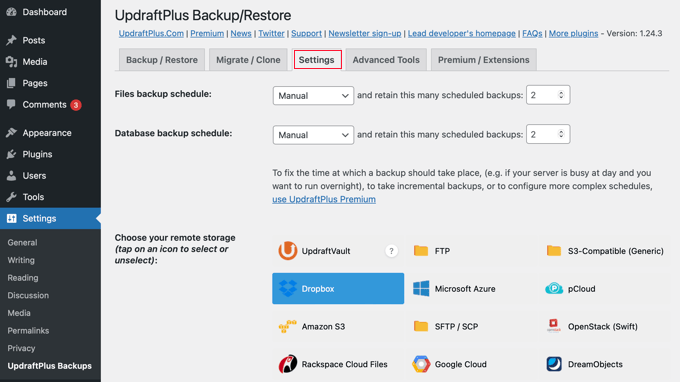
前述の通り、UpdraftPlusもマルチサイト互換のプラグインです。バックアップパネルはネットワークダッシュボードで利用でき、すべてのサイトを一度に復元することなく、ウェブサイトのバックアップまたは復元が可能です。
調査したところ、クラウドストレージ機能を拡張するためのDropboxサブフォルダーアドオンも提供されていることがわかりました。WordPressマルチサイトを使用している場合、このアドオンはファイルを適切なフォルダーで管理し、復元への簡単なアクセスを提供します。
詳細については、UpdraftPlusを使用してWordPressサイトをバックアップおよび復元する方法に関するガイドをご覧ください。
UpdraftPlusのメリット:
- UpdraftPlusを使用すると、サイトを新しいドメインに移行したり、テスト用にサイトのクローンを作成したりできます。
- Google Drive、Dropbox、Amazon S3、OneDriveなど、複数のクラウドストレージプロバイダーに同時にウェブサイトをバックアップできる点は高く評価しています。
- 自動バックアップを毎日、毎週、または毎月実行するようにスケジュールできます。
- カスタマーサービスと充実したナレッジベースは非常に気に入りました。
UpdraftPlusのデメリット:
- 一部のユーザーは、ウェブサイトの復元中にUpdraftPlusで困難に遭遇しています。
- 無料オプションがありますが、一部の機能はプロバージョンでのみロック解除できます。
UpdraftPlusをおすすめする理由: WordPressマルチサイトのバックアップをDropboxに保存したい場合は、UpdraftPlusを選択してください。単一のバックアップファイルを複数のクラウドストレージプロバイダーに保存したい場合にも適しています。
3. Solid Backups (旧BackupBuddy)
Solid Backups (旧 BackupBuddy) は、WordPressバックアップ管理をハンズオフで行いたい方に最適な選択肢です。プラグインを設定してサイトの自動バックアップを作成し、それをすぐにDropboxに送信できます。
詳細については、Solid Backups レビューをご覧ください。
このツールは非常に便利なので気に入りました。指定したスケジュールで自動的にバックアップを作成し、Dropboxアカウントを含む任意の場所に保存できます。ウェブサイトをDropboxに接続すると、プラグインは自動的にバックアップをDropboxに保存し続けます。
バックアップをスケジュールしたり、保持期間に関する特定のルールを設定したりすることもできます。
さらに、Solid Backups はワンクリックでウェブサイト全体を簡単に復元するオプションを提供します。バックアップから個々のファイルやフォルダを選択して復元することもできるため、ウェブサイトの復旧プロセスを管理できます。
Solid Backupsのメリット:
- Dropboxとの連携プロセスはシームレスであることがわかりました。
- デモサイトでこのツールを使用した際、Solid Backups がバックアップのステータスを追跡し、問題が発生した場合に通知を送信することに気づきました。
- SolidWPセキュリティプラグインと統合して、マルウェアスキャナーとファイアウォールを追加できます。
- プラグインを使用して手動バックアップを作成し、コンピューターに保存することもできます。
Solid Backups のデメリット:
- ユーザーレビューを確認したところ、プラグインをインストールした後にウェブサイトの速度が低下したという経験をした人もいることがわかりました。
- 優れたカスタマーサポートは提供していません。
Solid Backups をお勧めする理由: 自動バックアップを作成して保存したい場合は、Solid Backups が最適です。セキュリティプラグインと連携して、バックアップのマルウェアスキャンを行うこともできます。
4. BackWPup
BackWPupは、サイトファイルを簡単にDropboxに保存できる、もう一つのトップクラスのバックアッププラグインです。無料のオプションをお探しなら、これが一番のおすすめです。
ツールのプレミアムバージョンもありますが、無料バージョンには必要なものがすべて含まれています。WordPressサイトの完全なバックアップを作成し、Dropboxアカウントに保存できます。
プラグインをテストした際、ウェブサイトの更新頻度に基づいてバックアップをスケジュールできることもわかりました。さらに、BackWPupは、それらのバックアップをDropboxクラウドストレージに保存することで、自動的に管理します。
このツールの無料バージョンだけでも優れたDropboxプラグインですが、より高度な機能のためにBackWPup Proにアップグレードすることもできます。年間サブスクリプションを支払う必要がありますが、より低い価格で更新されるため、リストの中で最も予算に優しいオプションです。
詳細については、BackWPupを使用してWordPressの完全なバックアップを無料で作成する方法に関するチュートリアルをご覧ください。
BackWPupの長所:
- このプラグインは使いやすいインターフェースを備えています。
- 無料版ではDropboxとの連携が可能です。
- バックアップは、Amazon S3、FTPなどの他の外部サービスに保存できます。
- 数回のクリックでバックアップを自動化できる点が気に入っています。
- ツールの有料版は優れたカスタマーサポートを提供しています。
BackWPupのデメリット:
- BackWPupは、一部のプラグインやテーマとの互換性の問題が発生する可能性があります。
- 一部のユーザーは、バックアップファイルが大きくなり、無料クラウドプランのストレージ容量に影響を与える可能性があると不満を述べています。
BackWPupをおすすめする理由:Dropboxにバックアップを保存するための予算に優しいプラグインをお探しなら、BackWPupが最適です。無料版には必要なものがすべて含まれています。
5. WPForms
これまでは、サイトのバックアップを保存するためのDropboxプラグインをレビューしてきました。しかし、ユーザーが送信したコンテンツを安全に保管するために直接Dropboxに送信するツールをお探しなら、WPFormsが最適です。
これは市場で最高のWordPressお問い合わせフォームプラグインであり、Dropboxと簡単に連携してファイル管理を合理化できます。これまでの経験は常に肯定的でした。実際、詳細については、完全なWPFormsレビューがあります。
このプラグインは使いやすく、強力な機能を備え、スパムに対して効果的に保護します。直感的なドラッグ&ドロップビルダーと2,000以上の既製テンプレートを備えており、数秒でどんな種類のフォームでも作成できます。
最も重要なのは、WPFormsはZapierおよびUncanny Automatorと統合されており、Dropboxを含む数千のアプリをWordPressウェブサイトに接続できることです。これにより、ユーザーが送信したファイルを直接Dropboxクラウドストレージにアップロードできます。
その後、WordPressダッシュボードから簡単にアクセスできます。ただし、Dropboxアカウントからこれらのファイルを表示および削除することもできるため、ファイルストレージおよび管理のための強力なオプションとなります。
詳細については、WordPressでDropboxアップロードフォームを作成する方法に関するチュートリアルをご覧ください。
WPFormsの長所:
- とても使いやすいです。
- WPFormsは、PayPalやStripeなどの決済ゲートウェイとも連携できます。
- これにより、シンプルなファイルアップロードフォームを簡単に作成できます。
- WPFormsが、視覚的に魅力的なフォームを作成するために、フォームのデザインとカスタマイズを可能にしてくれる点を非常に気に入っています。
WPForms のデメリット:
- Dropbox に接続するには、Zapier や Uncanny Automator のような別の自動化ツールを使用する必要があります。これを設定するのは、直接統合と比較すると、全くの初心者にとっては少し複雑になる可能性があります。
- 一部の機能はプロプランでのみロック解除できます。
WPFormsを推奨する理由:ユーザーが送信したファイルをDropboxに保存したい場合は、WPFormsが最適です。
6. BlogVault

名前が示すように、BlogVaultはブロガー向けです。したがって、WordPressブログのバックアップをDropboxに保存したい場合は、おそらくあなたに最適でしょう。
データベースを含むウェブサイトの完全なバックアップを作成し、Dropboxクラウドストレージアカウントにアップロードできます。詳細については、BlogVaultの完全レビューをご覧ください。
BlogVault の素晴らしい点は、バックアップが暗号化によって保護されていることです。
BlogVault はバックアップを安全のために Dropbox に送信しますが、サイトを復元するには BlogVault ダッシュボードを使用する必要があることを知っておくことが重要です。Dropbox 内のファイルはセキュリティのために暗号化されているため、Dropbox アカウントから直接復元することはできません。
特筆すべき機能の1つは、自動デイリーバックアップ機能で、ユーザーは簡単にバックアップをスケジュールできます。私たちの経験では、リアルタイムバックアップ機能により、トラフィックの多いウェブサイトでも変更が即座に保存されます。
BlogVaultのワンクリックステージング機能もテストしました。これにより、ライブバージョンに影響を与えることなく、サイトのクローンを作成してアップデートや変更をテストできます。
BlogVault のメリット:
- 最後のバックアップ以降の変更点のみを保存し、サーバー負荷を最小限に抑えるインクリメンタルバックアップ機能が気に入っています。
- ダウンタイムなしでホスト間の移行を可能にする、大規模なウェブサイトに対応した移行ツールを備えています。
- BlogVaultには、マルウェアスキャンとハッキングからの復旧機能が組み込まれており、サイトを保護します。
BlogVaultのデメリット:
- BlogVaultはパフォーマンスのために最適化されていますが、ウェブサイトの読み込み速度にわずかな影響を与える可能性があります。
- そのビジネスプランとWooCommerceプランは非常に高価です。
BlogVaultをおすすめする理由: このプラグインは、リアルタイムバックアップが必要な忙しいブログに最適です。インクリメンタルバックアップ機能により、頻繁な更新があってもサイトのパフォーマンスに影響を与えず、トラフィックの多いサイトに最適です。
ボーナス: Envira Gallery

Envira Gallery は、Dropbox とも連携できる、強力で使いやすい WordPressギャラリープラグイン です。広範なテストの結果、数分でウェブサイト用の美しい写真およびビデオギャラリーを作成するのに効果的であることがわかりました。
ギャラリーテーマ、ウォーターマーク、画像圧縮などの機能が備わっています。詳細については、Envira Gallery レビューをご覧ください。
Dropboxを使用することは、写真をクラウドに安全に保存および管理するための優れた方法です。ただし、写真をダウンロードしてからWordPressメディアライブラリにアップロードするのは非常に時間がかかる場合があります。
幸いなことに、EnviraはDropbox Importerアドオンでソリューションを提供しており、DropboxからWordPressギャラリーに直接画像をすばやくインポートできます。
この機能は、作業時間を節約するだけでなく、ワークフローを合理化し、メディアファイルをより簡単に管理できるようにします。
Envira Galleryのメリット:
- Envira Galleryは初心者向けのインターフェースを備えています。
- ライトボックス効果、遅延読み込み、画像編集、キャプションなどが付属しています。
- 右クリックの無効化、ギャラリーのパスワード保護など、画像保護機能を気に入っています。
Envira Galleryのデメリット:
- Dropboxアドオンはプロバージョンでのみ利用可能です。
Envira Galleryをおすすめする理由:メディアファイルをDropboxクラウドストレージに保存したい場合は、Envira Galleryが最良の選択肢です。
WordPressの最適なDropboxプラグインとは?
専門家の意見では、Duplicator Pro は、ツールとのシームレスな統合により、最高の Dropbox プラグインです。このプラグインは、数回クリックするだけでサイトのバックアップを簡単に作成し、Dropbox に保存します。
ただし、WordPress マルチサイトのバックアップを保存したい場合は、UpdraftPlus の方が良い選択肢です。一方、ユーザー提出ファイルを Dropbox クラウドストレージにアップロードするには、WPForms を選択できます。
一方、Dropbox と統合された予算に優しいバックアップソリューションを探しているなら、BackWPup が最適な選択肢です。なぜなら、無料版で必要なものがすべて提供されるからです。
WordPress用Dropboxプラグインに関するよくある質問
WordPress Dropboxプラグインに関して読者からよく寄せられる質問をいくつかご紹介します。
WordPressでDropboxプラグインを使用する理由は何ですか?
WordPressでDropboxプラグインを使用すると、ウェブサイトの機能を大幅に向上させ、ファイル管理を簡素化できます。これらのプラグインを使用すると、DropboxアカウントをWordPressサイトと連携させることができ、手動でのダウンロードやアップロードの手間をかけずに、ファイルを簡単にアップロード、保存、整理できます。
さらに、Dropboxプラグインには自動バックアップやファイル共有などの機能が付属していることが多く、コンテンツが安全に保存され、簡単にアクセスできるようになります。
Dropboxプラグインの使用に制限や欠点はありますか?
Dropboxプラグインの使用には、いくつかの制限や欠点がある場合があります。
一般的な問題として、ウェブサイトが遅くなる可能性があります。異なるテーマやプラグインとの互換性も問題となる可能性があり、潜在的な競合につながります。さらに、Dropboxのようなサードパーティサービスに依存することは、それらの稼働時間とサービス変更に依存することを意味します。
最適なパフォーマンスとセキュリティを確保するために、Dropboxプラグインを使用するためのベストプラクティスをいくつか教えてください。
Dropboxプラグインを使用する際に最適なパフォーマンスとセキュリティを確保するために、プラグインを最新の状態に保つことから始めることができます。そうすれば、常に最新の機能を実行し、最新のセキュリティパッチを入手できます。
サイトの速度低下を避けるために、使用するプラグインの数を制限することもお勧めします。また、現在のテーマや他のプラグインとの互換性も確認する必要があります。
セキュリティを強化するために、Dropboxアカウントには強力なパスワードを使用し、二要素認証を有効にすることも推奨します。最後に、潜在的な脅威から保護するために、定期的にデータをバックアップし、異常なアクティビティがないかサイトを監視してください。
詳細については、究極の WordPress セキュリティガイドをご覧ください。
追加リソース
この記事で、WordPressに最適なDropboxプラグインを見つけるお手伝いができたことを願っています。WordPressのバックアップに関するその他のガイドもご覧ください。
- WordPressサイトのバックアップ方法
- 初心者向けガイド:バックアップからWordPressを復元する方法
- 初心者向け究極のWordPress移行ガイド(ステップバイステップ)
- WordPressの速度とパフォーマンスを向上させるための究極のガイド
- ベストマネージドWordPressホスティング比較
この記事が気に入った場合は、WordPressのビデオチュートリアルのために、YouTubeチャンネルを購読してください。また、TwitterやFacebookでも私たちを見つけることができます。



ウィリアムズ
WP Media Folderを検討してみてはいかがでしょうか!多くのオプションがあり、メディアライブラリをDropboxやその他のクラウドサービスに接続できます!
WPBeginnerサポート
Thank you for your recommendation
管理者
ラケル
現在、WPAdmのBackup & Restore Dropboxプラグインを使用しており、他のプラグインとはかなり異なることを保証できます。使いやすく無料です。PROバージョンを使用する必要があり、現在5か月間使用しています。1年間のライセンスとテクニカルサポート、およびウェブサイトを他のホスティングやサーバーにクローンまたは移行するために使用するスケジューラが提供され、ハッカーの活動を許可しません。
Christopher Anderton
考慮すべき点として、一部の共有ホスティング環境では、一部のDropboxプラグインに問題がある場合があります。
場合によっては、Dropboxプラグインが大量のリソースを使用することに気づきました。通常は短時間だけか、ほとんど気づかない程度です。しかし、これのためにアカウントが一時停止されたケースを見たことがあります。
ですから、まずテストしてください。プラグインが見た目や使い心地が良くても、まずテストしてください。また、プラグインが適切にコーディングされており、ベストプラクティスに従っているか確認してください。
キア・S。
Dropboxの無料制限を超えたことがあるので、他のクラウド保存WordPressバックアップオプションを知りたいです。SugarSync、OneDrive、Google Driveなどはどうですか?
Reena
とても役立つ記事です。クライアントに直接私のDropboxにアップロードしてもらう方法を探していました。6番と7番は完璧です!ありがとうございます!
Alex Ivanovs
それは気まずいですね。
http://techcrunch.com/2014/10/11/edward-snowden-new-yorker-festival/
グレー
UpdraftPlusをリストから外してしまうなんて信じられません。Google DriveやAmazon S3を含む他の多くのクラウドサービスだけでなく、DropBoxにもバックアップできます。サイトの復元は簡単で、WordPressのインストールを別のドメインにクローンすることもできます。私はすべてのサイトで使用しています。
Kate_H
いくつかの素晴らしいDropboxプラグインがリストアップされています。
Dropboxで写真をホストし、WordPressサイトで提供することは可能ですか、それともAmazon S3を使用する方が良いと思いますか?
Davey141010
BackWPupは危険です。すべてのバックアップを同じアプリフォルダにアップロードするため、ハッカーはバックアップされたサイトからDropboxアカウントを経由して別のサイトに移動できます。
他のものはテストしていませんが、同じ問題を抱えている可能性があります。