


読者から最もよく寄せられる質問の1つは、「WordPressでプラグインを追加できないのはなぜですか?」です。
この状況は通常、ユーザーがアップグレードメッセージを表示している場合や、管理画面にプラグインメニューがない場合に発生します。この問題に対処している場合は、この記事で最も一般的な理由を説明しますので、正しい場所にいます。
WordPress でプラグインを追加またはインストールできない理由については、読み進めてください。
このガイドでは、WordPressでプラグインを追加またはインストールできない主な理由を5つ挙げています。状況に該当する特定のトピックにスキップするには、以下のクイックリンクを自由に利用してください。
1. WordPress.com をご利用中です
WordPress.com は、人気のセルフホスト型 WordPress ソフトウェアの限定バージョンを提供するブログホスティングサービスです。詳細については、WordPress.com と WordPress.org の違いに関するガイドをご覧ください。
WordPress.com のユーザーは、月額 $10 から始まる ビジネスプラン以上にアップグレードしない限り、プラグインをインストールできません。無料、パーソナル、プレミアムプランをご利用の場合、サードパーティ製プラグインをインストールすることはできません。
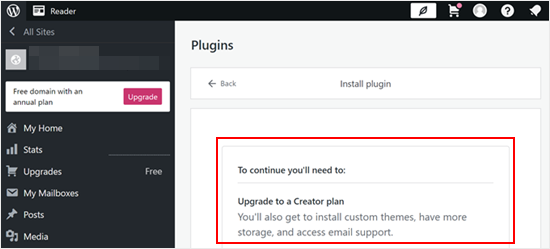
その金額を支払いたくない場合は、ブログを WordPress.com から WordPress.org に移行できます。
移行のお手伝いが必要な場合は、当社の 無料 WordPress ブログ設定サービスをご利用ください。サイトの移行をご希望であることをメモするだけで、無料で対応いたします。
2. ユーザーロールの制限があります
WordPress には、ウェブサイトのユーザーに異なるレベルのアクセス権を割り当てる、組み込みの ユーザーロール管理システムがあります。
管理者は、プラグインの追加、インストール、有効化を含む、WordPress サイトのすべての機能への完全なアクセス権を持つ最高のユーザーロールです。
一方、編集者、著者、寄稿者、購読者はプラグインをインストールできません。
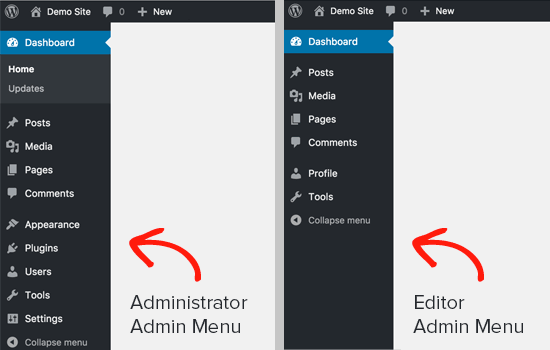
ウェブサイトを編集しているのに「プラグイン」メニューが表示されない場合、管理者権限がない可能性があります。
この場合、ウェブサイトを管理している人物(開発者やウェブマスターなど)を信頼できるのであれば、必要なプラグインをインストールするための管理者権限を付与してもらうよう丁寧に依頼することができます。
3. メモリ制限の問題が発生しています
2番目に多いシナリオは、プラグインページが表示されアクセスできるものの、プラグインをインストールできない場合です。プラグインをインストールしようとすると、エラーメッセージが表示されます。
このエラーは通常、PHP メモリ制限によって発生します。WordPress は PHP スクリプト言語を使用して書かれており、各 PHP スクリプトは一定量のメモリを使用します。
WordPress ホスティングの設定と、WordPress コア内の PHP スクリプトが使用できるメモリ量を定義する設定があります。
プロセスがこの制限に達すると、終了するか、WordPress ウェブサイトに次のようなエラーが表示されます。
致命的なエラー:許可されたメモリサイズ 67108864 バイトを超過しました
この問題の簡単な解決策は、PHP メモリ制限を増やすことです。次の行を wp-config.php ファイルに追加することで実行できます。
define('WP_MEMORY_LIMIT', '256M');
より詳細な手順については、WordPress メモリ超過エラーの修正方法に関するガイドをご覧ください。
PHPメモリ制限を増やすことで問題が解決し、プラグインをインストールできるようになる場合がありますが、常に理想的な解決策ではないことを理解することが重要です。
悪意のあるコードは、高いメモリ制限を悪用して意図した以上のリソースを消費する可能性があり、WordPress サイトのセキュリティに影響を与える可能性があります。
メモリ制限を自分で変更する前に、WordPressホスティングプロバイダーに相談することを強くお勧めします。彼らはあなたのウェブサイトの特定のニーズを分析し、必要に応じてメモリ制限の安全で適切な増加についてアドバイスすることができます。
詳細については、WordPress サポートの適切な依頼方法に関する記事をご覧ください。
6. マルチサイトネットワークを使用しています
WordPress でプラグインメニューが表示されないもう 1 つの理由として、サイトが WordPress マルチサイトネットワークの一部である場合があります。
WordPressのマルチサイトネットワークを使用すると、単一のWordPressインストールから複数のウェブサイトを管理できます。これは、類似したウェブサイトのネットワークを実行する必要がある場合に役立ちます。
ただし、マルチサイトネットワークと通常の WordPress インストールの主な違いは、ネットワーク管理者が個々のサイトに対してより多くの制御権を持つことです。
一部のケースでは、ネットワーク全体の一貫性を維持したり安定性を確保したりするために、ネットワーク管理者が個々のサイトでプラグインメニューを無効にすることがあります。
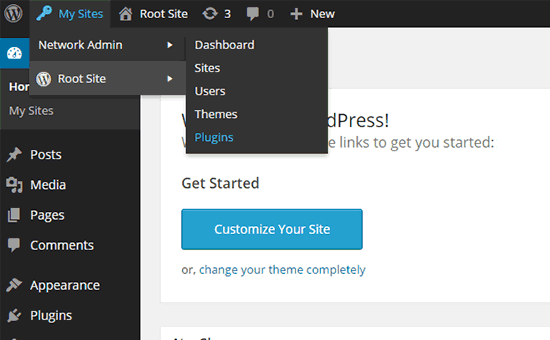
この問題を解決するには、ネットワーク管理者にプラグインをインストールしてもらうことができます。
このトピックの詳細については、WordPress マルチサイトインストールでプラグインがすべて表示されない理由に関するガイドをご覧ください。
5. 間違ったプラグインファイルをアップロードした
以下のようなエラーメッセージがWordPressで表示され、サードパーティのプラグインファイルをアップロードしたいとしましょう:
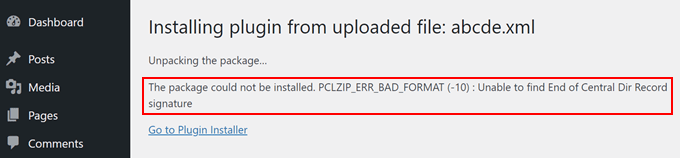
この場合、そもそも正しいファイルをアップロードしているかどうかを確認することをお勧めします。プラグインファイルは通常 .zip パッケージで提供されるため、.zip 形式を使用します。
ダウンロードしたzipファイルの内容が互換性があるかどうかも確認することをお勧めします。すべてのサードパーティ製プラグインが信頼できるソースから提供されているわけではなく、これが正しくアップロードされない理由である可能性があります。
プラグインのインストールに関する詳細については、以下のガイドをご覧ください。
- WordPressプラグインのインストール方法(ステップバイステップ)
- WordPressプラグインの選び方:初心者ガイド
- WordPressのバージョンでテストされていないプラグインをインストールすべきか?
また、セキュリティリスクを最小限に抑えるために、WordPress.org プラグインディレクトリのような評判の良いソースからのみプラグインをインストールすることをお勧めします。WordPress.org ディレクトリにはレビュープロセスがあり、信頼できる開発者からのプラグインが提供される傾向があります。
セキュアなプラグインを選択するための追加のヒントを以下に示します。
- アクティブな開発と高いユーザー評価を持つプラグインを探してください。
- 「最終更新日」を確認して、プラグインがWordPressのバージョンと互換性があることを確認してください。
- プラグインの説明とレビューを読んで、その機能と潜在的な互換性の問題を理解してください。
WordPressで一般的なエラーを修正する方法を学ぶ
WordPressでプラグインをインストールできない以外にも、時折他の種類の問題が発生する可能性があります。これらの一般的な問題のいくつかを解決するために、以下の記事をご覧ください。
- パスワードをお忘れですか?WordPressで失われたパスワードを回復する方法
- WordPressで削除されたページを回復・復元する方法
- WordPressテーマのアンインストールと削除方法(ステップバイステップ)
- WordPressのアンインストールと再インストール方法(初心者向けステップバイステップ)
この記事がWordPressでプラグインを追加またはインストールできない理由を学ぶのに役立ったことを願っています。また、WordPressのエラートラブルシューティングの初心者ガイドや、WordPressで一般的な画像の問題を修正する方法に関する記事も参照することをお勧めします。
この記事が気に入った場合は、WordPressのビデオチュートリアルのために、YouTubeチャンネルを購読してください。また、TwitterやFacebookでも私たちを見つけることができます。




Haider
WordPressウェブサイトにWooCommerceをインストールしました。
WooPaymentsとStripeをインストールしようとしていますが、WooCommerceが必要なため、プラグインのインストールボタンをクリックできません。
「追加のプラグインが必要です
WooCommerce」
エラーは、WooCommerceが既にインストールされ有効化されているにもかかわらず、WooCommerceが実行されていることを検出できないというものです。
WPBeginnerサポート
必須プラグインが検出されない場合は、最近のアップデートにより特定のバージョンが必要になっていないか、プラグインのサポートに問い合わせることをお勧めします。
管理者
ペチャ・イヴァノヴァ
本当にありがとうございます!!
WPBeginnerサポート
You’re welcome
管理者
ホセイン
こんにちは
プラグインメニューとインストール済みのプラグインは表示されますが、
「新規プラグインを追加」ボタンが無効になっています。
助けていただけますか?
WPBeginnerサポート
あなたのサイトはマルチサイトネットワークの一部である可能性が高いです。そうでない場合は、新しいプラグインの追加を妨げる可能性のあるプラグインがないことを確認することをお勧めします。
管理者
サマネ
ダッシュボードにプラグインウィジェットが表示されますが、「プラグインを追加」をクリックしても、プラグインがありません。エラーが表示されるだけです。
「予期しないエラーが発生しました。WordPress.org またはこのサーバーの構成に問題がある可能性があります。問題が解決しない場合は、サポートフォーラムをお試しください。」
検索バーにプラグイン名を入力して検索すると、ページがリフレッシュされますが、最終的にこのメッセージが再び表示されます。
何が起こったのですか?
WPBeginnerサポート
そのエラーについては、ホスティングプロバイダーに連絡して、特定の Сшибка が記録されているかどうか、またはWordPress.orgへの接続をブロックした可能性のあるシステム設定があるかどうかを確認することをお勧めします。
管理者
DaninMCI
なんて馬鹿げているんだ。私はいくつかのウェブサイトを持っており、比較チャートを使用する必要がある新しいWordPressベースのサイトを作成しようとしていましたが、年間300ドルもプラグインに払うつもりはありません。別のところに行きます。
WPBeginnerサポート
As we say in that section, if you do not want to pay $300 per year, we would recommend using WordPress.org which is a WordPress site on another hosting provider
管理者
リチャード・ロス
プラグイン名を挿入しましたが、同じエラーが表示されます。
エラー: プラグインに名前がありません。メインのプラグインファイルに Plugin Name: という行を追加して、プラグインを再度アップロードしてください。詳細については、プラグインヘッダーに関するドキュメントをご覧ください。
WPBeginnerサポート
プラグインが外部サイトからダウンロードしたものである場合は、そのエラーメッセージについてプラグインのサポートに問い合わせる必要があります。カスタムプラグインの場合は、プラグイン名がヘッダーにコメントとして設定されていることを確認する必要があります。
管理者
パスカル・イディアルヒ
こんにちは、新しいプラグインとテーマを追加しようとしましたが、現在403 Forbiddenエラーが発生しています。どうすればよいですか?
デボラ
マルチサイトを使用しており、いくつかのプラグインをインストールしましたが、1つが表示されません。プラグインの画面では確認でき、有効化もしましたが、ダッシュボードに表示されないため使用できません。助けてください。インストールして有効化した特定のプラグインが、他のプラグインは表示されるのにダッシュボードに表示されないのはなぜですか?
WPBeginnerサポート
すべてのプラグインがマルチサイトインストールで動作するわけではありません。プラグインのサポートに確認することをお勧めします。そうすれば、このような問題についてサポートを受けることができます。
管理者
アクシャイ
こんにちは。
知識を共有していただきありがとうございます。当社では、社内サーバーでホストされているWordPressウェブサイトを運用しています。この度、それを当社のクラウドプラットフォームに移行したいと考えています。
「All-in-One WP Migration」をインストールするために「新規追加」プラグインをクリックしてみましたが、「新規追加」リンクをクリックするたびにサーバーから503エラーが返ってきます。管理画面の他のリンクはすべて正常に機能しています。
何かご提案はありますか?
WPBeginnerサポート
特に503エラーについては、以下のガイドでそのエラーを解決する方法を説明しています。
https://www.wpbeginner.com/wp-tutorials/how-to-fix-503-service-unavailable-error-in-wordpress/
管理者
モニシャ
ありがとうございます、助かりました! : )
WPBeginnerサポート
Glad our guide helped
管理者
アリフ・アマル
WPチームの皆さん、ありがとうございます。問題が解決しました。
貴重なサポートに改めて感謝いたします。
WPBeginnerサポート
Glad our guide was helpful
管理者
エヴァン・クリアリー
2014年にWordPressサイトをセットアップしたときは、ビジネスプランに入らずにプラグインを入手できました。数年前に別のサイトをセットアップしたときも、プラグインを追加するのに問題はありませんでした。私の知る限り、WordPress.com経由であり、WordPress.orgではありませんでした。テーマとエディターをダウンロードし、それらをホスティング会社でホストされている独自のURLで使用しました。誰もこのビジネスプランを支払う必要があるというポリシーが新しいことだと言っていないように見えるので、私は今かなり混乱しています。これは新しいことですか?
WPBeginnerサポート
あなたのサイトがWordPress.comのウェブサイトではなくホスティングプロバイダー上にある場合、それはWordPress.orgサイトです。WordPress.comでプラグインにアクセスするためにビジネスプランを購入する必要があることは、新しいことではありません。
管理者
カラン
私のサイトの1つで、プラグインを追加または更新するオプションがないという問題がありました。何らかの理由で define(‘DISALLOW_FILE_MODS’,true); が wp-config ファイルにありました。
その行を削除すると、プラグインオプションが復元されました。この解決策を見つけるのに時間がかかりました。これが人々がこの解決策を見つけるのに役立つことを願っています。
WPBeginnerサポート
Thanks for sharing your recommendation
管理者
ソフォーン・チュム
Thanks, man. You’re awesome
Amin
ありがとうございます!
ナエマ
素晴らしいです。うまくいきました。ありがとうございます!!!
ハイデ
良い記事をありがとうございます!少し混乱しています。私はスーパーアドミニストレーターですが、新しいプラグインをインストールできません。サイトまたはネットワーク全体のプラグインを有効化および無効化することはできます。しかし、プラグインインストールのページがありません。この場合、何か提案はありますか?ありがとうございます!
WPBeginnerサポート
あなたがおそらくそうであるようにマルチサイトを使用している場合、個々のサイトではなくネットワーク管理エリアにプラグインをインストールする必要があります。
管理者
anis
プラグインをインストールしようとすると、以下のエラーが表示されます。
インストールに失敗しました: Abort class-pclzip.php : zlib拡張機能がありません
どうすればよいですか
WPBeginnerサポート
そのエラーについては、まずホスティングプロバイダーに連絡することをお勧めします。彼らがサポートしてくれるはずです。
管理者
エイミー・スケア
ダウンロードできません。このメッセージが表示されます。様々なプラグインを試しましたが、同じ結果です。
ありがとうございます
インストールに失敗しました: ファイルをコピーできませんでした。wp-fastest-cache/wpFastestCache.php
WPBeginnerサポート
その特定のメッセージについては、以下の記事の推奨事項を試すことをお勧めします。
https://www.wpbeginner.com/beginners-guide/how-to-fix-file-and-folder-permissions-error-in-wordpress/
管理者
サントシュ
WordPressのウェブサイトにプラグインをアップロードしてインストールできません。
真っ白なページが表示されます。助けてください。
WPBeginnerサポート
空白のページしか表示されない場合は、以下の記事の推奨事項に従ってください。
https://www.wpbeginner.com/wp-tutorials/how-to-fix-the-wordpress-white-screen-of-death
管理者
アマールナート
WordPressのインストールに困っています。
「MySQL接続を確立できませんでした。」
このように表示されるのですが、どうすればよいですか?
WPBeginnerサポート
wp-configファイル内のユーザー名とパスワードが正しいことを確認してください。また、これが新しいエラーの場合は、ホスティングプロバイダーのサポートに確認することをお勧めします。彼らがサポートできるはずです。
管理者
5月
こんにちは。
wordpress.com から wordpress.org にブログを移行して、後者のメリットを得るにはどうすればよいですか?
WPBeginnerサポート
その方法については、こちらの記事をご覧ください。
https://www.wpbeginner.com/wp-tutorials/how-to-properly-move-your-blog-from-wordpress-com-to-wordpress-org/
管理者
ジシャン
こんにちは!
プラグインをインストールしようとしましたが、失敗しました。
エラーは次のとおりです。
Fatal error: 最大実行時間 30 秒を超えました G:\xampp\htdocs\Ecommrace\wp-includes\Requests\Transport\cURL.php の 462 行目
WPBeginnerサポート
そのエラーを修正するには、こちらの記事の推奨事項に従ってください: https://www.wpbeginner.com/wp-tutorials/how-to-fix-fatal-error-maximum-execution-time-exceeded-in-wordpress/
管理者
アレ・サンツ
こんにちは!私も同じ問題です。プラグインを追加できません。
私のサイトの詳細:
WordPress 5.2.2 で Bridge テーマを使用しています。WordPress.org であり、.com ではありません。
ホスティングはHostgatorです
私は管理者であり、他に誰もサイトで作業したことがないので、確かに私が唯一の管理者です。
どうぞよろしくお願いいたします!
WPBeginnerサポート
ホスティングプロバイダーに確認して、問題の原因となっているエラーがないことを確認することをお勧めします。こちらの記事と同様に、フォルダの権限を確認することもできます: https://www.wpbeginner.com/beginners-guide/how-to-fix-file-and-folder-permissions-error-in-wordpress/
管理者
アレ・サンツ
本当にありがとうございます。そうしてみます。何か進展があれば報告します。
リシャブ・ジェイン
こんにちは!
WP Super Cache プラグインをインストールしたいのですが、プラグインのダイアログボックスで検索すると、右上隅に「利用不可」と表示されます。なぜですか?私のブログに何か問題があるのでしょうか?助けてください…
WPBeginnerサポート
あなたのサイトはWordPress.comまたはマネージドホスティングプロバイダーにありますか?
管理者
マジー
新しいwordpress.comブログで何が間違っているのか分かりません(本当に初心者です)。メニューが上記のものと似ていません。左側に表示されるのは、サイトのID、色と背景、フォント、ヘッダー画像、メニュー、CSS、ウィジェットの7つのオプションだけです。無料(.com)サイトではこれで正しいのでしょうか?このメニューから無料ブログを作成・完成させるのでしょうか?
こんなに無知で申し訳ありません。混乱するようなものではないと思うので、何か見落としているのだと思います。
ありがとうございます!
マジー
WPBeginnerサポート
残念ながら、私たちのチュートリアルはWordPress.comではなくWordPress.org向けです。あなたが使用しているのはWordPress.comであり、それが混乱の原因となっている可能性があります。WordPress.comサイトのwp-adminエリアにアクセスすると、管理画面は似ていますが、WordPress.comの制限は引き続き適用されます。
管理者
サーシャ
Wordpressプラグイン: WP Editorを非アクティブ化すると、非表示のプラグインのリストが表示されます。WP Editorは新しいWPバージョンおよびphp 7でテストされていません/互換性がありません。
WPBeginnerサポート
Thanks for sharing what worked for you
管理者
クリス
会社が私のためにデザインしたウェブサイトにプラグインをインストールしようとしていますが、管理者メニューにプラグインオプションがありません(エディターではなく管理者であることを確認しました)。管理者バーも赤く、「PRODUCTION SERVER」と私の名前が表示されています。これらは関連がありますか?プラグインタブがない場合、プラグインを追加するにはどうすればよいですか?
ナリン・プリ
InstantWPという名前の自動WordPressローカルサーバーを使用しています。ホスティングサービスを購入した場合、ブログをInstantWPからGoDaddyのホスティングサーバーに移行できますか?
WPBeginnerサポート
Nalinさん、こんにちは。
はい、可能です。
管理者
サジレシュ・クルップ
こんにちは、
WordPressのウェブサイトではプラグインメニューが表示されますが、マウスカーソルを合わせても「新規追加」のオプションメニューが表示されません。
アン・トゥアン
お手伝いください!私はウェブサイトの管理者ですが、プラグインダッシュボードにプラグインが表示されません。ホスティングでは、まだ問題ありませんか?
WPBeginnerサポート
こんにちは、
管理者アカウントを持っていないか、ウェブサイトの作業を依頼した誰かがプラグインエリアへのアクセスを無効にした可能性があります。開発者が顧客が誤ってウェブサイトを壊さないようにするためにこれを行うことがあります。
管理者
ケビン・シウ
元の開発者がもういないと仮定した場合、自分でこれを修正するにはどうすればよいですか?
ジュディ・アダムス
コンタクトフォーム7のアドオンをインストールしようとしましたが、有効化または有効化しようとすると白い画面が表示されます。ダッシュボードやWordPressの何も表示できません。FTPでプラグインを無効化しようとするとき、どのログインとパスワードを使用すればよいかわかりません。助けていただけますか?今アクセスできないため、作成したウェブサイト全体を失いたくありません。
リアズヴィック
こんにちは。
Eコマースサイトを運営しているのですが、残念ながら購入したプレミアムプラグインが付属したテーマを使用しています。プラグインセクションは利用可能ですが、ウィジェットセクションが利用できません。このテーマにGoogle翻訳コードをどのように組み込むことができますか?テーマファイル内のどこで使用すればよいですか?
ここでの回答をお待ちしております。
サポートに感謝します。
Kamal
デビッド
こんにちは。WordPressのプラグインパネルに新しいプラグインを追加できないという同じ問題を抱えています。
1. 「新規追加」プラグインオプションがありません
2.「ゴミ箱」プラグインオプションがありません
3.その他の問題として、「エディター」が見つかりません(外観パネル内)
これをどのように修正できるか教えていただけますか?
リズキ
同じ問題があります。リンクが消えているため、既存のプラグインを更新することもできません。解決策はありますか?
ジャクリーン
こんにちは。Divi テーマとプラグインファイルを購入しました。テーマは正常にアップロードされましたが、プラグインファイルをアップロードしようとすると失敗します。何かできることはありますか? この件についてサポートをお願いします。
WPBeginnerサポート
Jacqueline様
FTP経由でプラグインをインストールすることを試すことができます。
管理者
アジズ・ナザロフ
こんにちは、
貴重な情報を共有していただきありがとうございます。
少しトピックから外れるかもしれませんが、質問があります。
現在、新しいサブメニューページを追加する際に小さな問題が発生しています。
具体的には、Astra Theme(プロ版ではありません)とBeaver Builderを使用しています。
通常通りページを追加し、メニューにサブアイテムとして追加すると、すべてうまくいっているように見えます。
しかし、サブメニューページをクリックしても、そこには移動しません。実際にはホームページに飛ばされてしまいます。
何が原因でしょうか?お手伝いいただけますでしょうか?
ありがとうございます
サー・ジョー
どうもありがとうございます!あなたの記事が役に立ちました
キャンディー
プラグインを有効化してインストールできません。
解析エラー: 構文エラー、予期しない T_FUNCTION、‘)’ を期待 E:\AppServ\www\shopify\wp-content\plugins\ninja-fb-private-reply\src\Facebook\autoload.php の 45 行目
これを修正するのを手伝ってください。
マーク
こんにちは、WordPressアカウントにログインできません。 「エラー:そのメールアドレスで登録されたユーザーはいません。」と表示されます。そのメールアドレスがアカウントに関連付けられている正しいメールアドレスであることを事実として知っています。助けてください!!!アカウントをリセットするために必要な他の情報(トランザクションIDなど)は持っていません。助けてください!!!!
マーク
WixかWeeblyに乗り換えるべきか?こんなの馬鹿げてる。一番簡単なことさえできないから、何時間もかけてGoogle検索しないといけない。WordPressを学びたいんじゃない、ただセットアップが大学のコースみたいにならないシンプルなECサイトが欲しいだけなんだ。
M
ローケシュ
プラグインをインストール中にこのメッセージが表示されます。
予期しないエラーが発生しました。WordPress.orgまたはこのサーバーの設定に問題がある可能性があります。問題が続く場合は、サポートフォーラムをお試しください。
どうすれば解決できますか?助けてください
イェボア・マーティン
プラグインをアップロードしようとしたときに、このメッセージが表示されました:
POST Content-Length が 11688443 バイトで、Unknown の行 0 で 8388608 バイトの制限を超えています
WPBeginnerサポート
Yeboahさん、こんにちは。
最大ファイルアップロードサイズを増やす必要があります。
管理者
タビシュ
こんにちは!皆さんに2つ質問があります。このウェブサイトはWordPressで運営されていますよね?どのテーマを使用していますか?そして、YEBOAH MARTINさんが言ったように、私も動画ストリーミングサイトを作成して動画をアップロードしようとしたときに同じエラーに直面しました。ファイルサイズの上限を977GBに増やしました!そして、ストレージの問題ではないと確信しています。なぜなら、私のホスティングプロバイダーは無制限のディスクストレージを提供しているからです!(私がそのホスティングサービスを作成したからです!)
WPBeginnerサポート
こんにちは、タビシュさん、
カスタムメイドのWordPressテーマを使用しています。動画については、WordPressに動画を絶対にアップロードしてはいけない理由に関するガイドをご覧ください。
Jitendra Mahato
こんにちは。
昨日、ブログを移行しました。すべて順調ですが、プラグインにエラーがあります。すべてのプラグインを削除しました。その後、プラグインのインストールを開始しようとすると、いいえ、どのプラグインも追加されていません。
追加中に…
このようなメッセージが表示されます…
ディレクトリを作成できませんでした。 /home/danfeh5/public_html/example.com/wp-content/plugins/boombox-theme-extensions
WPBeginnerサポート
ジテンドラさん、こんにちは。
WordPressのディレクトリ権限が正しくないようです。WordPressでファイルとフォルダの権限エラーを修正する方法に関するガイドをご覧ください。
管理者
アンジェロ
こんにちは。コメントセクションが閉じられているのはなぜですか?コメントプラグインをダウンロードしても何も変わらないようです
WPBeginnerサポート
Angeloさん、こんにちは。
すべての記事でコメントが閉じられている場合は、WordPress管理画面の設定 » ディスカッションページに移動し、「新しい記事へのコメントを許可する」オプションの横にあるチェックボックスをオンにしてください。今後追加する新しい記事では、デフォルトでコメントが有効になります。
古い記事については、編集してから投稿編集画面で画面右上の「画面表示オプション」ボタンをクリックする必要があります。 「ディスカッション」オプションの横にあるボックスをチェックします。次に、投稿編集エリアの下にスクロールすると、ディスカッションメタボックスが表示され、そこで「コメントを許可する」オプションをチェックする必要があります。
管理者
リサ
こんにちは。Jetpackをインストールしようとしたときにこれが出ました。プラグインのリストにもなく、どうすればよいかわかりません。アップロードしたファイルからプラグインをインストールしています: jetpack.4.9.zip
パッケージを展開中…
プラグインをインストールしています…
フォルダが既に存在します。 /home/content/p3pnexwpnas02_data01/46/2075146/html/wp-content/plugins/jetpack/
プラグインのインストールに失敗しました。
プラグインインストーラーに戻る
WPBeginnerサポート
リサさん、こんにちは。
あなたのウェブサイトには既にjetpackという名前のフォルダがあります。FTPクライアントまたはCpanelのファイルマネージャーを使用してウェブサイトに接続し、zipファイルからプラグインをインストールするためにそのフォルダを削除する必要があります。
管理者
オマール
こんにちは、WordPress の「私の」インストール(マルチサイトではありません)でプラグインを表示したり追加したりできますが、突然プラグイン名の横に有効化/削除のオプションがなくなりました。ただし、一括操作オプションを通じてこれを行うことはできます...これはなぜ起こるのか誰か知っていますか?
オムプラカシュ
こんにちは WPプラグインがWPダッシュボードにインストールされないのはなぜですか、助けてください
ラファエル
マルチサイトWordPressで「管理者」として追加されましたが、プラグインが見えませんでした。「ネットワーク設定」でプラグインを有効にするように「ネットワーク管理者」に依頼しましたが、それはプラグインを表示できるようにするだけで、新しいプラグインをインストールすることはまだできません。
WPBeginnerサポート
こんにちは Rafael、
ネットワーク管理者またはスーパー管理者は、個々のサイト管理者が自分でプラグインを有効または無効にできるようにすることができます。
管理者
ラファエル
返信ありがとうございます。理解できました。単に明確ではなかったのですが、新しいプラグインはネットワーク管理者にしかインストールできないことがわかりました。
ゾルク
素晴らしい男: define(‘WP_MEMORY_LIMIT’, ’64M’);
ローカルから本番環境への移行後にこの方法で問題が解決しました
本当にありがとうございます!
アンクル・シャルマ
xamppでPCにWordPressをインストールしました。ULTIMATE MEMBER プラグインをインストールするとエラーが表示され、プラグインをアップロードするとメモリ制限の問題が表示されます。
すでに言及された行を追加しました。つまり、
define(‘WP_MEMORY_LIMIT’, ’64M’);
また、xamppのphp.iniファイルを1行変更しました
アップロードされたファイルの最大許容サイズ。
upload_max_filesize=3000M
何も機能しません..助けてください..
よろしくお願いします!!
トム・ブッコッツ
WordPressでプラグインを追加または削除できない
ニコール
wordpress.com/wp-admin.. を持っています。管理者権限がありますが、新しいプラグインを追加するオプションがありません。何か提案はありますか?
WPBeginnerサポート
セルフホストWordPress.orgと無料のWordPress.comブログの違いについては、ガイドをご覧ください。
管理者
アリ・シャイル
wordpress.comサイトをHostgatorやGoDaddyでホストする場合、テーマやプラグインをアップロードすることは可能ですか?
WPBeginnerサポート
こんにちは、Aliさん
いいえ、WordPress.comサイトを他の場所でホストすることはできません。セルフホストのWordPress.orgを使用する必要があります。
管理者