


デフォルトでは、WordPressはバックエンド管理とウェブサイトのフロントエンドの両方で、ページをアルファベット順にリストします。しかし、異なる順序にしたい場合は、自分で変更する必要があります。
WordPressにはこれを実行するための組み込みの方法がいくつかありますが、それらは最も簡単ではないと私たちは考えています。ドラッグ&ドロップ機能でページの並べ替えをはるかに簡単にするプラグインを見つけました。
この記事では、ドラッグ&ドロップ機能を使用してWordPressのページを整理または並べ替える方法を説明します。
WordPressページの順序を変更する必要がある場合
WordPressのメニュー項目を特定の順序で並べたい場合は、WordPressのページを並べ替える必要があるかもしれません。たとえば、ブログに「ここから始める」ページがある場合、それをメニューの最初の項目の一つにしたいはずで、最後の項目にはしたくないでしょう。
これにより、新規訪問者は簡単に見つけ、WordPressウェブサイトについてさらに学び、より効率的にナビゲートできるようになります。

WordPressで新しいページを作成すると、自動的にアルファベット順に配置されます。これは、公開日順にリストされるブログ投稿とは異なります。
そのため、すでに「会社概要」、「ブログ」、「お問い合わせ」などのページがあり、「ここから始める」ページを追加することにした場合、メニューの最後に表示されます。
WordPressのページを整理するもう1つの理由は、重要度や編集頻度に基づいてグループ化したい場合です。これにより、管理画面で重要なページをすばやく見つけて更新するのが容易になります。
WordPressサイトでページの順序を変更したい場合は、読み進めてください。ここでは、試すことができる4つの簡単な方法を説明します。そのほとんどはドラッグ&ドロップ機能を使用します。
下のクイックリンクを使用して、読みたいセクションにジャンプできます。
注意: このチュートリアルではWordPress.orgを使用しており、WordPress.comは使用していません。ここで紹介する方法のいくつかはWordPress.comでも機能する可能性がありますが、無料版を使用している場合、最初の方法のプラグインは使用できません。
比較表で、WordPress.orgとWordPress.comの違いについて詳しく知ることができます。
方法1:シンプルなページ並べ替え(プラグイン方式)でWordPressのページを整理する
最初のアプローチは、Simple Page Orderingを使用することです。この無料プラグインは、WordPressのページを並べ替えることができるドラッグ&ドロップ機能を有効にし、カスタム投稿タイプのページ属性にも対応しています。
整理するページが多い初心者の方には、この方法をおすすめします。
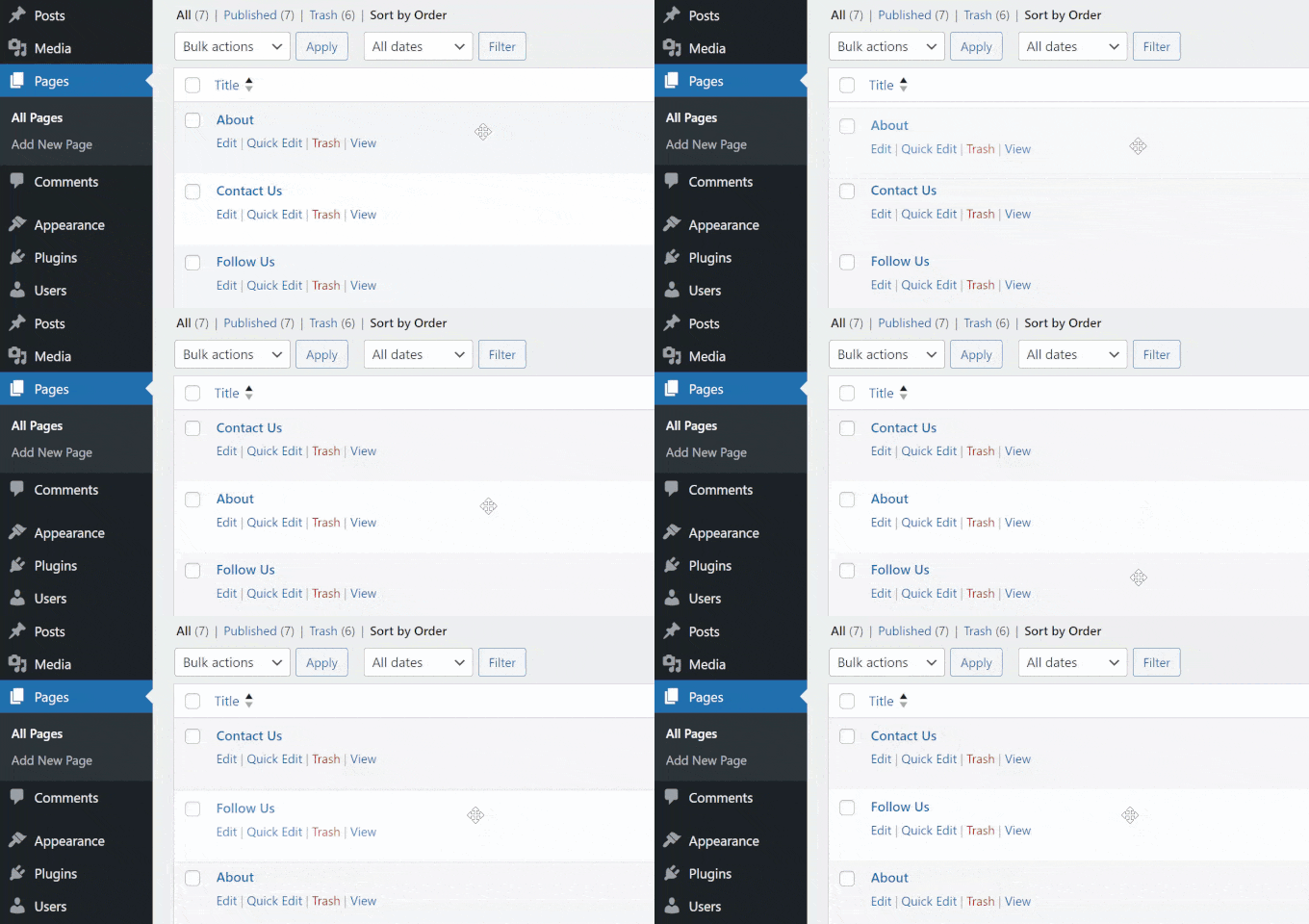
まず、管理エリアでWordPressプラグインをインストールして有効化する必要があります。完了したら、Pages » All Pagesに移動します。ページのリストにカーソルを合わせると、カーソルが4方向矢印アイコンに変わり、次のようにWordPressのページを並べ替えることができます。
方法2:注文ページ属性を変更してWordPressのページを並べ替える(プラグインなし)
WordPressのページを並べ替える別の方法は、各ページの「ページ属性」設定で順序番号を調整することです。ただし、この方法はページ数が少ない場合にのみお勧めします。各ページを個別に編集する必要があるためです。
WordPressダッシュボードで、Pages » All Pagesに移動します。次に、「クイック編集」をクリックします。
![WordPress のページ画面で [クイック編集] ボタンをクリックする](https://www.wpbeginner.com/wp-content/uploads/2024/01/quick-edit-pages-new-min.png "WordPress のページ画面で [クイック編集] ボタンをクリックする")
その後、「テンプレート」ドロップダウンメニューの上に「順序」が表示されます。デフォルトでは、すべてのページの順序は「0」になります。
ページを正しく優先順位付けするには、各ページに一意の番号を割り当てる必要があります。たとえば、7つのページがあり、「ホーム」ページを最初にしたい場合は、その順序を「1」に設定します。次に優先順位が高いのが「ここから始める」ページの場合は、順序を「2」に設定します。以下同様です。
数字が小さいほど優先度が高くなります。どのページも「0」を使用しないでください。WordPressは管理画面とナビゲーションメニューでそのページを最初に配置します。
完了したら、「更新」ボタンをクリックするだけです。
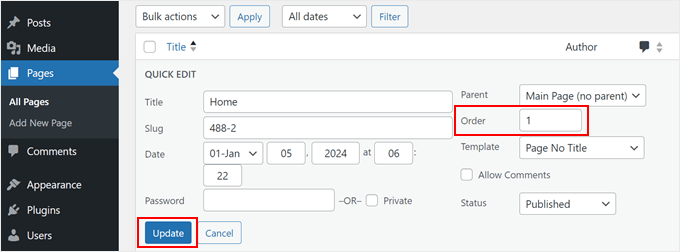
これは、最初の方法のSimple Page Orderingプラグインが実際に行っていることです。ページを並べ替えると、プラグインは自動的にそれらの順序番号も変更します。
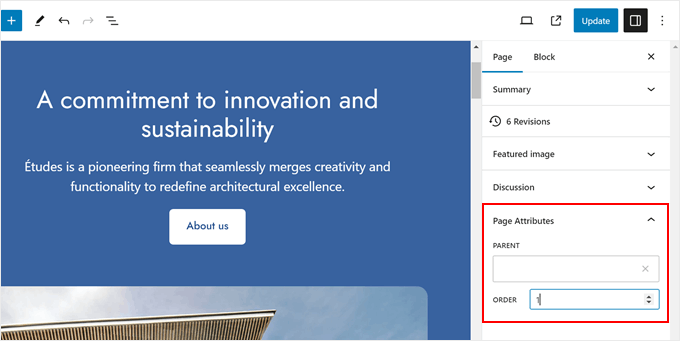
Gutenbergブロックエディター内でもページの順序を変更できます。「ページ」サイドバーで、「ページ属性」セクションまでスクロールします。
ここで、順序番号を変更したり、必要に応じて、ページを親ページの子ページとして割り当てたりできます。番号を入力したら、「更新」または「公開」ボタンをクリックするだけです。
方法1と方法2に従うと、ページの順序はナビゲーションメニューにも反映されるはずです。しかし、それがうまくいかない場合は、方法3または方法4を試してください。
方法3:フルサイトエディター(ブロックテーマ)でWordPressメニュー項目を整理する
WordPressブロックテーマを使用している場合は、フルサイトエディターを使用してメニュー内のWordPressページを整理することもできます。
まず、WordPressダッシュボードから外観 » エディターに移動します。

フルサイト編集サイドバーで、選択できるメニューオプションのリストが表示されます。
WordPressのページをナビゲーションメニューで整理するには、[ナビゲーション]をクリックするだけです。
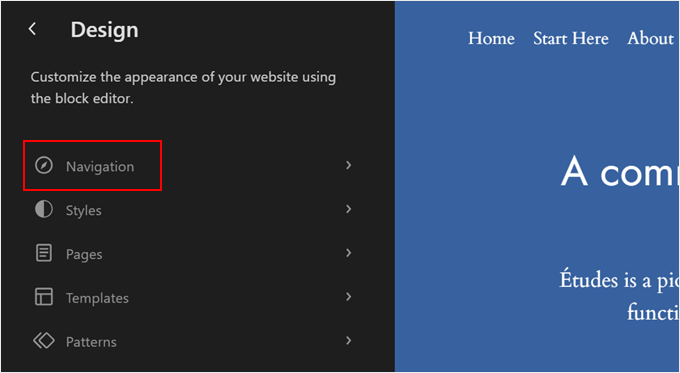
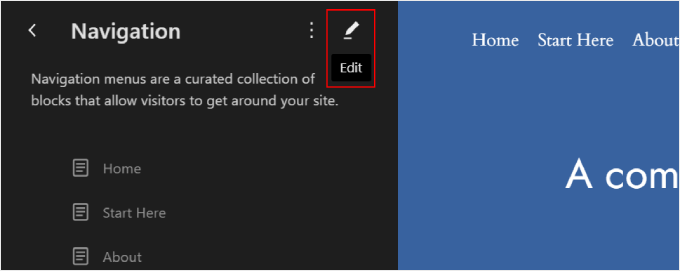
次のページに、すべてのページのリストが表示されます。
そこにあるナビゲーションの横にある鉛筆の「編集」ボタンをクリックします。
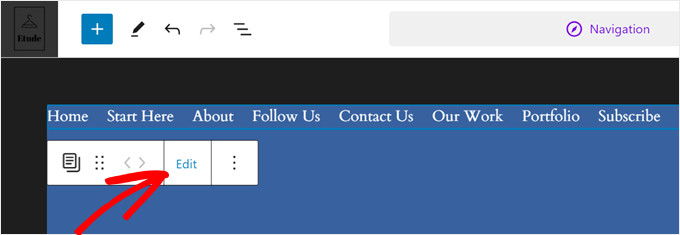
メニューブロックをクリックして、ブロックツールバーを表示してください。
その後、「編集」ボタンをクリックします。
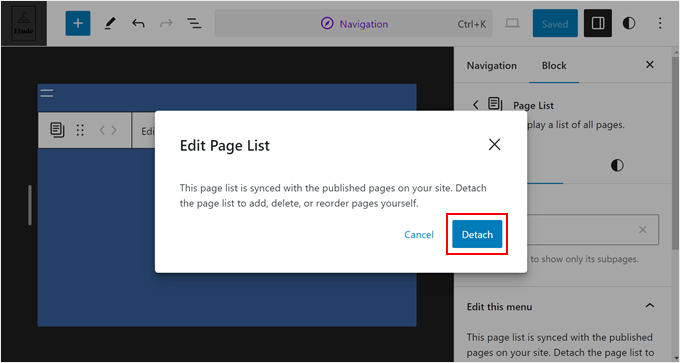
公開されているすべてのページを自動的に表示する「ページリスト」ブロックを、バージョンから切り離すかどうかを尋ねるポップアップが表示されます。これにより、そのリストのページを追加、削除、または並べ替えることができるようになります。
続行するには、「デタッチ」をクリックしてください。
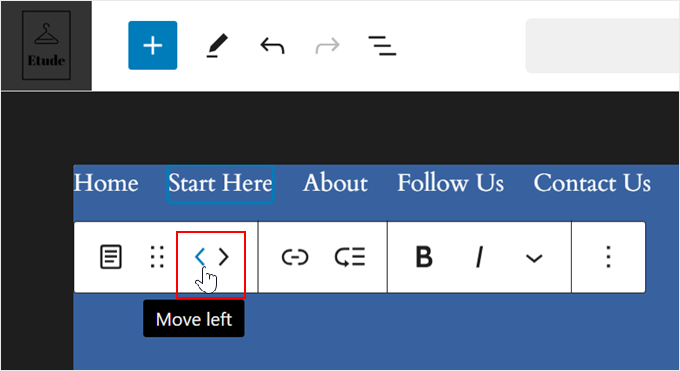
次に、ブロック内のメニュー項目をクリックします。
次に、ツールバーの右矢印と左矢印を使用して、ページの順序を並べ替えます。
メニュー項目の横にある3点ボタンをクリックして、ブロック設定サイドバーで同じことを行うこともできます。
次に、項目を上下に移動したり、サブメニューを追加したり、メニューからページを削除したりするオプションが表示されます。
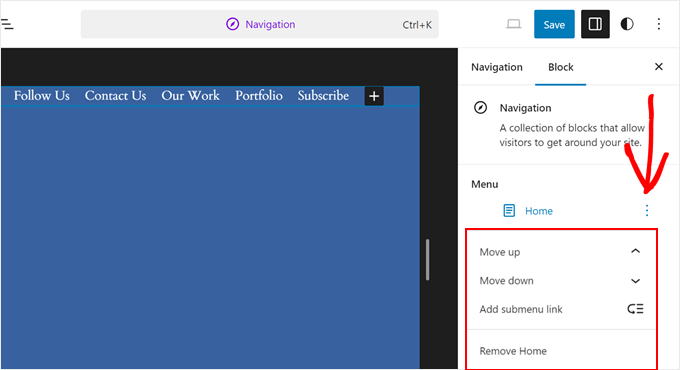
メニューの外観に満足したら、「保存」ボタンをクリックするだけです。
方法4:メニューエディタを使用してWordPressメニュー項目を並べ替える(クラシックテーマ)
クラシックなWordPressテーマを使用している場合は、メニューエディターを使用してメニュー内のWordPressページを再編成できます。
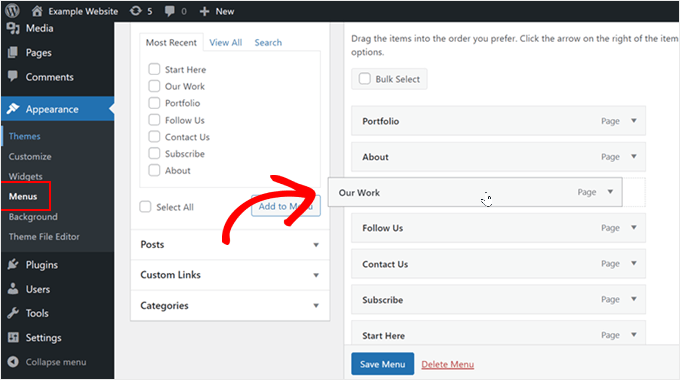
開始するには、Appearance » Menusに移動するだけです。まだメニューを作成していない場合は、WordPressでナビゲーションメニューを追加する方法に関するガイドをお読みください。
メニュー項目を並べ替えるには、ページをドラッグアンドドロップするだけです。このようになります。
または、メニュー項目の矢印記号をクリックすることもできます。
次に、ページを上、下、先頭、または親ページの下に移動するためのオプションが表示されます。
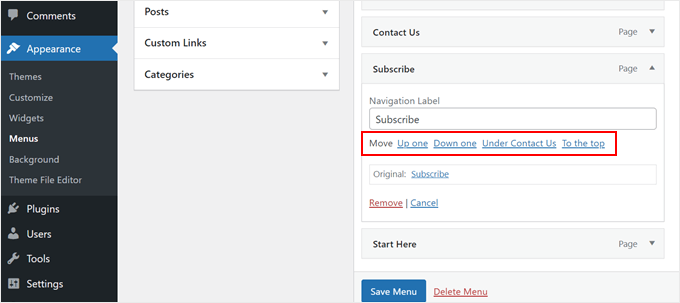
メニュー構造に満足したら、「メニューを保存」をクリックするだけです。
ボーナス:WordPressブログのホームページで投稿を並べ替える方法
WordPressのページを並べ替える方法についてはすでに説明しましたが、ブログ投稿の再編成はどうでしょうか?
WordPressウェブサイトにブログページがある場合、その投稿は自動的に逆年代順(最新の投稿から古いものへ)に並べられることに気づくかもしれません。
これはデフォルトで良いオプションであり、ユーザーは最新のコンテンツを見ることができます。しかし、特にイベントを宣伝している場合など、特定の投稿を常に目立たせたい場合があります。
この場合、WordPressでブログ投稿を簡単に並べ替える方法に関するステップバイステップガイドを確認することをお勧めします。
このチュートリアルでは、投稿タイプ順プラグインの使用やfunctions.phpファイルへのコード追加から、WooCommerceでの商品ページの並べ替えまで、WordPressの投稿を整理するためのいくつかの方法を説明します。
この記事が、ドラッグアンドドロップでWordPressのページを整理または並べ替える方法を学ぶのに役立ったことを願っています。コンバージョン率の高いランディングページの構成要素と、WordPressの人気投稿プラグインに関する専門家のインサイト記事も確認することをお勧めします。
この記事が気に入った場合は、WordPressのビデオチュートリアルのために、YouTubeチャンネルを購読してください。また、TwitterやFacebookでも私たちを見つけることができます。




Mrteesurez
これは私にとって本当に新しいです。ドラッグ&ドロップでページを並べ替えたり、再編成したりできるのは刺激的です。
もしプラグインを使って単にドラッグした場合、リアルタイムで順序番号が変更されるのでしょうか?それとも管理画面での並べ替えだけでしょうか?
WPBeginnerサポート
The plugin is for reordering in the admin of your site, not the front end
管理者
デニス・ラス
この便利なプラグインをありがとうございます。ページメニューの2番目の「ページ」からページを移動するにはどうすればよいですか?最初の「ページ」には25件しか表示されず、2番目の「ページ」からページを移動する必要があります。
WPBeginnerサポート
You would want to use the screen options in the top right to increase the number of posts listed to allow you to move that post between the pages
管理者
エリザベス
WordPressを使い始めたばかりで、すべてのページを整理しようとしていますが、親と表示されるはずのドロップダウンがありません。ダウンロードする必要のあるプラグインはありますか?ページを作成するためにElementorを使用していますが、それが問題の原因でしょうか?
WPBeginnerサポート
おそらく、Elementorのサポートに連絡して、これが既知の問題かどうかを確認することをお勧めします。
管理者
ケン・ウェザーフォード
まさに探していたものでした。管理画面のページの順序にうんざりしていました。今は使わないかもしれないページがたくさんありましたが、実際のサイトのページは5つのリストに埋もれていました…92ページ以上ありました。
このプラグインは最高です!
トレバー
完璧です、ありがとうございます。
M.ラミレス
「投稿をメニューに入れることはできません。ただし、投稿をカテゴリに入れることはでき、その後各カテゴリをナビゲーションメニューのメニュー項目として配置できます」という回答について、メニュー項目内に投稿をメニューエントリとして使用できますか?
M.ラミレス
ページの順序を変更した場合、ページのURLは変更されますか?検索エンジンで見つけられるように、ページのリダイレクトに取り組む必要がありますか?
ロビン
こんにちは、スタッフの方に、投稿を整理するのに役立つ記事(もしあれば)を教えていただけますか?プラグイン検索ボックスで何を検索すればよいかわかりませんが、基本的にメニューに「料理」「旅行」「工芸」などの項目をいくつか設けたいのです。そして、そのメニューのトピックに関連するブログ記事を作成する際に、そのメニュータイトル下に投稿したいのです。これを実現できるだけでなく、メインフィードのフロントページにも投稿を表示することは可能でしょうか?つまり、投稿はメニューエリアとメインフィードの両方に表示されることになります。他のブログでもある程度これを行っているのを見たことがありますが、現在「靴紐」予算プランなので、開発者を雇わずにこれを実現する方法を見つける必要があります。どんな助けでも素晴らしいです…本当にありがとうございます!
WPBeginnerサポート
メニューに投稿を配置することはできません。ただし、投稿をカテゴリに配置し、各カテゴリをナビゲーションメニューのメニュー項目として配置することはできます。たとえば、ブログの下のメニューにカテゴリを追加する方法を確認できます。外観 » メニューに移動し、左側の列にあるカテゴリタブをクリックして展開します。メニューに追加したいカテゴリを選択し、メニューを保存します。次に新しい投稿を作成し、そのカテゴリにファイルを付けます。お役に立てば幸いです。
管理者
ティナリア
このビデオは私には全く役に立ちません。なぜなら、「プラグインに移動します」とか「 bla bla bla」と言ってすぐに始まってしまうからです。プラグインにはどうやって行くのですか?私のWordPressサイトにはありません。全くフラストレーションが溜まります。
WPBeginnerサポート
コメントが表示されないのは、おそらくWordPress.comを使用しているためです。WordPress.comとWordPress.orgの違いに関するガイドを参照してください。
管理者
ドロックギタースタジオ
新しいWPバージョンに更新し、Simple Page Orderingをインストールしました。ログアウト/再ログインもしました。ページにドラッグ&ドロップするためのハンドルがなく、ページ属性でも並べ替えられません。どうすればよいですか?
ジョン
WorderbyPressという素晴らしいプラグインもあります