


WordPressでは、管理エリアはウェブサイトのすべてを管理する中央制御パネルです。
サイトの外観を簡単に変更したり、投稿や固定ページを管理したり、プラグインやテーマをインストールしたり、新しいユーザーを追加したりできる場所です。
WordPressの管理画面は、wp-admin、WordPressのバックエンド、またはWordPress管理ダッシュボードとも呼ばれます。
WordPress管理画面にログインする方法
デフォルトのWordPressインストールでは、サイトのURLのドメイン名の後に/wp-adminを追加することで、管理画面にログインできます。
https://yourdomain.com/wp-admin
ログインページに直接移動する別のオプションは、URLに/wp-login.phpを追加することです。
https://yourdomain.com/wp-login.php
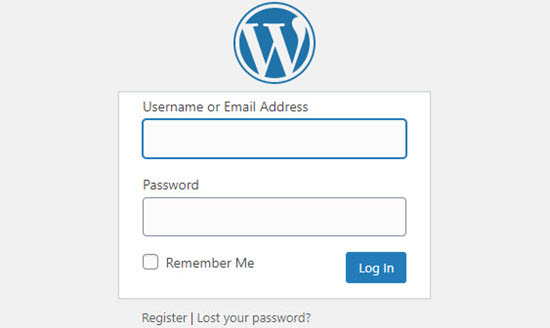
ウェブサイトでデフォルトのログインURLを使用する必要はありません。実際、WordPressのログインをカスタムURLに変更することをお勧めします。
ログインURLを変更すると、ウェブサイトへの不正ログイン試行回数が減り、WordPressウェブサイトのセキュリティが向上します。
ログインURLを変更したが、それが何であるかを覚えていない場合は、WordPressのログインURLを見つける方法に関する初心者向けガイドを参照してください。
ウェブサイトへのログインに引き続き問題がある場合は、WordPress管理画面にロックアウトされた場合の対処法に関するトラブルシューティングガイドに従ってください。
WordPress管理エリアで見つかるもの
正常にログインすると、管理エリアに入り、そこでWordPressウェブサイトを管理し、すべてにワンクリックでアクセスできます。
この領域は、あなたのウェブサイトの訪問者には表示されません。アクセス権限を持つログインユーザーのみがアクセスできます。
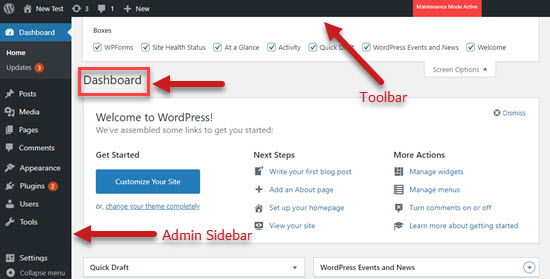
管理エリアには、ツールバー、管理サイドバー、ダッシュボードの3つのセクションがあることに気づくでしょう。
管理ツールバー
WordPressウェブサイトにログインすると、画面の上部に浮動する水平な黒いバーが表示されます。これは管理ツールバーまたは管理バーです。
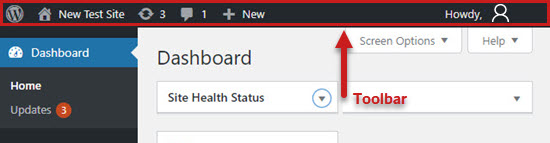
ツールバーには、頻繁に使用されるWordPress機能への便利なショートカットがあります。
- WordPress.orgのホームページ
- WordPressのインストール、テーマ、インストール済みプラグインのアップデート
- サイトのホームページへのショートカットとしても機能するサイトタイトル
- コメント画面と、保留中のコメント数。
- 新しい投稿、ページなどの作成
- ユーザープロフィールとログアウトへのリンク
WordPressプラグインをインストールすると、これらのプラグインの一部が管理ツールバーに追加のアイコンを追加する場合があります。
ダッシュボード
次に、画面の中央に大きな白いスペースが表示されます。これがWordPressダッシュボードです。
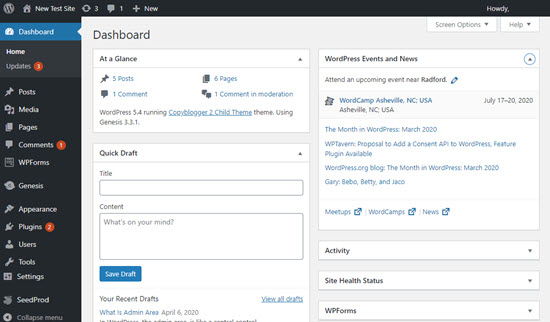
WordPressのダッシュボードでは、ウェブサイトで何が起こっているかを素早く確認できます。公開した投稿やページの数、サイトでの最近のアクティビティなどが表示されます。
デフォルトでは、WordPressはダッシュボードに5つのボックスを配置します。
- 「概要」には、コンテンツの概要と現在のテーマおよびWordPressのバージョンが表示されます。
- 「アクティビティ」には、最近公開された、または公開準備ができた投稿と最近のコメントが表示されます。
- 「クイックドラフト」を使用すると、新しいドラフト投稿をすばやく保存したり、最近のドラフトを表示したりできます。
- 「WordPressイベントとニュース」は、最新のWordPressプロジェクトや、お近くで開催されるWordPressイベントへのリンクを提供します。
- 「ようこそ」は、新しいサイトの設定に役立つ特別なリンクに簡単にアクセスできます。
画面の右上にある画面オプションタブをクリックすることで、ダッシュボードに表示されるボックスを選択できます。
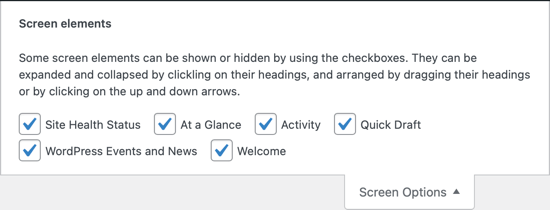
ダッシュボードのボックスはドラッグ&ドロップで配置することもできます。
新しいプラグインをインストールすると、ダッシュボードにいくつかの追加ボックスが表示される場合があります。これらのうちいくつかはカスタマイズ可能なオプションを備えており、ボックスのタイトルバーにある「設定」リンクをクリックすることでアクセスできます。
管理サイドバー
画面の左側にある大きな縦長の黒いバーは、管理サイドバー、または単にサイドバーと呼ばれます。これはWordPress管理エリアのナビゲーションメニューであり、ウェブサイトのすべての管理画面へのリンクを提供します。
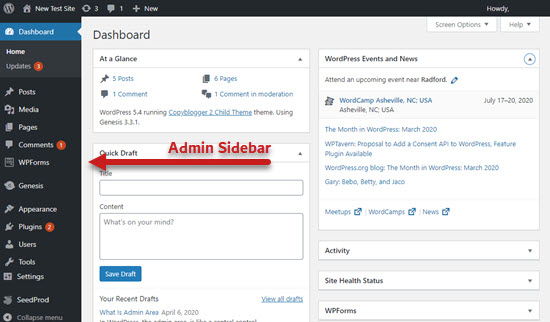
一部のリンクには、マウスでホバーすると表示されるフライアウトサブメニューがあります。
管理者サイドバーにある標準的な機能には、以下が含まれます。
- 「投稿」は、記事の下書き、編集、公開、または削除を行う場所です。
- 「メディア」は、メディアファイルをアップロード、表示、検索、編集、管理するWordPressメディアライブラリです。
- 「固定ページ」は、静的なページを表示、作成、管理する場所です。
- 「コメント」は、訪問者が残したコメントを管理する場所です。
- 「外観」は、テーマを変更し、メニューとウィジェットを管理する場所です。
- 「プラグイン」は、ウェブサイトの機能を拡張するアプリをインストールして有効化する場所です。
- 「ユーザー」は、サイトのユーザーロールを追加、表示、編集、定義する場所です。
- 「ツール」は、コンテンツをインポートおよびエクスポートし、個人データを管理する場所です。
- 「設定」は、サイトの基本設定を行う中心的な場所です。
下部にある「メニューを折りたたむ」リンクをクリックすると、管理サイドバーを小さくすることができます。デフォルトのサイズに展開するには、もう一度クリックするだけです。
WordPress管理画面をカスタマイズする方法
WordPressの管理画面をカスタマイズする方法はいくつかあります。
たとえば、別の管理カラーを選択するか、プラグインでダークモードを有効にすることで、その外観を変更できます。
管理ツールバーの「こんにちは、管理者」という挨拶を変更するか、チームのコミュニケーションを促進するためにダッシュボードにノートブックを追加することもできます。
詳細については、WordPress管理画面(ダッシュボード)をカスタマイズする方法に関する初心者向けガイドを参照してください。
WordPress管理画面を保護する方法
WordPressのバックエンドエリアは、ウェブサイトのあらゆるエリアへのアクセスを提供します。不正アクセスやセキュリティの脅威から保護する必要があります。
WordPress管理画面を保護するための重要なヒントのリストを提供しました。このガイドに従えば、一般的なセキュリティの脅威の多くをブロックできます。
総当たり攻撃から保護することもお勧めします。このハッキング方法は、試行錯誤を使用してパスワードを推測し、WordPress管理領域に侵入します。
ブルートフォース攻撃は、ウェブサイトの速度を低下させ、アクセス不能にし、ハッカーがウェブサイトにマルウェアをインストールすることを可能にする可能性があります。
この記事がWordPressの管理エリアについて学ぶのに役立ったことを願っています。関連する役立つWordPressのヒント、トリック、アイデアに関する記事の追加の読書リストも以下をご覧ください。
この記事が気に入った場合は、WordPressのビデオチュートリアルのために、YouTubeチャンネルを購読してください。また、TwitterやFacebookでも私たちを見つけることができます。




