


YouTube動画の再生が終了すると、関連動画のリストが表示されます。残念ながら、これらの関連動画が競合他社や同意できない情報を宣伝する場合があります。
その場合、WordPressサイトで関連するYouTube動画を無効にすると、視聴者をコンテンツから遠ざける可能性のある気を散らすものを防ぎ、視聴者の集中力を維持するのに役立ちます。
私たちは10年以上にわたりYouTube動画を作成してきましたが、その間に共通の傾向に気づきました。視聴者はしばしば他のチャンネルの関連動画をクリックし、それが私たちのコンテンツから離れてしまう可能性があります。
視聴者を惹きつけるために、WordPressでは当チャンネルのビデオのみが推奨コンテンツとして表示されるようにするか、可能な場合は関連ビデオを完全にオフにします。この戦略は、視聴者を維持し、エンゲージメントを高め、ユーザーを当チャンネルの他のビデオの探索に誘導するのに役立ちました。
この記事では、WordPressで関連するYouTube動画を簡単にオフにする方法を説明します。
WordPressでYouTube動画を埋め込む際に、関連動画をオフにする理由
動画を追加することは、WordPressブログでのエンゲージメントを高めるための実績ある方法です。WPBeginnerでは、最も人気のあるWordPressチュートリアルに動画を埋め込んでおり、ユーザーにも大変好評です。
動画は、ユーザーがウェブサイトに費やす時間を増やすのに役立ち、一部の訪問者はテキストを読むよりも動画を視聴することを好むかもしれません。
言い換えれば、直帰率を減らし、サイト滞在時間を増やすことができます。どちらもSEOランキングを向上させるのに役立ちます。
しかし、多くの小規模ビジネスは、関連動画機能のためにYouTubeを避ける傾向があります。
それは、リストに競合他社の関連動画や、ウェブサイトに表示したくないコンテンツが含まれている可能性があるためです。さらに、関連動画リストは、訪問者がウェブサイトのコンテンツを探索する代わりに動画を見続ける可能性があります。
以前は、動画のURLの末尾に?rel=0を追加することで、関連動画をオフにすることができました。しかし、YouTubeはそのコードの動作を変更しました。
そのため、埋め込みたい動画リンクの末尾に?rel=0を追加することはできますが、YouTubeは引き続き関連動画を表示しますが、リストは自分のチャンネルの動画に限定されます。これは多くの人にとって公正な妥協点です。
しかし、これにご満足いただけない場合は、引き続きお読みください。
さて、YouTubeから離れて独自の動画を直接ホストすることに切り替える人もいるかもしれません。私たちの推奨は、WordPressに動画を直接アップロードしないことです。代わりに、YouTubeやVimeoのような動画共有サイトを使用して、簡単にサイトに動画を埋め込むべきです。これにより、帯域幅が節約され、より良いユーザーエクスペリエンスが保証されます。
YouTubeを使い続けながら、関連動画を完全に削除する方法はまだあります。
というわけで、WordPressで関連YouTube動画を完全にオフにする方法を見ていきましょう。
方法1:YouTube動画を手動で埋め込む際に、関連動画をオフにする
この方法は、ウェブサイトの特定の投稿やページにYouTubeコンテンツを手動で埋め込んでいる場合に最適です。
まず、Embed Plus Plugin for YouTubeをインストールして有効化する必要があります。詳細については、WordPressプラグインのインストール方法に関するステップバイステップガイドをご覧ください。
Embed Plusを使用すると、自動再生、再生コントロール、ライブストリーム、プレミアのプリファレンスを設定したり、ビデオ情報やタイトルを非表示または表示したりできます。
有効化すると、セットアップウィザードが表示されます。関連動画を無効にしたいだけであれば、ウィザードを閉じることができます。次に、WordPress管理サイドバーの**YouTube Free**メニュータブに移動します。
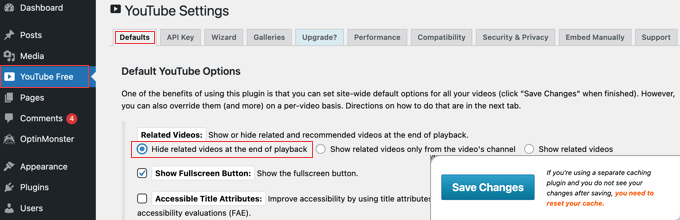
「デフォルト」タブで、「再生終了時の関連動画」セクションを見つけるまでスクロールし、「再生終了時に関連動画を非表示にする」というラベルのオプションを選択します。
画面下部にある「変更を保存」ボタンをクリックすると、WordPressブログに関連動画が表示されなくなります。
方法2:ウェブサイトにYouTube動画を自動的にフィードする際に、関連動画をオフにする
この方法は、YouTubeコンテンツをウェブサイトに自動的に追加したい場合に最適です。
まず、Smash Balloon YouTube Feed Proをインストールして有効化する必要があります。詳細については、WordPressプラグインのインストール方法に関するステップバイステップガイドをご覧ください。
Smash Balloon YouTube Feed Proは、市場で最高のWordPress YouTubeプラグインです。YouTube動画やプレイリストをウェブサイトに自動的にフィードする最も簡単な方法です。関連動画を非表示にするオプションも提供しています。
有効化したら、WordPressダッシュボードからYoutube Feed » Settings ページにアクセスします。ここで、ライセンスキーを入力し、「Activate」ボタンをクリックする必要があります。
この情報は、Smash Balloonのウェブサイトにあるお客様のアカウントで見つけることができます。

それが完了したら、WordPressダッシュボードから YouTubeフィード » すべてのフィード ページにアクセスしてください。
ここで、一番上にある「新規追加」ボタンをクリックします。

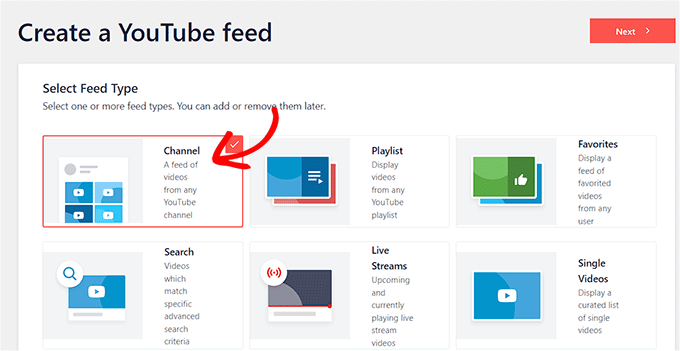
これにより、新しい画面に移動し、フィードタイプを選択する必要があります。Smash Balloonを使用すると、ライブストリーム動画、YouTubeプレイリスト、単一の動画を簡単に追加したり、チャンネル全体のフィードを埋め込んだりできます。
選択するだけで、「次へ」ボタンをクリックします。
これにより、APIキーを使用してYouTubeアカウントをYouTube Feed Proプラグインに接続するように求めるプロンプトが画面に表示されます。
YouTubeアカウントのAPIキーが既にある場合は、そのフィールドに入力できます。ただし、YouTubeチャンネルのAPIキーの取得方法がわからない場合は、WordPressで動画ギャラリーを作成する方法に関するチュートリアルを参照してください。
APIキーを取得したら、それを貼り付けて「追加」ボタンをクリックするだけです。

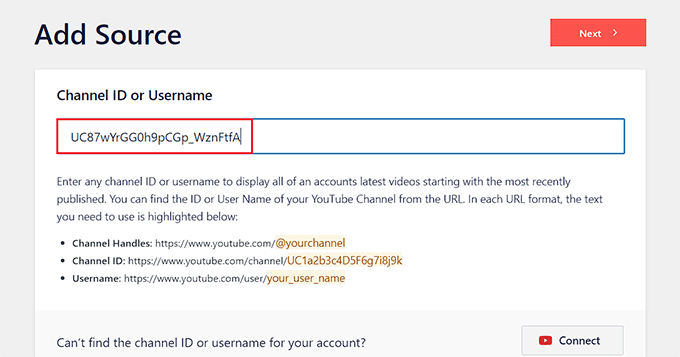
これで「ソースの追加」ページにリダイレクトされ、チャンネルIDを追加する必要があります。
この情報を取得するには、YouTubeチャンネルにアクセスし、URLの「/channel/」または「/user/」の後のテキストをコピーしてください。
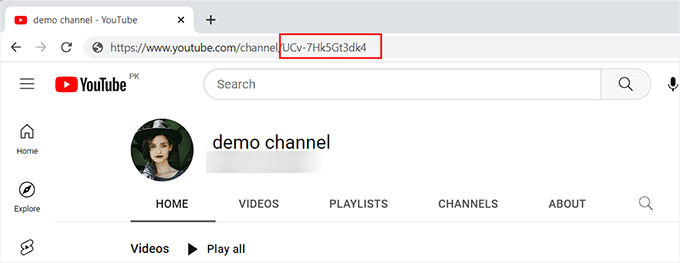
それが完了したら、ウェブサイトに戻り、「ソースの追加」オプションの下にチャンネルIDを貼り付けます。
次に、「接続」ボタンをクリックしてYouTubeチャンネルをプラグインに接続します。その後、「次へ」ボタンをクリックして先に進みます。
次のステップでは、ウェブサイトに埋め込もうとしているYouTubeフィードのテンプレートを選択する必要があります。
その後、「次へ」ボタンをクリックするのを忘れないでください。

これにより、Smash Balloonのフィードエディタが開きます。右側にYouTube動画のプレビューが表示され、左側にカスタマイズ設定が表示されます。
ここから、「動画」タブをクリックして新しい設定を開きます。
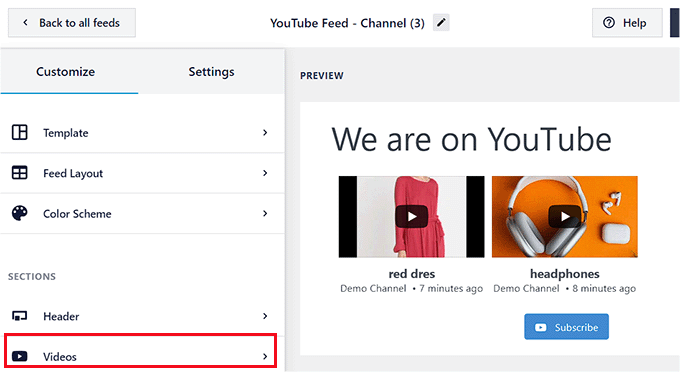
これを行うと、動画のカスタマイズ設定が左側の列に表示されます。
ここで、「Video Player Experience」タブを選択します。
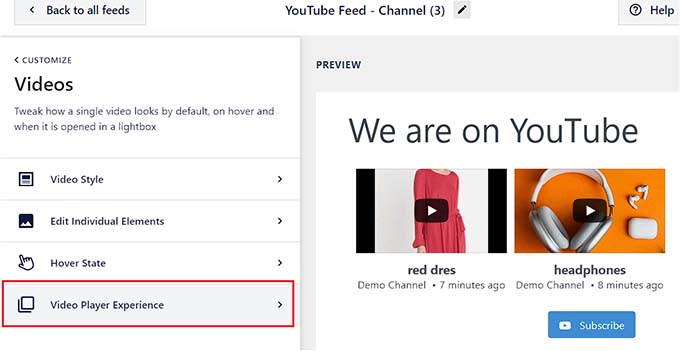
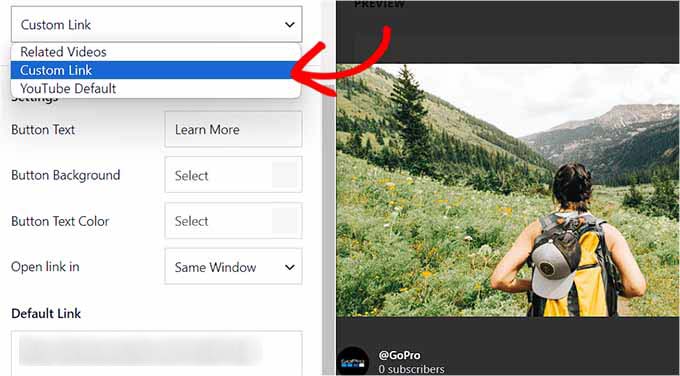
左側の列に新しい設定のリストが開いたら、下にスクロールして「コールトゥアクション」セクションを見つけてクリックします。
タブが展開されたら、ドロップダウンメニューから「カスタムリンク」オプションを選択します。
その後、「デフォルトリンク」フィールドにボタンのテキスト、色、URLを追加します。これは、関連動画の代わりに表示されるリンクになります。
これは単にあなたのウェブサイトへのリンク、またはセールスを増やし、あなたのビジネスのためにリードを生成するように設計されたランディングページへのリンクにすることができます。
それが完了したら、YouTubeチャンネルのすべての動画をさらにカスタマイズできます。詳細については、WordPressでYouTubeチャンネルから最新の動画を表示する方法に関する初心者向けガイドをご覧ください。
最後に、上部にある「保存」ボタンをクリックして設定を保存し、「埋め込み」ボタンをクリックします。
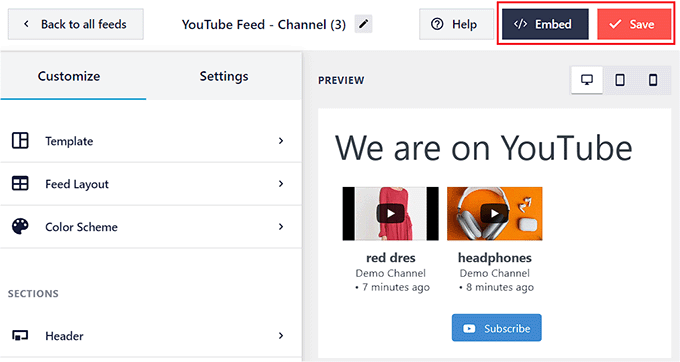
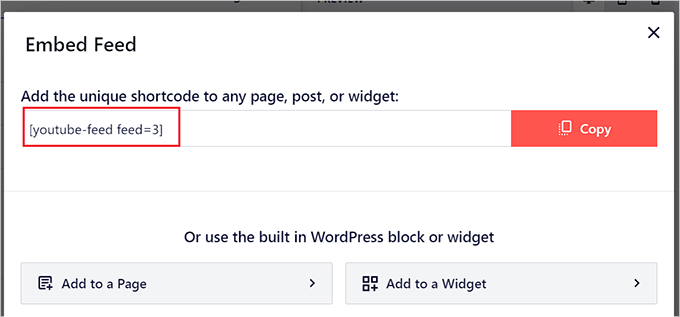
これにより、画面に新しいプロンプトが表示され、作成したYouTubeフィードの埋め込みコードをコピーできます。
それが完了したら、ウィンドウを閉じるために上部にある「X」アイコンをクリックします。
次に、WordPressダッシュボードからYouTubeフィードを追加したいページ/投稿を開きます。
そこに着いたら、左上の「ブロックを追加」(+)ボタンをクリックしてブロックメニューを開きます。ここから「YouTube用フィード」ブロックを追加します。
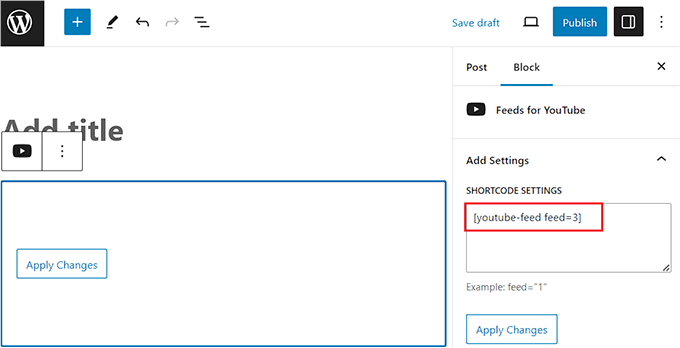
次に、ブロックパネルの「ショートコード設定」オプションの下に、以前にコピーしたショートコードを追加します。
最後に、上部にある「更新」または「公開」ボタンをクリックして設定を保存します。
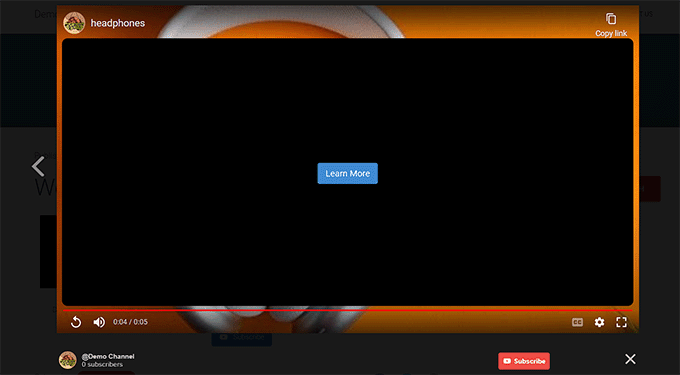
これで、ビデオが終了したときにどのチャンネルからの関連ビデオも表示されないYouTubeフィードが追加されました。
代わりに「詳細はこちら」ボタンが表示され、クリックするとURLを追加したページにユーザーが誘導されます。
ボーナス:ウェブサイトにYouTubeプレイリストを追加する
チャンネルでYouTubeプレイリストを作成した場合、それをウェブサイトに埋め込むこともできます。
これを行うには、Smash BalloonのYouTube Feed Proプラグインが必要です。

有効化したら、WordPressダッシュボードからYouTubeフィード » すべてのフィードページにアクセスし、「新規追加」ボタンをクリックします。
これにより、「フィードタイプの選択」ページが開きます。ここで「プレイリスト」オプションを選択し、「次へ」ボタンをクリックして続行する必要があります。

次に、YouTubeアカウントAPIキーを取得して追加します。次に、チャンネルを開き、埋め込みたいプレイリストにアクセスします。
ここで、URLの「=」記号の後の英数字の文字列をコピーします。これらの記号がYouTubeプレイリストIDです。

その後、WordPressダッシュボードを再度開き、「ソースの追加」フィールドにIDを追加します。
これを行うと、Smash Balloonのフィードエディターが開きます。ここで、フィードのレイアウト、ボタン、背景色、表示数、日付などをカスタマイズできます。
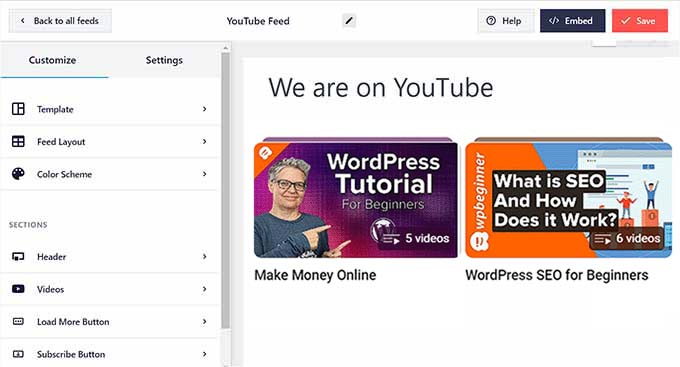
完了したら、上部にある「保存」ボタンをクリックし、「Feeds For YouTube」ブロックを使用してプレイリストをページに追加します。詳細については、WordPressにYouTubeプレイリストを埋め込む方法に関するチュートリアルをご覧ください。
このチュートリアルが、WordPressでYouTube動画を埋め込む際にYouTubeの関連動画をオフにする方法を学ぶのに役立ったことを願っています。また、WordPressでYouTube動画をフルスクリーン背景として追加する方法を学ぶか、WordPress向けの最高のソーシャルプルーフプラグインのリストを確認することもできます。
この記事が気に入った場合は、WordPressのビデオチュートリアルのために、YouTubeチャンネルを購読してください。また、TwitterやFacebookでも私たちを見つけることができます。





イジー・ヴァネック
リーチを広げるためにブログ用にYouTubeチャンネルを開設しました。ブログに動画を投稿しており、おかげで両方のメディアがソーシャルでつながっています。競合する動画が表示されるのを避けるために、動画をYouTubeで個別に公開し、ウェブに直接埋め込むかどうかを長い間考えていました。しかし、これには多くのFTPスペースが必要です。この記事は、FTPのスペースとYouTubeの動画という、複数の問題を一度に解決してくれました。素晴らしいです。
WPBeginnerサポート
Glad our guide was helpful
管理者
ジョフリー
こんにちは。
そのプラグインはもう存在せず、YouTubeは現在(2019年1月)(?rel=0)を無視しているようです。
関連ビデオを表示しない別の解決策はありますか?
WPBeginnerサポート
現時点ではありませんが、この記事の代替案を注視していきます。
管理者
パヴェウ
利用できなくなったか、「エンジン」が変更されました。
サンドラ R.
こんにちは。
これは良い修正で、うまくいきましたが、今度は自動再生が機能しません。埋め込みビデオを関連動画なしで自動再生させる方法について、何か提案はありますか?
ありがとうございます。
S
roberto
本当にありがとうございます!プラグインを試しましたが、うまくいきませんでしたが、これはうまく機能しました。ありがとうございます!モバイルデバイスでも動作します。
クリス
rel=0などのコードは機能しますが、モバイルデバイスでの動画再生も停止します。また、プラグインはWordPressの更新バージョンでは機能しません。誰か解決策を持っていますか?
グレース
この投稿のソリューションはどれも私にはうまくいきませんでした。さらに調査した結果、このプラグインを見つけました:Hide YouTube Related Videos
インストール。有効化。完了。
[嬉しいダンス]…
エリザ
本当にありがとうございます!これは非常に役立ちました。
ジェン・オーデタ
これは複数の動画でどのように機能させますか?
ミア
なんてことでしょう、本当にありがとうございます!プラグインを試しましたがうまくいきませんでしたが、これはすぐに機能しました。ありがとうございます!
マイク
サイトにいくつかのYouTubeビデオがあり、関連ビデオを削除したいと考えています。以前のコメントに記載されているすべての提案を試して、URLの末尾に?rel=0または&rel=0を追加しましたが、何も機能しないようです。
これが機能しない理由についてのアイデアはありますか、または機能させるための提案はありますか?
デレク
プラグインを追加しました。PCでは問題なく動作しますが、なぜか携帯電話では関連動画の写真が表示されます。これも停止するにはどうすればよいですか?
イザベル
Revolution SliderにYouTube動画を埋め込みました。?rel=0というコードを追加しようとしましたが、うまくいきません。コードを入力した後も、再生中の動画の最後に他の動画のプレビューが表示されます。
マイク
イザベルさん、こんにちは。
YouTube動画をRevolution Sliderに埋め込む際に、あなたと同じ問題を抱えています。コメントで述べられていること(?rel=0および&rel=0)を正確に試しましたが、私にはうまくいきませんでした。問題の解決策は見つかりましたか?
ありがとうございます。
マイク
タイラー
この質問への回答は既に見つかっているかもしれませんが、まだでしたら、私にうまくいった方法を以下に示します。
-作業したいスライダーを開き、ビデオレイヤーを追加します。
-次に、ビデオ設定(まだない場合は編集したいビデオをダブルクリックします)で、「引数」タブに移動します。私のものはこのようなものでした
hd=1&wmode=opaque&showinfo=0&ref=0;
-そのタブで、;の前に&rel=0を追加して、次のようにします
hd=1&wmode=opaque&showinfo=0&ref=0&rel=0;
-保存してビデオをテストします。
トム・ノードランド
フルスクリーンモードを無効にしたため、関連動画を無効にするために使用している動画内のテキストが表示されません。
ペギー
WordPressコンテンツスライダー内でYouTube URLを使用しています。上記のコードを追加し、プラグインをインストールしましたが、うまくいきません。関連動画がまだ表示されます。スライダーが原因だと推測していますが、何か考えはありますか?
サシャ
ヒントをありがとうございます!
ラム・チュオン
サイトで「YouTube関連動画を非表示」を使用しましたが、関連動画がまだ表示されています。
助けてください!
サイトで「Featured Video Plus」プラグインを使用しています
エリン・K・ガイアー
実際には、コードが少し間違っています。URLで「?」を複数回使用することはできません。「?」という文字は、クエリ文字列に変数を追加しようとしていることを意味します。したがって、?v=XXXXXXXで最初の変数を設定し、さらに変数を追加したい場合は「&」文字を使用する必要があります。したがって、クエリ文字列に追加される2番目の変数であるため、&rel=0を追加します。
このように表示されるはずです:http://www.youtube.com/watch?v=XXXXXXXXX&rel=0
シャイロイ・トリプラ
Erin K. Geyerさん、本当にありがとうございます。
マイクB
完璧です – プラグインのヒントをありがとう – 私が必要としていたことを正確にやってくれました
MPS
WordPress 3.8.1でこのヒントを使おうとしていますが、うまくいきません。フロントエンドでは、ビデオURLがプレーンテキストで表示されています。何か提案はありますか?
WPBeginnerサポート
ローカルホストで試している場合は、ステージング環境またはライブサーバーで試してください。
管理者
MPS
返信ありがとうございます。ステージング環境で使用しています。ページはこちらで確認できます。
http://ks.rghospitalludhiana.com/ustad-alla-rakha-gurupurnima-2013/
よろしければ、ログインアクセスをメールでお送りできます。
WPBeginnerサポート
デフォルトのテーマに切り替えるか、すべてのプラグインを無効にしてみましたか。YouTubeのURLを
[embed] [/embed]で囲むこともできます。マイク
URLの末尾にこれを追加してみてください: ?rel=0&
ロレット
午後中ずっと解決策を見つけようと苦労した後、これは完璧に機能しました – ありがとう!!
ジェームズ・メシック
記載されているプラグインの最新バージョンは、WordPress 3.8.1では動作しないようです。
WPBeginnerサポート
こちらでは問題ありません。
管理者
テレサ
あなたのヒントは、もちろんうまくいきました!ありがとうございます。
動画の開始時に表示されるポップアップ広告を防ぐ方法はありますか?
WPBeginnerサポート
ポップアップ広告とはどういう意味か分かりません。
管理者
カウボーイのマイク
こんにちは。
このヒントを試しましたが、私にはうまくいかないようです。ビデオの最後には、ビデオプレーヤーに引き続きおすすめのビデオが表示されます。使用したコードはこちらです;
良い旅を、マイク
WPBeginnerサポート
サイトに埋め込んだ場合にのみ機能し、YouTube上では機能しないはずです。また、記事の上部に示されているように、完全な動画URLを使用してみてください。
管理者
ジム
これは私にはうまくいきません。動画のリンクを貼り付けると、動画は問題なく埋め込まれます。末尾に?rel=0を追加すると、ページにはURLがプレーンテキストで表示されます。
動画のプライバシー設定は非公開にしています。1つを公開に変更して、?rel=0が機能するかどうかを確認しましたが、違いはないようです。
私の動画で機能しない理由について何かアイデアはありますか?プラグインは使いたくありません。私のサイトには動画が7つしかありません。
キャロル・バトラー
いつも物事を簡単に良くしてくれるヒントをありがとうございます! 感謝します!
カレン
素晴らしい情報です!私はこれを行うためにプラグインを使用していましたが、このコード片ははるかに優れていて、より軽量なソリューションです。
ジェレミー
うーん…YouTubeには、埋め込み共有オプションで「動画終了時に推奨動画を表示する」のチェックを外すオプションがあると思いますが。それとも、何か見落としていますか?
WPBeginnerサポート
YouTubeから埋め込みコードを選択している場合、Jeremy、それは機能します。しかし、WordPressはoEmbedを使用しているため、もはや<iframe>埋め込みコードをコピー&ペーストする必要はありません。ほとんどのユーザーは、ブラウザのアドレスバーから動画のURLを貼り付けて、投稿に追加するだけです。必要であれば、iframe埋め込みコードを引き続き使用することもできます。
管理者