


Google、Facebook、またはYelpに素晴らしい5つ星レビューがありますか?そのようなフィードバックは強力な信頼ブースターですが、WordPressサイトの訪問者にとって前面に出ていない場合、あなたは機会を逃しています。
最近では、人々はあなたのビジネスが素晴らしいと言うのを聞くだけでは満足しません。実際の最近のレビューは、単に閲覧している人を購入準備ができている人に変えることができるソーシャルプルーフを提供します。
そのため、信頼性をアピールする最良の方法の1つは、WordPressサイトにライブレビューフィードを埋め込むことです。
このチュートリアルでは、サイトに最新のレビューを表示する最も簡単な方法を説明します。これにより、信頼を築き、コンバージョンを増やし、すべてのハッピーカスタマーを最大限に活用できます。🌟

📚 要約: WordPressでレビューを表示する最善の方法は、Smash Balloon Reviews Feed Proプラグインを使用することです。これにより、Google、Facebook、Yelpのレビューを技術的な設定なしで自動的に取り込むことができます。
WordPressでビジネスレビューを表示する理由
WordPressウェブサイトに実際の顧客レビューを表示することは、新規訪問者との信頼を築く最も速い方法の1つです。満足した顧客が他の人にあなたから購入するよう説得することができます。
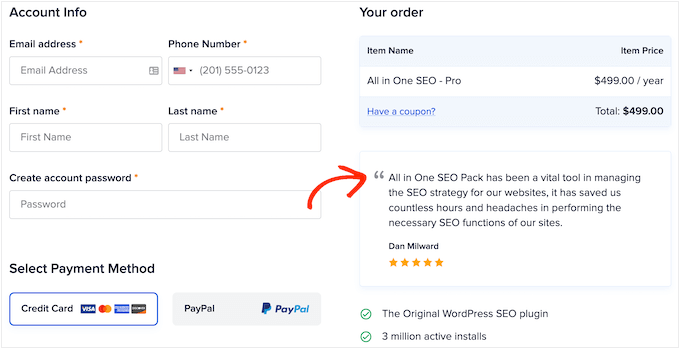
この種の社会的証明は非常に強力になり得ます。実際の顧客レビューを表示することは信頼を築くのに役立ち、レビューを表示することでコンバージョンが最大270%向上するという調査結果もあります。これは、訪問者が購入する可能性が3倍近く高まることを意味します。
課題は、最高のレビューがGoogle、Yelp、Facebookなどのサードパーティサイトにあることが多いことです。これにより、潜在顧客は重要なフィードバックを見つけるためにあなたのウェブサイトを離れる必要があります。😱
だからこそ、それらのレビューを直接WordPressウェブサイトに表示することは非常に賢明な選択なのです。訪問者のエンゲージメントを維持し、人々が言っている素晴らしいことをすべて一箇所で表示できます。
たとえば、WooCommerceの商品ページや「会社概要」ページに肯定的なレビューを追加できます。これらのレビューは、たとえ以前に購入したことがない顧客でも、あなたの会社を信頼させるのに役立ちます。
さらに、カスタムWooCommerceチェックアウトページに追加することもできます。そして、この戦術はカート放棄率を減らすのに役立つことさえあります。
これを踏まえて、Yelp、Google、FacebookのレビューをWordPressに簡単に追加する方法をご紹介します。
使用したいプラットフォームに直接ジャンプするには、以下のクイックリンクを使用してください。
- WordPressにGoogle、Facebook、Yelpのレビューを表示する方法
- 方法1:WordPressにYelpレビューを表示する方法
- 方法 2: WordPress で Google レビューを表示する方法
- 方法3:WordPressでFacebookレビューを表示する方法
- Google、Facebook、またはYelpレビューフィードをカスタマイズする
- Add Reviews Feed to Your WordPress Website
- WordPressにGoogle、Facebook、Yelpのレビューフィードを追加する方法に関するFAQ
- WordPressでレビューを使用するための次のステップ
WordPressにGoogle、Facebook、Yelpのレビューを表示する方法
レビューを手動でコピー&ペーストすることもできますが、時間がかかり非効率的です。新しいフィードバックを常にチェックする必要があり、最新のレビューはすぐにサイトに表示されません。
最善の解決策は、自動的に更新されるレビューフィードを作成することです。
そのため、私はSmash BalloonのReviews Feed Proプラグインを使用し、推奨しています。これは最高のWordPress顧客レビュープラグインであり、175万以上のウェブサイトで信頼されている人気のソーシャルフィードツールです。
私がこのツールを愛用しているのは、Google、Yelp、Facebook、Trustpilot、TripAdvisor、WordPress.orgのような主要なプラットフォームからのレビューを、管理しやすい単一のフィードに取り込んでくれるからです。
さらに、プロがデザインしたテンプレートが含まれているため、カルーセル、グリッド、またはシンプルなリストのような美しいレイアウトを素早く作成できます。フィードはウェブサイトのデザインにも自動的に一致するため、サイトにシームレスに溶け込みます。

詳細については、当社の詳細なSmash Balloonレビューをご覧ください。
まず、Reviews Feed Pro アカウントを作成しましょう。
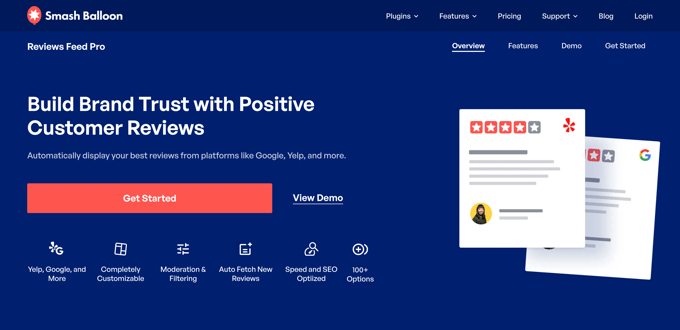
Smash BalloonのReviews Feedのホームページで「始める」をクリックし、プランを選択します。「All Access Bundle」を選択することもできます。これには、Smash Balloonのすべてのプラグインが含まれています。
プランを選択したら、画面の指示に従ってチェックアウトを完了してください。
💡 注: GoogleとYelp用の無料のReviews Feedプラグインがありますが、このチュートリアルではReviews Feed Proを使用します。これにより、Facebookレビューをシームレスに追加し、プレミアムカスタマイズ機能のロックを解除できます。
サインアップが完了したら、Reviews Feedのzipファイルをダウンロードし、ライセンスキーをコピーできます。
これで、Reviews Feedプラグインをインストールして有効化できます。
WordPress管理画面から、プラグイン » プラグインの追加に移動できます。

次に、「プラグインのアップロード」ボタンをクリックします。
ファイルアップローダーで、「ファイルを選択」をクリックし、以前にダウンロードしたReviews Feedのzipファイルをアップロードします。

アップロードしたら「今すぐインストール」をクリックし、表示されたらもう一度「有効化」をクリックします。ヘルプが必要な場合は、WordPressプラグインのインストール方法に関するガイドを参照してください。
有効化したら、左側のメニューにある Reviews Feed » Settings に移動してください。
その後、Reviews Feed Proライセンスキーを追加し、「Proのインストール」ボタンをクリックできます。キーは、Smash Balloonアカウントのお客様のアカウントで見つけることができます。

プラグインを有効化したら、Google、Facebook、またはYelpからのレビューを表示する準備が整いました。
方法1:WordPressにYelpレビューを表示する方法
Yelpは、特にローカルビジネスやレストランにとって、顧客レビューの巨大な情報源です。それらのレビューをウェブサイトに表示することは、あなたの評判を示す素晴らしい方法です。
ビジネスにすでに肯定的なYelpレビューがある場合、それらをウェブサイトに追加することで、より多くの販売、メンバー、予約などを獲得できます。
まだYelpアカウントをお持ちでない場合は、Yelpビジネスページを請求できます。
Yelpは公開サイトなので、Yelpに掲載されている任意のビジネスのレビューを表示できます。たとえば、ビジネス掲載ブログや会員制サイトを運営している場合、ウェブサイト上でさまざまなローカルビジネスのYelpレビューを表示できます。
🛑 重要: まだアカウントをお持ちでない場合は、Yelpのサインアップページにアクセスし、画面の指示に従って登録してください。
まず、WordPress管理画面のサイドバーから Reviews Feed » All Feeds に移動し、「新規追加」ボタンをクリックします。

これにより、ガイド付きセットアップフローが開始されます。
初めてYelpフィードを追加するため、ソースに接続する必要があります。続行するには、「ソースの追加」ボタンをクリックしてください。
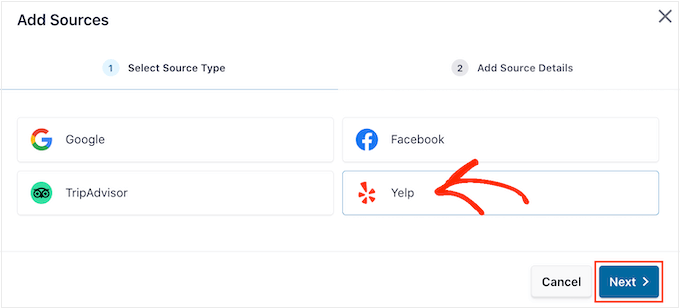
レビュープラットフォームを選択するように求めるポップアップが表示されます。オプションから「Yelp」を選択してから、「次へ」ボタンをクリックしてください。
次の画面で、レビューフィードProがソースの詳細を尋ねます。
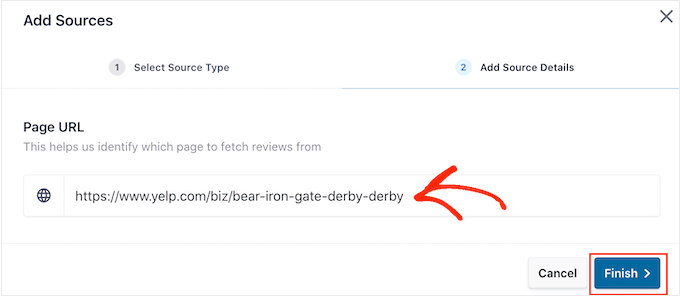
ここでは、レビューを表示したいYelpビジネスページのURLを「ページURL」フィールドに貼り付けるだけです。
リンクを貼り付けたら、「完了」をクリックできます。
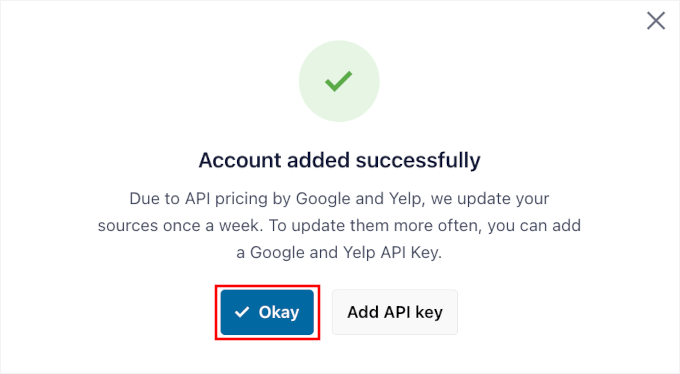
ポップアップが表示され、アカウントが正常に追加されたことが確認できます。
デフォルトでは、レビューソースは毎週更新されます。
ほとんどの中小企業にとって、この週ごとの更新は完璧です。APIキーの作成と追加という、より技術的な手順を省くことができます。これは通常、毎日新しいレビューが届く非常にトラフィックの多いサイトにのみ必要です。
「Okay.」をクリックして進むことができます。
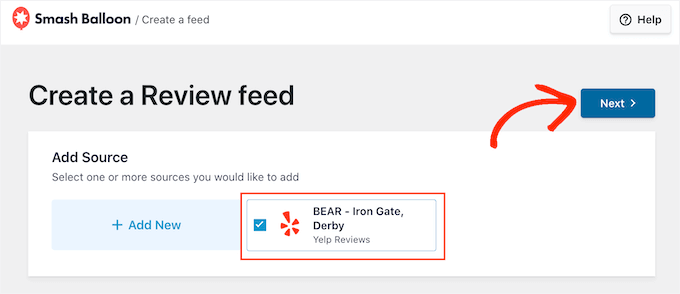
プラグインはページに接続し、利用可能なソースとして一覧表示します。
追加したばかりのYelpページの横にあるチェックボックスを選択し、「次へ」をクリックします。
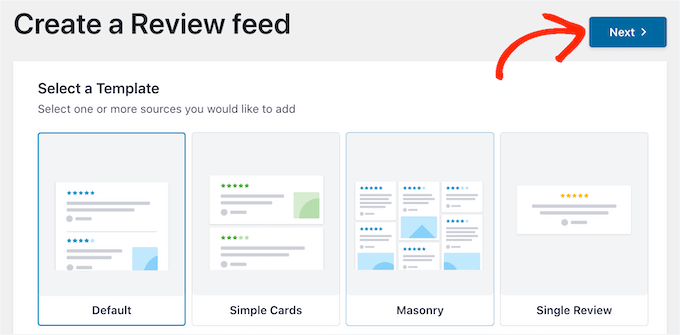
さて、楽しい部分です。Reviews Feed Proは、開始テンプレートを選択するように求めます。
シンプルなリスト、マソンリーグリッド、スライディングカルーセルなど、いくつかのプロフェッショナルなレイアウトから選択できます。ホームページには、インタラクティブでスペースを節約できる「Showcase Carousel」をよく利用しています。
デザインを選択したら、「次へ」ボタンをクリックしてください。
プラグインはビジュアルフィードエディタを開き、Yelpレビューのライブプレビューが表示されます。レイアウトや色から、レビューのどの部分が表示されるかまで、すべてをカスタマイズできます。
カスタマイズオプションについては、この記事の後半で詳しく説明します。
方法 2: WordPress で Google レビューを表示する方法
Googleレビューは、顧客があなたのビジネスをオンラインでレビューできるもう1つの場所です。訪問者の信頼を築くことに加えて、Googleビジネスプロフィールに多くの肯定的なレビューがあることは、特にローカル検索結果において、あなたのビジネスの検索ランキングを向上させることができます。
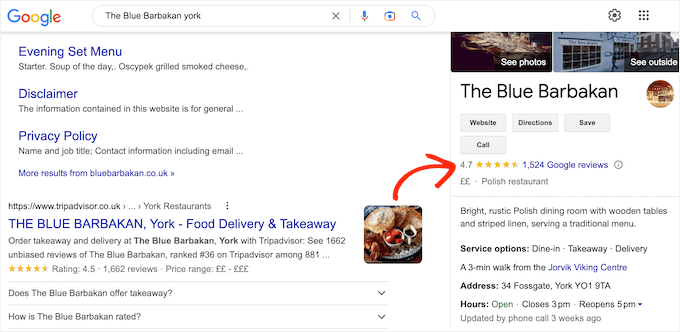
これらの素晴らしいレビューをウェブサイトに表示することで、さらに信頼を築き、より多くのハッピーなお客様にGoogleで肯定的なレビューを残してもらうことができます。これにより、ローカルSEOをさらに強化できます。
「レビューフィード » すべてのフィード」に移動し、「新規追加」ボタンをクリックすることから始めることができます。
次の画面で、プラグインがレビューソースの選択を求めます。初めて設定する場合は、「ソースの追加」をクリックしてください。
ポップアップが表示され、さまざまなプラットフォームが表示されます。「Google」を選択してから「次へ」をクリックしてください。
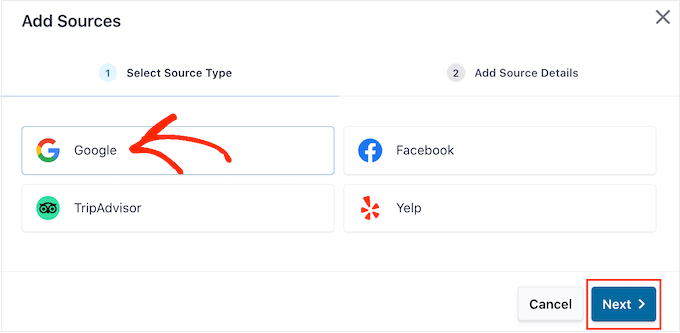
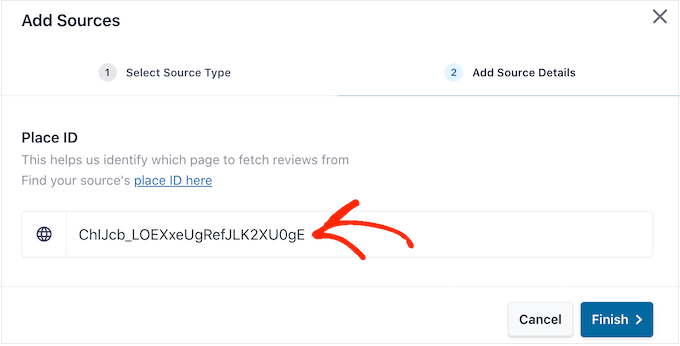
次の画面で、事業所の場所を指定する必要があります。これは、Googleからユニークな「Place ID」を使用して簡単に行うことができます。
IDを取得するには、GoogleのプレイスIDページにアクセスし、「特定の場所のIDを検索」までスクロールしてください。
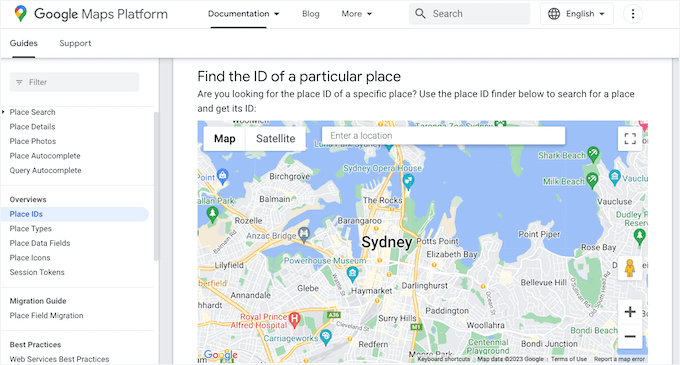
Googleマップの検索バーに、あなたのビジネス名と住所を入力してください。サービスエリアビジネスの場合は、ビジネス名を入力するだけでかまいません。
ドロップダウンリストに表示されたら、クリックする必要があります。
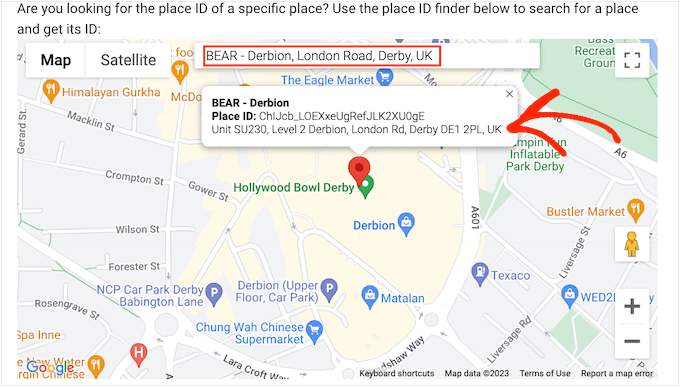
マップ上に小さなポップアップが表示され、一意のPlace IDが表示されます。そこに表示されているコードをコピーするだけです。
これで、WordPressダッシュボードに戻り、IDを「Place ID」フィールドに貼り付けることができます。次に、「Finish」をクリックして続行します。
アカウントが正常に接続されたことを示す確認ポップアップが表示されます。
週に1回よりも頻繁にレビューを更新するには、Google APIキーを追加できます。
しかし、ほとんどのウェブサイトでは、週1回の更新で十分です。レビューは、常に有効な社会的証明として機能するため、リアルタイムでの同期は通常必要ありません。
「OK」ボタンをクリックして続行してください。
Smash Balloon は、Googleビジネスプロフィールをソースとして追加します。
その横のボックスにチェックが入っていることを確認し、「次へ」をクリックします。
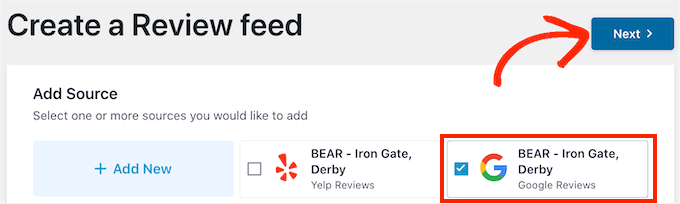
これで、フィードの開始デザインを選択できます。Reviews Feed Proは、カルーセル、グリッド、シンプルなリストを含むいくつかのテンプレートを提供しています。
サイトのスタイルに最も合うものを選択し、「次へ」をクリックしてビジュアルフィードエディターを開きます。
次の画面では、左側で設定を調整しながら、フィードのライブプレビューを確認できます。レイアウトを変更したり、色をカスタマイズしたり、レビューのどの部分を表示するかを決定したり、その他多くのことができます。
フィードをカスタマイズするには、この投稿の最後までスクロールして、ステップバイステップガイドを確認してください。
方法3:WordPressにFacebookレビューを表示する方法
多くの企業、ウェブサイト、オンラインストアは、Facebookを使用してオーディエンスとつながっています。Facebookには独自のレビューシステムも組み込まれているため、これらのレビューをウェブサイトに追加することを検討するかもしれません。
Facebookレビューを表示することは、プロフィールを宣伝し、コンテンツをクロスプロモーションし、より多くのソーシャルメディアフォロワーを獲得するための素晴らしい方法でもあります。
💡 注: この方法は、Facebookビジネスページからのレビューを表示するためのものです。個人のFacebookプロフィールでは機能しません。
Facebookレビューを追加するには、 レビューフィード » すべてのフィード に移動し、「新規追加」ボタンをクリックします。これにより、ガイド付きセットアップフローが開始されます。
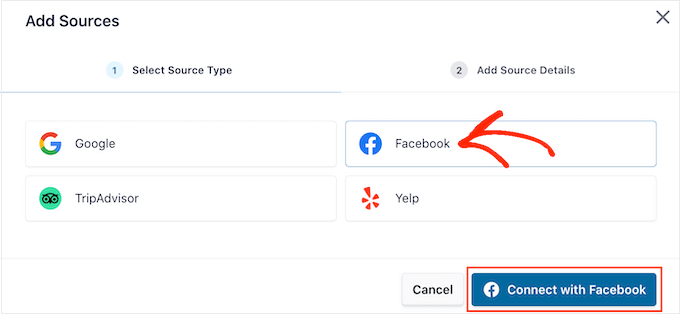
表示されるポップアップで、ソースとしてFacebookページを接続する必要があります。
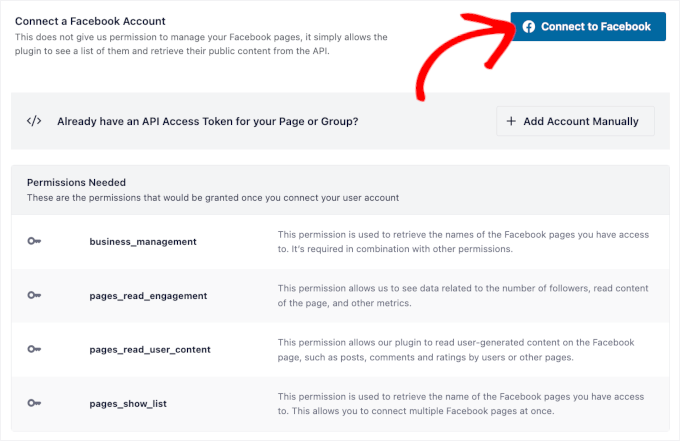
オプションから「Facebook」を選択し、「Facebookで接続」ボタンをクリックしてください。必ず、ページの管理権限を持つFacebookアカウントにログインしていることを確認してください。
次の画面で、Facebookアカウントに接続するか、APIアクセストークンを使用して手動で追加するかを選択できます。
まだアクセストークンをお持ちでない場合は、直接接続を使用することをお勧めします。はるかに高速で、技術的なセットアップは不要です。
それでは、「Facebookに接続」をクリックしましょう。
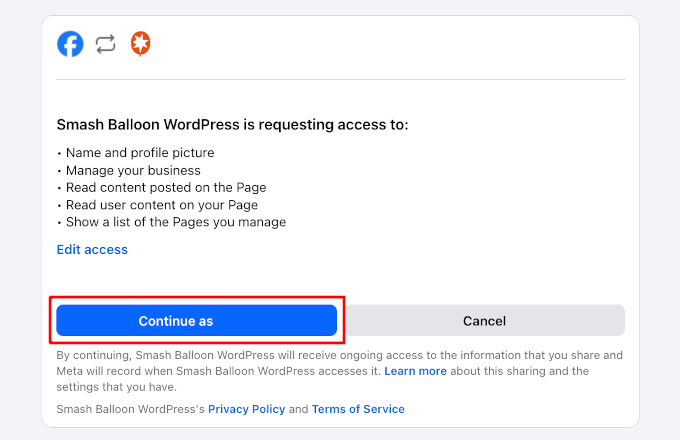
次の画面で、Smash BalloonはFacebookアカウントへのアクセスを要求します。続行する前に、プラグインが必要とする情報を確認できます。
それが完了したら、「Continue as [Your Facebook Username].」をクリックするだけです。
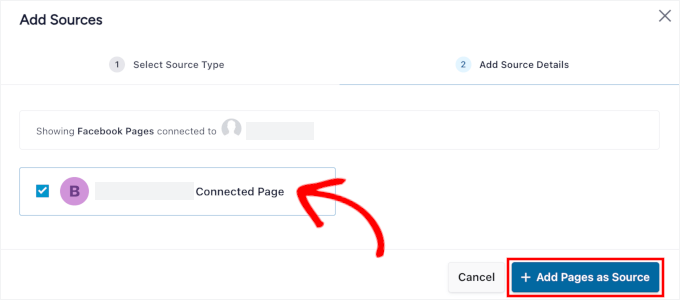
ここで「ソース詳細の追加」タブに移動します。アカウントが管理しているFacebookページのリストが表示されます。
追加したいページのチェックボックスをオンにして、「+ページをソースとして追加」をクリックするだけです。
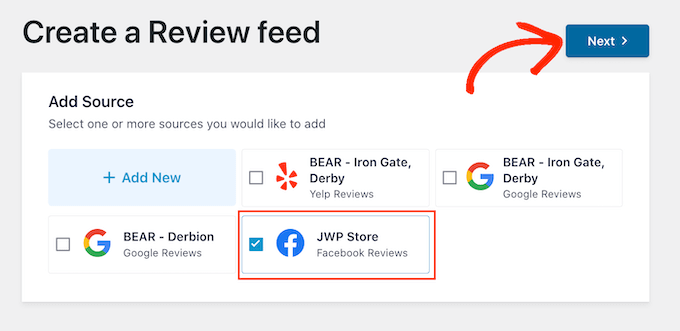
Smash Balloon は自動的に WordPress のダッシュボードに戻ります。ここで、ウェブサイトに接続したばかりの Facebook ページが表示されます。
Facebookページの横にあるチェックボックスを選択し、「次へ」ボタンをクリックするだけです。
これで、Facebookレビューフィードに使用したいテンプレートを選択できます。
決定後、「次へ」をクリックします。
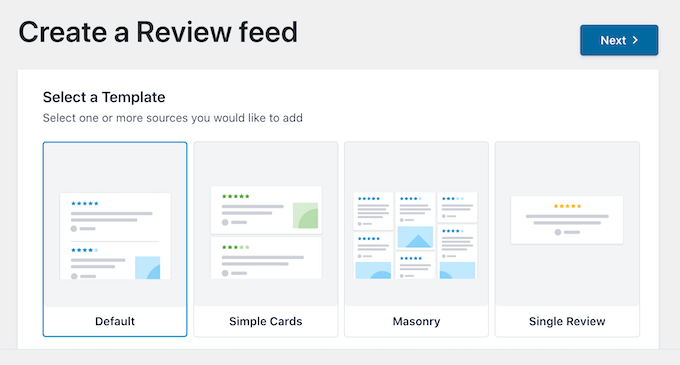
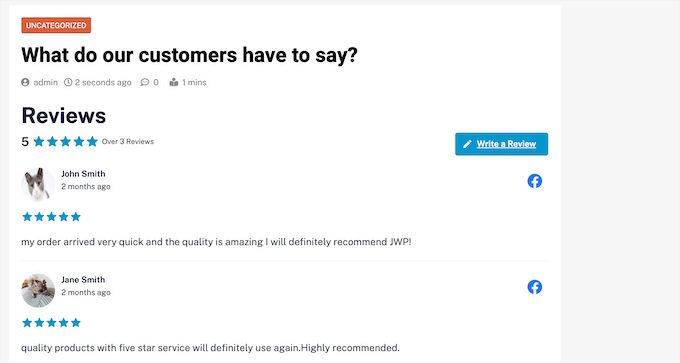
Smash Balloonは、Facebookのレビューすべてを表示するフィードを作成します。
Google、Facebook、またはYelpレビューフィードをカスタマイズする
Smash BalloonはあなたのWordPressテーマを自動的にコピーするため、作成したレビューフィードはあなたのサイトのデザインに完全に適合します。しかし、Smash Balloonには高度なフィードエディタもあり、フィードのすべての部分を微調整できます。
プラットフォームを選択して接続すると、Smash Balloonは自動的にビジュアルフィードエディターを開きます。これは、レビューフィードのデザインを行うための司令塔と考えてください。
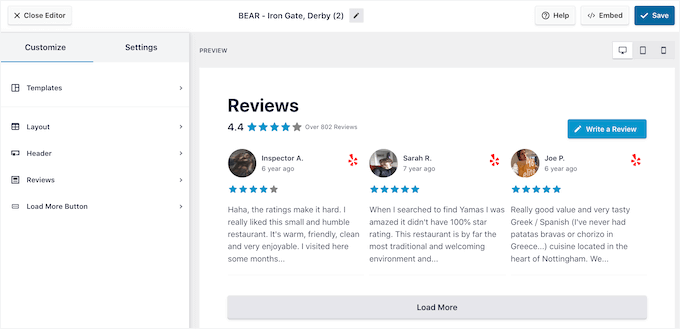
💡 注:エディターを誤って閉じてしまった場合でも、慌てる必要はありません。WordPressダッシュボードのレビューフィード » すべてのフィードに移動し、フィードの横にある「編集」アイコンをクリックするだけです。
右側には、リアルタイムで更新されるフィードのライブプレビューが表示されます。左側にはすべての設定があります。この構成により、さまざまな外観を簡単に試して、サイトに最適なものを見つけることができます。
どのような変更が可能かを確認するには、左側のメニューにある「レイアウト」をクリックすることから始めてください。ここでは、グリッド、メーソンリー、またはカルーセルレイアウトから選択できます。
さまざまなレイアウトをクリックすると、ライブプレビューが自動的に更新されて新しいレイアウトが表示されます。これにより、さまざまなレイアウトを簡単に試して、好みのものを見つけることができます。
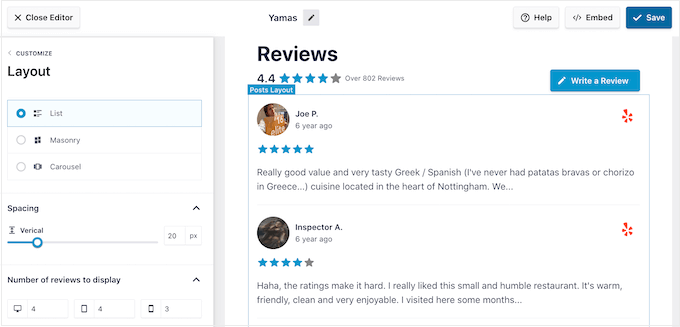
スペーシング、フィードに含めるレビューの数、WordPressが各レビューから表示する文字数を変更することもできます。
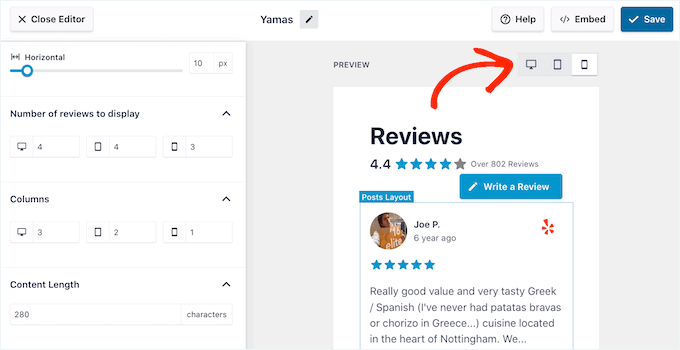
変更を加える際は、デスクトップコンピューターと比較して、スマートフォンやタブレットではフィードの見え方が異なる場合があることを覚えておいてください。
したがって、右上のボタンの行を使用して、フィードのモバイルバージョンをテストすることをお勧めします。これにより、すべての画面サイズでうまく機能することを確認できます。
最後に、カルーセルレイアウトを選択した場合、「Pagination」設定を使用してレビューのスクロール方法を変更できます。
例えば、レビューが自動的にスクロールするように自動再生を有効にしたり、レビューの間隔を長くして訪問者が各レビューを読む時間を増やしたりできます。
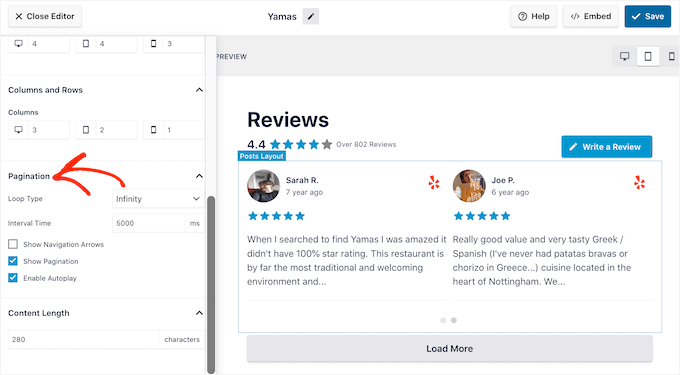
これらの変更に満足したら、「カスタマイズ」の横にある小さな矢印をクリックします。
これで、Smash Balloonレビューフィードエディタのメイン画面に戻ります。
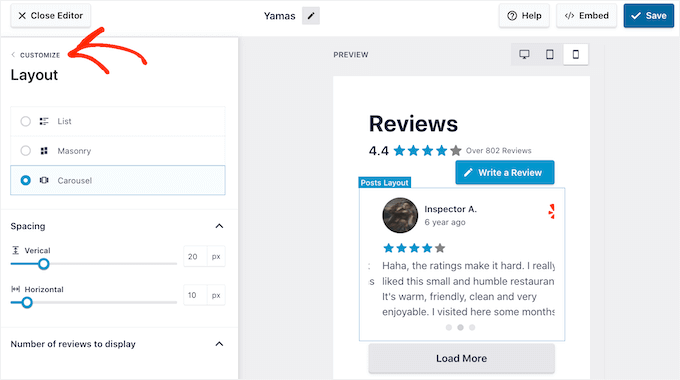
次に、「ヘッダー」を選択します。
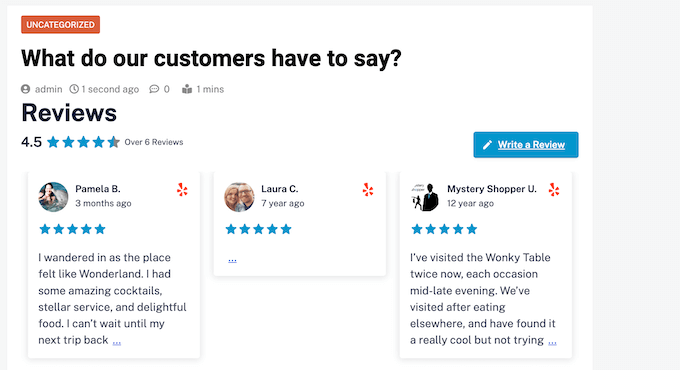
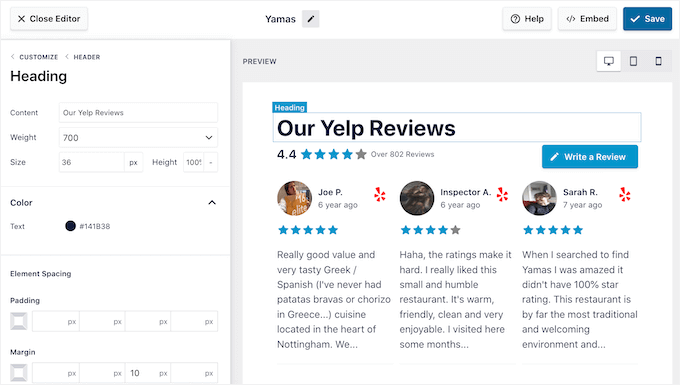
ヘッダーには、平均評価の星が表示され、「レビューを書く」ボタンが含まれています。これは、より多くのフィードバックを促すための良い機能です。ヘッダー全体をオフにしたり、表示される要素をカスタマイズしたりできます。
デフォルトでは、Smash Balloonは「レビュー」という見出し、平均スター評価、「レビューを書く」ボタンを表示します。
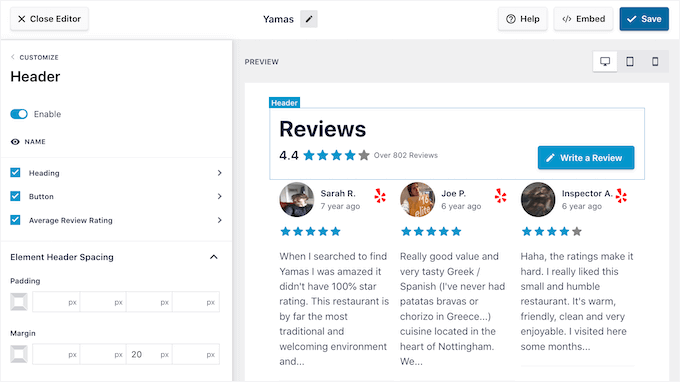
このヘッダーは、訪問者がコンテンツを理解するのに役立つと同時に、独自のレビューを残すことを奨励します。ただし、必要に応じて、「有効にする」トグルを使用してヘッダーを削除することもできます。
ヘッダーを表示する場合、見出し、ボタン、平均レビュー評価のチェックボックスを使用してコンテンツを追加または削除できます。
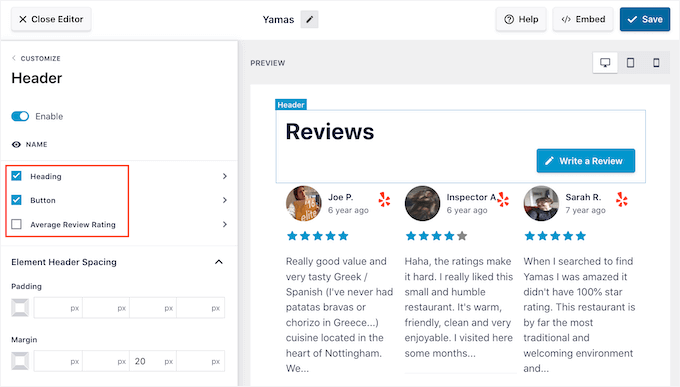
パディングとマージンを変更するには、「要素ヘッダーのスペーシング」の設定を使用するだけです。
ヘッダーに表示されるテキストを変更したい場合は、見出し、ボタン、または平均レビュー評価のいずれかをクリックするだけです。これにより、テキストの色やサイズなどを変更できる領域に移動します。
「Content」フィールドに入力して、標準のテキストを独自のカスタムメッセージに置き換えることもできます。
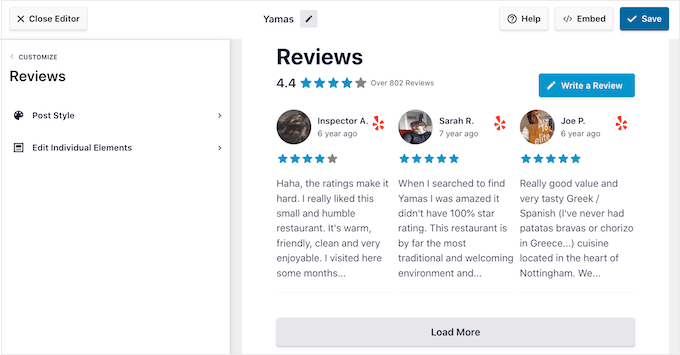
メインのエディタ画面に戻る準備ができたら、左側のメニューの上部にある「カスタマイズ」リンクをクリックするだけです。
次に確認できる設定は「レビュー」です。このオプションをクリックしてください。ここでは、「投稿スタイル」と「個々の要素の編集」を選択できます。
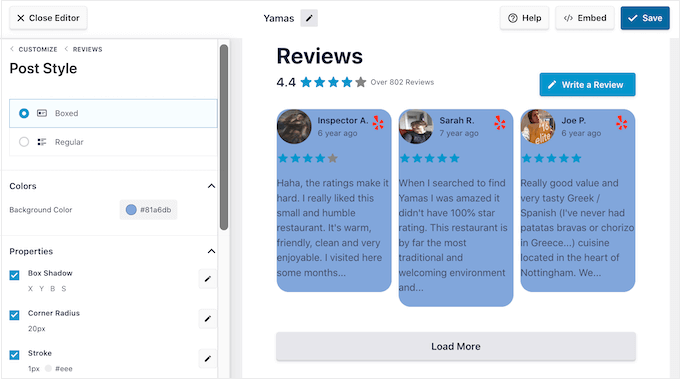
「投稿スタイル」を選択すると、フィード内の個々のレビューの外観を変更できます。たとえば、ボックスレイアウトに切り替えたり、影を追加したり、角の半径を変更して丸みを帯びたエッジを作成したりできます。
変更を加えるとプレビューが自動的に更新されるため、さまざまな設定を試して、ウェブサイトで最もよく見えるものを確認できます。
「個々の要素を編集」を選択すると、レビューフィードProが各レビューに含まれる評価、著者、日付、レビューテキストなど、さまざまなコンテンツが表示されます。
コンテンツの一部を削除するには、ボックスのチェックを外すだけです。
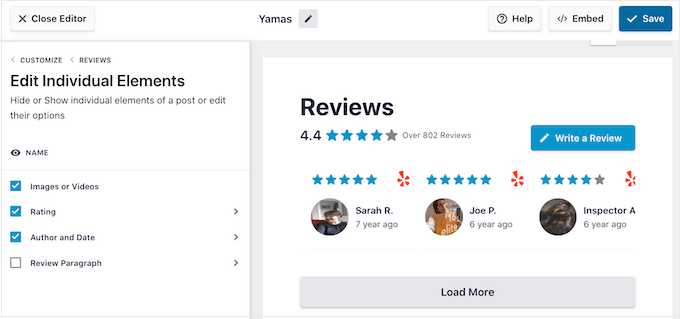
各コンテンツの表示方法も、クリックすることでカスタマイズできます。
たとえば、次の画像では、レビューコンテンツ(「レビュー段落」として知られています)の色とサイズを変更しました。
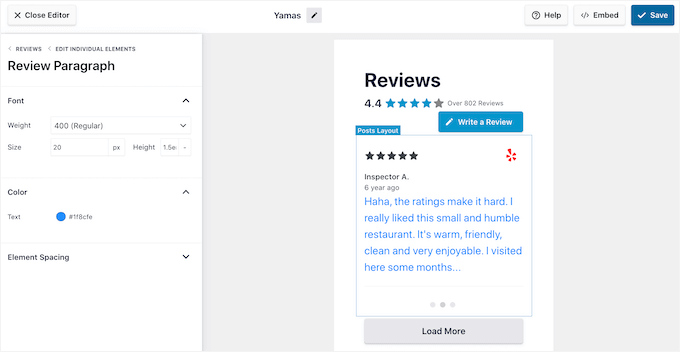
レビューフィードの外観に満足したら、「カスタマイズ」をクリックしてSmash Balloonのメインエディタに戻ります。
「もっと読み込むボタン」を選択することで、次の設定画面に進むことができます。
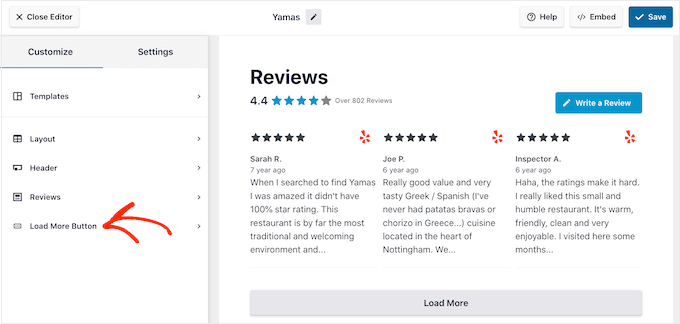
「もっと読み込む」ボタンを使用すると、訪問者はさらに多くのレビューをスクロールして表示できるため、プラグインはデフォルトでこのボタンを追加します。これは非常に重要なボタンなので、背景色、ホバー状態、ラベル、余白などを変更して、目立たせることをお勧めします。
「Text」フィールドに入力することで、デフォルトの「Load More」テキストを独自のメッセージに置き換えることもできます。
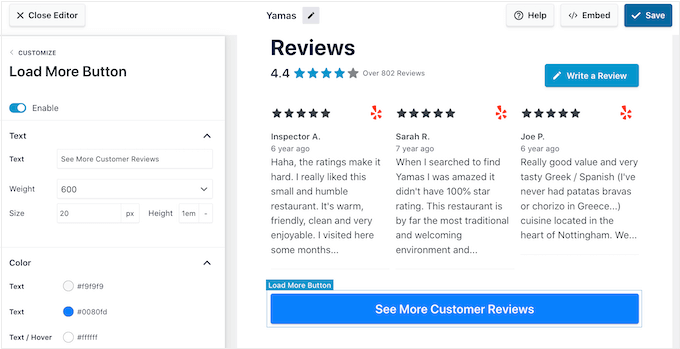
必要であれば、「有効」トグルをクリックしてボタンを完全に削除することもできます。
レビューフィードの外観に満足したら、「保存」をクリックすることを忘れないでください。これで、Google、Facebook、またはYelpのレビューをサイトに追加する準備が整いました。
Reviews Feed を WordPress ウェブサイトに追加する
レビューフィードの準備ができたら、ブロック、ウィジェット、またはショートコードを使用してサイトに表示できます。
Reviews Feed Pro で複数のレビューフィードを作成した場合、ショートコードが重要になります。これにより、ブロック、ウィジェット、またはサイト全体のテンプレートに表示される Google、Facebook、または Yelp フィードを正確に制御できます。
特定のフィードのショートコードを取得するには、ダッシュボードの Reviews Feed » All Feeds に移動します。
各フィードの横に「Shortcode」列が表示されます。使用したいものをメモしてください。
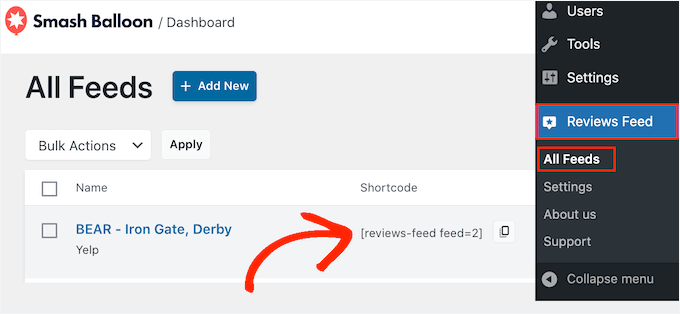
特定のフィードを表示する必要がある場合は、以下の手順でこのショートコードを使用します。
ページまたは投稿にレビューを追加する(ブロックを使用)
フィードをページまたは投稿に埋め込みたい場合は、レビューフィードブロックを使用できます。
Yelp、Google、Facebookのレビューを表示したいページまたは投稿を開きます。次に、「+」アイコンをクリックして新しいブロックを追加し、「Reviews Feed」と入力し始めます。
右側のブロックが表示されたら、クリックしてページまたは投稿に追加します。
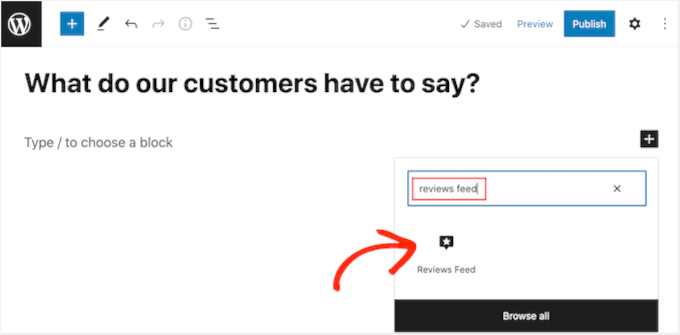
ブロックはデフォルトでレビューフィードのいずれかを表示します。
別のフィードを表示したい場合は、右側のメニューで「Shortcode Settings」を探してください。
前に入手したショートコードを追加し、「Apply Changes」をクリックするだけです。
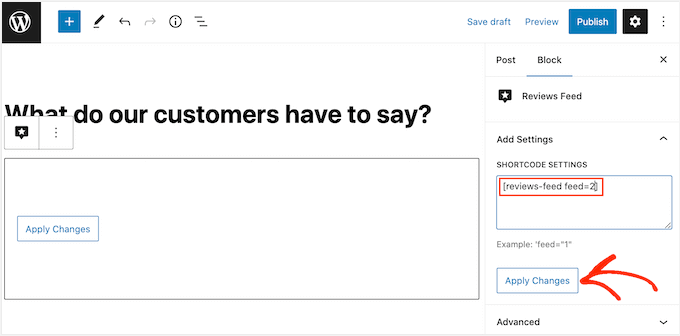
レビューフィードの外観に満足したら、ページを発行または更新できます。
サイドバーまたはフッターにレビューを追加する(ショートコードを使用)
この方法は、クラシックWordPressテーマまたはショートコードをサポートするページビルダーを使用している場合に最適です。また、サイトの複数のページにわたって肯定的な顧客レビューを表示するのに最適な方法でもあります。
まず、外観 » ウィジェット に移動できます。
次に、「+」をクリックして、サイドバーのようなウィジェット対応エリアに「ショートコード」ブロックを追加します。
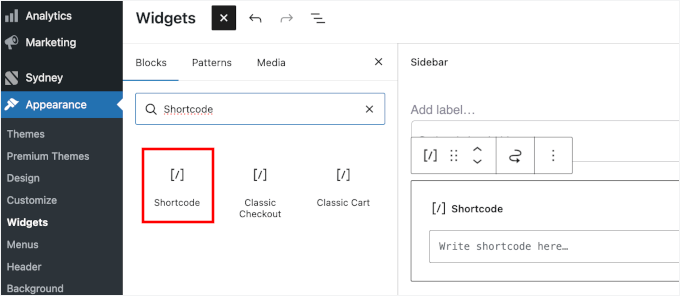
追加したら、その中にショートコードを貼り付けるだけです。
その後、「更新」ボタンをクリックできます。
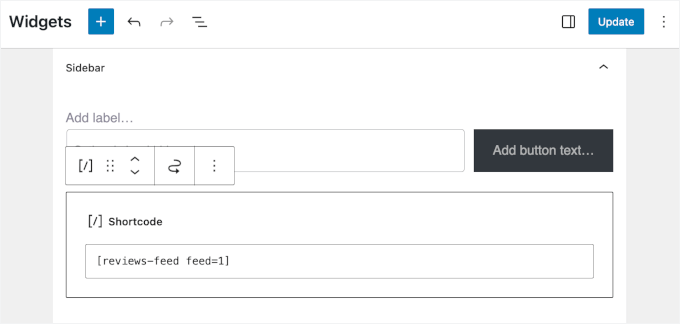
ショートコードの配置については、ショートコードの追加方法に関するガイドをご覧ください。
💡 注: 最新のWordPressはブロックベースのウィジェットを使用しているため、レビューフィードブロックをウィジェットエリアに直接追加することもできます。ショートコードの方法は、クラシックテーマでも機能する信頼性の高いフォールバックであるため、ここで示されています。
詳細については、「WordPressでウィジェットを追加および使用する方法」ガイドを参照してください。
フルサイト編集(FSE)を使用してサイト全体にレビューを追加する
フルサイト編集(FSE)ブロックテーマを使用している場合は、ヘッダーやフッターなどのテーマテンプレートにレビューを直接追加できます。
WordPressダッシュボードで、外観 » エディターに移動します。

デフォルトでは、フルサイトエディターはテーマのホームページテンプレートを表示します。レビューフィードを別のエリアに追加したい場合は、左側のメニューを開き、「テンプレート」をクリックします。
そこから、ページテンプレートやフッターなど、編集したい別のレイアウトを選択できます。
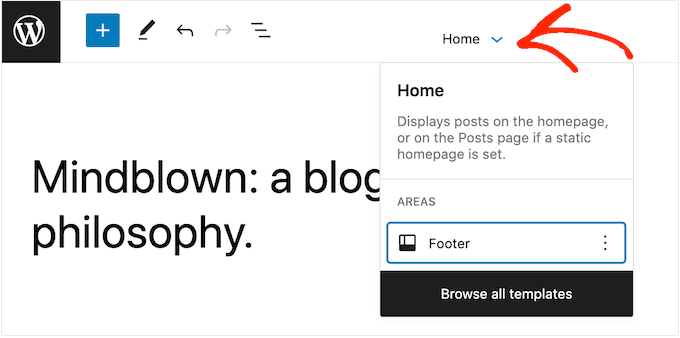
テンプレートを選択したら、レビューを表示したい領域にマウスカーソルを合わせるだけです。
次に、「+」ボタンをクリックします。
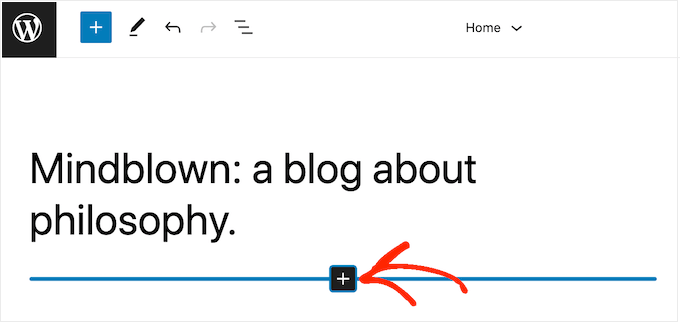
それが終わったら、「レビューフィード」と入力します。
適切なブロックが表示されたら、クリックしてテンプレートに追加します。
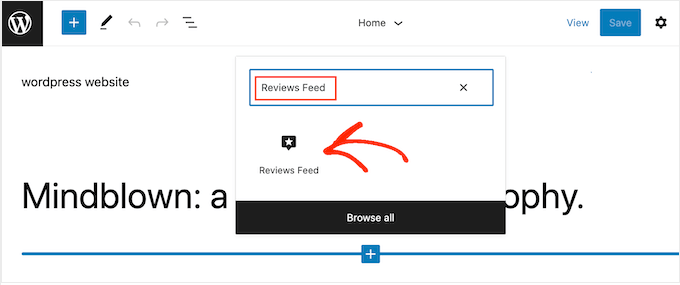
いつものように、レビューフィードはデフォルトでフィードを表示します。上記と同じプロセスで、ショートコードを追加することでこのフィードを変更できます。
WordPressにGoogle、Facebook、Yelpのレビューフィードを追加する方法に関するFAQ
WordPressでレビューを処理する最良の方法について、よく質問を受けます。ここでは、読者からよく聞かれる質問に対する回答をいくつかご紹介します。
異なるプラットフォームのレビューを1つのフィードにまとめることはできますか?
はい。Smash BalloonのReviews Feed Proを使用すると、Google、Facebook、Yelpなどのレビューを組み合わせた単一の「マッシュアップ」フィードを作成できます。これは、すべての優れたソーシャルプルーフを1つの便利な場所に表示するための強力な方法です。
レビューフィードを追加するとウェブサイトが遅くなりますか?
いいえ。当社では、パフォーマンスのために構築されているSmash Balloonプラグインを自社のサイトで使用しています。このプラグインは、スマートキャッシュと遅延読み込みを使用しており、訪問者がページをスクロールするにつれてコンテンツを読み込むだけです。これにより、サイトの速度に悪影響を与えることを防ぎます。
表示されるレビューを制御できますか?
はい、完全に制御できます。Reviews Feed Proには強力なモデレーションツールが含まれています。特定の星評価(4つ星以上など)以上のレビューのみを表示するようにフィルターを設定できます。また、サイトに表示したくない特定のレビューを非表示にすることも手動で行えます。
これをサイトに追加するためにコーディングの知識が必要ですか?
いいえ、まったく必要ありません。このプラグインは、完全にユーザーフレンドリーになるように設計されています。簡単なWordPressブロックまたはウィジェットを使用して、コードなしでどこにでもフィードを追加できます。より高度な配置については、簡単なショートコードを使用することもできます。
WordPressでレビューを使用するための次のステップ
このガイドが、WordPressサイトにGoogle、Facebook、Yelpのレビューを表示する方法を学ぶのに役立ったことを願っています。
次に、ビジネスをさらに成長させるために、これらの他のガイドも検討することをお勧めします。
- WooCommerceの商品レビュー後にクーポンを送る方法
- WordPressでニッチなレビューサイトを作成する方法
- WordPress.orgのレビューを強力なソーシャルプルーフに変える方法
- Googleレビューを削除できますか?代わりにできること
- アフィリエイト製品レビューの書き方(専門家のアドバイス)
この記事が気に入った場合は、WordPressのビデオチュートリアルのために、YouTubeチャンネルを購読してください。また、TwitterやFacebookでも私たちを見つけることができます。


イジー・ヴァネック
最近Googleにビジネスを登録し、まだレビューは多くありませんが、ウェブサイトに追加したいと思っていました。APIの取得方法を含む詳細なガイドをありがとうございます。自分でやることはできなかったでしょう。これで、個人ポートフォリオのウェブサイトにGoogleレビューをようやく表示できます。
モイヌディン・ワヒード
これらは、当社の製品やサービスに関するレビューを取得し、WordPressウェブサイトに表示して訪問者の自信と信頼を得るための最良のプラットフォームです。
これまでのところ、これらのステップのいずれも実施していませんが、コースのウェブサイトが完全に公開されたら、必ずこれらの導入を試みます。
質の高いコンテンツと、簡素化された実装の容易さに大変感謝しています。
KK
こんにちは
1. レビューコレクションを2行で設定するにはどうすればよいですか?
2. 新しいレビューを自動インポートするにはどうすればよいですか? (GoogleやFacebookに誰かがレビューを投稿した場合、これらのレビューがこのプラグインに自動インポートされるような機能です)