


複数のWordPressサイトを管理することは、特にユーザーアカウントやログインの処理に関しては、手間がかかることがあります。
複数のサイト間で顧客、メンバー、または訪問者の情報を共有すると、ユーザーが同じアカウントで複数のサイトにログインできるようになり、エクスペリエンスが向上します。また、複数のサイトに複数の従業員、学生、またはその他のユーザーを追加する必要がある場合、時間を大幅に節約できます。
この記事では、複数のWordPressウェブサイト間でユーザーとログイン情報を簡単に共有する方法をご紹介します。
複数のWordPressサイト間でユーザーとログイン情報を共有する理由
複数のウェブサイトをお持ちの場合、それらの間でユーザーとログイン情報を共有したい場合があります。
これにより、訪問者はユーザー登録フォームを1回だけ入力すればよいため、時間と労力を節約できます。例えば、WordPressブログとオンラインコースを販売するウェブサイトを持っているとします。
ブログからコースを購入したユーザーは、学習管理システム(LMS)を備えたサイトに自動的に追加できます。ユーザーはLMSにログインしてコースを開始でき、メールアドレス、ユーザー名、その他の情報を使用して登録する必要はありません。
WordPress開発代理店である場合や、複数のクライアントサイトで作業している場合は、開発者、テスター、その他のスタッフメンバーごとに手動で複数のアカウントを作成する必要があるかもしれません。代わりに、各ユーザーを一度登録し、すべてのクライアントサイト間でログイン情報を共有することで時間を節約できます。
これを踏まえて、WordPressウェブサイト間でユーザーとログイン情報を共有する方法を見ていきましょう。
複数のWordPressサイト間でユーザーとログイン情報を共有する方法
ユーザーとログイン情報を共有する最善の方法は、Uncanny Automatorを使用することです。これは最高のWordPress自動化プラグインであり、多くの時間と労力を節約できる自動ワークフローの作成に役立ちます。
複数のサイトを接続することになると、多くの人は WordPress マルチサイトネットワークを設定する必要があると思い込みます。しかし、Webhook を使用する方が簡単な場合が多くあります。これらは、さまざまなツールやアプリがリアルタイムで情報を共有できるようにするコードの断片です。
Uncanny Automatorをインストールすると、ウェブフックを使用して、ユーザーアカウントやログイン情報を含む情報をWordPressウェブサイト間で共有できます。
開始するには、ユーザーが元の Вアカウントを作成するウェブサイトにUncanny Automatorをインストールする必要があります。これを「ソース」ウェブサイトと呼びます。
次に、データを受信するすべてのウェブサイトに Uncanny Automator をインストールする必要があります。
最後に、オートメーションレシピとWebhookを使用して、ソースからこの情報が必要な他のすべてのWebサイトにユーザー情報を送信します。
これを踏まえて、手順を詳しく見ていきましょう。
Uncanny Automator をソースウェブサイトに追加する
最初に行う必要があるのは、ソースウェブサイトにUncanny Automatorをインストールして有効化することです。詳細については、WordPressプラグインのインストール方法に関するステップバイステップガイドを参照してください。
注意:無料のUncanny Automatorプラグインがあり、多くの一般的なタスクを自動化でき、300のアクショントリガーとアクションが付属しています。ただし、今回はUncanny Automator Proを使用します。これは、「ユーザーが作成された」トリガーを使用するために必要だからです。
有効化すると、Uncanny Automatorコアの無料バージョンのインストールを求められます。無料プラグインは機能が限られていますが、Proバージョンのベースとして使用されます。
これが完了したら、**Automator » 設定**に移動し、ライセンスキーを入力します。
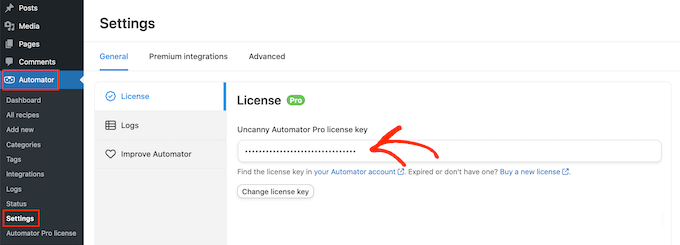
この情報は、Uncanny Automator ウェブサイトのアカウントの下にあります。
キーを入力したら、「ライセンスのアクティベート」ボタンをクリックします。
新しい自動化レシピを作成する
有効化すると、WordPressで自動ワークフローを作成する準備が整います。Uncanny Automatorでは、これらのワークフローを「レシピ」と呼びます。
ユーザーがWordPressウェブサイトに登録するたびに、Webhookに情報を送信するレシピを作成します。
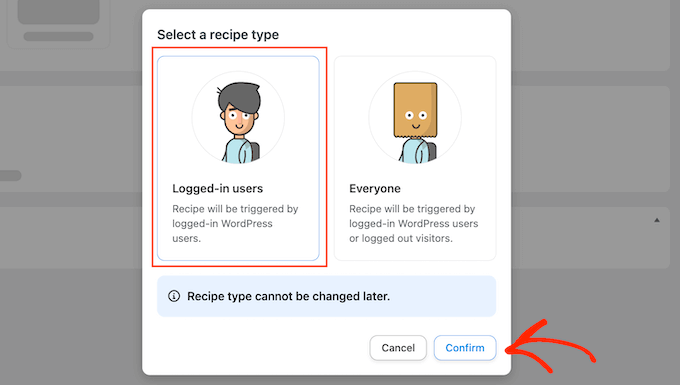
開始するには、Automator » Add New ページにアクセスしてください。Uncanny Automator は、「ログイン済み」レシピを作成するか、「全員」レシピを作成するかを尋ねます。
ログイン中のレシピはログイン中のユーザーのみがトリガーできますが、「全員」レシピは誰でもトリガーできます。これを踏まえて、「ログイン中」を選択し、「確認」をクリックします。
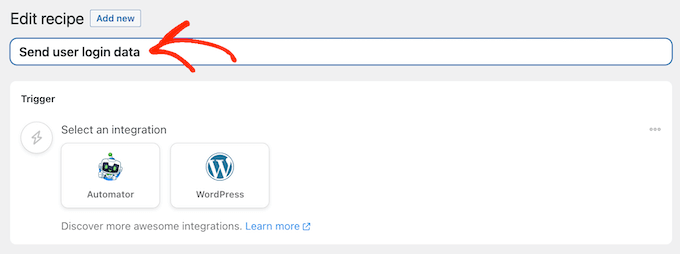
これで、「タイトル」フィールドに入力して、このレシピにタイトルを付けることができます。
これは参考用ですので、好きなものを使用できます。
自動化ワークフローにトリガーとアクションを追加する
Uncanny Automator の各レシピには、トリガーとアクションという 2 つの部分があります。
トリガーは、自動ワークフローを開始するイベントです。例えば、WordPressブログに新しいユーザーや著者を簡単に追加することなどが挙げられます。アクションは、レシピが実行するタスクであり、他のウェブサイト、ブログ、またはオンラインストアとの情報共有などが含まれます。
開始するには、統合を選択してトリガーを設定する必要があります。
Uncanny Automatorは、WPForms、WooCommerce、OptinMonsterなど、多くの人気のあるWordPressプラグインをサポートしています。表示されるオプションは、インストールされているプラグインによって異なる場合があります。
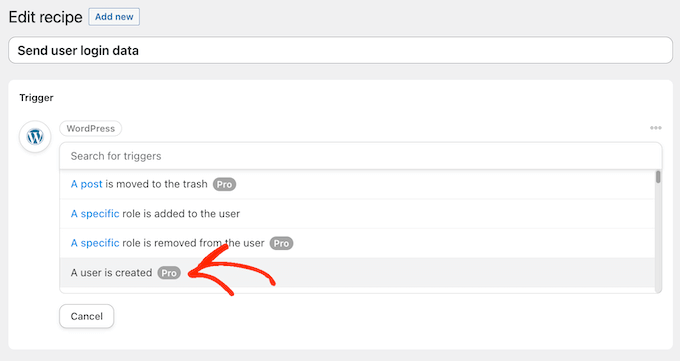
開始するには、「WordPress」を選択し、「ユーザーが作成されたとき」をクリックします。
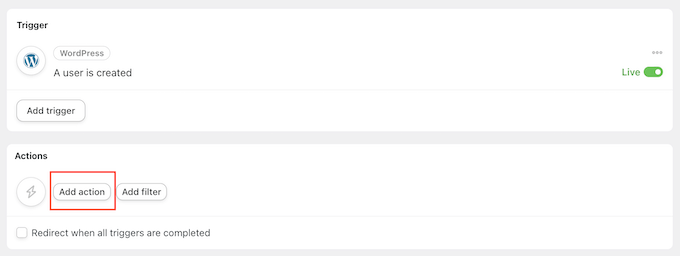
次に、レシピがトリガーされたときにUncanny Automatorに何を実行させるかを指示する必要があります。
これを行うには、「アクションの追加」ボタンをクリックします。
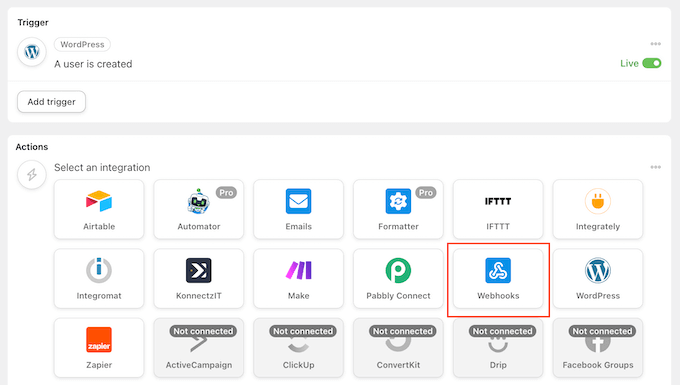
Uncanny Automator は、使用できるさまざまな統合をアクションとして表示します。
Webhookにデータを送信するには、「Webhook」をクリックします。
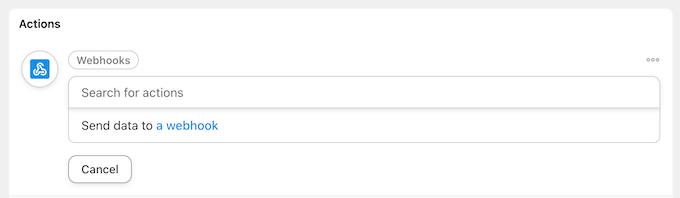
これにより、新しいドロップダウンメニューが追加されます。
ここで、「データを Webhook に送信」を選択します。
Webhook を設定できる新しいセクションが表示されます。
とりあえず、「本文」セクションまでスクロールしてください。
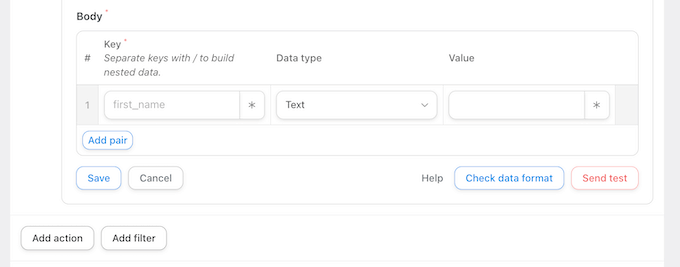
ここで、Uncanny Automatorが受信側のブログまたはウェブサイトに渡すべきデータを指定する必要があります。例として、ユーザーのメールアドレス、名、およびユーザー名を共有する方法を示します。Uncanny Automator経由でユーザーのパスワードを共有することはありません。
代わりに、Uncanny Automatorはランダムな一時パスワードを生成します。このガイドの後半で、パスワードリセットリンクを含むメールを送信して、ユーザーが自分でパスワードを簡単に作成できるようにする方法を説明します。
プロのヒント:アカウントごとに一意のパスワードを使用することをお勧めします。このトピックの詳細については、WordPressセキュリティの究極ガイドを参照してください。
ユーザーのメールアドレスを共有するには、「キー」の下のフィールドをクリックし、「Email」と入力します。このキーはWebhookで使用するため、メモしておいてください。
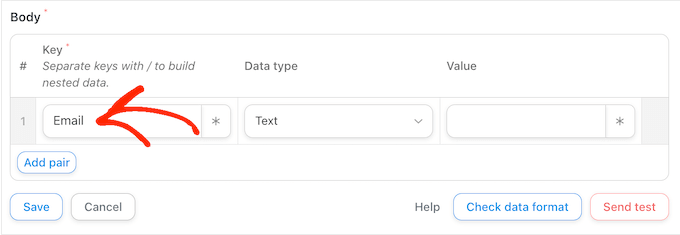
「データタイプ」の下で、まだ選択されていない場合は「テキスト」を選択します。
次に、「値」の横にあるアスタリスクをクリックします。
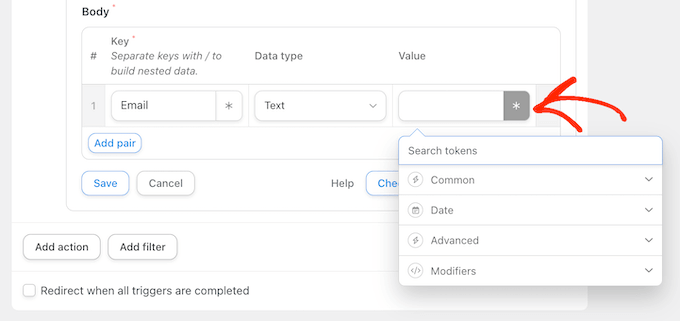
これにより、共有できるすべての異なるデータを含むドロップダウンが開きます。たとえば、ユーザー名、名、姓を共有できます。
ユーザーのメールアドレスを共有するには、「共通」をクリックしてから「ユーザーメール」を選択します。
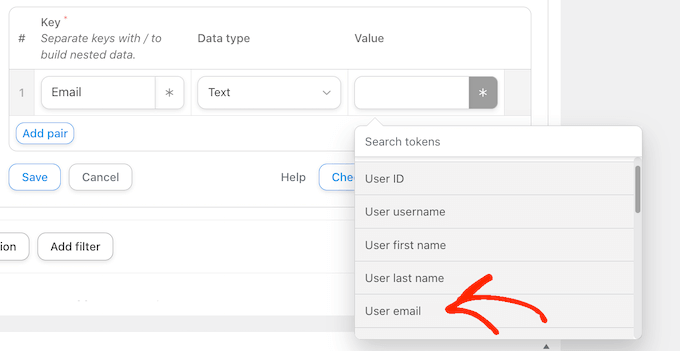
通常、ユーザーの名と姓などの追加情報を共有したいと思うでしょう。
より多くの情報を共有するには、「ペアを追加」ボタンをクリックしてください。
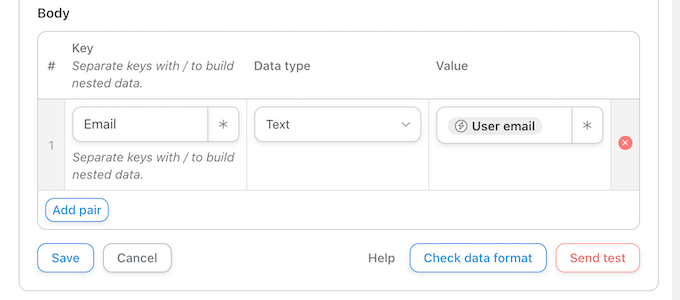
次に、キーを入力し、データ型を選択し、上記と同じプロセスに従ってドロップダウンメニューから値を選択します。
たとえば、次の画像では、メールアドレス、名、ユーザー名を共有しています。
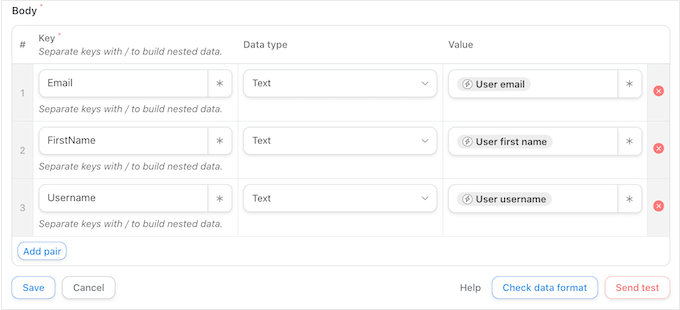
このレシピはほぼ完了ですが、Webhook の URL を入力する必要があります。このリンクを取得するには、データを受信するウェブサイトに Uncanny Automator を設定する必要があります。
そうは言っても、ソースウェブサイトはバックグラウンドタブで開いたままにし、新しいタブを開きます。
Webhook を使用してユーザーログイン情報を受信する
新しいタブで、ユーザー情報とログインデータを受信するウェブサイト、ブログ、または WooCommerce ストアにログインします。これで、上記で説明したのと同じプロセスに従って、Uncanny Automator プラグインをインストールしてアクティブ化できます。
これが完了したら、Webhook からデータを取得し、新しいユーザーアカウントに追加するレシピを作成する時間です。
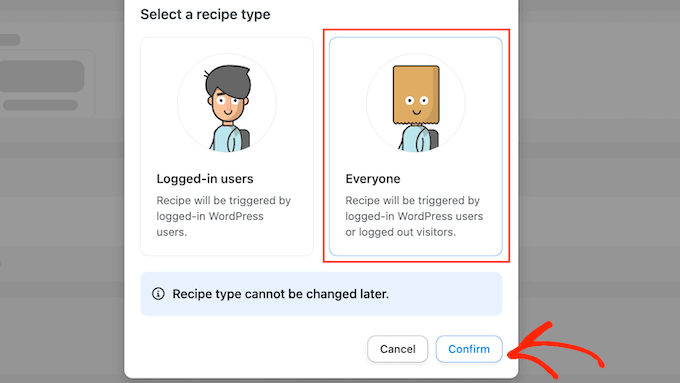
開始するには、Automator » Add New に移動します。表示されるポップアップで「Everyone」をクリックし、「Confirm」を選択します。
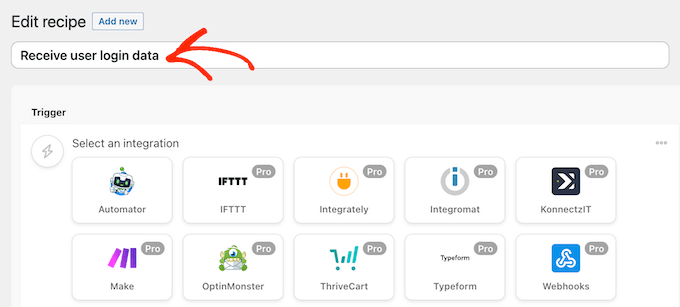
自動化されたワークフローのタイトルを現在入力できます。
これはあくまで参考用ですので、好きなものを使用できます。
「インテグレーション」の下で「ウェブフック」を選択します。
表示されるドロップダウンで、「ウェブフックからデータを受信する」を選択します。
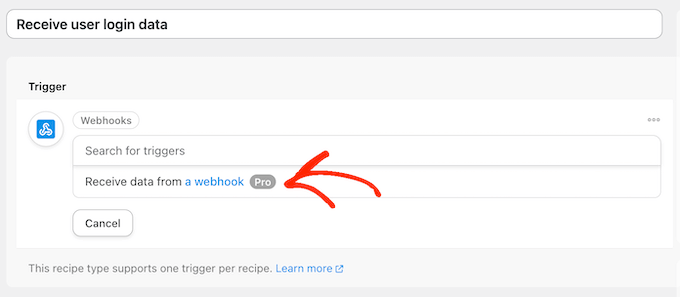
これにより、「Webhook URL」が事前に入力された新しいセクションが追加されます。後のステップで、このURLをソースウェブサイトに追加します。
とりあえず、「フィールド」セクションまでスクロールします。ここで、Webhook から取得するすべての情報を設定する必要があります。これらは、最初の自動化レシピで作成したキー/値のペアにすぎません。
「キー」の下に、最初の情報で使用した正確なキーを入力します。以前に「Email」を大文字にした場合は、ここでも大文字にしてください。
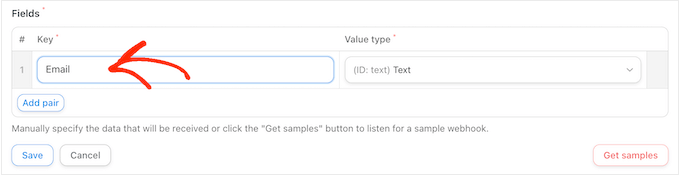
その後、「値のタイプ」ドロップダウンを開き、「テキスト」を選択します。
次のキー/値のペアを設定するには、「ペアを追加」をクリックします。これで、これらの手順を繰り返すだけで、すべてのキー/値のペアを追加できます。
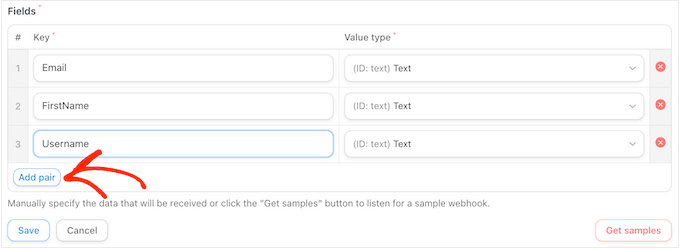
これで完了したら、「保存」をクリックします。
Uncanny Automator でユーザーデータを設定する
これまで進めてきた場合、Uncanny Automator はユーザーのメールアドレス、ユーザー名、名(ファーストネーム)をこの新しいウェブサイトと共有します。
すでに述べたように、レシピはランダムにパスワードを作成するため、訪問者がパスワードをリセットするための簡単な方法を提供する必要があります。
最も簡単な方法は、パスワードリセットページのリンクを含むメールを送信することです。ユーザー名、ウェブサイトへのリンク、連絡先情報などのその他の便利な情報を含めることもできます。
開始するには、「アクションを追加」ボタンをクリックします。
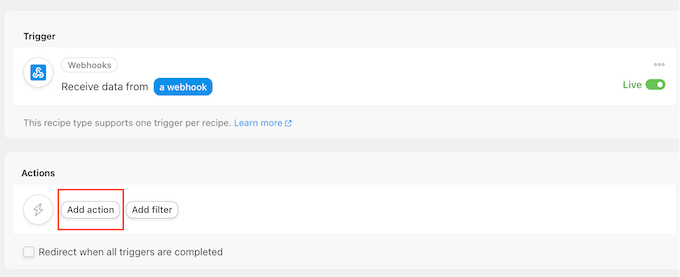
Uncanny Automator には、使用できるさまざまなインテグレーションが表示されます。
「メール」をクリックしてください。
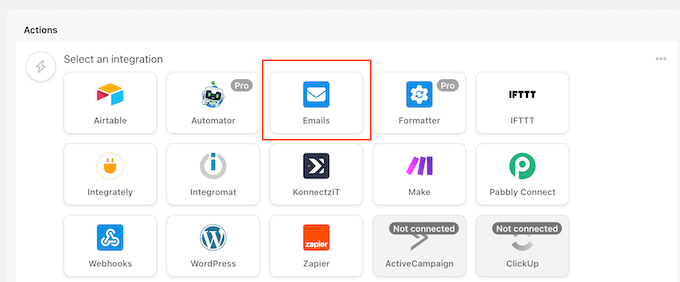
表示されるドロップダウンで、「メールを送信」を選択します。
これにより、一部の設定が事前に入力された新しいセクションが追加されます。例えば、デフォルトでは、Uncanny AutomatorはすべてのメッセージをWordPress管理者メールから送信します。また、サイト名を「送信者名」として使用します。
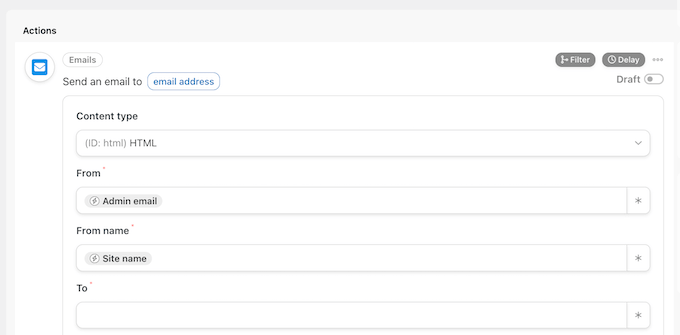
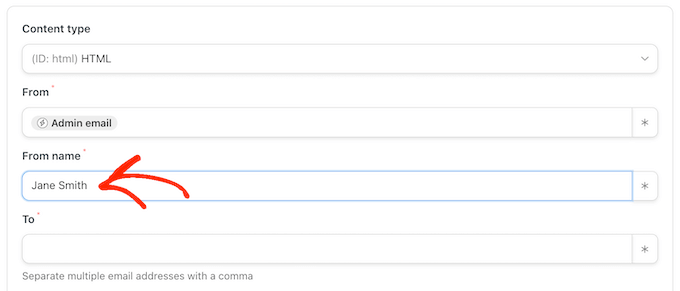
これらの設定を変更するには、デフォルト値を削除するだけです。
次に、使用したい値を入力するか、アスタリスクをクリックしてドロップダウンメニューからトークンを選択します。これらのトークンは、レシピの実行時に実際の情報に置き換えられるため、さまざまなユーザーにパーソナライズされたコンテンツを表示するのに最適です。
次のタスクは、Webhook からユーザーのメールアドレスを取得することです。
これを行うには、「宛先」フィールドを見つけて、そのアスタリスクをクリックします。
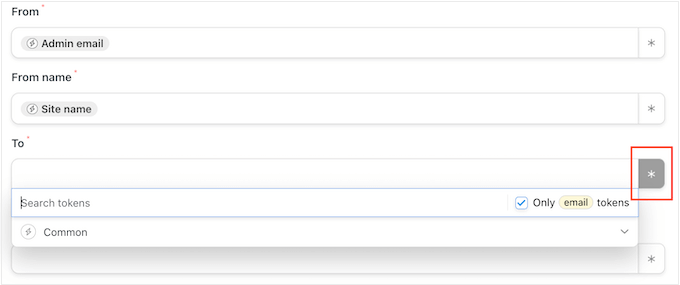
次に、「共通」セクションをクリックして展開します。
表示されたら、「ユーザーメール」をクリックします。
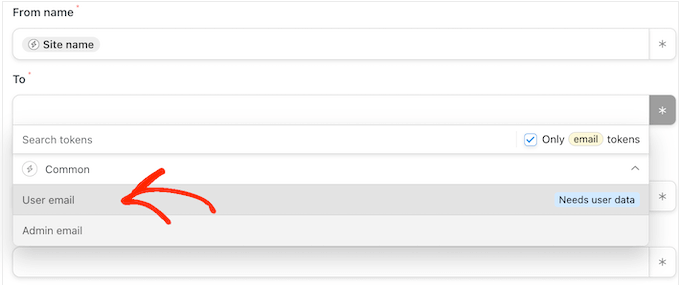
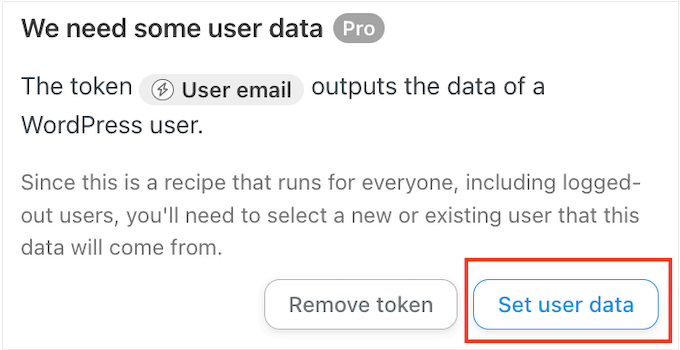
Uncanny Automatorは、ユーザー情報がどこから来るかを指定する必要があることを説明するポップアップを表示します。
ポップアップで「ユーザーデータを設定」をクリックします。
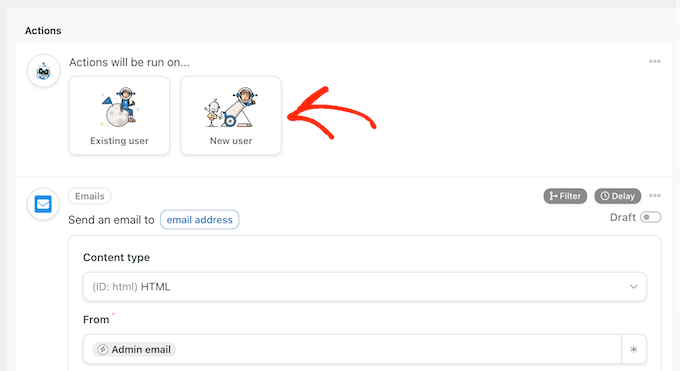
さて、上にスクロールすると、「Actions will be run on…」という新しいセクションが表示されます。
レシピが実行されるたびに新しいユーザーアカウントを作成したいので、「新規ユーザー」を選択します。
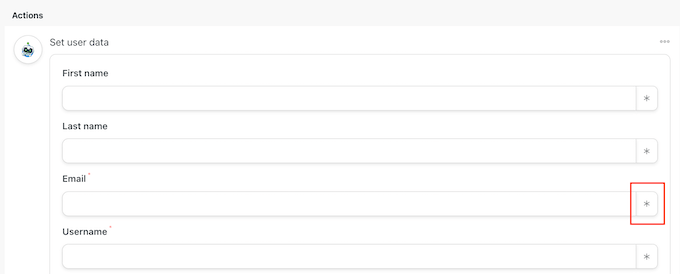
Webhookから取得した情報に各フィールドをマッピングする必要があります。ユーザー名やメールアドレスなどの必須フィールドもありますが、表示名などのオプションフィールドもあります。
開始するには、データをマッピングしたい最初のフィールドを見つけて、そのアスタリスクボタンをクリックしてください。
ドロップダウンで、「Webhookからデータを受信する」セクションをクリックして展開します。
このフィールドに表示したい情報を現在選択できます。私たちの画像では、Webhookからユーザーのメールアドレスを取得しています。
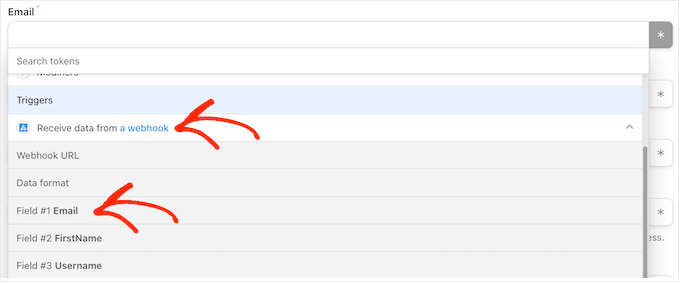
訪問者の情報を使用したい各フィールドで、これらの手順を繰り返してください。Uncanny Automatorが新しいパスワードをランダムに生成するように、「パスワード」フィールドは空のままにしてください。
デフォルトでは、Uncanny Automator は各新規ユーザーを購読者として作成します。別のロールを付与したい場合は、「ロール」ドロップダウンを開き、リストからオプションを選択してください。
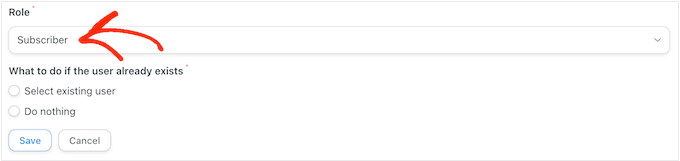
このトピックの詳細については、WordPressのユーザーロールと権限に関する初心者ガイドを参照してください。
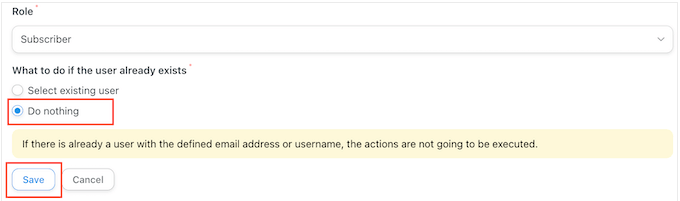
最後に、このユーザー名またはメールアドレスのアカウントが既に存在する場合にUncanny Automatorに何を行うかを指示できます。重複アカウントを作成したくないため、「何もしない」ラジオボタンをクリックします。
これで完了したら、「保存」をクリックします。
パスワードリセットメールを作成する
これで、Uncanny Automator がユーザーに送信するメールを作成する準備が整いました。
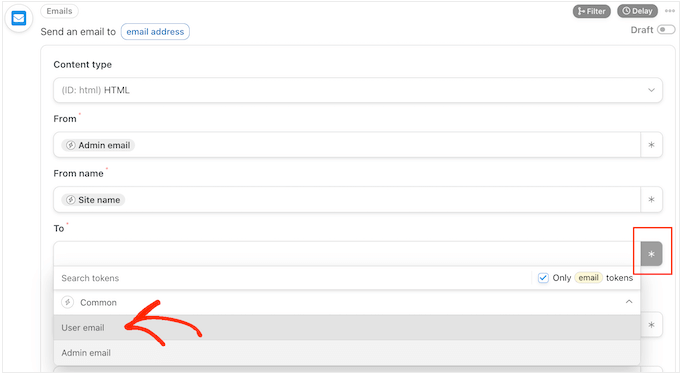
開始するには、「メールを送信」セクションまでスクロールし、「宛先」フィールドを見つけます。ここで、アスタリスクボタンをクリックし、ドロップダウンメニューから「ユーザーメール」を選択できます。
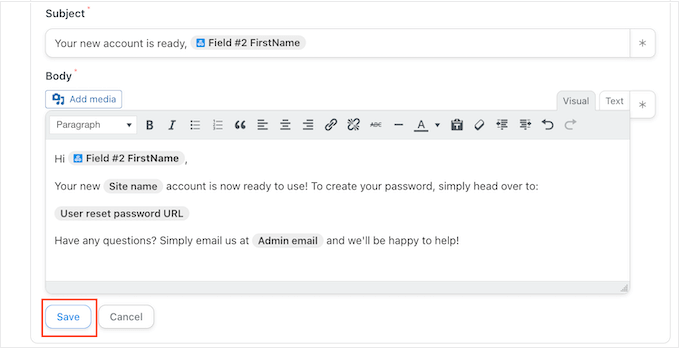
これが完了したら、「件名」フィールドまでスクロールします。
ここでは、件名に表示したい任意のプレーンテキストを入力できます。Uncanny Automatorが実際のユーザーデータに置き換えるトークンを使用して、メールの件名をパーソナライズすることもできます。
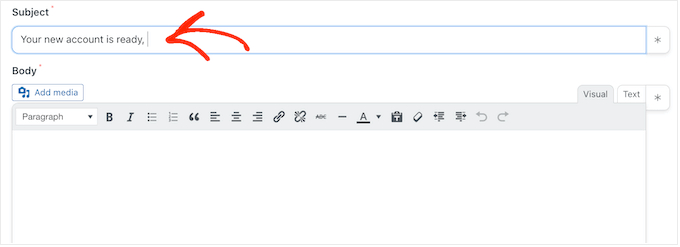
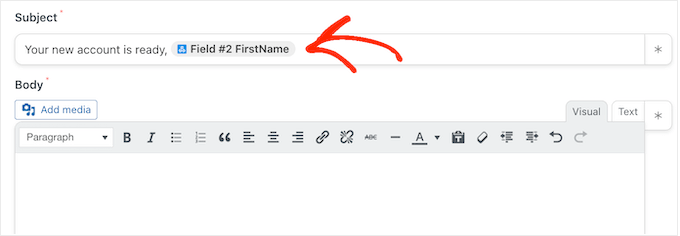
トークンを挿入するには、アスタリスクボタンを選択し、次にクリックして「Webhookからデータを受信する」セクションを展開します。
これで、ユーザー名、名、姓など、使用したいトークンを選択できます。このようにして、パーソナライズされた件名を作成でき、メールの開封率を向上させることができます。
件名に満足したら、メール本文を作成する時間です。
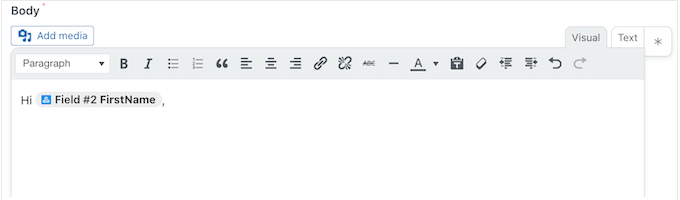
件名と同様に、エディターにプレーンテキストを入力するか、トークンを使用してパーソナライズされたメッセージを作成できます。たとえば、Webhook からユーザーの名を取得した場合、名前で呼びかけることができます。
ユーザーが独自のパスワードを作成し、アカウントを安全に保つことができるように、パスワードリセットリンクを含める必要もあります。
このリンクを含めるには、アスタリスクをクリックして「ユーザーパスワードリセットURL」と入力し始めてください。
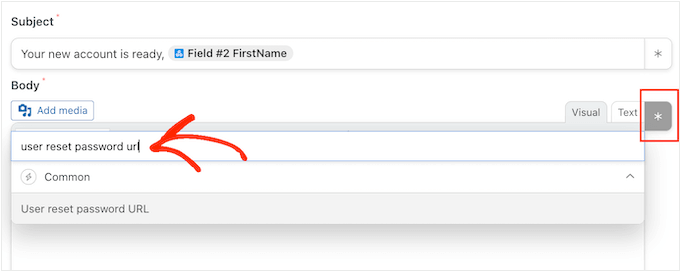
適切なオプションが表示されたら、クリックしてメッセージに追加します。
メールの設定が完了したら、「保存」ボタンをクリックします。
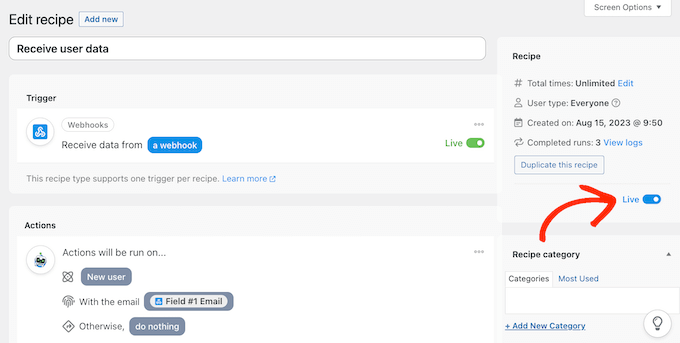
これで、この自動化されたレシピをライブにする準備が整いました。
上にスクロールして「ドラフト」トグルをクリックするだけで、「ライブ」と表示されるようになります。
Webhookを使用して複数のWordPressサイトを接続する
「トリガー」セクションで、「Webhook URL」を見つけます。このセクションを展開しないと Webhook URL が表示されない場合があることに注意してください。
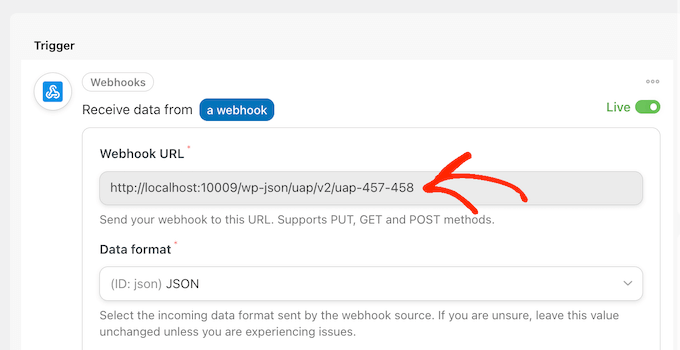
最後のステップは、この URL をソースサイトで作成した最初のレシピに追加することです。これを行うには、URL をコピーしてから、元のウェブサイトのレシピに戻ります。
このタブで「アクション」セクションまでスクロールし、「Webhook URL」の空のフィールドを見つけます。その後、このフィールドにURLを貼り付けることができます。
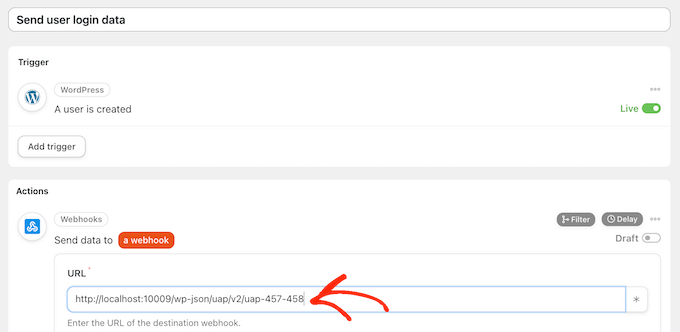
これが完了すると、ソースウェブサイトはユーザーのログインデータと情報を共有する準備が整います。
すべてを公開するには、「ドラフト」トグルをクリックして「公開済み」と表示されるようにします。
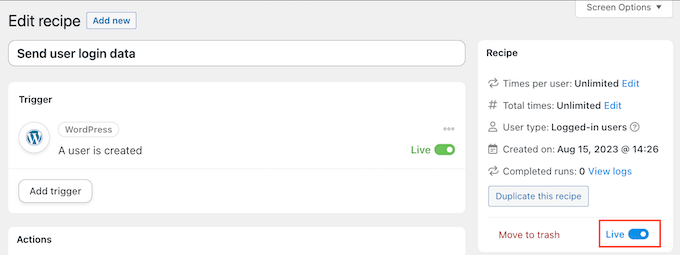
この時点で、2つの別々のウェブサイトで2つのライブUncanny Automatorレシピがあります。
これで、ソースウェブサイトで誰かがアカウントを作成するたびに、Uncanny Automator がその情報を 2 番目のウェブサイトと共有します。ユーザーはパスワードリセットリンク付きのメールも受け取ります。
より多くのウェブサイトとユーザーおよびログイン情報を共有したいですか?
次に、上記の手順を繰り返して、Uncanny Automatorを他のウェブサイトにも設定します。このようにして、無制限のWordPressブログ、ウェブサイト、およびオンラインマーケットプレイスとユーザーデータを簡単に共有できます。
ボーナス: WordPress メールが確実に送信されていることを確認する
ユーザーが予期せずメールを受信できない場合があります。これは、多くのWordPressホスティング企業がメール機能を適切に設定していないためです。
多くのホスティング会社は、サーバーが悪用されるのを防ぐためにメール機能を無効にしています。これは大きな問題になる可能性があります。なぜなら、ユーザーはパスワードの作成方法やアカウントへのアクセス方法に関する情報を受け取れないからです。
幸いなことに、市場で最高のWordPress SMTPプラグインであるWP Mail SMTPを使用することで、これを簡単に修正できます。
これにより、WordPressのメールを、SendLayer、Gmail、Outlookなどのメール送信に特化して設定された信頼性の高いSMTPプラットフォーム経由で送信できます。
詳細については、WordPressのメール送信エラーの修正方法に関するガイドを参照してください。
この記事が、複数のWordPressサイト間でユーザーとログイン情報を自動的に共有する方法を学ぶのに役立ったことを願っています。また、WordPressでパスワードを変更する方法に関する初心者ガイドを確認したり、WordPressですべての登録ユーザーにメールを送信する方法のチュートリアルを参照することもできます。
この記事が気に入った場合は、WordPressのビデオチュートリアルのために、YouTubeチャンネルを購読してください。また、TwitterやFacebookでも私たちを見つけることができます。


Mrteesurez
これを非常によく理解している場合、ユーザーがウェブサイトにサインアップした場合、同じログインを使用して別の接続されたサイトにサインインできるという意味になります。どのように機能しますか?最初のウェブサイトで登録を完了した後、別のサイトに自動サインインしますか、それとも手動でログインする必要がありますか?
WPBeginnerサポート
The user would need to manually log in on the sites with their information
管理者
ラルフ
これはウェブサイト間のユーザーレベルで機能しますか?
ウェブサイトが2つあり、どちらも無料アカウントとプレミアムアカウントがあり、利用できるコンテンツが異なります。
顧客がプレミアムアカウントを支払った場合、1回のログインでサイトAとBのプレミアムコンテンツにアクセスできますか?
可能ですか?
WPBeginnerサポート
It would depend on how you have your accounts set up. If you reach out to Uncanny Automator’s support they can help clarify how to set it up
管理者
ラルフ
確認のために、必ず彼らに連絡します。改めてガイドをありがとうございます!