


WordPressのページをクライアントと共有したい、購読者に限定コンテンツへのアクセスを提供したい、または公開前にページを準備したいと思ったことはありませんか?
メンバーシップサイトを構築したり、複雑なアクセス制御システムをインストールしたりする必要はありません。WordPressには、数回のクリックで個々のページや投稿へのアクセスを制限できるパスワード保護機能が組み込まれています。
このチュートリアルでは、WordPressでページをパスワード保護する簡単な2つの方法を紹介します。また、保護されているはずのページがまだ誰にでも表示されてしまうという一般的な問題の解決方法についても説明します。
✏️ 要約: 単一のページまたは投稿をロックするには、WordPressエディター内のビルトインの可視性設定を使用します。サイト全体をロックしたい場合は、無料のPassword Protectedプラグインを使用してください。
ここでは、すべてをカバーします。
方法1:WordPressのページまたは投稿にパスワード保護をかける
単一のページまたは投稿のみを保護する必要がある場合は、WordPressに標準で組み込まれている機能があります。セットアップは数分で完了し、追加のソフトウェアをインストールしたり設定したりする必要はありません。
ステップ1:ページまたは投稿エディターを開く
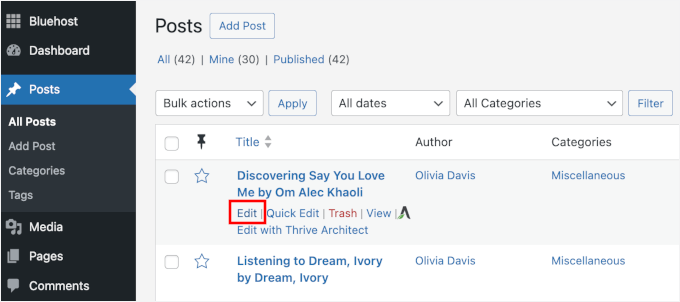
WordPressダッシュボードで、[ページ]または[投稿]に移動し、ロックしたい項目の下にある[編集]をクリックします。
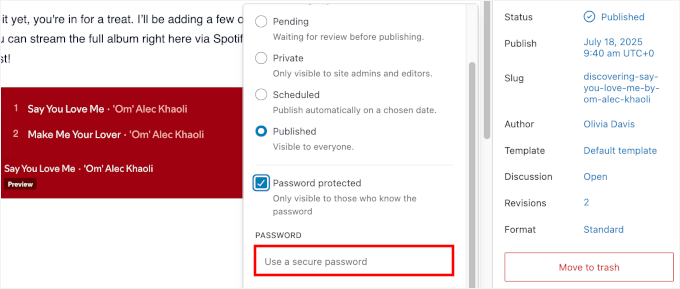
ステップ2:パスワード保護を有効にする
右側の設定パネルで、「ステータス」セクションを見つけます。デフォルトでは、公開されたものはすべてウェブ上の誰でも表示できます。
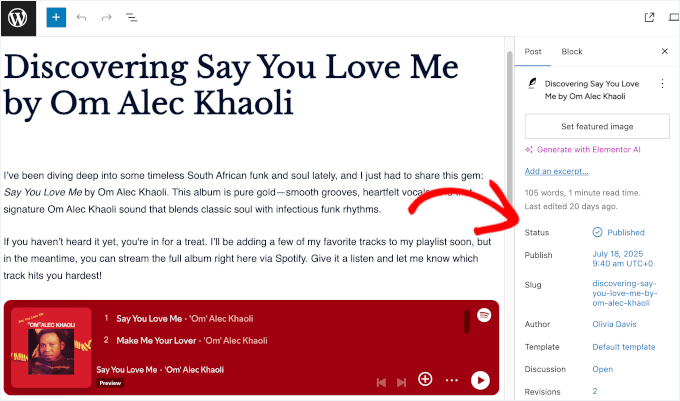
横に表示されている「下書き」または「公開済み」のいずれか(ページが既に公開されているかどうかに応じて)をクリックします。
次に、「パスワード保護」を選択します。
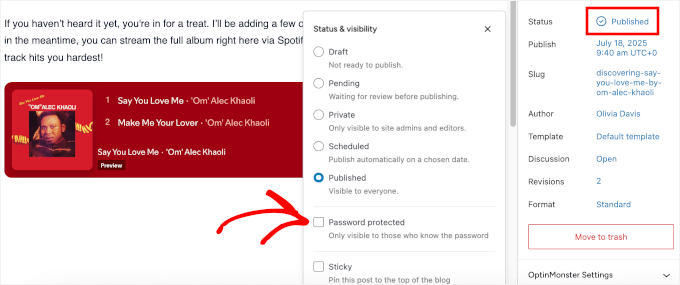
これにより、パスワードを設定できるテキストボックスが表示されます。
読者が覚えやすく、部外者が推測しにくいものを選択してください。「1234」や「password」のような明白な選択肢は避けてください。
ステップ3:ページの保存または更新
すべてが問題なければ、「公開」または、既に公開されている場合は「更新」をクリックします。WordPressはすぐにパスワードを適用します。
テストするには、シークレットまたはプライベートブラウザウィンドウでページリンクを開きます。コンテンツが表示される前にパスワードを求めるシンプルなフォームが表示されます。

方法2:WordPressサイト全体をパスワードで保護する
方法1は一度に1つのページをロックしますが、サイト全体を非表示にしたい場合は実用的ではありません。
そのため、無料のPassword Protectedプラグインを使用しています。これは、サイト全体の手前に単一のパスワード画面を配置するため、訪問者はどのページや投稿にもアクセスする前にパスワードを入力する必要があります。
ステップ1:無料のPassword Protectedプラグインをインストールする
まず、WordPress.orgから無料のPassword Protectedプラグインをインストールします。ステップバイステップの説明については、WordPressプラグインのインストール方法ガイドをご覧ください。
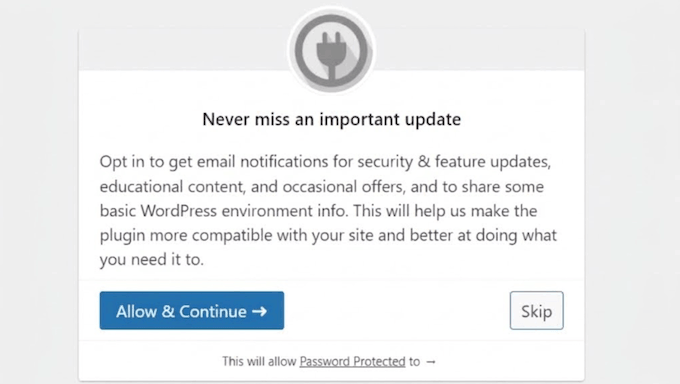
プラグインを初めて開くと、基本的な診断データの共有とアップデートの受信を求めるプロンプトが表示されます。「許可して続行」または「スキップ」を選択できます。スキップすると、機能のロックや制限なしに設定画面に直接移動します。
ステップ2:保護をオンにしてサイトのパスワードを設定する
ダッシュボードで、**Password Protected » General**に移動して、すべてのサイトロック設定を管理します。
パネルの上部にある「Password Protected Status」トグルを見つけてオンにします。これが、サイト全体の手前にパスワード画面を配置する設定です。
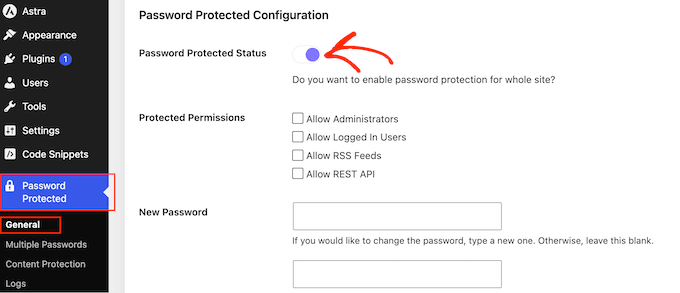
「Protected Permissions」セクションでは、パスワード画面をスキップするユーザーを選択できます。
常に「管理者を許可」をチェックして、ログイン中にサイトを表示できるようにしてください。これをオフにしてもダッシュボードからロックアウトされることはありませんが、フロントエンドを表示する前に、サイトのパスワードを自分のブラウザに入力する必要があります。
残りのオプションは、特定のグループへのアクセスを許可します。
- ログインユーザーを許可:登録ユーザーであれば誰でもパスワード入力をスキップできます。クライアントがすでにアカウントを持っている場合に最適です。
- RSSフィードを許可 & REST APIを許可:RSSフィードを許可すると、パスワードなしでフィードが読み取れるようになります。メールサービスがフィードを必要とする場合にのみチェックしてください。REST APIを許可するのは、ログインしている訪問者にのみ適用されます。
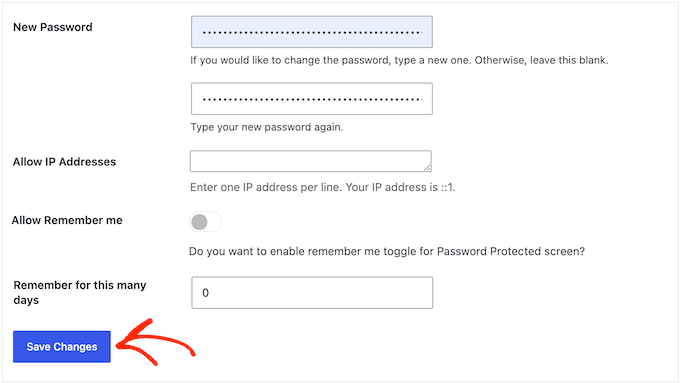
次に、新しいパスワードのフィールドまでスクロールダウンします。最初のボックスに選択したパスワードを入力し、2番目のボックスで確認します。
パスワードは、保存後に設定画面に再度表示されることはないため、パスワードマネージャーやその他の安全な場所に保存してください。パスワードを紛失した場合は、通常のログインページからWordPressにサインインし、新しいパスワードを設定するか、プラグインを無効化することができます。
最後に、「変更を保存」をクリックして、サイト全体に保護を適用します。
ステップ3:ログアウトしたブラウザでパスワード画面を確認する
「管理者を許可」を有効にしたため、ブラウザは自動的にパスワード画面をバイパスします。パスワード保護が正しく機能していることを確認するには、プライベートまたはシークレットウィンドウを開き、ホームページにアクセスしてください。
通常のコンテンツではなく、パスワード画面が表示されるはずです。パスワードを入力すると、サイト全体にアクセスできるようになり、すべてが期待どおりに機能していることを確認できます。
この方法ではメディアファイルは保護されないことに注意してください。画像やPDFへの直接リンクはWordPressのページ設定をバイパスするため、ファイルURLを持っている人は誰でもそれらを見ることができます。それらのファイルを保護するには、コンテンツ保護プラグインを使用する必要があります。
いつでもサイトを公開するには、パスワード保護 » 一般設定に戻り、「パスワード保護ステータス」トグルをオフにします。
パスワード保護されたページが機能しない理由
ページがパスワードを求めずにすぐに開く場合は、心配しないでください。これは人々が遭遇する最も一般的な問題であり、設定が壊れていることが原因であることはほとんどありません。
キャッシュの問題を特定する
キャッシュプラグインはサイトの保存された静的コピーを提供するため、ロックをオンにする前に保存されたページを見ている可能性があります。
さらに進む前に、キャッシュプラグインを実行している場合は、ホスティング会社が実行しているページキャッシュとともにキャッシュをクリアし、プライベートウィンドウでページを再度読み込む価値があります。
ブラウザにすでにパスワードが保存されている
正しいパスワードを入力すると、WordPressはブラウザにCookieを保存します。このCookieは、ウェブサイトがすでに認証されていることを伝えるため、ページをロードするたびにパスワードを再入力することなく閲覧できます。
そのCookieは10日間有効なため、パスワードをテストするとサイトは通常どおり開きます。あなたにとっては、ページは保護されていないように見えますが、他のすべてのユーザーにとってはロックされています。
実際の訪問者が見ているものを確認するには、既存のブラウザCookieを無視するプライベートまたはシークレットウィンドウでURLをテストしてください。そこにパスワード画面が表示される場合は、セットアップが正しく機能しています。
パスワード保護プラグインを使用していた場合、アクセスCookieを強制的にクリアできます。サイトアドレスの末尾に?password-protected=logoutを追加するだけで、プラグインがログアウトし、ロック画面に戻ります。
パスワードは大文字と小文字を区別する
この問題は通常、サイト所有者ではなく訪問者に影響します。WordPressは正確な文字の一致を使用してパスワードをチェックするため、Spring2026とspring2026を完全に異なる入力として扱います。
文字列の末尾に誤ってコピーされたスペースも、無効なパスワードエラーを引き起こします。
モバイルキーボードは、ほとんどのデバイスがテキストフィールドの最初の文字を自動的に大文字にするため、このエラーをより一般的になります。
読者またはクライアントがパスワードエラーを報告した場合は、手動で小文字でパスワードを入力してもらい、余分な末尾のスペースがないことを確認するように依頼してください。
ブログやカテゴリページにタイトルが表示される
保護がアクティブであっても、ブログのホームページ、カテゴリページ、検索結果には、「保護済み:」という接頭辞とアイキャッチ画像が付いた投稿タイトルが表示されます。これらのリストページは、WordPressがアーカイブページと呼ぶものです。
テーマによって、訪問者にはパスワードフォームが表示されるか、投稿が保護されていることを示す簡単な通知が表示されます。
タイトルや画像を開示することが機密情報につながる場合は、タイトルを編集するか、コードスニペットを使用してそれらのページから保護された投稿を完全に非表示にすることができます。
パスワード保護された投稿をメインのブログフィードやアーカイブから削除するためのコードスニペットと、それをサイトに追加する最も安全な方法を次に示します。
function wpb_password_post_filter( $where = '' ) {
    if (!is_singular() && !is_admin()) {
        $where .= " AND post_password = ''";
    }
    return $where;
}
add_filter( 'posts_where', 'wpb_password_post_filter' );
このスニペットは、ホームページまたはアーカイブページを構築する際に、WordPressがパスワード保護された投稿をバイパスするように指示します。投稿は、直接リンクとパスワードを使用する人には完全にアクセス可能です。
このコードをテーマのfunctions.phpファイルに直接貼り付けることができます。そのファイルに1つのタイポがあるだけでサイトが壊れ、ダッシュボードにアクセスできなくなる可能性があるため、お勧めしません。
代わりに、無料のWPCodeプラグインのようなスニペットプラグインを使用してください。WPCodeはカスタムコードをテーマファイルから分離するため、ダッシュボードからスニペットをオン/オフできます。カスタムコードは、テーマを更新または変更しても保持されます。
詳細については、WPCodeの完全なレビューをお読みください。
まず、WPCodeをインストールしてアクティブ化する必要があります。ステップバイステップの手順については、WordPressプラグインのインストール方法に関するガイドに従ってください。
WordPressダッシュボードで、コードスニペット » スニペットを追加に移動します。「カスタムコードを追加(新規スニペット)」ボックスにカーソルを合わせると、「+カスタムスニペットを追加」が表示されるのでクリックします。
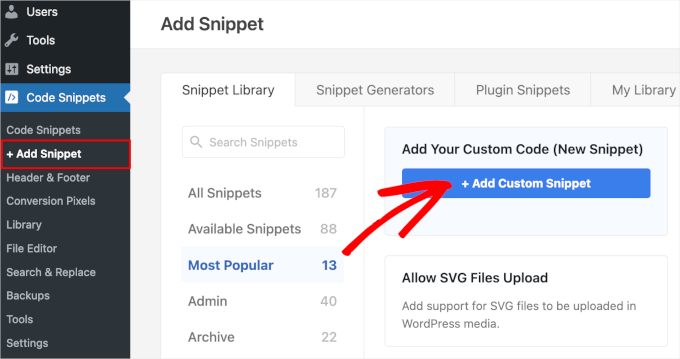
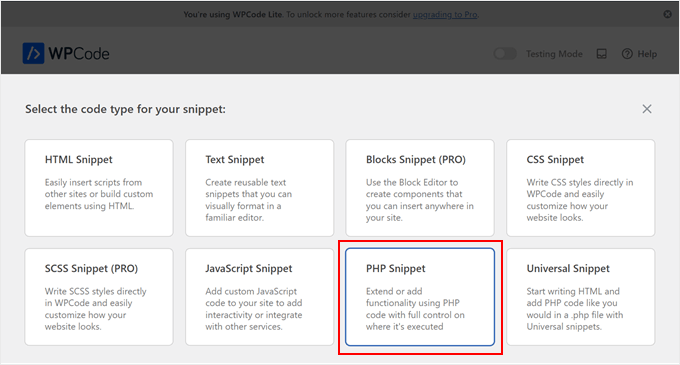
次の画面で、PHPスニペットを選択してコードの種類を選択します。
まず、スニペットに「保護された投稿を非表示」のようなわかりやすいタイトルを付け、後でダッシュボードで簡単に見つけられるようにします。
次に、PHPスニペットをコードプレビューボックスに貼り付けます。
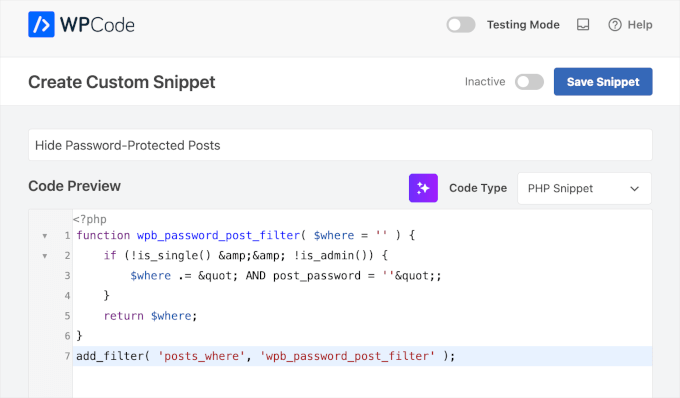
最後に、スイッチを非アクティブからアクティブに切り替え、スニペットを保存をクリックします。
これを試したことを確認するには、プライベートブラウザーウィンドウでホームページをリロードしてください。保護された投稿のタイトルとサムネイルは、ブログやカテゴリページに表示されなくなりますが、投稿自体は直接アドレスから完全にアクセス可能です。
詳細については、パスワード保護された投稿をWordPressループから非表示にする方法に関するガイドをご覧ください。投稿をリストに残したまま、タイトル下にティーザーを表示したい場合は、パスワード保護された投稿の抜粋を表示する方法に関するガイドもあります。
よくある質問:WordPressでページと投稿にパスワードを保護する
訪問者は検索結果でパスワード保護されたコンテンツを見ることができますか?
WordPressは、標準でロックされたコンテンツを検索エンジンから非表示にします。GoogleはページタイトルとURLをインデックスするかもしれませんが、パスワード保護されたテキストをクロール、表示、または表示することはできません。
検索エンジンが検索結果にタイトルやURLを表示しないようにしたい場合は、SEOプラグインを使用してページを「noindex」に設定できます。これにより、検索エンジンは結果から除外されます。
私たちは、私たち自身のウェブサイトでAll in One SEO (AIOSEO)を使用しています。これにより、投稿エディターから直接特定のページをnoindexに設定できるため、ページは検索結果から除外されます。
これらの機能の詳細については、詳細なAIOSEOレビューをご覧ください。
WordPressでページを非公開にするにはどうすればよいですか?
「プライベート」と「パスワード保護」は、「ステータス」メニュー内の異なる2つの設定であり、それぞれ異なる問題を解決します。
「プライベート」は、ログインしているサイトエディターと管理者にのみページを限定し、パスワードフィールドを完全に削除します。これは、内部チームのドキュメントに最適です。
一方、「パスワード」を設定すると、サイトにユーザーアカウントを持っていないクライアントや読者にアクセスを許可するための入力画面が表示されます。
完全な手順については、WordPressでプライベート投稿を作成する方法に関するガイドをご覧ください。
WordPressサイト全体を非公開にするにはどうすればよいですか?
無料のPassword Protectedプラグインは、サイト全体をプライベートにします。ウェブサイトの前に単一のパスワードゲートを配置し、クライアントプレビューや開発中のサイトに最適です。
このアプローチは、すべての訪問者が同じ認証情報を共有し、個々のユーザーアクティビティを追跡できないため、永続的なソリューションではなく一時的な対策として最も効果的です。
ユニークなユーザーアカウントを持つ永続的にプライベートなサイトが必要な場合は、WordPressブログを完全にプライベートにする方法に関するガイドをご覧ください。
メディアファイルやPDFをパスワードで保護できますか?
いいえ、どちらの方法でもスタンドアロンのメディアファイルは保護されません。
どちらの方法もWordPressのページを保護しますが、画像やPDFなどのメディアアイテムは、サーバーから直接ファイルを読み込む直接URLを持っています。その結果、直接リンクを持っている人は誰でもこれらのリソースにアクセスできます。
個々のメディアファイルを保護するには、専用のセキュリティソリューションを使用する必要があります。最高のWordPressコンテンツ保護プラグインに関するガイドでは、これらのオプションについて説明しています。
パスワードを間違って入力した場合、どうなりますか?
訪問者が間違ったパスワードを入力した場合、WordPressは単にページをリロードし、短いエラーメッセージを表示します。試行回数に制限はなく、IPロックアウトメカニズムもありません。これによりシンプルに保たれますが、機能が低リスクのコンテンツにしか適さないことも意味します。
ただし、機密性の高いデータや機密データを扱っている場合は、ユーザーベースのアクセスやログイン要件のような、より強力なセキュリティ対策を検討する必要があります。
パスワードはどのくらい有効ですか?
訪問者が正しいパスワードを入力すると、WordPressは10日間アクセスを許可するブラウザCookieを設定します。訪問者から予想よりも早くまたは遅く資格情報を再入力する必要があると報告された場合は、テーマまたはプラグインがそのタイムアウト期間を調整した可能性が高いです。
複数のページに同じパスワードを使用できますか?
はい、同じパスワードを複数のページまたは投稿で再利用できます。これは、ドラフトまたはクライアント専用のページのコレクションを共有する場合に特に便利です。
パスワードを持っている人なら誰でもそれらのページまたは投稿をすべて表示できることを覚えておいてください。したがって、このアプローチは、低セキュリティのコンテンツに最も適しています。
パスワード保護は私のテーマで機能しますか?
ほとんどの場合、はい。WordPressのデフォルトのパスワード保護は、適切にコーディングされたテーマであれば機能し、基本的なレイアウトとスタイルを引き継ぎます。
追加リソース:WordPressのページと投稿の管理
この記事がWordPressでページや投稿をパスワードで保護するのに役立ったことを願っています。次に、以下の役立つガイドを確認することをお勧めします。
この記事が気に入った場合は、WordPressのビデオチュートリアルのために、YouTubeチャンネルを購読してください。また、TwitterやFacebookでも私たちを見つけることができます。



MJ
パスワード保護されたページにパスワードを入力して保護された情報が表示された後、ログアウトしてログインしていない訪問者にはページがどのように見えるかを確認するにはどうすればよいですか?
ありがとうございます
WPBeginnerサポート
最も簡単な方法は、シークレット/プライベートブラウザウィンドウを使用することです
管理者
ノリーン
ブログページをパスワード保護に設定しました。サイトはjuliananoreen.comです。
保存しました。
まだ表示されています!友人に携帯電話からテストしてもらいました。そこでも表示されていました。
見落としている追加の設定はありますか?
メッセージとパスワードのセクションが表示されることを期待していますが、テスト投稿は完全に表示されています。
ご意見をお聞かせください!
N
WPBeginnerサポート
ノーリーンさん、こんにちは。
ブログページは、WordPressのブログ投稿を表示するためのプレースホルダーです。通常のWordPressページがページコンテンツを表示するのとは異なり、このページはブログ投稿のリストを表示します。通常、WordPressのパスワード保護機能は、投稿またはページのコンテンツで機能します。しかし、ブログページには独自のコンテンツがありません。そのため、パスワード保護が有効になる前に、ブログ投稿が表示されます。
管理者
ノリーン
あら、困った!
コンテンツを追加できるように完全にロックダウンする方法で、すべての要素が非表示になるようなアイデアはありますか?最初は投稿にパスワード保護を試しましたが、タイトルとアイキャッチ画像が表示されたままなので、選択肢になりませんでした。うーん…。
ありがとう!
WPBeginnerサポート
あなたが望んでいると思われるものについては、コンテンツにパスワードを設定するためにメンバーシッププラグインを設定する必要があります: https://www.wpbeginner.com/plugins/5-best-wordpress-membership-plugins-compared/
メアリー・アン
ページ(投稿ではなく、子ページも含む)にパスワード保護をかけました。ユーザーがページを離れる際に、パスワードの再入力を求めたいのですが…
post_password_expires を 0 に設定できることは確認しましたが、ページの場合はどこで設定すればよいでしょうか?
ベン
パスワード保護が機能しません。パスワードプロンプトに繰り返し戻ります。はい、正しいパスワードを持っています。何かアイデアはありますか?
エレン
かつてパスワード保護された投稿を作成しましたが、パスワードを覚えていません。
これについて手伝ってもらえますか?
事前に感謝します
エレン
見つけた…!!!
迪亚奥
パスワードがわからない場合、保護された投稿を読む方法は?
Justin
これらのパスワードで保護されたページに表示されるデフォルトのテキストを変更する方法はありますか?可能であれば、このテキストにリンクを残したいのですが?
ありがとうございます。
J
ステファニー
こんにちは、特定のページにパスワード保護を使用しています。しかし、パスワードを使用してページにアクセスするたびに、ポップアップウィンドウが表示され、管理者認証情報を求めてきます。この問題を解消するにはどうすればよいですか。それは起こるべきではありません。以前はパスワード保護を使用していて正常に機能していましたが、今は機能しません。
マーク
パスワードで保護されたページはありますが、投稿ではありません。ページなので、アーカイブなどに表示されることについては問題ありません。メニューにも表示させています。ユーザーがログインするまで、カスタムメニューに表示させたいのはメインページだけで、その子ページは表示させたくありません。それは可能ですか?
WPBeginnerサポート
WordPressでログイン中のユーザーに異なるメニューを表示する方法に関するガイドをご覧ください
管理者
マーク
コードは、技術的に「ユーザー」ではなく、保護されたページにパスワードを入力する場合でも機能しますか?誰でもそれができます。ユーザーとして登録する必要はありません。
マーク・ガソン
デフォルトのWPログイン有効期限は10日間です!! プライベートなコンピューターではあまり役に立ちません。このプラグイン「Protected Posts Logout Button」を使用し、パスワード付きの各ページにログアウトボタンを追加すると、1つをクリックするだけですべてからログアウトできることがわかりました。また、自動ログアウト時間/クッキーの有効期限を設定することもできます。そのため、ユーザーがログアウトしない場合に備えて30分に設定しました。
イアン
静的ページ – 可視性を「パスワード」に設定し、パスワードを設定しました。数週間はうまくいきました。ここ数日、パスワードを入力してもページの結果は「禁止」となります。パスワードは正しいです。プラグインを無効にし、デフォルトのテーマを有効にしましたが、結果は同じです – パスワード保護されたコンテンツにアクセスできません。
何か考えはありますか…
これはサーバーホストの問題ですか、それともWPの問題ですか?
アマンダ
同じ問題を抱えています。
ナオミ
これを試したところ、次のエラーが発生しました。誰かがそれを使用したいとき、彼らは(ページ上で)パスワードを入力し、キャプチャにリダイレクトされ、私のWordPressログインにリダイレクトされます。それはそうあるべきではありませんか?理解できません。
トム
最近のアップデートまでは正常に動作していましたが、現在は404ページしか表示されません。
WPBeginnerサポート
パーマリンクを更新してみてください。設定 > パーマリンクに移動し、「変更を保存」ボタンをクリックするだけです。
管理者
トム
はい、最初にそれを試しましたが、それが解決しないことに驚きました。
WPBeginnerサポート
最新バージョンでコードを再度テストしました。こちらでは問題なく動作しました。すべてのプラグインを無効化する、デフォルトテーマに切り替える、.htaccessファイルを削除して再生成するなどのトラブルシューティング手順は試されましたか?
ショーン・ヴァンデンバーグ
こんにちは、興味深いですね。これは初めて見ました(多分!)。…SEOの観点からは悪いのでしょうか?検索エンジンはまだコンテンツを解析できますか?
メリアム
これは非常に便利でした。ページが保護されます。正しいパスワードを入力すると、ページは正常に表示されます。ページを更新すると、まだ表示されています。パスワードプロンプトはいつ再び表示されますか?
Justin
iPhoneからプライベートブログにアクセスできません。パスワード入力欄では大文字しか入力できず、私のパスワードはすべて小文字だからです。
また、購読ボックスなどのテキスト入力欄もすべて大文字になります。
パスワードをすべて大文字に変更する以外に、これを解決する方法はありますか?
ありがとうございます
ジャスティン
トーマス・シュタール
これは素晴らしい機能だと思います。クエリ文字列を使用してパスワードで保護されたページを開くにはどうすればよいですか?友達にリンクを送れるように。何かアイデアがあれば教えてください。
トーマス
ジシャン
こんにちは、様。
私のサイトにリンクを追加しました。このリンクをクリックすると、パスワード入力画面が表示され、パスワードが正しく入力された場合はパスワード保護されたページにアクセスできるようになります。
事前に感謝いたします
ライアン
これはうまく機能しますが、投稿が「最新の投稿」ウィジェットに表示されたままです。それを修正するためのコード変更はありますか?
mdfaizan
ログインユーザーに利用可能にする方法はありますか?デフォルトでは、ログインした管理者でもこのパスワード保護された投稿を表示できません。
ログインしているすべてのユーザーが利用できるようにする方法はありますか?