


WordPressのお問い合わせフォームは正常に機能していますか?
ほとんどのウェブサイトオーナーはそうだと信じているでしょう。しかし、メールはブロックされたり、迷惑メールに送信されたり、サーバーから送信されなかったりすることがあります。
多くのウェブホスティングサービスは、メール配信に関して信頼性が低いのが実情です。そのため、ホスティングに依存するのではなく、GmailのSMTPサーバーのような専用SMTPサービスの使用をお勧めします。
私たち自身もGmailのSMTPサーバーを使用しており、信頼性が高く設定も簡単であることがわかりました。手間のかからないメール送信をしたい場合に最適です。
このステップバイステップガイドでは、WordPressサイトでGmail SMTPを設定する方法を詳しく説明します。これにより、すべてのお問い合わせフォームの送信、パスワードリセット、サイト通知が確実に宛先に届くようになります。✅
WordPressメールにGmail SMTPサーバーが必要な理由と時期
WordPressサイトでは、新規ユーザー登録、パスワードリセット、アップデート、お問い合わせフォームの通知などのメールが送信されます。問題は?これらのメールがユーザーの受信トレイに届かないことがあることです。
デフォルトでは、WordPressはPHPのmail()関数を使用しますが、これは多くのWordPressホスティング会社によってブロックまたは制限されています。
メールが送信されたとしても、GmailやOutlookなどのメールサービスプロバイダーは、検証済みのメールサーバーから送信されていないため、スパムとしてフラグを立てる可能性があります。
さらに悪いことに、デフォルトのWordPressメールはこのチェックに失敗し、迷惑メールフォルダにさえ届かない可能性があります。
解決策はSMTP(Simple Mail Transfer Protocol)を使用することです。PHPのメール機能とは異なり、SMTPは適切な認証を使用するため、メールの到達率が向上します。
Gmailは、WordPressサイトからメールを送信するために使用できるSMTPサービスを提供しています。サイトの自分自身や少数のユーザーにWordPressの通知メールを送信したいだけであれば、Gmailのサーバーが最良の選択肢です。
ただし、ニュースレターメールを送信したい場合やオンラインストアをお持ちの場合は、Constant ContactやBrevo(旧Sendinblue)のような大量メール送信サービスが必要になります。
WordPress用Gmail SMTPサービス:無料版と有料版
WordPressメールの送信に無料のGmailアカウントを使用できます。ただし、到達率を向上させるために、有料のGoogle Workspaceの使用をお勧めします。
Google Workspaceを使用すると、name@yoursite.comのような、独自のプロフェッショナルでブランド化されたメールアドレスを取得できます。
Google Workspaceでは、ドメイン名にMXレコードを追加する必要があります。これにより、メールはドメイン名から送信されているように見え、認証性が向上し、配信性が向上します。
💡 インサイダーのヒント: お問い合わせフォームからの別のリードを見逃さないでください!WPFormsは、WordPress向けの最高のコンタクトフォームプラグインです。これを使用して、コードを書かずに数分で、お問い合わせフォーム、支払いフォーム、アンケートを作成またはAI生成できます。
信頼性の高いSMTPサービスと組み合わせることで、すべてのフォーム通知が受信トレイに届くようになり、潜在顧客を逃すことがなくなります。今すぐWPFormsを入手!
それでは、Gmail SMTPサーバーを使用してWordPressでメールを送信する方法を見ていきましょう。
このガイドで説明するすべての方法の簡単な概要を以下に示します。
- Gmail SMTPサーバーを使用してWordPressのメールを送信する方法
- 方法1:ワンクリックインストールを使用してGmailでWordPressメールを送信するように設定する
- Method 2: Setting Up Gmail to Send WordPress Emails Using the OAuth Protocol
- 方法3:Gmail SMTPをSMTP送信元として設定する(上級者向け)
- Bonus Steps for Your Gmail SMTP Setup
- よくある質問:Gmail SMTPサーバーを使用してWordPressでメールを送信する
- 動画チュートリアル
- WordPressでフォームを使用することについて学習を続ける
Gmail SMTPサーバーを使用してWordPressのメールを送信する方法
もしGoogle Workspaceを使用することにした場合は、まずGoogle Appsで動作するようにドメインを設定する必要があります。Google Workspaceでプロフェッショナルなメールアドレスを設定する方法に関するステップバイステップのチュートリアルがあります。
残りの手順は、有料のGmailアカウントを使用しているか無料のGmailアカウントを使用しているかに関わらず同じです。
WP Mail SMTPは、市場で最高のWordPress SMTPプラグインです。これにより、任意のSMTPサーバーを簡単に使用して、到達率の高いWordPressメールを送信できます。
私たちは自身のサイトでWP Mail SMTPを使用しており、すべてのメールがユーザーの受信トレイに届き、スパムフォルダに入らないようにするのに役立つことを実感しています。詳細については、WP Mail SMTPのレビュー全体をご覧ください。

それでは、WP Mail SMTPプラグインをインストールして有効化しましょう。詳細については、WordPressプラグインのインストール方法に関するステップバイステップガイドをご覧ください。
💡 注: 無料版のWP Mail SMTPもありますが、WP Mail SMTPのEliteプランの取得をお勧めします。Google Workspace/Gmail、Amazon SES、Mailgun、Office 365 / Outlook.com、SendGridなど、より多くのメーラーにアクセスできます。
また、メールログ、WordPressサイトが送信する通知を微調整または制御する機能などの追加機能も利用できます。さらに、専門家がホワイトグローブセットアップをお手伝いします。
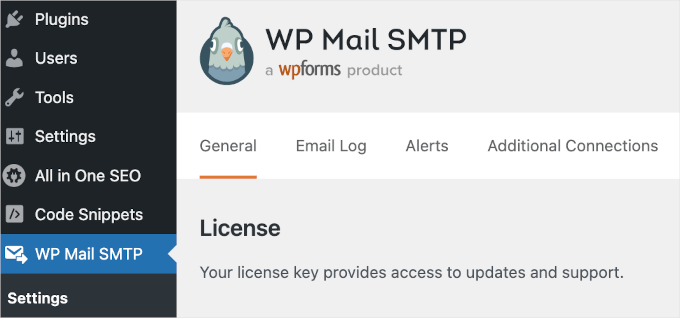
有効化したら、プラグイン設定を構成するために設定 » WP Mail SMTPセクションにアクセスする必要があります。
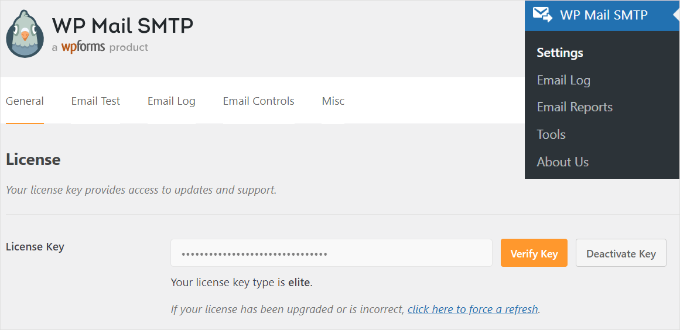
次に、ライセンスキーを入力し、「キーを検証」ボタンをクリックするだけです。キーはWP Mail SMTPのアカウントエリアで見つけることができます。
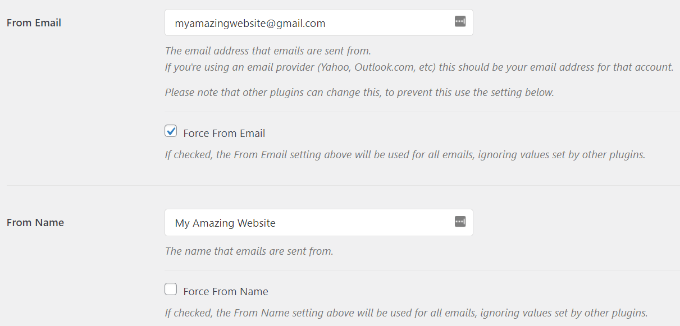
「一般」設定タブで、「送信元メールアドレス」フィールドにGmailのメールアドレスを使用していることを確認する必要があります。
次に、送信者の名前を入力する必要があります。
WP Mail SMTPプラグインは、WordPressサイトをGmailサーバーに接続するための3つの方法を提供します。
- 最初の方法はワンクリックインストールを使用しており、最も簡単で初心者向けですが、プレミアムプラグインユーザーのみが利用できます。
- 2番目の方法では、OAuth認証を使用します。この方法は安全で、プレミアムプラグインは必要ありません。
- 3つ目の方法は、GmailのSMTP設定を手動で構成することです。一般的に、この方法はセキュリティが低いため推奨されません。Googleの最新のOAuthシステムではなく、保存されたパスワードを使用するため、慎重に扱わないとセキュリティリスクとなる可能性があります。
さて、WordPressでメール送信にGmail SMTPを使用するように設定しましょう。
方法1:ワンクリックインストールを使用してGmailでWordPressメールを送信するように設定する
この方法は、誰にとっても最も迅速かつ簡単な方法であり、時間と混乱を節約できます。
WP Mail SMTPプラグインをインストールして有効化した後、**WP Mail SMTP » 設定**に移動し、「一般」タブが表示されていることを確認します。
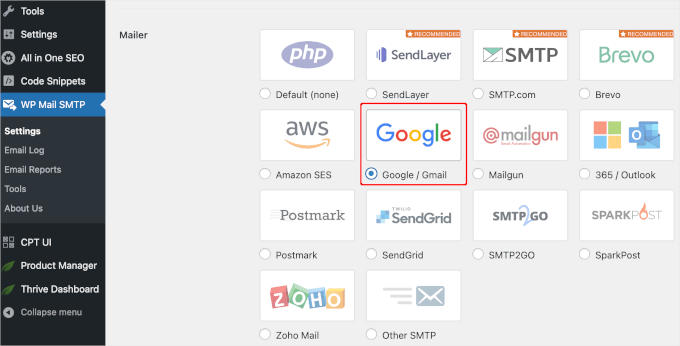
次に、「Mailer」セクションで「Google / Gmail」を選択する必要があります。
これにより、「ワンクリック設定」オプションを使用できるようになります。
これで、次のステップはGoogleアカウントを認証することです。
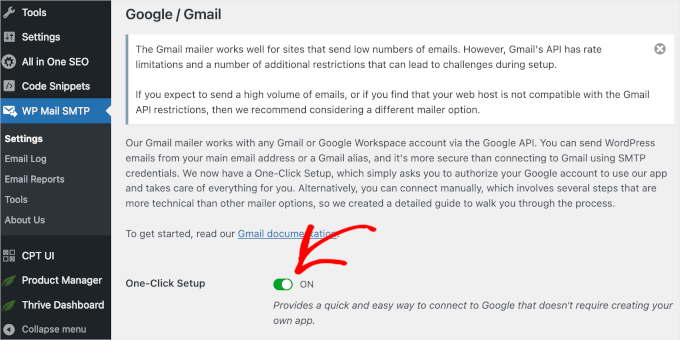
画面の「Mailer」の下にある「Google / Gmail」セクションが表示されます。「ワンクリックインストール」機能をオンにするには、スイッチをクリックしてください。
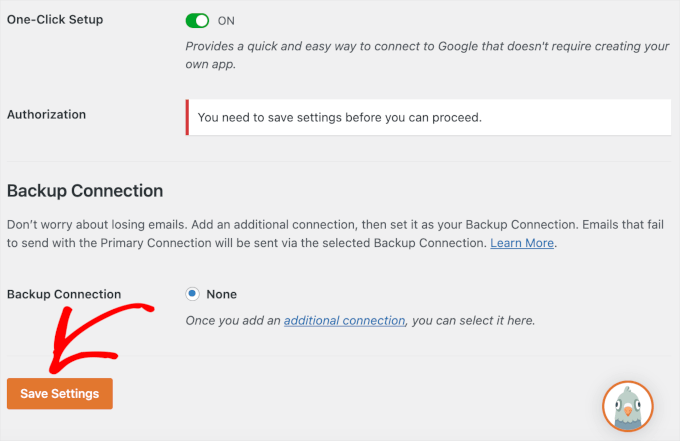
その後、続行するにはまず変更を保存する必要があるという通知が表示される場合があります。
それでは、「設定を保存」ボタンをクリックしましょう。
その後、Googleアカウントにサインインできます。
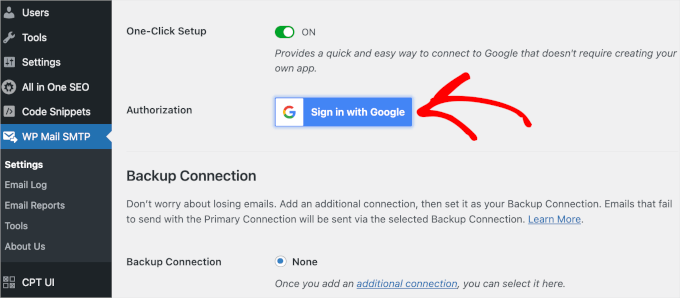
「Googleにサインイン」ボタンをクリックして、アカウントを選択するだけです。
次に、GoogleはWP Mail SMTPがあなたの代わりにメールを送信することを許可するように求めてきます。
「許可する」をクリックすると続行できます。
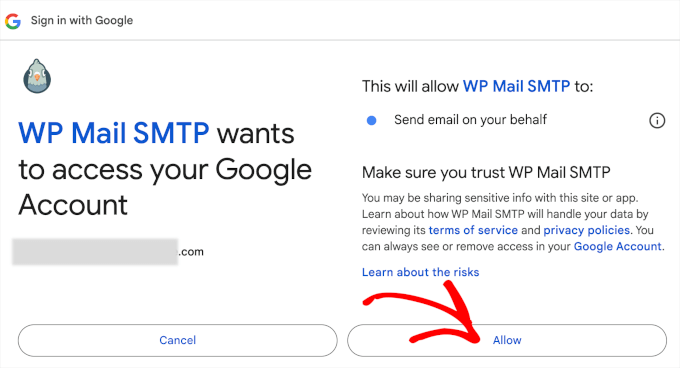
ボタンをクリックすると、WordPress管理画面のWP Mail SMTPの「一般設定」タブに戻されます。
ここから、「認証」セクションまでスクロールダウンして、設定したGmailアカウントが正常に接続されていることを確認します。
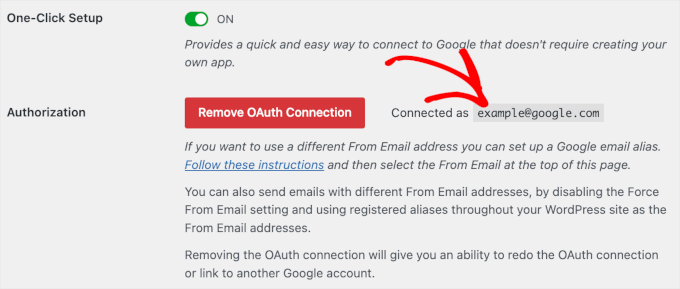
これで完了です!ワンクリックセットアップ方法を使用して、WP Mail SMTPにGmailアカウントを正常に接続しました。
方法2:OAuthプロトコルを使用してWordPressメール送信用にGmailを設定する
この方法は、WP Mail SMTPプラグインの無料版を使用している場合に最適なオプションです。安全で、一度設定すれば、二度と行う必要はありません。
まず、メーラーとして「Google/Gmail」を選択する必要があります。
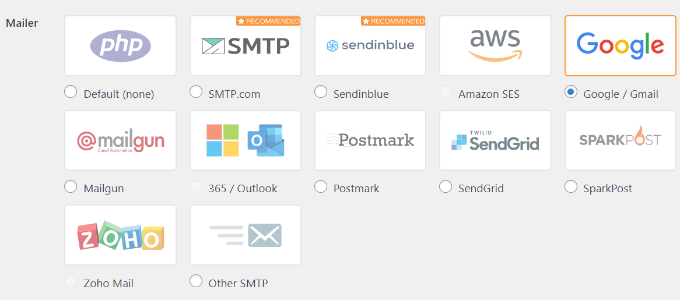
次に、スクロールダウンすると入力する必要のある3つのフィールドが表示されます。
そこでは、「クライアントID」、「クライアントシークレット」、「承認済みリダイレクトURI」のフィールドに入力するだけです。
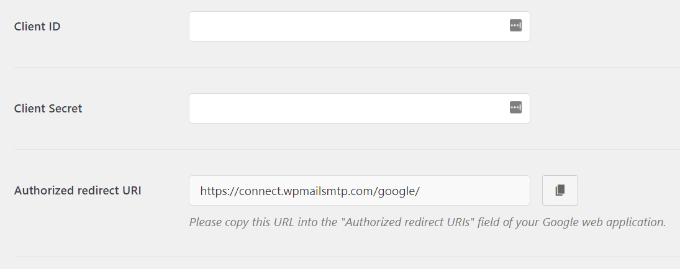
これらのフィールドを設定しましょう。
✋ ご注意:次の部分はGoogle Cloud Platform内でのいくつかの手順を含みますが、複雑に聞こえるかもしれません。しかし、心配しないでください。ガイドとスクリーンショットを注意深くフォローすれば、すぐにAPIキーを取得できます。
Gmail用のアプリを作成し、APIキーを生成する
まず、Google Cloud Platformのウェブサイトにアクセスし、一番上にある「My First Project」をクリックしてください。
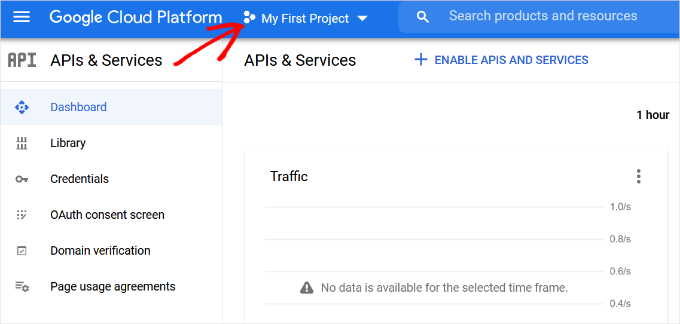
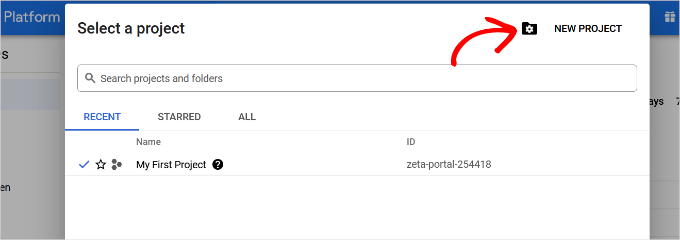
小さなポップアップウィンドウが開きます。
「新しいプロジェクト」オプションをクリックしてください。
次の画面で、プロジェクトの名前を入力するように求められます。
後で簡単に認識できるように、覚えやすい名前を付けることをお勧めします。
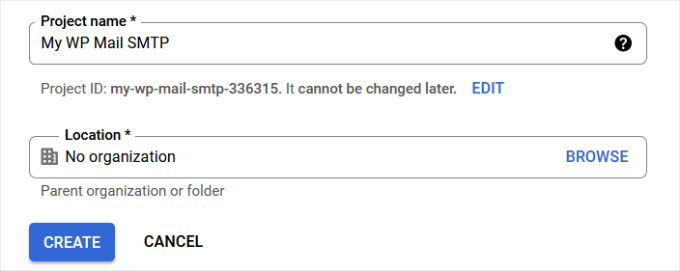
その後、「作成」ボタンをクリックして続行します。
開発者コンソールでプロジェクトが作成され、ダッシュボードに移動します。
Googleは開発者に多くのAPIとサービスへのアクセスを提供しています。このプロジェクトで必要となるAPIを有効にする必要があります。
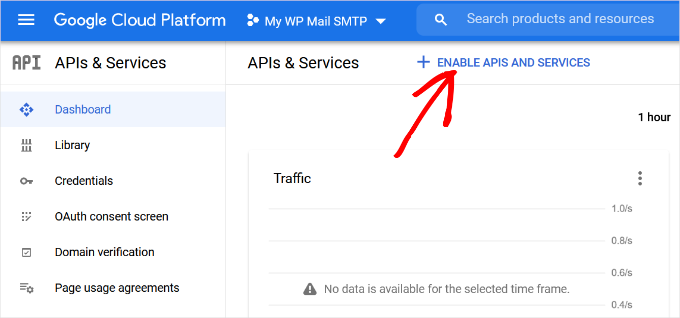
続行するには、「APIとサービスを有効にする」ボタンをクリックするだけです。
これでAPIライブラリのページに移動します。
ここから、検索ボックスにGmailと入力してGmail APIをすばやく見つけ、クリックして選択します。
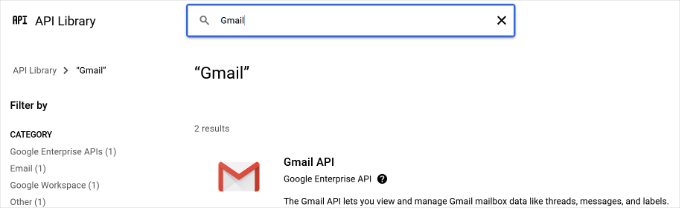
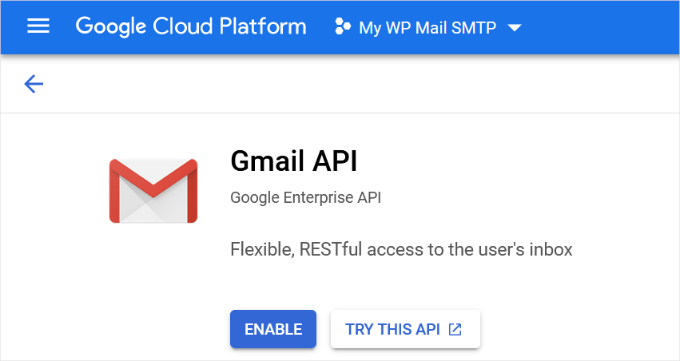
これで、APIの概要とその機能を確認できます。
続行するには、「有効にする」ボタンをクリックするだけです。
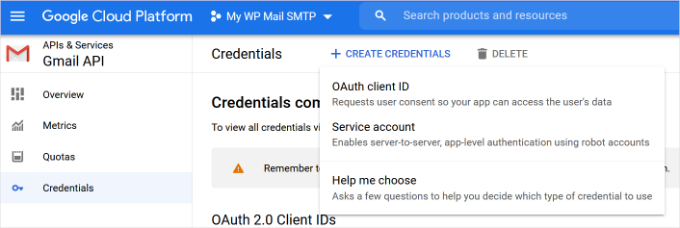
APIが有効になったので、次のステップは、WP Mail SMTPプラグインの設定で使用できる認証情報を作成することです。
続行するには「+ 認証情報を作成」ボタンをクリックし、ドロップダウンメニューから「選択を支援する」オプションを選択します。
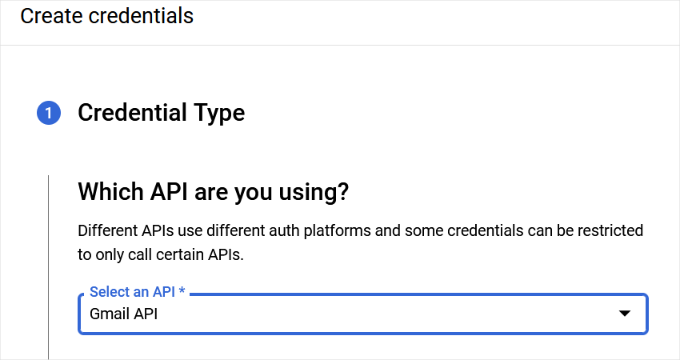
次の画面で、使用したいAPIを選択します。
「どのAPIを使用していますか?」のドロップダウンメニューから「Gmail API」を選択してください。
その後、「アクセスするデータは?」フィールドで「ユーザーデータ」を選択します。
それが終わったら、「次へ」ボタンをクリックしてください。
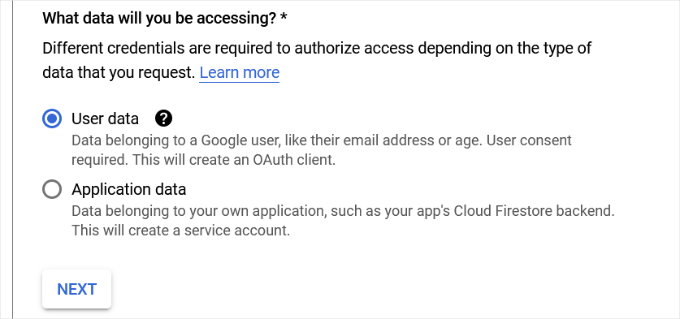
次に、アプリの情報を入力する必要があります。
アプリの名前を付け、提供したメールアドレスを選択し、必要であればアプリのロゴを追加することから始めることができます。
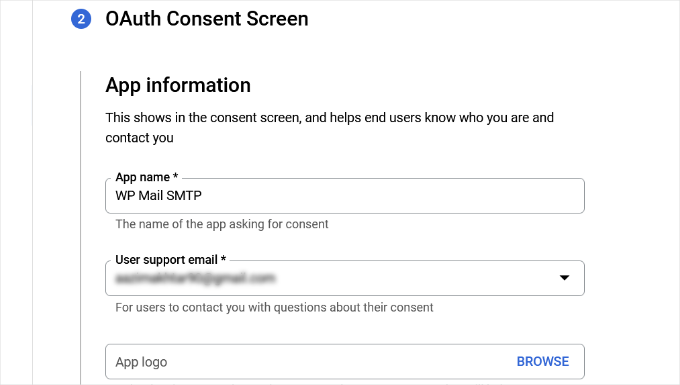
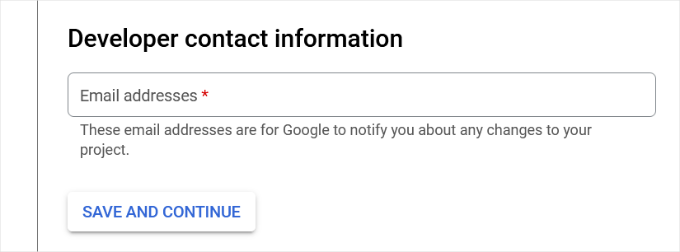
そこから下にスクロールして、開発者の連絡先情報を入力する必要があります。
メールアドレスを入力したら、「保存して続行」ボタンをクリックするだけです。
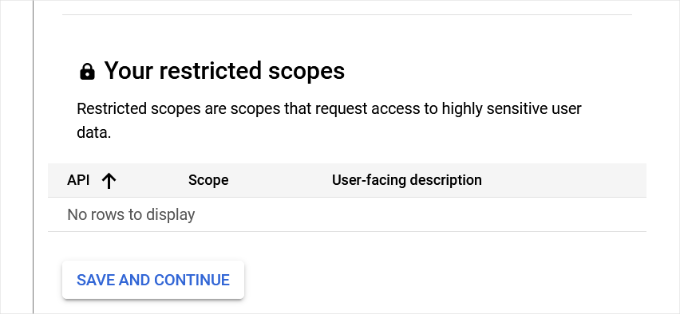
次の画面で、Gmail APIの「スコープ」を設定できます。これはオプションのステップであり、今はスキップできます。
ページの一番下までスクロールし、「保存して続行」ボタンをクリックしてください。
次に、「OAuth クライアント ID」セクションの詳細を入力します。
ドロップダウンメニューから「アプリケーションタイプ」として「Webアプリケーション」を選択し、名前を入力することから始めることができます。
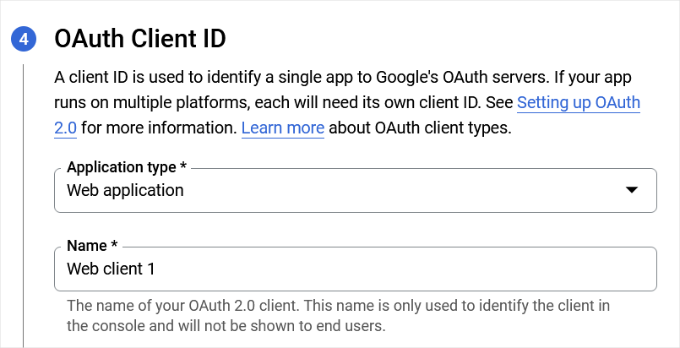
下にスクロールすると、「承認済み JavaScript」オリジンのオプションが表示されます。これはスキップして、「承認済みリダイレクト URI」に進むことができます。
「+ URLを追加」ボタンをクリックしてください。
「URI」フィールドに、 https://connect.wpmailsmtp.com/google/と入力してください。これは、WP Mail SMTPプラグインが提供する安全なリダイレクトURLで、Googleアカウントへの接続を安全に完了するのに役立ちます。
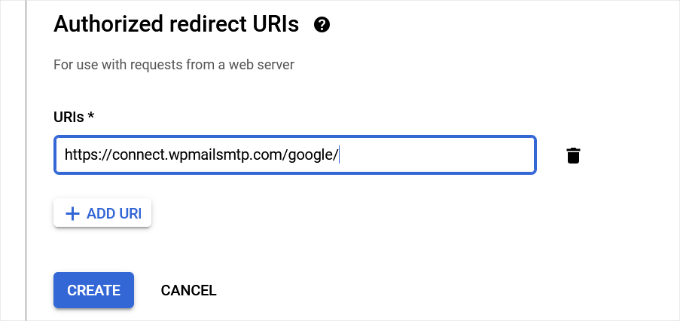
URLを入力したら、「作成」ボタンをクリックするだけです。
次に、「あなたの認証情報」エリアの下に認証情報が表示されます。
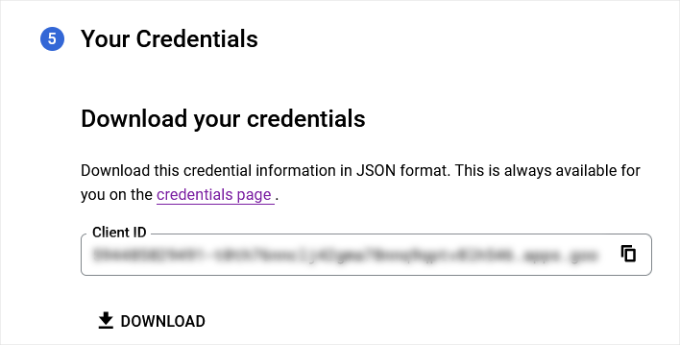
下部にある「完了」ボタンをクリックして先に進んでください。
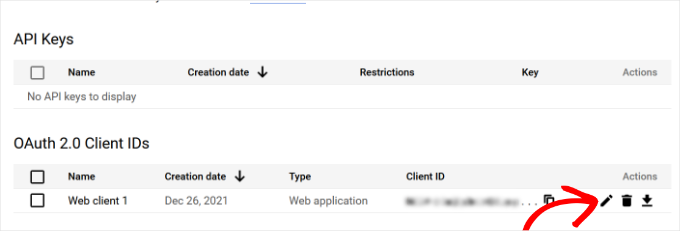
プロジェクトの認証情報ページに移動します。
このページには、最近作成した認証情報が一覧表示されます。続行するには、認証情報の横にある編集アイコンをクリックする必要があります。
WP Mail SMTP設定にGmail IDとシークレットキーを追加する
これにより、認証情報編集ページに移動し、クライアントシークレットとクライアントIDを表示できます。
これらのキーをコピーして進んでください。
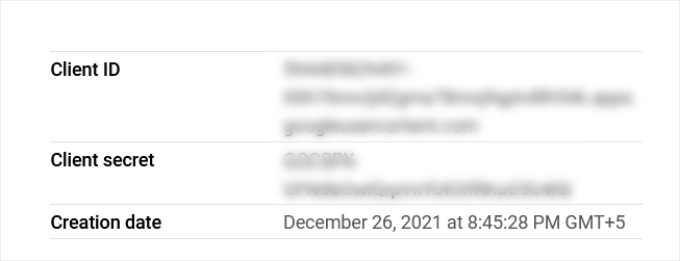
その後、キーをWordPress管理画面のWP Mail SMTP » 設定ページに貼り付けてください。
そして、設定を完了するために「設定を保存」ボタンをクリックするのを忘れないでください。
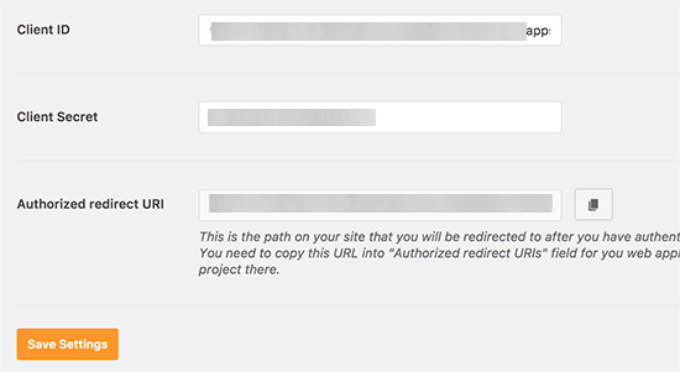
プラグインは設定を保存し、ページをリロードします。
その後、設定ページの最下部までスクロールし、「プラグインが Google アカウントを使用してメールを送信することを許可する」ボタンをクリックする必要があります。
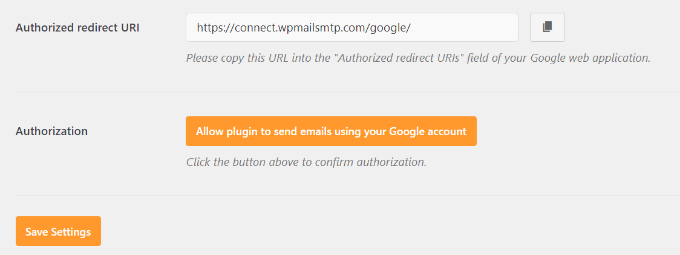
これでGoogleアカウントに移動します。
次に、ウェブサイトがあなたの代わりにメールを送信することを許可するように求められます。
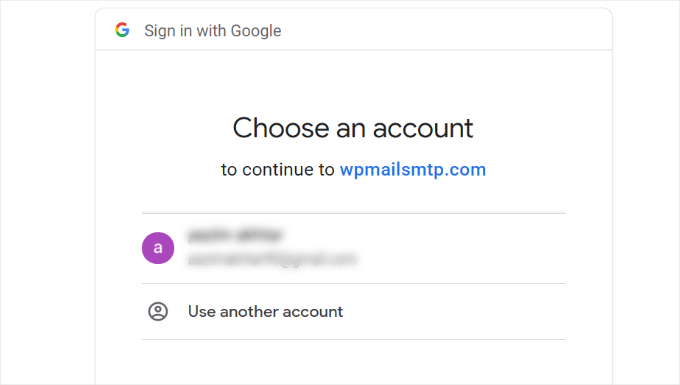
Gmailアカウントを選択し、Google APIプロジェクトをリンクする許可を与えてください。
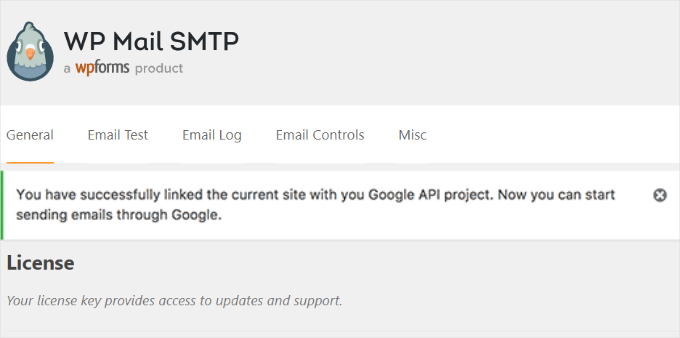
その後、ウェブサイトにリダイレクトされ、成功メッセージが表示されます。
方法3:Gmail SMTPをSMTP送信者として設定する
この方法では、Gmail の SMTP サーバーに手動で接続することで、WordPress のメールを送信できます。
✋ 注意: この方法では、Googleアカウントから特別な「アプリパスワード」を生成する必要があります。これは、OAuthメソッドよりも一般的に安全性が低いと考えられています。他の方法が使用できない場合にのみ推奨します。
まず、プラグインの設定を行うために、WordPress管理ダッシュボードの設定 » WP Mail SMTPにアクセスしてください。
ここから、「送信元メールアドレス」フィールドに使用したいGmailアドレス、「送信元名」フィールドにあなたの名前を入力することから始めることができます。
次に、メーラーとして「その他のSMTP」を選択しましょう。
また、返信パスの横にあるチェックボックスをオンにしたいはずです。
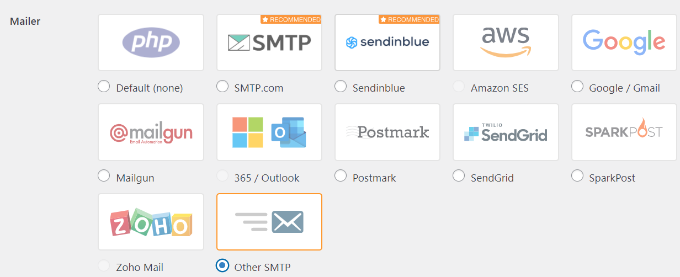
その後、「その他のSMTP」セクションまでスクロールできます。
ここで、GmailのSMTPサーバーに接続するための追加設定を行います。
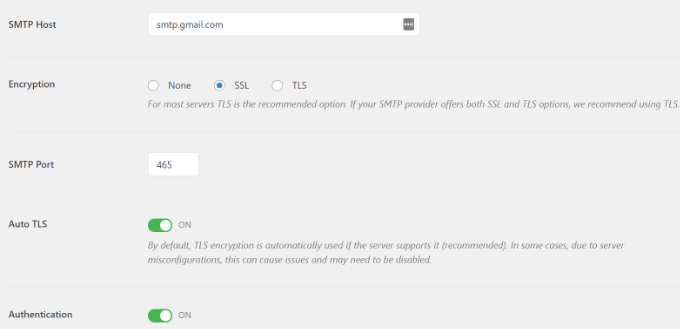
プラグイン設定に追加する必要がある正確な設定は次のとおりです。
- SMTPホスト: smtp.gmail.com
- 暗号化: SSL暗号化を使用
- SMTPポート: 465 (SSL暗号化を選択すると自動的に表示されるはずです)
- 自動TLS: TLSをオフにする
- 認証: 認証をオンにする
- SMTPユーザー名: 完全なGmailアドレス。例: john.smith@yourdomain.com または john.smith@gmail.com
- SMTPパスワード:Googleアプリパスワード。これは通常のGmailパスワードではありません。アカウントに2段階認証を設定している場合は、WP Mail SMTP用に特別なアプリパスワードを生成する必要があります。作成方法については、Googleのガイドに従ってください。
設定が完了したら、「変更を保存」ボタンをクリックして設定を保存してください。
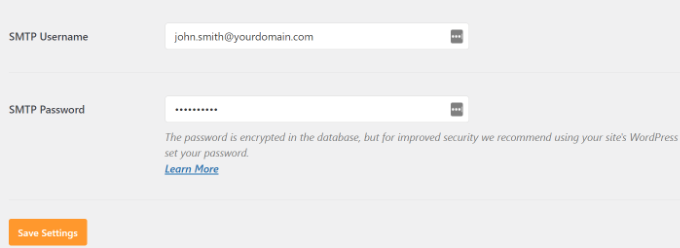
これで完了です。WP Mail SMTPをGmail SMTPサーバーを使用するように正常に設定しました。
Gmail SMTP設定の追加手順
Gmail SMTPが機能するようになったので、さらに一歩進みましょう。簡単なテストといくつかの追加の調整で、すべてがスムーズに実行されることを確認できます。
WP Mail SMTP設定のテスト
WP Mail SMTPプラグインを使用すると、メール設定をテストして、すべてが正しく機能していることを確認できます。
設定 » WP Mail SMTPに移動し、「メールテスト」タブをクリックする必要があります。
その後、「送信先」フィールドにアクセスできるメールアドレスを入力し、「メールを送信」ボタンをクリックするだけです。
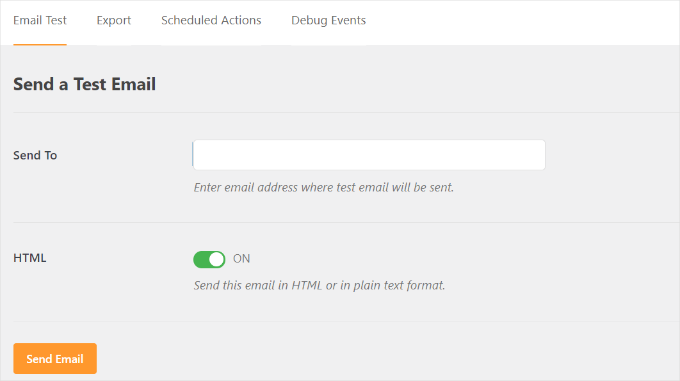
その後、成功メッセージが表示されるはずです。
確実にするために、受信トレイを確認して、「WP Mail SMTP: テストメールを…に送信」という件名のメッセージを確認できます。
Gmail SMTPが機能しない問題のトラブルシューティング
一部の共有ホスティング構成でGmail SMTPを使用する際に、ユーザーがいくつかの問題に遭遇するのを確認しています。
Gmail SMTPの問題を解決するために、以下の手順を実行できます。
まず、cPanelアカウントにログインする必要があります。そこから、メールアカウントページの「+作成」ボタンを見つけます。
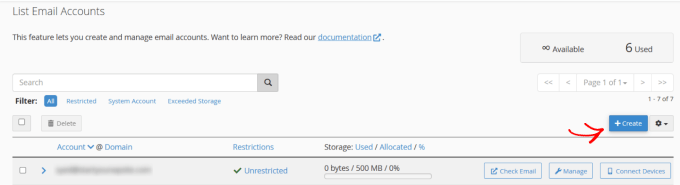
Google Appsのメールアドレスと一致するメールアカウントを単純に作成してください。
メールアカウントを作成することにより、基本的にホスティングサーバーにメールを送信すべきメールアドレスを認識させます。
この手順は、GmailのSMTPサーバーを介してメールを送信する予定であっても、サーバーに自分がメールを送信していると納得させるための回避策です。
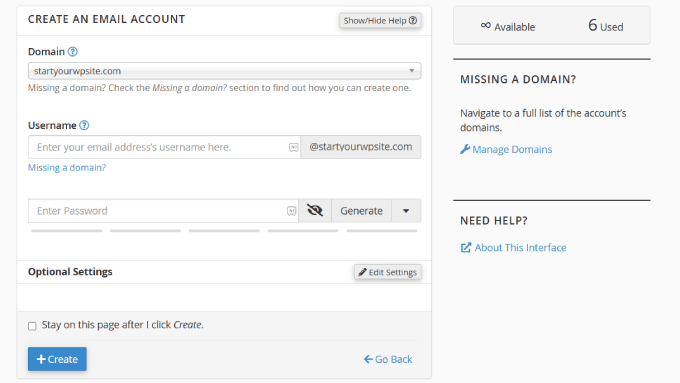
これは奇妙に思えるかもしれませんが、この回避策は、Webホストのメールシステムに、Googleのサーバーが送信メールを処理できるように脇にどくように指示します。これは、ローカルメール設定が外部SMTPサービスと干渉する可能性のある共有ホスティング環境で一般的な修正方法です。
cPanelアカウントから、MXレコードに移動し、MXルーティングを自動からリモートに変更しましょう。各ホストがカスタムcPanelインターフェイスを持つようになったため、これは見つけるのが少し難しい場合があることに注意してください。
次に、MXの隣にある「メールルーティング:リモートメールエクスチェンジャー」という小さなリンクを探す必要があります。
その後、WordPressサイトに再度ログインしてテストメールを送信できます。詳細については、ホスティングサービスに基づいたWordPressサイトのMXレコードを変更する方法に関するガイドに従ってください。
よくある質問:Gmail SMTPサーバーを使用してWordPressでメールを送信する
WordPressメールにGmail SMTPサーバーを使用するのは無料ですか?
はい。無料のGmailアカウントを接続して、WordPressサイトからメールを送信できます。ただし、ビジネスサイトの場合は、Google Workspaceを使用することをお勧めします。そうすれば、you@yourdomain.comのようなプロフェッショナルなメールアドレスを取得でき、メールの到達率が向上します。
これにより、メッセージがユーザーの迷惑メールフォルダではなく、受信トレイに届くようになります。
GmailのSMTPサーバーには送信制限がありますか?
無料のGmailアカウントでは、24時間ごとに最大500通のメールを送信できます。Googleはこの制限をスパム防止とネットワーク保護のために設定しています。これは通常、WordPressの通知(パスワードリセットやフォーム確認など)には十分すぎるほどです。
さらに送信する必要がある場合は、Google Workspaceアカウント(1日あたり最大2,000通のメール)にアップグレードできます。または、さらに高い制限のために、Constant ContactやBrevoのような専用のメールサービスを使用することもできます。
GmailアカウントをWordPressに接続するのは安全ですか?
はい。WP Mail SMTPプラグインでOAuthメソッドを使用する場合、Gmailパスワードはサイトに保存されません。代わりに、Googleが接続を処理するための安全なトークンを提供します。
これは、設定に直接パスワードを保存する必要があった古い方法よりもはるかに安全です。さらに、アカウントを安全に保つための最新の標準です。
メールニュースレターにGmail SMTPを使用できますか?
いいえ、Gmail SMTPはトランザクションメール(通知や確認など)の送信用です。バルクニュースレター用ではありません。ニュースレターやマーケティングメールの場合は、Constant ContactやBrevoのような専用のメールマーケティングサービスを選択してください。
動画チュートリアル
🎥 以下のステップバイステップのビデオチュートリアルをご覧ください。WordPressでGmail SMTPをすばやく設定し、メールが確実に配信されるようにします。
再生ボタンを押して、手順に従ってください!
WordPressでフォームを使用することについて学習を続ける
この記事で、Gmail SMTPサーバーを使用してWordPressでメールを送信する方法を学べたことを願っています。
次に、以下の他の役立つガイドも参照してください。
- WordPress にフォームを埋め込む方法
- WordPressフォームのカスタマイズとスタイリング方法
- WordPress フォームの入力情報を CSV および Excel にエクスポートする方法
- WordPressフォームで条件付きロジックを使用する方法
- WordPressフォームが機能しない場合のトラブルシューティングのヒント
- WordPress フォーム使用の究極ガイド
この記事が気に入った場合は、WordPressのビデオチュートリアルのために、YouTubeチャンネルを購読してください。また、TwitterやFacebookでも私たちを見つけることができます。




デビッド
こんにちは、昨年このチュートリアルを使ってGmail SMTPプラグインをインストール・設定しました。ごく最近まで、私のウェブサイトの問い合わせフォームとGmail SMTPプラグインは完璧に機能していました。しかし、今日ウェブサイトの問い合わせフォームをテストしたところ、以下の致命的なエラーメッセージが表示されました。
致命的なエラー: 未キャッチの例外 ‘Google_Auth_Exception’ がメッセージ ‘{ “error” : “invalid_grant” }’ で発生しました
それが何を意味するのか全く分かりません。Gmail SMTPプラグイン > 設定 > テストメールでプラグインを使用してテストメッセージを送信すると、同じ致命的なエラーメッセージが表示されます。
1年前に初めてインストールして以来、プラグインの設定は何も変更していませんし、Google Consoleアカウントでも何も新しいことはしていません。Gmail SMTPプラグインの最新バージョンと、WordPressの最新バージョンを使用しています。
何かアイデアや提案はありますか?
ありがとうございます!
WPBeginnerサポート
Davidさん、こんにちは。
Oauth2トークンが期限切れになったようです。チュートリアルを最初からやり直して、再度設定してください。
管理者
Ehsan
ありがとうございます。私の問題の一つは「メールが迷惑メールフォルダに入る」ということでした。
このサービス(方法1)のおかげで、今は素晴らしいです。もちろん14日後には有料になりますが、それでも完璧です。
質問があります。
顧客にニュースレターとして100通のメールを送っても大丈夫ですか?Googleはそれを許可しますか?
メールが再び迷惑メールフォルダに入ってしまうのではないかと心配です。
シャロン
説明通りにすべて行いましたが、ウェブサイトの問い合わせフォームはまだ機能しません。
アドンドリエル
ねえ、トラブルシューティングの項目に次の一文を追加してください:「ウェブサイトのホストに確認し、デフォルトで送信リクエストがブロックされていないことを確認してください。」知っているのは、1. GoDaddyはこれを行い、ブロック解除を許可しません。そして2. Namecheapもデフォルトでブロックしますが、サポートに連絡して情報を伝え、ポート587のブロック解除を依頼するだけで、すべてが再び機能するようになります。
ルーカス
命を救ってくれました!
ありがとう!
アダム
「許可を付与する」を押すと、常に「エラー: redirect_uri_mismatch」というエラーが表示されます。何が間違っているのか分からず、気が狂いそうです。すべて一致しているように見えます。
Adam
グレゴルズ
こちらも同様です。redirect_uri_mismatch が発生します。
マッキー
この動画は素晴らしい助けになりました。
私は WordPress 初心者です。ステップバイステップの説明は非常にわかりやすいです。これで私のメールは完璧に機能しています!! さらに、ヘッダーとフッターを簡単に追加する方法も学びました。
再度、ありがとうございます!!
WPBeginnerサポート
Mackyさん、こんにちは。
動画がお役に立てて嬉しいです。WordPress の動画チュートリアルについては、YouTube チャンネルを購読することもご検討ください。
管理者
ファビオ
あなたのチュートリアルが私のサイトを救ってくれました!本当にありがとう、相棒!
マギーZ
フォローアップの質問ですが、ログインの競合問題のため、WP Mail SMTPの使用も検討していました。しかし、そのプラグインのサポートフォーラムの多くのユーザーは、メールアカウントのパスワードが管理者ページにプレーンテキストで表示されることを懸念しています。
非管理者によるバックエンドへのアクセスを防ぐファイアウォールが設定されていますが、パスワードが平文で表示されることに関して、実際のセキュリティ上の懸念はありますか?アドバイスをいただけると幸いです!!!
マギーZ
かなりトラブルシューティングを行った後、ついに諦めてWP Mail SMTPを使用することにしました。これには「安全性の低いアプリを許可する」ソリューションが必要ですが、G Suiteのテクニカルサポート担当者は安全だと言っており、私の特定のセットアップでは唯一の方法のようです。現在機能しているようです。非常に分かりやすい指示をありがとうございました!!! このサイトの熱心なファンになりました。
マギー・ゼルナー
動画は素晴らしく、プラグインも完璧にインストールされました。残念ながら、プロセス全体を完了した後(プラグインのドキュメントをよく読んでいなかったため)に気づいたのですが、Gmail SMTPプラグインはユーザーのログインを不要にするため、有料会員向けのウェブサイトに導入しているログインプロセス(PaidMembershipsProというプラグインで管理しています)と干渉しました。
このプラグインのその側面を無効にする方法はありますか?そうすれば、すべてのメールをGmailアカウント経由で送信できますが、ユーザーはログインとログアウトを続けることができますか?
エリック
素晴らしい記事です!しかし、WordPress を使用してニュースレターを送信する際に、いくつか不明な点があります。これらの大量メール送信サービスプロバイダー (Mailgun & Sendgrid) と Google Workspace の SMTP を使用するのとでは、どのような違いがありますか?
Google Workspace を使ってニュースレターを送信することもできますか?
WPBeginnerサポート
Google Workspaceを使用すると、最大500件の受信者にのみメールを送信できます(有料ビジネスアカウントの場合)。ニュースレターには使用できません。
管理者
エリック
ご返信ありがとうございます!Google Workspace の受信者数が 500 人に制限されている場合、500 人以下に送信すれば機能すると思います。
次の質問ですが、一度に送信できる最大数ですか、それとも1日あたりの最大数ですか?1分あたり数通のみ送信するように制限した場合、数時間で数千通送信できるようになると思いますか?
ヘザー
本当にありがとうございます!とても参考になりました!
zim ejin
こんにちは、これは非常に有益な情報でした。投稿していただきありがとうございます。しかし、私はAWS EC2でホストされているウェブサイトと、DNSにRoute 53を使用しています。セキュアな設定を試しましたが、うまくいきませんでした。AWS EC2/Route 53でセルフホストされているウェブサイトに特別な設定はありますか?ちなみに、cPanelはインストールされていません。
Lanrz
アクセスを許可し、「許可」ボタンをクリックした後、WordPressにリダイレクトされず、SMTPステータスも接続されていません。
どうすればよいか、何かアドバイスはありますか?
ありがとうございます!
ナタリー
機能しません:テストメールが返信されました 接続:smtp.gmail.com:587 への接続、タイムアウト=300、オプション=array ( ‘ssl’ => array ( ‘verify_peer’ => false, ‘verify_peer_name’ => false, ‘allow_self_signed’ => true, ),)
メールルーティング -> リモートメールエクスチェンジャーを確認しましたが、役に立ちませんでした
ラフ・ディバイン
記事をありがとうございます。大変参考になりました!5つ星です!
本名
このガイドは素晴らしく機能していましたが、サーバーがメールを送信しなくなり、再び機能させることができません。 「テストメール」タブでは、メールが正常に送信されたかどうかが不明瞭です。なぜなら、私にとってあまり意味のない52行がただ表示されるだけだからです。 :/
ボロ
素晴らしいチュートリアル!!!!
ありがとうございます
ピーター
OK、OAuthの手順に従ったところ、SMTPステータスボタンが緑色になりました。しかし、テストメールまたは私のサイトのどちらからでも、お問い合わせフォーム(Web Duradoによるプラグイン連絡フォームビルダー)からメールを送信できません。保留中のメッセージは「待機中」と表示され、最終的に405エラーの通知が表示されます。
何か考えはありますか。
トーマス
手助けしてもらえませんか?
方法1をGmailを使って設定しようとしましたが、WordPressから「緑色のライト」を受け取りましたが、メールをテストしたところ、送信に1分待った後、以下のエラーメッセージが表示されます。
接続: smtp.gmail.com:587 に接続中、タイムアウト=300、オプション=array ()
この問題を解決する方法について、何かアイデアはありますか?
敬具
トム
フェルナンド・サントス
このチュートリアルは素晴らしいです!
ただ、一つ質問があります。お問い合わせフォームのメッセージを Gmail グループのメールアドレスに送信しましたが、何らかの理由でメッセージが配信されません。通常のメールアドレスに送信すると、メッセージは通常通り配信されます。
なぜこれが起こるのか、誰か手伝ってくれると本当に感謝します。
ありがとうございます!!!
ポール
この質問に賛成です。info@..アドレスを使用したいのですが、まったく同じ質問があります
アンドレス
とても役立つ記事をありがとうございます。すべての手順に従い、メールを正しく設定できました。しかし、mydomain.comのアドレスからメールを受信したとき(WordPressが製品購入後に送信したもの)、mydomain.comにすでに画像があるにもかかわらず、ユーザーアバター(Gmailの画像)が表示されません。
実際、Google Workspace経由でmydomain.comアカウントから直接メールを送信すると、受信者はすぐに画像を確認できますが、WordPress経由で送信した場合はそうではありません。
何か提案はありますか?どうもありがとうございます、そしてこれからも頑張ってください!
サハル
この役立つ情報、ありがとうございます。設定に大変役立ちました。この有用な情報を作成するために時間を割いていただき、感謝いたします!
WPBeginnerサポート
Glad you found it helpful.
管理者
ロケシュ・クマール CL
クライアントアプリケーションのオリジンURIは何ですか?ウェブサイトのURLを受け付けていません…助けてください
スーザン
素晴らしい説明で、設定方法を教えていただきありがとうございます。MXレコードの変更も試しましたが、うまくいきませんでした。
メールを送信しようとすると、「405 Not allowed」というメッセージが表示されます。
私はBluehostでホストされており、DIVIテーマを使用しています。
何かアイデアがあれば、大変ありがたいです。
Leista
こんにちは、同様の問題を抱えています。405エラーが出ており、Bluehostでホストしています。もしかして、問題を解決できましたか?よろしくお願いします。
JDC
Bluehostで同じ問題を抱えていました。しかし、これで解決策が見つかりました。
smtp mailer や gmail smtp plugin を含む追加のメールプラグインをすべてアンインストールし、mynewaddress@example.com のようなランダムなアドレス(example.com はご自身のドメイン名に置き換えてください)を使用したところ、機能しました。Gmail アカウントにメールを送信したところ、すべてのフィルターを通過しました。BlueHost は、そのドメインをホストしているサーバーから送信されている場合、アドレスを検証しているようです。Gmail では通常、このメールは検証されていない可能性があるという警告が表示されますが、カスタム WordPress メール機能を使用すると、メールは正常に届いています。追加のプラグインは不要です。
プラシャント・バンダルカル
Thank you so much. This was of great help. God Bless you!
カルメン
素晴らしいチュートリアルです!!!
ルイーズ
WordPressのWooCommerceソリューションで、Google Workspaceアカウントでこれを素晴らしい形で動作させています。ありがとうございます。
Googleグループのメールをアカウントの代わりに使っても、これは機能しますか?
どうもありがとうございます。
ブライアン・トレイバー
Google Workspace は使用していません。すべて設定して接続しました。テストメールを送信しようとしましたが、405 disallowed error が発生します。cpanel にアクセスして、MX レコードを推奨されている「リモート」に変更しました。それでも送信できません。これは、より安全性の低い方法を使用する必要があるということですか?
ジェイソン・ノース
プラグインをアクティブ化しようとすると、このエラーが表示されます。
プラグインを有効化できませんでした。致命的なエラーが発生しました。構文エラー: 予期しないT_FUNCTION、')' を期待しています /home3/north23/public_html/forcebrain/wp-content/plugins/gmail-smtp/google-api-php-client/src/Google/autoload.php の19行目
genie
こんにちは、gmail-smtpプラグインを使用していますが、ultimate membershipと競合します。助けていただけますか?
別のwp mail smtpを試しましたが、最後のフィールド:ユーザーアカウントパスワードで、Googleアプリはプラグインからのログインを許可しません。助けてください
ありがとうございます
レスリー・アンドリュース
明らかに私が何か間違っているようです。「認証情報を追加」の段階でこのエラーメッセージが表示され、先に進むことができません。
無効なリダイレクト: .comまたは.orgのような公開トップレベルドメインで終わる必要があります
どんな助けでもありがたいです
WPBeginnerサポート
URLをよく見ると、ドメイン名とTLDの間にピリオドが抜けていることに気づくでしょう。あなたのものはexamplecomですが、example.comであるべきです。
管理者
グラハム
チュートリアルありがとうございます。しかし、テストメールを送信しようとすると、このエラーが発生します。
接続: ssl://smtp.gmail.com:587 へのオープン、タイムアウト=300、オプション=array()
SMTP エラー: サーバーへの接続に失敗しました: 接続拒否 (111)
SMTP connect() 失敗しました。
SSLでサイトが保護されていることと関係がありますか?
トニー
同じ問題を抱えています。解決しましたか?
トム
素晴らしい記事です。これを機能させるのにいくつか問題があります。そこで、Gmail SMTP を設定する前にすべてが同じかどうかを確認するためにプラグインを無効にし、お問い合わせフォームをテストしましたが、残念ながらメールが送信されなくなりました。
Gmail SMTP プラグインがアクティブでなくても、デフォルト設定にリセットする必要はありますか?
WPBeginnerサポート
いいえ、無効にするだけでオフになります。
管理者
ジェニー
こんにちは、
すべて正しく設定されており、テストメールは機能しました…コメントが投稿されたときにメールを受信するかどうかを確認するために、自分のブログにコメントしましたが、残念ながら受信しませんでした。どこで間違えたのか誰か教えてもらえませんか?
サチン
チュートリアルありがとうございます。セットアップではすべて正常に動作しますが、メール送信時にサイトが約5分間フリーズします。その間サイトは開きません。応答しません。この問題の原因として考えられることはありますか。しかし、最終的にはメールが送信されるという点です。
WPBeginnerサポート
WordPressのホスティングプロバイダーにご連絡ください。彼らがお役に立てるかもしれません。
管理者
crissy
こんにちは、
テストメールの送信に問題があります
致命的なエラー: /home/mywebsite/wp-includes/class-phpmailer.php の 29 行目でクラス phpmailer を再宣言できません
ヘルプをお願いします
デビッド
こんにちは、このプラグインをインストールしたばかりですが、あなたの素晴らしいチュートリアルのおかげで、すべてが完璧に進みました!(あなたなしでは絶対にできませんでした。)私のウェブサイトからの送信メールが、迷惑メールフォルダではなく、すぐに人々の受信トレイに着信するようになりました。
しかし、私はこれらの事柄に関しては初心者で、SMTPとRSVPの違いも分からないので、SMTPについていくつか調べたところ、あるウェブサイトで次のような記述を見かけました。
「ハッカーが使用する別の戦略:アプリがSMTPを使用してメールを送信する場合、IPアドレスはReceivedヘッダー行に記録されます。元のReceived行を削除するか(その方法の説明はありません)、メール送信にSMTPを使用しないでください。」
これはセキュリティ面で心配すべきことですか?それともこのプラグインが何らかの方法でこの問題を解決しますか?もしそうでないなら、どうすれば修正できますか?
ありがとうございます!
WPBeginnerサポート
心配する必要はありません。ほとんどの一般的なメールサービスプロバイダーとそのスパムフィルターは、メールが主張されているIPアドレスから送信されているかどうかを確認できます。
管理者
ロブ
Thank YOU so much for this!! I’ll keep coming back for more!!
トラヴィス
このチュートリアルを本当にありがとうございます。
最初はすべてセットアップして正常に動作していましたが、ウェブサイトを移動し、いくつかの修正を行ったところ、突然メールが機能しなくなりました。
以前、設定して動作させようと時間を費やしましたが、その後ランダムに動作しなくなりました。
とにかく、オプション #1 は本当に大きな頭痛の種を救ってくれました。
クリスティーン・テーバー
設定して、緑色の「実行」ボタンが表示されました…ステップバイステップの説明、ありがとうございます…
(クライアントのテストサイトでこれを実行しています)
しかし、Gravity Forms(または他のフォームプラグイン)に関しては、Gravity Formsの送信に使用した通知メールも変更する必要がありますか?
設定で使用した「差出人」のメールアドレスが、セットアップに使用したGmailと異なっていても問題ありませんか?
このすべてを引き起こした問題は、クライアントがGravity Formの通知を受け取っていなかったことでした。
ですので、ライブサイト(eコマースでSSLを使用しています)にインストールする前に…この件について返信していただけますか…そして、設定にはTSLを使用すべきでしょうか?サイトに証明書があることが、この設定に影響するかどうか確信が持てませんでした。
ありがとうございます。
クリスティン
WPBeginnerサポート
いいえ、通知メールを変更する必要はありません。
問題ありませんが、最大限の到達率を確保するためには、実際にメールを送信しているメールアドレスを使用することをお勧めします。
Gmailの設定は、まずSSLで試してみてください。
管理者
クリスティン
返信ありがとうございます…もう少し詳しく教えていただけますか。
cpanel で email…info@domain.com を転送として設定し、Verizon のメールに転送しました。
VerizonのメールをGF通知リストに残し、infoメールと別の代替メールを追加しました。
ということは、Gmailプラグインの設定でメールを送信しているのはインフォメーションメールということですか?それは転送メールでも大丈夫ですか?
また、プラグインを設定したとき、作成した Gmail を使用しました… CompanyName@gmail.com
ただし、送信メールやその他の場所では使用していません。
テストを送信したところ、すべて正常に動作したようです…SSLに変更すべきでしょうか、それともこのままにしておくべきでしょうか?
改めて、ありがとうございます…
クリスティン
WPBeginnerサポート
それで良さそうですね。しかし、もし私たち次第であれば、Gmailアドレスを送信元として使用し、転送メールアドレスを返信先アドレスとして追加します。
トリブワン・バット
ありがとうございます
Tim R
2016年4月14日には機能しません。
私が滅多にやらないことはうまくいかない。
接続: smtp.gmail.com:587 への接続を開始、タイムアウト=300、オプション=array ()
SMTPエラー: サーバーへの接続に失敗しました: ネットワークに到達できません (101)
SMTP接続()に失敗しました。
メーラーエラー: SMTP接続()に失敗しました。
これに fussing する価値はありますか?
zse
こんにちは。
私も同じエラーが出ています。
この問題を解決しましたか?
Regards
Tim R
フォローアップです。
ウェブホストのサーバーの設定により、これが不可能になりました。
ホストを切り替えたら、簡単に動作するようになりました。
Gmailアカウントの設定を変更して、未登録アプリを許可することを忘れないでください(検索すれば多くの手順が見つかるので、ここでは追加しません)。
モニカ
未登録アプリへのアクセスを許可してみましたが、まだうまくいきません。
エラーメッセージは以下の通りです。
Connection: opening to smtp.gmail.com:587, timeout=300, options=array ()
SMTP ERROR: Failed to connect to server: Connection refused (111)
SMTP connect() failed.
何かアイデアはありますか?
Bclose
Hi ,
Thanks for this ticket ..i was fighting with my emial provider weblayer and nothing. it worked with your magic touch , one simple note .. by the end of Ouauth when explaining to create a fake local email you forgot to include that we must use MX record and what is is , i search on google and found ALT2.ASPMX.L.GOOGLE.COM, but this last simply thing could be a danwfault for all readers
Either way thank you..a lot!
ケイ
本当にありがとうございます!魔法のようにうまくいきました。指示は100%的確です!
タイラー
Google Apps メールでこれを機能させた人はいますか? API 認証情報を作成しました。SMTP ステータスは緑です。しかし、テストメールでは接続が拒否されました。GoDaddy で MX をリモートに設定しました。Google Apps メールに設定する必要のあるセキュリティ設定はありますか?
TJ
良い記事です。プラグインをインストールでき、プラグインのテストメールからメールを送信できました。
Contact Form 7を使用すると失敗します。これと連携できるコンタクトフォームプラグインのおすすめはありますか?
ありがとう
WPBeginnerサポート
WPForms で試すことができます。
管理者
ムハンマド
素敵な投稿をありがとうございます。自分のサイトでもこれを設定しようと考えていました。
Ripul
興味深いですが、このエラーが発生しています:「エラー:redirect_uri_mismatch」
Ripul
ローカルホストでこれをテストしていることを言い忘れました。
ラシュミレーカ・モハラナ
こんにちは、サイードさん。
素晴らしい解決策をありがとうございます。実装して確認してみます。
おめでとうございます。