


WordPressコンテンツの自動更新は、時間と労力を節約できます。この機能は、投稿をサイトから削除したり公開日を変更したりせずに変更を加えるのに最適です。
仕組みは次のとおりです。投稿やページを手動で編集する代わりに、特定の時間に更新をスケジュールできます。これにより、コンテンツを常に最新の状態に保ち、再公開したり下書きに戻したりすることなく、更新がいつ公開されるかを正確に制御できます。
このガイドでは、WordPressでコンテンツの自動更新を設定する方法を説明します。
WordPressで投稿やページの更新をスケジュールする理由
デフォルトでは、WordPressでは特定の時間に公開されるように投稿をスケジュール設定できます。ただし、すでに公開されている投稿やページのコンテンツ更新をスケジュールすることはできません。
多くのユーザーは、新しい情報で関連性を保つために、古いブログ投稿を頻繁に更新しています。
たとえば、ビジネスウェブサイトを運営している場合、セールイベントや期間限定のプロモーションオファーを実施しているときなど、特定の時間にスケジュールされた変更を表示したい場合があります。
通常、WordPressブログに表示したい正確な時間に手動で変更を加える必要があります。変更は、更新ボタンを押すとすぐに公開されます。
新しい投稿やページをスケジュールするのと同じように、コンテンツ更新をスケジュールできたらいいと思いませんか?
次のセクションでは、WordPressでコンテンツの更新を簡単にスケジュール設定してワークフローを改善し、古いコンテンツを最新の状態に保つ方法を説明します。以下に、カバーするすべてのステップの概要を示します。
早速始めましょう!
WordPress でコンテンツ更新をスケジュールする
まず、無料のPublishPress Revisionsプラグインをインストールしてアクティブ化する必要があります。ヘルプが必要な場合は、WordPressプラグインのインストール方法に関するステップバイステップガイドを参照してください。
Revisionsプラグインは無料ですが、PublishPress Proメンバーの場合は、プロバージョンが自動的に含まれます。プロバージョンの利点は、WooCommerceを含む多くの他のプラグインと統合されることです。メンバーダッシュボードからプラグインをダウンロードしてインストールできます。
有効化したら、WordPress 管理画面の 投稿 » 全投稿 ページにアクセスする必要があります。
ここから、変更をスケジュールしたい投稿を見つけ、「新しいリビジョン」リンクをクリックします。
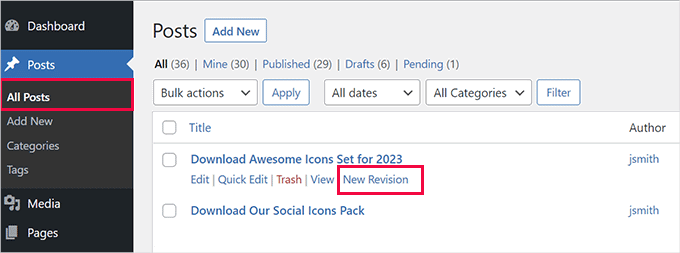
プラグインは元の投稿の下書きコピーを作成し、コンテンツエディターで開きます。
これで、この新しい下書きバージョンの投稿に変更を加えることができます。このチュートリアルでは、既存の投稿に新しいダウンロードボタンを追加します。
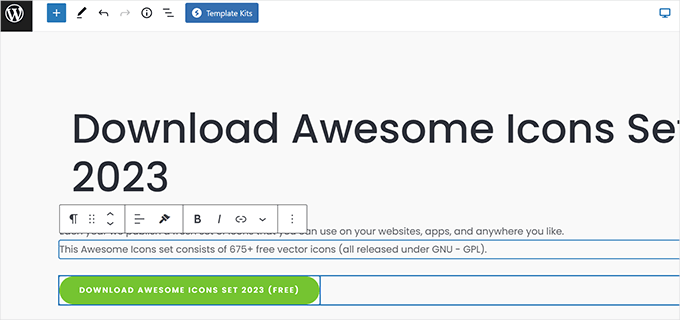
この投稿のこのバージョンでは、コンテンツを編集できます。スケジュールされた日付まで、ライブサイトには変更は適用されません。
編集が完了したら、「投稿」設定の下にある「公開」オプションの横にある「すぐに」リンクをクリックできます。
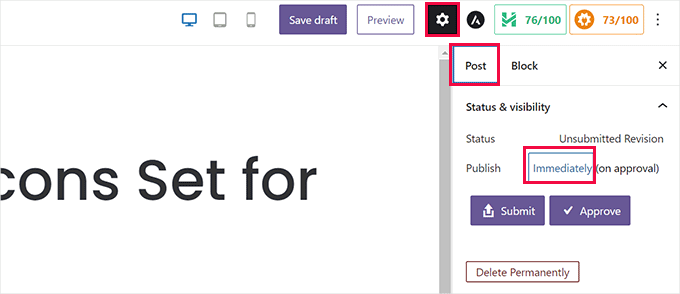
画面にカレンダーが表示されます。
ここから、この下書きが現在のライブバージョンを置き換える日時を設定できます。
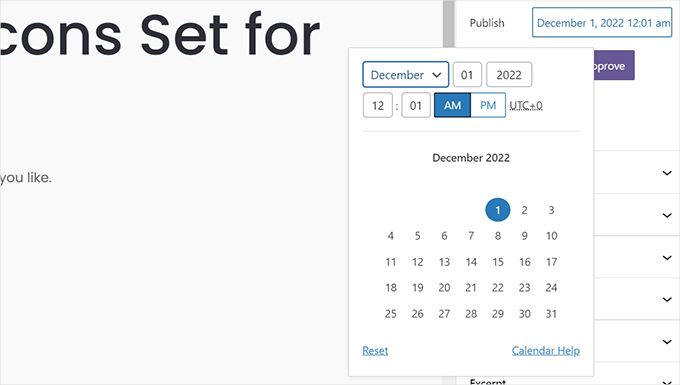
スケジュールされた日時を設定したら、リビジョンを保存する準備ができました。
ここで、「送信」ボタンをクリックすると、下書きがレビューのために送信されます。実際にスケジュールされる前に承認される必要があります。
ウェブサイトのコンテンツ公開を担当しており、他のWordPressユーザーや共同作業者からの承認を必要としない場合は、単に「承認」ボタンをクリックして続行できます。
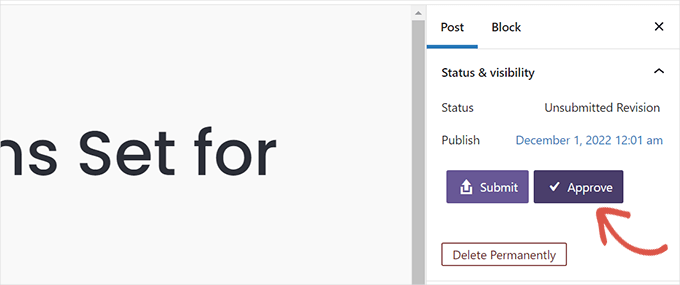
プラグインは、指定した時間に公開されるこのリビジョンをスケジュールできるようになります。
その後、下書きのプレビューを表示するためにリダイレクトされます。画面の上部には、この下書きが公開される日時を示す通知バーが表示されます。
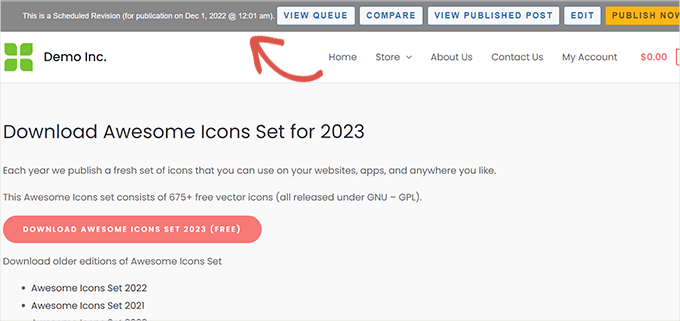
通知バーには、さまざまなアクションを実行するためのクイックショートカットも含まれています。たとえば、下書きを編集したり、現在の公開バージョンを表示したり、両方のバージョンを比較したりできます。
変更は保存され、入力した日時で自動的に更新が適用されます。
投稿の元の公開日は変更されないため、投稿は新しい投稿としてRSSフィードに表示されません。ただし、Googleなどの検索エンジンは、新しいコンテンツで更新されたことを認識します。
スケジュールされた投稿の更新の表示と管理
スケジュールされた投稿の更新は、リビジョン » リビジョンキュー ページで管理できます。このリストには、設定された公開日を持つすべてのスケジュールされた更新が表示されます。
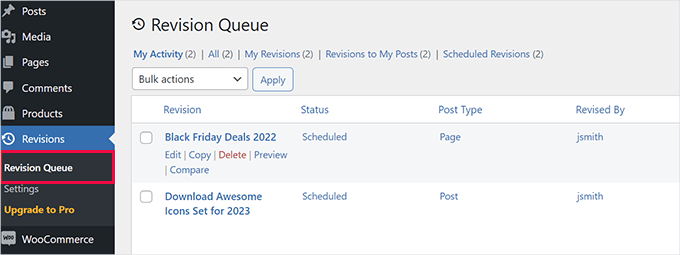
元の投稿に影響を与えることなく、スケジュールされた更新を削除または変更できます。
特定の時間後に元の投稿に戻す
ホリデーシーズン中に特別オファーを表示したいとしましょう。この場合、これは時間指定のコンテンツ更新になります。
幸いなことに、PublishPress Revisionsを使用すると、新しいリビジョンを作成するだけで元の公開済み投稿に戻すことができます。
開始するには、投稿 » すべての投稿 に移動し、元に戻したい投稿の下にある「新規リビジョン」リンクをクリックします。
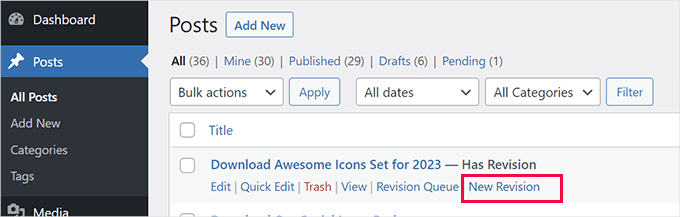
プラグインは、投稿の現在公開されているバージョンの新しいリビジョンを開始します。
次に、下書きに必要な変更を加えることができます。
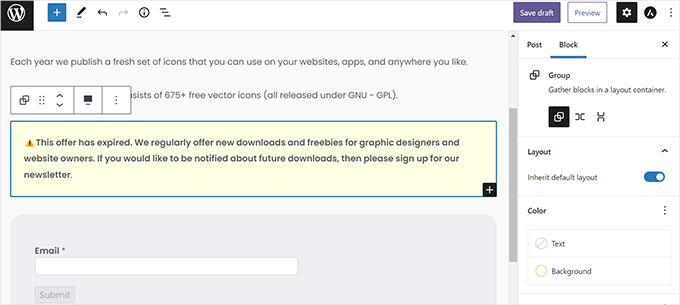
たとえば、ページ上のプロモーションが期限切れになったという通知を追加したい場合があります。または、特定の時間の後にページを元のバージョンに戻したい場合があります。
これを行うには、不要になったコンテンツを削除し、カレンダーに新しい日付を設定して変更をスケジュールできます。
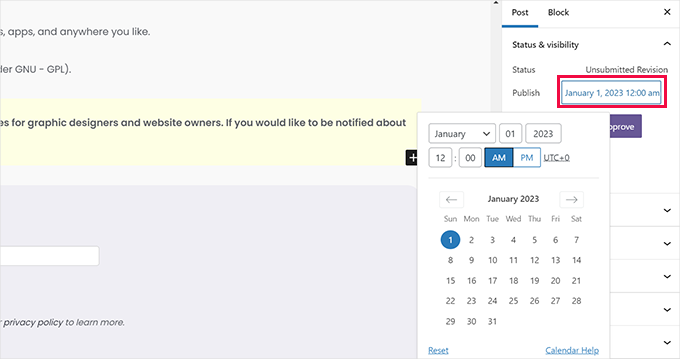
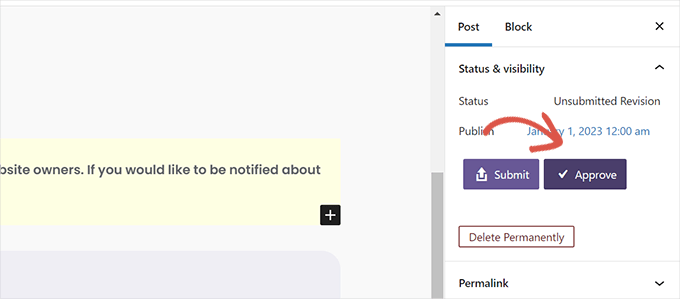
新しいスケジュールを追加したら、「承認」ボタンをクリックできます。
これを行うと、リビジョンがキューに入ります。
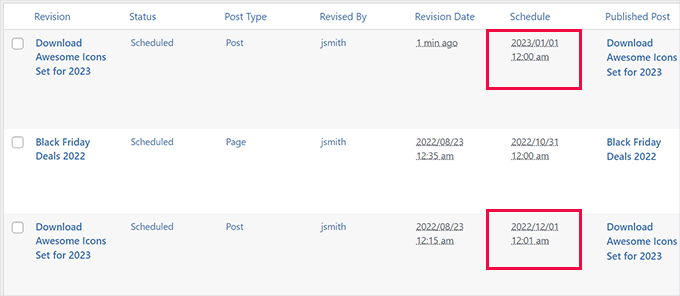
スケジュールされたすべてのリビジョンを表示したい場合は、WordPress管理エリアからRevisions » Revision Queueに移動してください。
同じ記事に対して2つのリビジョンが連続して公開されるようにスケジュールされているのがわかります。
ボーナスヒント:WordPress投稿を一括スケジュールする
ブログを自分で管理している場合、一度に1つの投稿や更新をスケジュールするのは管理可能かもしれません。エディターで、投稿を公開する日時を選択します。
ただし、複数の投稿をスケジュールする必要がある場合、各投稿を個別に処理する必要があるため、このプロセスには多くの時間がかかります。
ここで一括スケジューリングが役立ちます。これにより、一度に多くの投稿をスケジュールでき、ブログの成長に集中する時間を節約できます。
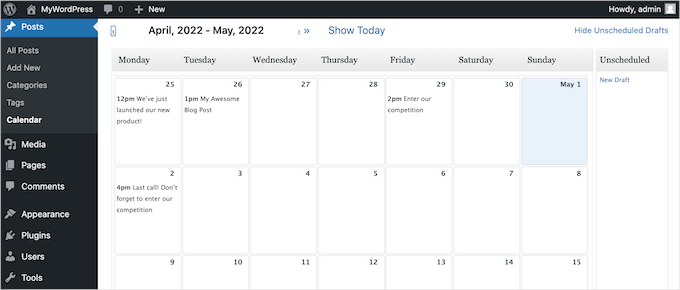
特に複数の著者がいるブログでは、一括スケジュール設定は全員を軌道に乗せるのに役立ちます。明確なスケジュールがあれば、さまざまなライターからの投稿を管理しやすくなります。
これについてさらに詳しく知りたい場合は、WordPressで投稿を一括スケジュール設定する方法に関するステップバイステップガイドを確認してください。
この記事がWordPressでコンテンツの更新を適切にスケジュールする方法を学ぶのに役立ったことを願っています。ウェブサイトの美しいランディングページを作成する方法に関するガイドをご覧になるか、限られた予算でウェブサイトを成長させるための役立つヒントをチェックすることもできます。
この記事が気に入った場合は、WordPressのビデオチュートリアルのために、YouTubeチャンネルを購読してください。また、TwitterやFacebookでも私たちを見つけることができます。


デニス・ムトミ
PublishPress Revisions プラグインの使用に関するセクションが特に役立ちました。
この機能は、中小企業のウェブサイトを管理している人にとって、時間的制約のあるプロモーションのスケジュール設定に非常に役立つでしょう。
WPBeginner の詳細なガイドに感謝します!
イジー・ヴァネック
それは素晴らしいですね。この記事を読むまで、このようなことが可能だとは知りませんでした。そのため、似たようなものを常にGoogleカレンダーに保存していました。これはこの種の手順を完全に変えます。Googleカレンダーの代わりに、記事の次のバージョンをすぐに準備できます。
アハメド・オマル
WordPressにこのオプションがあることを知りませんでした。
サイトの投稿を最新の状態に保つことは非常に重要で不可欠です。
詳細な投稿をありがとうございます。
WPBeginnerサポート
Glad we could share this feature
管理者
ショーン・ジェームズ・キャメロン
こんにちは。ホームページを毎月自動的に変更することは可能ですか?私はガーデニングのウェブサイトを持っており、訪問者が来たときに、毎月最初に表示されるページを「10月のタスク」、「11月のタスク」などにしたいです。これを達成する方法を知っていますか?ありがとうございます。
WPBeginnerサポート
現時点では、その変更を自動化するための推奨される方法はありません。通常、目的のページを作成し、準備ができたときに手動でホームページを変更します。
管理者
Laura
こんにちは!
言及されているTAOプラグインは1年間更新されておらず、WordPressの最新3つのメジャーリリースでテストされていません。
より定期的にメンテナンスされているプラグインについて、何か提案はありますか?
ありがとうございます!
WPBeginnerサポート
お知らせいただきありがとうございます。現時点では具体的な推奨事項はありませんが、プラグインが機能しなくなった場合は、代替品に注意を払うようにいたします。
管理者
レックス
投稿を複数回公開するようにスケジュールできるプラグインや回避策はありますか?たとえば、毎月3日に表示する必要がある月次プロモーションなどです。明白なニーズのように思えますが、どこにも見つかりません。
私はRepublish Old Postsプラグインを使用していますが、これはうまく機能しますが、古い投稿がランダムな間隔で公開されるため、スケジュールできません。
ありがとう。
レックス
WPBeginnerサポート
あなたがお求めのもののようですが、コンテンツをサイトにリンクされていないページに移動し、OptinMonsterのようなプラグインを使用して取引が有効になるべき時にリンクする方が良いかもしれません。特定の再公開された投稿に掲載するのではなく。
管理者
カスパー・ディルバーグ
こんにちは、これはElementor proで作成されたサイトでも機能するかどうかご存知ですか?
WPBeginnerサポート
特に指示がない限り、具体的な競合はわかりませんが、競合がある場合はプラグインのサポートに問い合わせることができます。
管理者
アンディ・グエン
こんにちは。このプラグインは素晴らしいようですが、日付を変更せずに既存の投稿を更新する方法はありますか?元の Срок не изменен, просто хочу запланировать изменения на определенную дату.
WPBeginnerサポート
それがオプションであるかどうかについては、プラグインのサポートに問い合わせる必要があります。
管理者
ブロック・ハイト
Gutenberg 5.0以降では、TAO Scheduled Updateが非常にバグが多いようです。これまで問題なく定期的に使用していましたが、新しいページを複製する同じ手順が、うまくいったりいかなかったりします。別のプラグインを探しています!
WPBeginnerサポート
Brocさん、こんにちは。
当社のテストでは、プラグインに問題は見つかりませんでした。
管理者
ジム・キャロル
Taoプラグインは安定していますか?あなたの投稿ではうまく機能するように書かれていますが、4ヶ月以上更新されていません。心配すべきでしょうか?
WPBeginnerサポート
ジムさん、
We tested the plugin and it works well. You can safely install it
管理者
リンウッド・ジョンソン
これは良い情報であり、特に教会や慈善団体のような、定期的なイベントを持つサイトを維持している私たちにとって、便利なツールです。
記事で触れられていない質問:更新された記事やイベントに関するSEOの考慮事項はどうですか?SEOは更新を反映するように調整する必要がありますか?
WPBeginnerサポート
こんにちは、Lynwoodさん。
コンテンツが大幅に変更された場合は、もちろんそうできますが、そうでなければ、記事の既存のSEO設定を使用しても安全です。
管理者